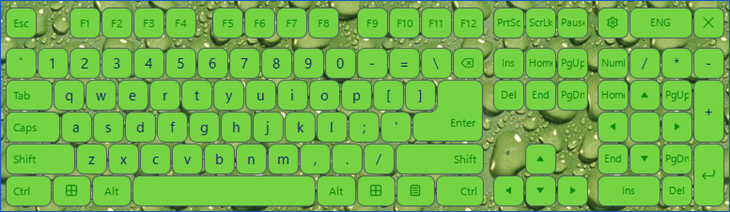
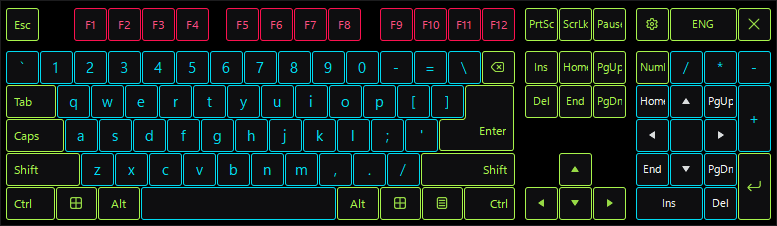
バーチャルスクリーンキーボードのカスタマイズ
スクリーンキーボードのサイズに加えて、キーの位置・外観・サイズもカスタマイズできます。
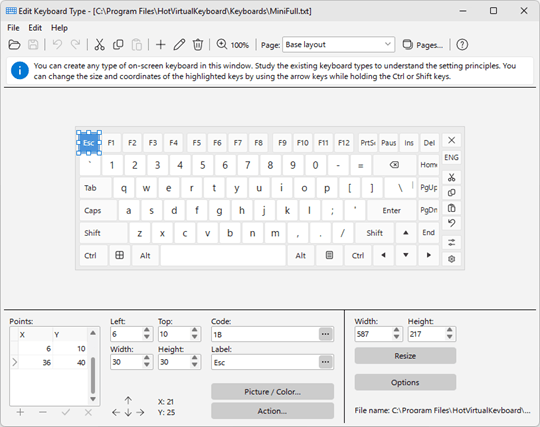
キーボードの外観を編集するには、オプションダイアログボックスを開き、スクリーンキーボード項目を選択して編集...ボタンをクリックします。既定では現在のキーボードタイプが開きます。別のキーボードタイプを編集するには、ファイルメニューの開くコマンドを選択します。
キーボードを編集する際には、2 種類のバーチャルキーを使用できます:
- 既定では四角形のキーが使用されます。これらには 2 つの点 – 左上隅と右下隅 – だけを指定します。この種類のキーを扱うときは、幅と高さのフィールドを使用できます。
- 線で構成されるキーは任意の形にできます。設定するには、位置テーブルを使って、線で結ぶべきすべての点を 1 つずつ指定します。最後の線は最初の点と最後の点の間に自動的に描画されます。必要に応じて、線で円や楕円を描くこともできます。標準キーボードで Enter キーがどのように定義されているかをご覧ください。実際には 1 つのキーですが、2 つのキーとして表示されます(点 [-1, -1] は、あるキーの点が終わり、次のキーの点が始まることを意味します)。
すべてのキーパラメータは、ウィンドウ下部のフィールドで指定できます。
キーボードを視覚的に編集する際には、次の機能を使用できます:
- Shift キーを押しながら、マウスポインタで一度に複数のキーを選択できます。
- Shift キーを押しながら、矢印キーで選択した 1 つまたは複数のキーのサイズを変更できます。
- Ctrl キーを押しながら、矢印キーで選択した 1 つまたは複数のキーの位置を変更できます。
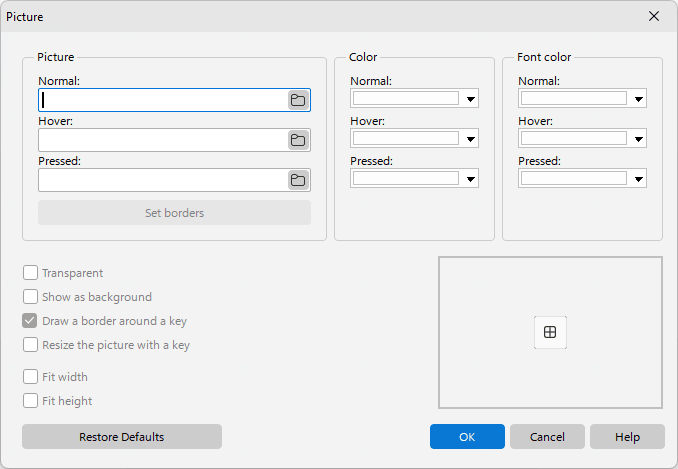
スクリーンキーボードの任意のキーに画像を割り当てる
画像(標準、アクティブ、選択) – 各キーの状態に画像を割り当てることができます。同じ画像をすべてのキー状態に使用することもできます。
罫線を設定する – キー上の画像に境界を設定できます。これらの境界は、画像のサイズを変更しても固定されます。
文字色(標準、アクティブ、選択) – 各キーの状態に使用するフォントを指定できます。前のフィールドでキーに画像が割り当てられていなくても、文字色を設定できます。既定の設定のままにする場合、プログラムはテーマ設定の色の値を使用します。
透明 – 透明を True に設定すると、画像の背後にあるキーが画像の背景越しに透けて見えます。透明を False に設定すると、画像の背景が不透明になります。注意:透明プロパティは BMP 形式の画像にのみ機能します。
背景として表示する – このオプションを有効にすると、キーのラベルとホットキーのアイコンがキー画像の上に表示されます。無効にすると、ラベルとアイコンはキーに表示されません。
キーの周りに境界線を描画する – キーの周りに枠線を描画するかどうかを指定します。このオプションは、画像がキーの既定のスタイルを完全に置き換える場合に便利です。たとえば SkinMulticolor キーボードをご覧ください。
キーでサイズ変更 – このオプションを有効にすると、キーのサイズが変わると画像が拡大縮小されます。
幅に合わせる、高さに合わせる – このオプションを有効にすると、画像の幅と高さは常に、割り当てられたキーの幅と高さに一致します。
ヒントとコツ
- キーボードの画像や写真を使って、それに合わせて新しいスクリーンキーボードを編集できます。そのためには、編集メニューの背景の追加コマンドを選択し、必要な画像ファイルを開きます。キーボードを設定した後は、編集メニューの背景をクリアするコマンドを選択して画像を削除できます。
- 既存のキーボードをベースにすると、新しいキーボードを作成するのに便利です。そのためには、ご自分のものに最も近いキーボードを選択し、ファイルメニューの名前を付けて保存コマンドを使って別の名前で保存します。
- バーチャルキーボードの編集中に、キーボード内で右クリックすると、現在編集中のキーにカーソル座標を持つ別の点が追加されます。
- 複雑なキーを設定する場合は、キーボードに関するすべての情報を含む txt ファイルを使用する方が便利なことがあります。キーボードファイルは Keyboards サブフォルダに保存されます。
- 既存のキーボードタイプを削除するには、その説明が含まれるファイルを Keyboards サブフォルダから削除します。
- 変更されたすべてのキーボード txt ファイルは Application Data フォルダに保存されます。完全なパスはキーボードタイプを編集ウィンドウのタイトルで確認できます。例:"C:\Documents and Settings\UserName\Application Data\ComfortSoftware\hvk\Keyboards\"。このフォルダからプログラムのサブフォルダにファイルを移動できます。
関連項目