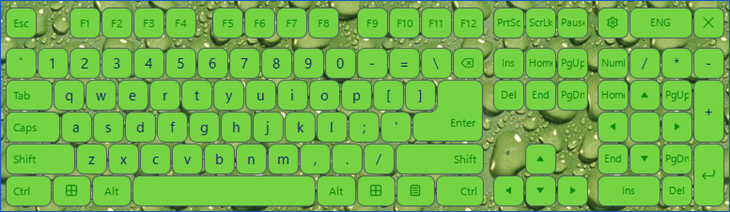
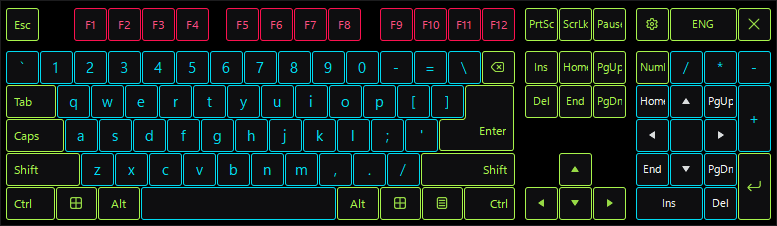
Het virtuele schermtoetsenbord aanpassen
U kunt de grootte van het schermtoetsenbord aanpassen, evenals de positie, het uiterlijk en de grootte van de toetsen.
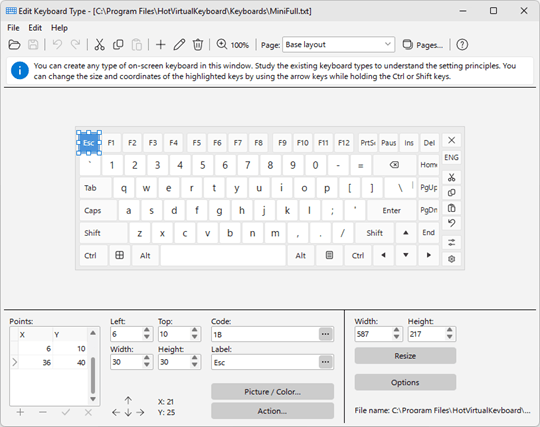
Om het uiterlijk van het toetsenbord te bewerken, opent u het dialoogvenster Opties, selecteert u het item Schermtoetsenbord en klikt u op de knop Bewerken.... Standaard wordt het huidige toetsenbordtype geopend. Om een ander toetsenbordtype te bewerken, selecteert u de opdracht Openen in het menu Bestand.
Tijdens het bewerken van het toetsenbord kunt u twee soorten virtuele toetsen gebruiken:
- Rechthoekige toetsen worden standaard gebruikt. Geef voor deze toetsen slechts twee punten op – de linkerbovenhoek en de rechteronderhoek. U kunt de velden Breedte en Hoogte gebruiken wanneer u met dergelijke toetsen werkt.
- Toetsen die uit lijnen bestaan kunnen elke vorm aannemen. Om ze te configureren, gebruikt u de tabel Punten om een voor een alle punten op te geven die door lijnen moeten worden verbonden. De laatste lijn wordt automatisch tussen het eerste en het laatste punt getrokken. Indien nodig kunt u met lijnen een cirkel of een ovaal tekenen. Kijk hoe de Enter-toets op het standaardtoetsenbord is gedefinieerd - het is eigenlijk één toets, maar wordt weergegeven als twee toetsen (het punt [-1, -1] betekent dat de punten van de ene toets eindigen en de punten van de volgende toets beginnen).
U kunt alle toetsparameters opgeven in de velden in het onderste deel van het venster.
U kunt de volgende functies gebruiken bij het visueel bewerken van het toetsenbord:
- U kunt met de muisaanwijzer meerdere toetsen tegelijk selecteren als u de Shift-toets ingedrukt houdt.
- U kunt de pijltjestoetsen gebruiken om de grootte van een of meer geselecteerde toetsen te wijzigen als u de Shift-toets ingedrukt houdt.
- U kunt de pijltjestoetsen gebruiken om de positie van een of meer geselecteerde toetsen te wijzigen als u de Ctrl-toets ingedrukt houdt.
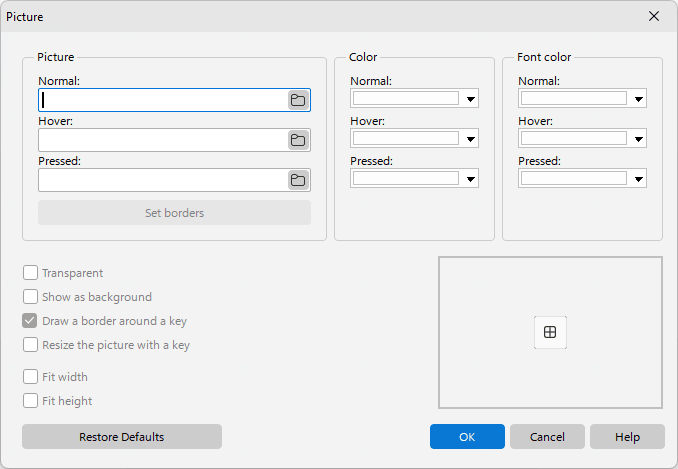
Een afbeelding toewijzen aan een willekeurige toets van het schermtoetsenbord
Afbeelding (Normaal, Actief, Geselecteerd) – U kunt aan elke toetsstatus een afbeelding toewijzen. Dezelfde afbeelding kan voor alle toetsstatussen worden gebruikt.
Randdikte instellen – U kunt randen instellen voor de afbeelding op de toets. Deze randen blijven vast wanneer u de grootte van de afbeelding wijzigt.
Lettertype kleur (Normaal, Actief, Geselecteerd) – U kunt het lettertype opgeven dat voor elke toetsstatus moet worden gebruikt. Lettertypekleuren kunnen worden ingesteld, zelfs als er in de vorige velden geen afbeeldingen aan toetsen zijn toegewezen. Als u de standaardinstelling behoudt, gebruikt het programma de kleurwaarden uit de thema-instellingen.
Transparant – Stel Transparant in op True om de toets achter de afbeelding door de achtergrond van de afbeelding heen te laten zien. Stel Transparant in op False om de achtergrond van de afbeelding ondoorzichtig te maken. Opmerking: de eigenschap Transparant werkt alleen voor afbeeldingen in BMP-formaat.
Als achtergrond weergeven – Als deze optie is ingeschakeld, worden toetslabels en sneltoetspictogrammen boven op de toetsafbeelding weergegeven. Als deze optie is uitgeschakeld, worden labels en pictogrammen niet op de toets weergegeven.
Een rand om de toets tekenen – Geeft aan of er een rand rond de toets moet worden getekend. Deze optie is handig wanneer de afbeelding de standaardstijl van de toets volledig vervangt. Zie bijvoorbeeld het SkinMulticolor-toetsenbord.
De grootte van de toets wijzigen – wanneer deze optie is ingeschakeld, wordt de afbeelding geschaald wanneer de toetsgrootte verandert.
Breedte passend, Hoogte passend – wanneer deze optie is ingeschakeld, zijn de breedte en hoogte van de afbeelding altijd gelijk aan de breedte en hoogte van de toets waaraan deze is toegewezen.
Tips en trucs
- U kunt de afbeelding of foto van een toetsenbord gebruiken om aan de hand daarvan een nieuw schermtoetsenbord te bewerken. Selecteer hiervoor de opdracht Achtergrond toevoegen in het menu Bewerken en open het gewenste afbeeldingsbestand. Nadat u het toetsenbord hebt geconfigureerd, kunt u de afbeelding verwijderen door de opdracht Achtergrond wissen in het menu Bewerken te selecteren.
- Het is handiger om een nieuw toetsenbord te maken als u een bestaand toetsenbord als basis neemt. Selecteer hiervoor het toetsenbord dat het meest op het uwe lijkt en sla het onder een andere naam op met de opdracht Opslaan als in het menu Bestand.
- Als u met de rechtermuisknop in het virtuele toetsenbord klikt terwijl u het bewerkt, wordt er een extra punt met de cursorcoördinaten toegevoegd aan de toets die momenteel wordt bewerkt.
- Als u ingewikkelde toetsen configureert, is het soms handiger om een txt-bestand te gebruiken dat alle informatie over het toetsenbord bevat. Toetsenbordbestanden worden opgeslagen in de submap Keyboards.
- Om een bestaand toetsenbordtype te verwijderen, verwijdert u het bestand met de beschrijving ervan uit de submap Keyboards.
- Alle gewijzigde toetsenbord-txt-bestanden worden opgeslagen in de map Application Data. U ziet het volledige pad in de titelbalk van het venster Toetsenbordtype bewerken. Bijvoorbeeld: "C:\Documents and Settings\UserName\Application Data\ComfortSoftware\hvk\Keyboards\". U kunt bestanden van deze map naar de submap van het programma verplaatsen.
Zie ook