Personalizar o teclado virtual na tela
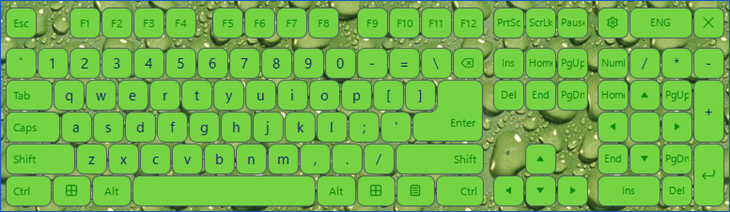
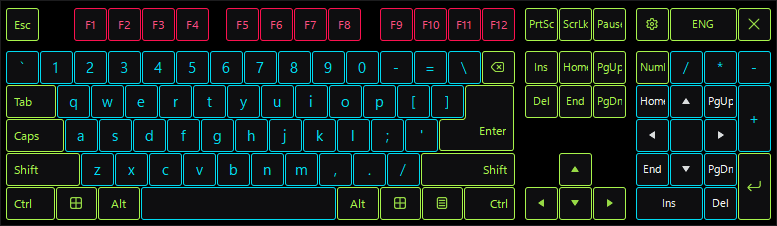
Você pode personalizar o tamanho do teclado virtual na tela, bem como a posição, a aparência e o tamanho das suas teclas.
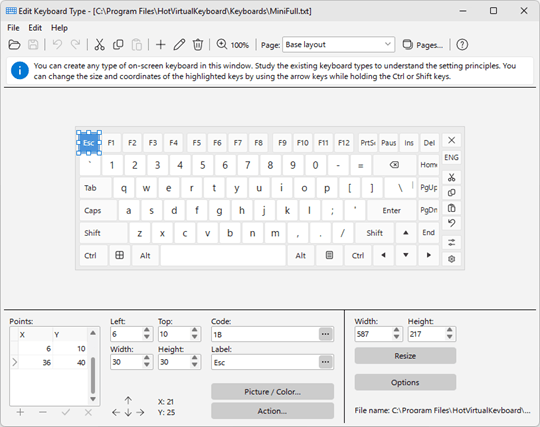
Para editar a aparência do teclado, abra a caixa de diálogo Opções, selecione o item Teclado Virtual e clique no botão Editar.... Por padrão, o tipo de teclado atual é aberto. Para editar outro tipo de teclado, selecione o comando Abrir no menu Arquivo.
Ao editar o teclado, você pode usar dois tipos de teclas virtuais:
- As teclas retangulares são usadas por padrão. Especifique apenas dois pontos para elas – o canto superior esquerdo e o canto inferior direito. Você pode usar os campos Largura e Altura ao trabalhar com esse tipo de tecla.
- As teclas compostas por linhas podem assumir qualquer forma. Para configurá-las, use a tabela Pontos para especificar um a um todos os pontos que devem ser unidos por linhas. A última linha é traçada automaticamente entre o primeiro e o último ponto. Se necessário, você pode usar linhas para desenhar um círculo ou um oval. Observe como a tecla Enter é definida no teclado padrão: na verdade é uma única tecla, mas é exibida como duas teclas (o ponto [-1, -1] indica que os pontos de uma tecla terminam e começam os pontos da próxima).
Você pode especificar todos os parâmetros das teclas nos campos da parte inferior da janela.
Você pode usar os seguintes recursos ao editar o teclado visualmente:
- Você pode usar o ponteiro do mouse para selecionar várias teclas de uma vez se mantiver pressionada a tecla Shift.
- Você pode usar as teclas de seta para redimensionar uma ou várias teclas selecionadas se mantiver pressionada a tecla Shift.
- Você pode usar as teclas de seta para alterar a posição de uma ou várias teclas selecionadas se mantiver pressionada a tecla Ctrl.
Atribuir uma imagem a qualquer tecla do teclado na tela
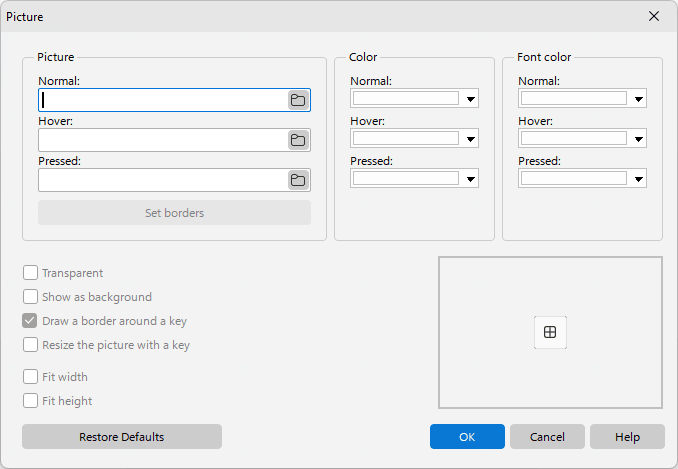
Imagem (Normal, Ativo, Selecionado) – Você pode atribuir uma imagem a cada estado da tecla. A mesma imagem pode ser usada para todos os estados da tecla.
Criar bordas – Você pode definir bordas para a imagem na tecla. Essas bordas permanecem fixas quando você redimensiona a imagem.
Cor da Fonte (Normal, Ativo, Selecionado) – Você pode especificar a fonte a ser usada para cada estado da tecla. As cores da fonte podem ser definidas mesmo que nenhuma imagem tenha sido atribuída às teclas nos campos anteriores. Se você decidir manter a configuração padrão, o programa usará os valores de cor das configurações do tema.
Transparente – Defina Transparente como True para permitir que a tecla atrás da imagem apareça através do plano de fundo da imagem. Defina Transparente como False para tornar o plano de fundo da imagem opaco. Observação: a propriedade Transparente funciona apenas para imagens no formato BMP.
Exibir como plano de fundo – Se esta opção estiver ativada, os rótulos das teclas e os ícones das teclas de atalho serão exibidos sobre a imagem da tecla. Se esta opção estiver desativada, os rótulos e os ícones não serão exibidos na tecla.
Exibir uma moldura nas teclas – Especifica se deve ser desenhada uma borda ao redor da tecla. Esta opção é útil quando a imagem substitui completamente o estilo padrão da tecla. Veja, por exemplo, o teclado SkinMulticolor.
Redimensionar com uma tecla – quando esta opção está ativada, a imagem é redimensionada quando o tamanho da tecla muda.
Ajustar à largura, Ajustar à altura – quando esta opção está ativada, a largura e a altura da imagem sempre correspondem à largura e à altura da tecla à qual foi atribuída.
Dicas e truques
- Você pode usar a imagem ou a foto de um teclado para editar um novo teclado na tela com base nela. Para isso, selecione o comando Adicionar fundo no menu Editar e abra o arquivo de imagem necessário. Depois de configurar o teclado, você pode remover a imagem selecionando o comando Remover fundo no menu Editar.
- É mais conveniente criar um novo teclado se você usar um teclado existente como base. Para isso, selecione o teclado mais parecido com o seu e salve-o com um nome diferente usando o comando Salvar como no menu Arquivo.
- Clicar com o botão direito do mouse dentro do teclado virtual enquanto o edita adiciona outro ponto com as coordenadas do cursor à tecla que está sendo editada.
- Se você configurar teclas complicadas, às vezes é mais conveniente usar um arquivo txt que contenha todas as informações sobre o teclado. Os arquivos de teclado são armazenados na subpasta Keyboards.
- Para excluir um tipo de teclado existente, exclua o arquivo com a sua descrição da subpasta Keyboards.
- Todos os arquivos txt de teclado modificados são salvos na pasta Application Data. Você pode ver o caminho completo no título da janela Editar tipo de teclado. Por exemplo: "C:\Documents and Settings\UserName\Application Data\ComfortSoftware\hvk\Keyboards\". Você pode mover arquivos desta pasta para a subpasta do programa.
Veja também