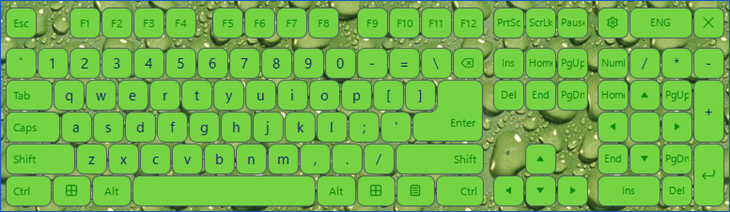
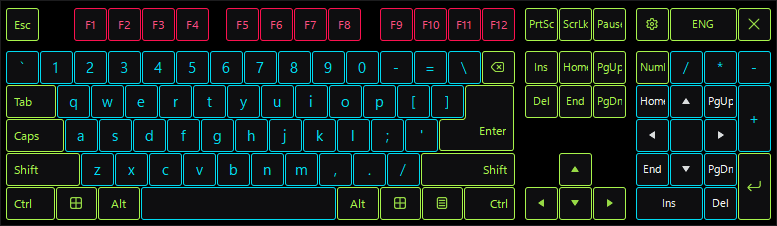
가상 온스크린 키보드 사용자 지정
온스크린 키보드의 크기뿐만 아니라 키의 위치, 모양, 크기도 사용자 지정할 수 있습니다.
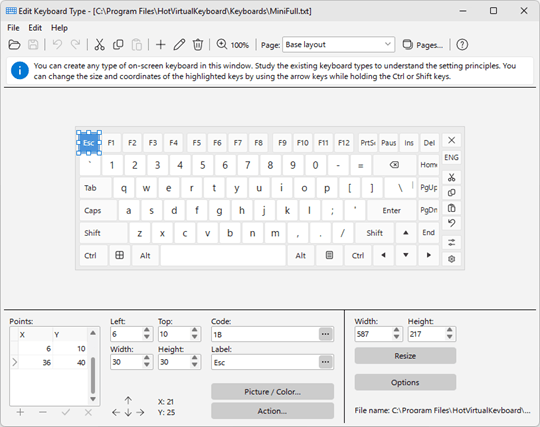
키보드의 모양을 편집하려면 설정 대화 상자를 열고 온-스크린 키보드 항목을 선택한 다음 편집... 버튼을 클릭하세요. 기본적으로 현재 키보드 유형이 열립니다. 다른 키보드 유형을 편집하려면 파일 메뉴에서 열기 명령을 선택하세요.
키보드를 편집하는 동안 두 가지 유형의 가상 키를 사용할 수 있습니다:
- 기본적으로 사각형 키가 사용됩니다. 이러한 키에는 두 점 – 왼쪽 위 모서리와 오른쪽 아래 모서리 – 만 지정하면 됩니다. 이런 종류의 키로 작업할 때 너비 및 높이 필드를 사용할 수 있습니다.
- 선으로 구성된 키는 어떤 모양이든 가질 수 있습니다. 이를 구성하려면 포인트 표를 사용하여 선으로 연결할 모든 점을 하나씩 지정하세요. 마지막 선은 첫 번째 점과 마지막 점 사이에 자동으로 그려집니다. 필요한 경우 선을 사용하여 원이나 타원을 그릴 수도 있습니다. 표준 키보드에서 Enter 키가 어떻게 지정되어 있는지 살펴보세요. 실제로는 하나의 키이지만 두 개의 키로 표시됩니다(점 [-1, -1]은 한 키의 점이 끝나고 다음 키의 점이 시작됨을 의미합니다).
모든 키 매개변수는 창 아래쪽의 필드에서 지정할 수 있습니다.
키보드를 시각적으로 편집할 때 다음 기능을 사용할 수 있습니다:
- Shift 키를 누른 채 마우스 포인터를 사용하여 한 번에 여러 개의 키를 선택할 수 있습니다.
- Shift 키를 누른 채 화살표 키를 사용하여 선택한 하나 이상의 키 크기를 조정할 수 있습니다.
- Ctrl 키를 누른 채 화살표 키를 사용하여 선택한 하나 이상의 키 위치를 변경할 수 있습니다.
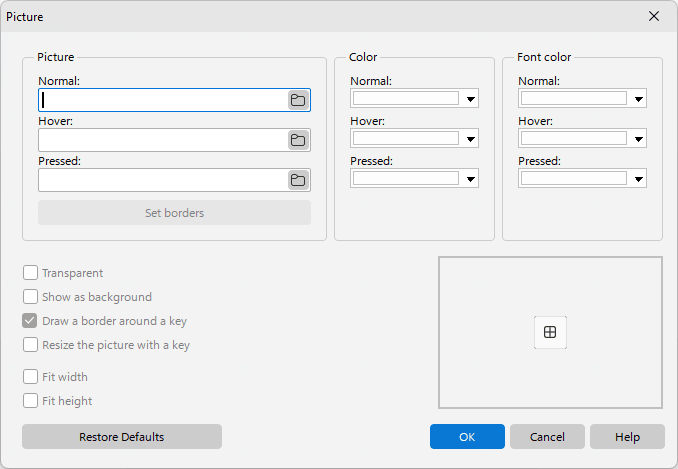
온스크린 키보드의 모든 키에 이미지 지정
그림(보통, 활성, 선택) – 각 키 상태에 이미지를 지정할 수 있습니다. 동일한 이미지를 모든 키 상태에 사용할 수 있습니다.
테두리 설정 – 키의 그림에 테두리를 설정할 수 있습니다. 그림 크기를 조정해도 이 테두리는 고정됩니다.
글꼴 색상(보통, 활성, 선택) – 각 키 상태에 사용할 글꼴을 지정할 수 있습니다. 이전 필드에서 키에 이미지를 지정하지 않았더라도 글꼴 색상을 설정할 수 있습니다. 기본 설정을 그대로 두기로 하면 프로그램은 테마 설정의 색상 값을 사용합니다.
Transparent – Transparent를 True로 설정하면 이미지 뒤의 키가 이미지의 배경을 통해 비쳐 보입니다. Transparent를 False로 설정하면 이미지의 배경이 불투명해집니다. 참고: Transparent 속성은 BMP 형식의 이미지에만 작동합니다.
그림을 배경으로 설정 – 이 옵션을 사용하면 키 레이블과 단축키 아이콘이 키 이미지 위에 표시됩니다. 이 옵션을 사용하지 않으면 레이블과 아이콘이 키에 표시되지 않습니다.
키 주위에 테두리 그리기 – 키 주위에 테두리를 그릴지 여부를 지정합니다. 이 옵션은 이미지가 키의 기본 스타일을 완전히 대체할 때 유용합니다. 예를 들어 SkinMulticolor 키보드를 참조하세요.
키로 재조정 – 이 옵션을 사용하면 키 크기가 변경될 때 이미지가 함께 확대/축소됩니다.
너비에 맞추기, 높이에 맞추기 – 이 옵션을 사용하면 이미지의 너비와 높이가 항상 지정된 키의 너비와 높이와 같아집니다.
팁과 요령
- 키보드의 이미지나 사진을 사용하여 그에 맞춰 새 온스크린 키보드를 편집할 수 있습니다. 이렇게 하려면 편집 메뉴에서 배경 추가 명령을 선택하고 필요한 이미지 파일을 여세요. 키보드를 구성한 후에는 편집 메뉴에서 배경 지우기 명령을 선택하여 이미지를 제거할 수 있습니다.
- 기존 키보드를 기반으로 삼으면 새 키보드를 더 편리하게 만들 수 있습니다. 이렇게 하려면 자신의 것과 가장 비슷한 키보드를 선택하고 파일 메뉴에서 새 이름으로 저장 명령을 사용하여 다른 이름으로 저장하세요.
- 가상 키보드를 편집하는 동안 키보드 내에서 마우스 오른쪽 버튼을 클릭하면 현재 편집 중인 키에 커서 좌표를 가진 점이 추가됩니다.
- 복잡한 키를 구성하는 경우 키보드에 대한 모든 정보가 포함된 txt 파일을 사용하는 것이 더 편리할 때가 있습니다. 키보드 파일은 Keyboards 하위 폴더에 저장됩니다.
- 기존 키보드 유형을 삭제하려면 해당 설명이 포함된 파일을 Keyboards 하위 폴더에서 삭제하세요.
- 변경된 모든 키보드 txt 파일은 Application Data 폴더에 저장됩니다. 전체 경로는 키보드 편집 창의 제목에서 확인할 수 있습니다. 예: "C:\Documents and Settings\UserName\Application Data\ComfortSoftware\hvk\Keyboards\". 이 폴더의 파일을 프로그램의 하위 폴더로 옮길 수 있습니다.
참고 항목