自定义虚拟屏幕键盘
您可以自定义屏幕键盘的大小,以及按键的位置、外观和大小。
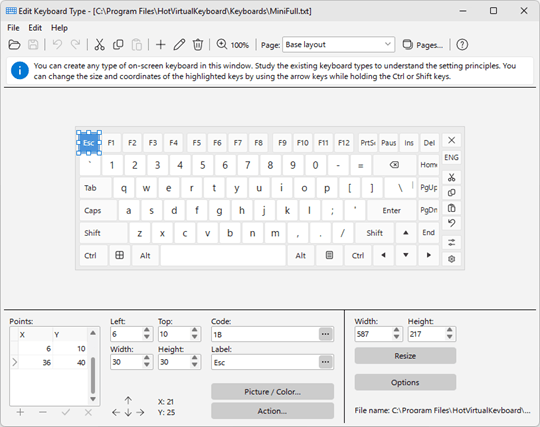
要编辑键盘的外观,请打开选项对话框,选择屏幕键盘项,然后单击编辑...按钮。默认情况下会打开当前键盘类型。要编辑其他键盘类型,请在文件菜单上选择打开命令。
在编辑键盘时,您可以使用两种类型的虚拟按键:
- 默认使用矩形按键。只需为它们指定两个点 – 左上角和右下角。处理此类按键时,您可以使用宽度和高度字段。
- 由线条组成的按键可以呈现任意形状。要配置它们,请使用点表格逐个指定所有需要用线条连接的点。最后一条线会自动在第一个点和最后一个点之间绘制。如有需要,您可以用线条绘制圆形或椭圆形。请看标准键盘上 Enter 键的定义方式——实际上它是一个按键,但显示为两个按键(点 [-1, -1] 表示一个按键的点结束、下一个按键的点开始)。
您可以在窗口下部的字段中指定所有按键参数。
在可视化编辑键盘时,您可以使用以下功能:
- 按住 Shift 键时,您可以使用鼠标指针一次选择多个按键。
- 按住 Shift 键时,您可以使用方向键调整一个或多个所选按键的大小。
- 按住 Ctrl 键时,您可以使用方向键更改一个或多个所选按键的位置。
为屏幕键盘的任意按键分配图片
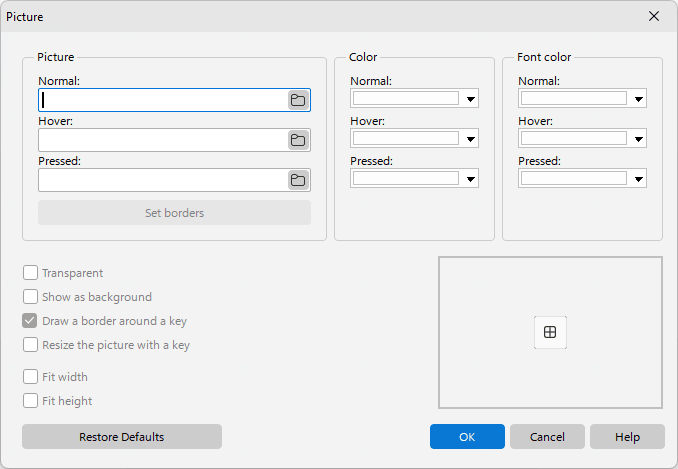
图片(正常、活动、选中) – 您可以为每种按键状态分配图片。同一张图片可用于所有按键状态。
设置边界 – 您可以为按键上的图片设置边界。调整图片大小时,这些边界保持固定。
字体颜色(正常、活动、选中) – 您可以指定每种按键状态使用的字体。即使在前面的字段中未给按键分配图片,也可以设置字体颜色。如果您决定保留默认设置,程序将使用主题设置中的颜色值。
透明 – 将“透明”设置为 True,可让图片背后的按键透过图片背景显示出来。将“透明”设置为 False,可使图片背景不透明。注意:“透明”属性仅适用于 BMP 格式的图片。
作为背景显示 – 如果启用此选项,按键标签和热键图标将显示在按键图片之上。如果禁用此选项,按键上将不显示标签和图标。
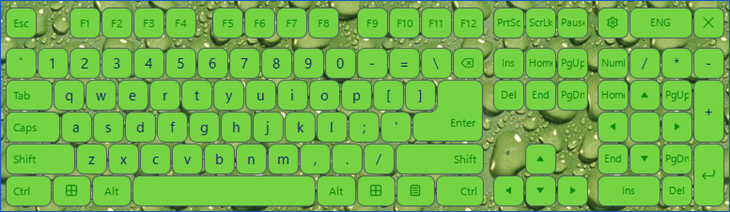
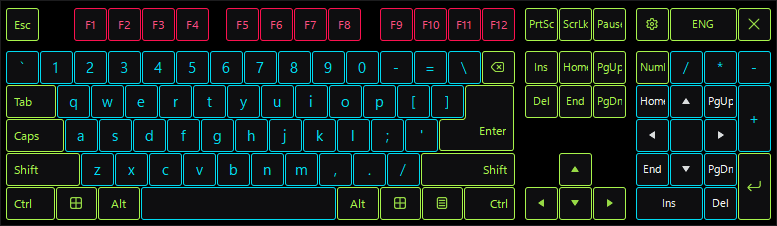
围绕键画个边框 – 指定是否应在按键周围绘制边框。当图片完全替代按键的默认样式时,此选项很有用。例如,请参见 SkinMulticolor 键盘。
用一个键调整大小 – 启用此选项时,按键大小改变时图片会随之缩放。
适合宽度、适合高度 – 启用此选项时,图片的宽度和高度始终等于其所分配按键的宽度和高度。
提示与技巧
- 您可以使用键盘的图片或照片,据此编辑新的屏幕键盘。为此,请在编辑菜单上选择添加背景命令,并打开所需的图片文件。配置完键盘后,您可以通过在编辑菜单上选择清除背景命令来删除图片。
- 以现有键盘为基础来创建新键盘会更方便。为此,请选择与您的键盘最相似的键盘,并通过在文件菜单上选择保存为命令,以不同的名称保存它。
- 在编辑虚拟键盘时,在键盘内单击鼠标右键会向当前正在编辑的按键添加另一个带有光标坐标的点。
- 如果您要配置复杂的按键,有时使用包含整个键盘全部信息的 txt 文件会更方便。键盘文件存储在 Keyboards 子文件夹中。
- 要删除现有的键盘类型,请从 Keyboards 子文件夹中删除带有其描述的文件。
- 所有更改过的键盘 txt 文件都保存在 Application Data 文件夹中。您可以在编辑键盘类型窗口的标题中看到完整路径。例如:"C:\Documents and Settings\UserName\Application Data\ComfortSoftware\hvk\Keyboards\"。您可以将文件从此文件夹移动到程序的子文件夹中。
另请参阅