Virtuelle Bildschirmtastatur anpassen
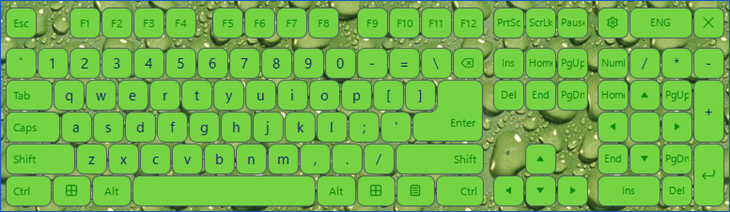
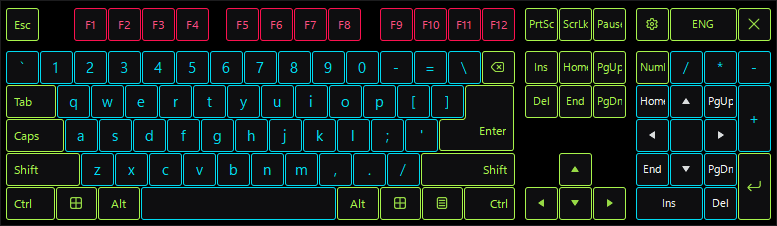
Sie können die Größe der Bildschirmtastatur sowie die Position, das Aussehen und die Größe ihrer Tasten anpassen.
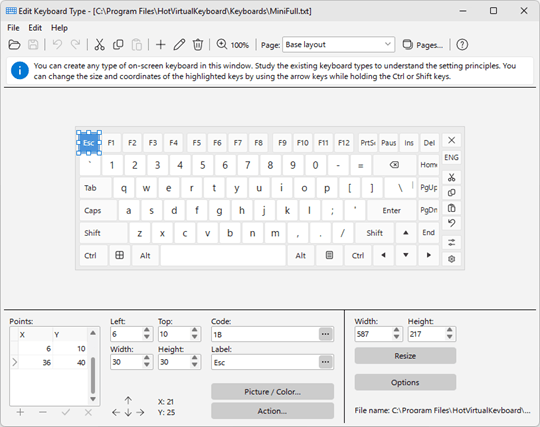
Um das Aussehen der Tastatur zu bearbeiten, öffnen Sie das Dialogfeld Einstellungen, wählen Sie den Eintrag Bildschirmtastatur und klicken Sie auf die Schaltfläche Bearbeiten.... Standardmäßig wird der aktuelle Tastaturtyp geöffnet. Um einen anderen Tastaturtyp zu bearbeiten, wählen Sie den Befehl Öffnen im Menü Datei.
Beim Bearbeiten der Tastatur können Sie zwei Arten von virtuellen Tasten verwenden:
- Rechteckige Tasten werden standardmäßig verwendet. Geben Sie für sie nur zwei Punkte an – die obere linke Ecke und die untere rechte Ecke. Bei der Arbeit mit solchen Tasten können Sie die Felder Breite und Höhe verwenden.
- Tasten, die aus Linien bestehen, können jede beliebige Form annehmen. Um sie zu konfigurieren, verwenden Sie die Tabelle Punkte, um nacheinander alle Punkte anzugeben, die durch Linien verbunden werden sollen. Die letzte Linie wird automatisch zwischen dem ersten und dem letzten Punkt gezogen. Bei Bedarf können Sie mit Linien einen Kreis oder eine Ellipse zeichnen. Sehen Sie sich an, wie die Enter-Taste auf der Standardtastatur festgelegt ist - eigentlich ist es eine Taste, die jedoch als zwei Tasten dargestellt wird (der Punkt [-1, -1] bedeutet, dass die Punkte einer Taste enden und die Punkte der nächsten Taste beginnen).
Alle Tastenparameter können Sie in den Feldern im unteren Teil des Fensters festlegen.
Beim visuellen Bearbeiten der Tastatur können Sie die folgenden Funktionen nutzen:
- Mit dem Mauszeiger können Sie mehrere Tasten gleichzeitig auswählen, wenn Sie die Umschalttaste gedrückt halten.
- Mit den Pfeiltasten können Sie die Größe einer oder mehrerer ausgewählter Tasten ändern, wenn Sie die Umschalttaste gedrückt halten.
- Mit den Pfeiltasten können Sie die Position einer oder mehrerer ausgewählter Tasten ändern, wenn Sie die Strg-Taste gedrückt halten.
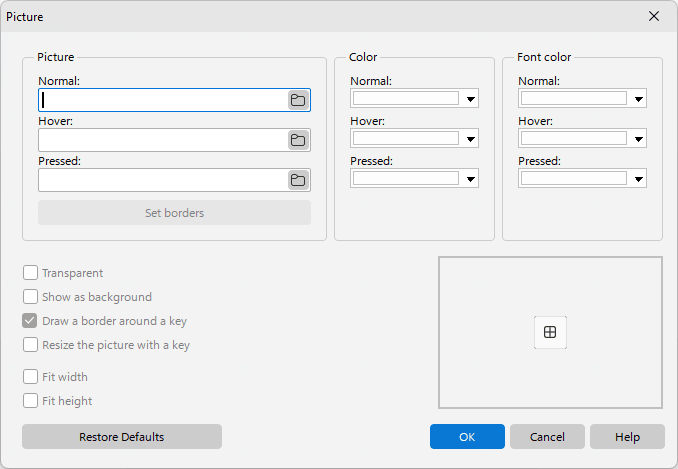
Jeder Taste der Bildschirmtastatur ein Bild zuweisen
Bild (Normal, Aktiv, Ausgewählt) – Sie können jedem Tastenzustand ein Bild zuweisen. Dasselbe Bild kann für alle Tastenzustände verwendet werden.
Ränder setzen – Sie können Ränder für das Bild auf der Taste festlegen. Diese Ränder bleiben fixiert, wenn Sie die Größe des Bildes ändern.
Schriftfarbe (Normal, Aktiv, Ausgewählt) – Sie können die Schriftart festlegen, die für jeden Tastenzustand verwendet werden soll. Schriftfarben können auch dann festgelegt werden, wenn in den vorherigen Feldern keine Bilder zugewiesen wurden. Wenn Sie die Standardeinstellung beibehalten, verwendet das Programm die Farbwerte aus den Designeinstellungen.
Transparent – Setzen Sie Transparent auf True, damit die Taste hinter dem Bild durch den Hintergrund des Bildes durchscheint. Setzen Sie Transparent auf False, um den Hintergrund des Bildes undurchsichtig zu machen. Hinweis: Die Eigenschaft Transparent funktioniert nur für Bilder im BMP-Format.
Zeige als Hintergrund – Wenn diese Option aktiviert ist, werden Tastenbeschriftungen und Hotkey-Symbole über dem Tastenbild dargestellt. Wenn diese Option deaktiviert ist, werden Beschriftungen und Symbole nicht auf der Taste angezeigt.
Einen Rahmen um die Taste zeichnen – Legt fest, ob um die Taste ein Rahmen gezeichnet werden soll. Diese Option ist nützlich, wenn das Bild den Standardstil der Taste vollständig ersetzt. Siehe zum Beispiel die Tastatur SkinMulticolor.
Größe mit der Taste verändern – Wenn diese Option aktiviert ist, wird das Bild skaliert, wenn sich die Tastengröße ändert.
Breite automatisch anpassen, Höhe automatisch anpassen – Wenn diese Option aktiviert ist, entsprechen Breite und Höhe des Bildes immer der Breite und Höhe der Taste, der es zugewiesen wurde.
Tipps und Tricks
- Sie können das Bild oder Foto einer Tastatur verwenden, um anhand dessen eine neue Bildschirmtastatur zu bearbeiten. Wählen Sie dazu den Befehl Hintergrund einfügen im Menü Bearbeiten und öffnen Sie die gewünschte Bilddatei. Nachdem Sie die Tastatur konfiguriert haben, können Sie das Bild entfernen, indem Sie den Befehl Hintergrund löschen im Menü Bearbeiten wählen.
- Es ist bequemer, eine neue Tastatur zu erstellen, wenn Sie eine vorhandene Tastatur als Grundlage nehmen. Wählen Sie dazu die Tastatur, die Ihrer am ähnlichsten ist, und speichern Sie sie unter einem anderen Namen, indem Sie den Befehl Speichern unter im Menü Datei wählen.
- Wenn Sie beim Bearbeiten der virtuellen Tastatur mit der rechten Maustaste in die Tastatur klicken, wird der aktuell bearbeiteten Taste ein weiterer Punkt mit den Cursorkoordinaten hinzugefügt.
- Wenn Sie komplizierte Tasten konfigurieren, ist es manchmal bequemer, eine txt-Datei zu verwenden, die alle Informationen über die Tastatur enthält. Tastaturdateien werden im Unterordner Keyboards gespeichert.
- Um einen vorhandenen Tastaturtyp zu löschen, löschen Sie die Datei mit seiner Beschreibung aus dem Unterordner Keyboards.
- Alle geänderten Tastatur-txt-Dateien werden im Ordner Application Data gespeichert. Den vollständigen Pfad sehen Sie in der Titelleiste des Fensters Tastaturtyp bearbeiten. Zum Beispiel: "C:\Documents and Settings\UserName\Application Data\ComfortSoftware\hvk\Keyboards\". Sie können Dateien aus diesem Ordner in den Unterordner des Programms verschieben.
Siehe auch