
Onlinehilfe
Wir stellen vor: Hot Virtual Keyboard
Hot Virtual Keyboard lässt Bildschirmtastaturen der vorherigen Generation alt aussehen. Tippen Sie schneller mit konfigurierbar Gesten, starten Sie Programme, surfen Sie im Internet und führen Sie programmierbare Makros mit einer der 70 Tastaturen aus, die in Hot Virtual Keyboard enthalten sind. Die neue virtuelle Bildschirmtastatur nutzt fortschrittliche Tipptechniken, die in modernen Mobiltelefonen und Kommunikatoren verwendet werden Automatische Wortvervollständigung So können Sie mit einem einzigen Klick das richtige Wort auswählen, nachdem Sie nur ein oder zwei Buchstaben eingegeben haben.
Für Benutzer von Tablet-PCs, UMPCs, Panel-PCs, Car-PCs und ähnlichen Touchscreen-Geräten ist Hot Virtual Keyboard unverzichtbar. Verwenden Sie zum Tippen auf dem Bildschirm eine Maus, ein Touchpad oder die Finger. Mit der Hot Virtual Keyboard können Sie schneller und bequemer tippen als mit der integrierten Windows-Bildschirmtastatur. Verwenden Sie Gesten, um schnell wiederkehrende Vorgänge wie das Ändern der Groß-/Kleinschreibung von Buchstaben auszuführen, legen Sie Anwendungen fest, vor denen Hot Virtual Keyboard ausgeblendet werden soll, und legen Sie Ihre eigenen Hotkeys fest, um Programme oder Websites zu starten, Makros auszuführen und Vorgänge wie Kopieren und Einfügen auszuführen.
Die neue virtuelle Bildschirmtastatur ersetzt die in Windows integrierte Touch-Tastatur durch eine viel fortschrittlichere Alternative. Es ist genauso nützlich und kompatibel wie die native Anwendung. Hot Virtual Keyboard unterstützt alle Sprachen und alle installierten Tastaturlayouts und ist ein wirklich internationales Tool. Mit über 70 vordefinierten Tastatur-Skins können Sie mit der virtuellen Bildschirmtastatur eine einzigartige neue Tastatur nach Ihren persönlichen Wünschen erstellen, anpassen und konfigurieren. Passen Sie Farben und Gamma an, weisen Sie Tastengruppen einzigartige Sounds zu, legen Sie die Form der Tasten fest und wählen Sie Ihren eigenen Hintergrund.
Die Verwendung einer virtuellen Bildschirmtastatur muss kein Problem sein. Probieren Sie Hot Virtual Keyboard aus und Sie werden nie wieder zurückkehren!
Zurück zum Anfang der Tastaturhilfe
Verwendung von Hot Virtual Keyboard
Sind Sie neu bei Hot Virtual Keyboard? Lesen Sie zuerst Verwendung der Bildschirmtastatur!
In diesem Thema wird erläutert, wie Sie die virtuelle Tastatur verwenden.
Haben Sie Fragen? Lesen FAQ zuerst.
Wenn Sie Probleme damit haben Hot Virtual Keyboard, lesen Sie bitte die häufig gestellten Fragen.
Zurück zum Anfang der Tastaturhilfe
Verwendung der Bildschirmtastatur
Mit der Bildschirmtastatur können Sie Text über einen Touchscreen, eine Maus oder ein anderes Zeigegerät eingeben.
Im Gegensatz zu einer physischen Tastatur ändert die Bildschirmtastatur die Beschriftung ihrer Tasten je nach aktuellem Eingabelayout (Sprache), sodass Sie tippen können, ohne über eine lokalisierte Tastatur zu verfügen.
Die Bildschirmtastatur bietet außerdem zusätzliche Einstellungen, die Ihnen helfen, Text schneller einzugeben: Textvorschläge, Gesten, Eingabehilfe, Zeige alternative Buchstaben oder Symbole, und mehr.
Das Symbole von TastenkombinationenDie in Windows und in der aktuellen Anwendung verwendeten Elemente werden auf den Tasten der Bildschirmtastatur angezeigt. Wenn Sie mit der Maus über eine Taste mit einem Symbol fahren, wird ein Hinweis angezeigt, der den Zweck der Tastenkombination beschreibt. Auf diese Weise können Sie Tastaturkürzel schnell erlernen, wodurch Sie viel schneller und einfacher arbeiten können.
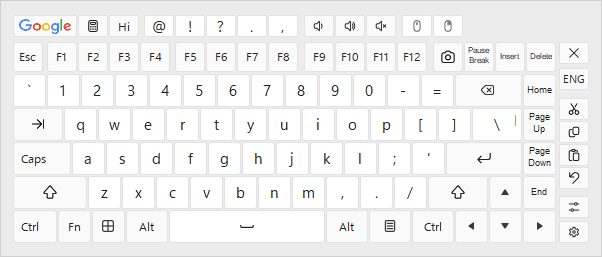
Sie können das Ein- oder Ausblenden der Bildschirmtastatur erzwingen, indem Sie die entsprechende Tastenkombination drücken (standardmäßig Kontextmenü) oder durch Auswahl von Bildschirmtastatur Element im Kontextmenü der Anwendung.
Weitere Informationen zum Konfigurieren des Erscheinungsbilds und Verhaltens der Bildschirmtastatur finden Sie im Bildschirmtastatur Abschnitt.
Tipps und Tricks
- Sie können das schwebende Fenster oder das schwebende Symbol verwenden, um die Bildschirmtastatur schnell ein- oder auszublenden.
- Wenn Sie mit der rechten Maustaste auf eine Taste auf der Bildschirmtastatur klicken, wird der Großbuchstabe zur Eingabe des Zeichens verwendet.
- Wenn Sie mit der mittleren Maustaste auf eine Taste der Bildschirmtastatur klicken, emuliert die Anwendung einen Tastendruck in Kombination mit Strg.
- Sie können manuell Dateien mit Verknüpfungssymbolen für Anwendungen erstellen, die Sie bei Ihrer täglichen Arbeit verwenden. Wenn Sie eine solche Datei für eine in Ihrem Unternehmen häufig genutzte Anwendung erstellen und auf mehrere Arbeitsplätze kopieren, steigern Sie die Effizienz der Mitarbeiter erheblich. Weitere Einzelheiten finden Sie im Bearbeiten von Verknüpfungssymbolen Abschnitt.
- Wenn die Bildschirmtastatur mit einem Touchscreen verwendet wird, fungieren die Pfeiltasten als D-pad.
Siehe auch
So installieren Sie eine andere Sprache und ein anderes Tastaturlayout
Zurück zum Anfang der Tastaturhilfe
Tastaturkürzel konfigurieren
Tastenkombination (auch bekannt als Beschleunigertaste, Tastenkombination, Hotkey, Hotkey, Tastenbelegung, Tastenkombinationusw.) ist eine Tastenkombination, die Sie gleichzeitig drücken müssen, um eine bestimmte Aktion auszuführen.
Tastaturkürzel werden im hinzugefügt, gelöscht und bearbeitet Tastaturkürzel konfigurieren Fenster. Sie können es auf verschiedene Arten öffnen:
1. Klicken Sie auf Hot Virtual Keyboard Symbol in der Taskleiste.
2. Klicken Sie mit der rechten Maustaste auf Hot Virtual Keyboard Symbol in der Taskleiste, um das Kontextmenü der Anwendung zu öffnen. Wählen Sie dann die aus Tastaturkürzel konfigurieren.
3. Drücken Sie die Tastenkombination, die das Fenster „Einstellungen für Tastaturkürzel“ öffnet (standardmäßig Win+CapsLock).
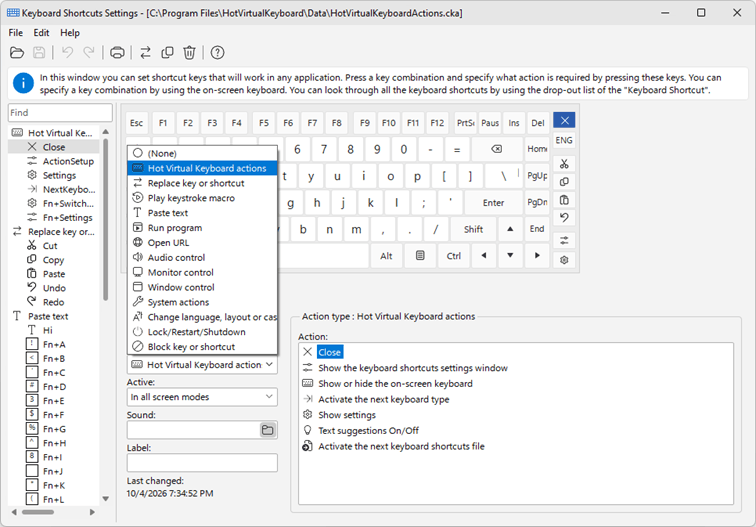
NÄCHSTER SCHRITT: Geben Sie die zu verwendende Tastenkombination an. Es gibt zwei Möglichkeiten, dies zu tun:
1. Wechseln Sie zum Tastenkombination Feld aus und drücken Sie die gewünschte Tastenkombination.
2. Wählen Sie mit dem Mauszeiger die Tasten für die Kombination auf der Bildschirmtastatur aus.
NÄCHSTER SCHRITT: Benutzen Sie das Feld Befehl, um den Typ der Aktion auszuwählen, die ausgeführt werden soll, wenn Sie die angegebene Tastenkombination drücken.
Mit dem Feld Befehl Aktiv legen Sie fest, in welchen Anzeigemodi die angegebene Aktion funktionieren soll. Sie können beispielsweise die Win-Tasten deaktivieren und zusätzliche Verknüpfungsmakros aktivieren (siehe Spielen Sie ein Tastenmakro ab Abschnitt) im Vollbildmodus. Auf diese Weise können Sie beim Spielen eines Computerspiels spezielle Einstellungen vornehmen.
LETZTER SCHRITT: Geben Sie erweiterte Parameter für die ausgewählte Aktion an. Die Liste aller Aktionen, ihrer Parameter und Anwendungsbeispiele finden Sie im Aktionstypen Abschnitt.
Suchen:
Das Feld über der Liste filtert die Tastaturkürzel während der Eingabe. Der Filter berücksichtigt den Tastennamen, das Tastenkürzel, die Beschreibung der Aktion und Ihre eigene Notiz.
Tipps und Tricks
- Alle aktiven Tastaturkürzel werden auf der Bildschirmtastatur angezeigt. Weitere Einzelheiten finden Sie im Verwendung der Bildschirmtastatur Abschnitt.
- Wenn Sie eine zuweisen Beschriftung Für eine Aktion wird diese Bezeichnung anstelle der Aktionsbeschreibung auf der Bildschirmtastatur und im Hinweis angezeigt.
- Wenn Sie Tastaturkürzel angeben, werden die linke und rechte Steuertaste (Umschalttaste, Strg, Alt oder Win) unterschiedlich verarbeitet. Um in einer Tastenkombination nur die rechte Umschalt-, Strg-, Alt- oder Win-Taste zu verwenden, drücken Sie die entsprechende rechte Taste. Um sowohl die rechte als auch die linke Taste zu verwenden, drücken Sie die entsprechende linke Taste.
- To Löschen Wählen Sie eine zuvor angegebene Tastenkombination aus (Kein) im Befehl Feld.
- Wenn Sie eine Tastenkombination angeben, können Sie fast beliebige Tasten oder Tastenkombinationen verwenden, einschließlich NumLock, CapsLock und Alt+Tab. Die folgenden Tasten und Tastenkombinationen können jedoch nicht verwendet werden: Sleep, WakeUp, Power, F-Lock und Strg+Alt+Entf.
- To Liste drucken Wählen Sie in der Liste der Tastaturkürzel die aus Liste drucken Artikel auf der Datei.
- Wenn Sie erstellen mehrere Dateien Mit unterschiedlichen Tastenkombinationskonfigurationen können Sie jederzeit zwischen ihnen wechseln (z. B. um einen separaten Satz Tastenkombinationen für bestimmte Anwendungen zu verwenden). Sie können eine Tastenkombination zum Wechseln zwischen den Dateien angeben und verwenden.
- Sie können eine Reihe von Tastaturkürzeln aus einer anderen Datei hinzufügen. Wählen Sie dazu die aus Aus Datei hinzufügen... Artikel auf der Datei Menü und wählen Sie dann die Datei mit der eingestellten Tastenkombination aus.
- Sie können einen Satz hinzufügen Standard Tastaturkürzel zu Ihrer Datei. Öffnen Sie dazu die Einstellungen Wechseln Sie im Dialogfeld zum Tastaturkürzelvorlagen Abschnitt und klicken Sie auf Einfügen... Taste. Sie können auch einen vorhandenen Satz von Standard-Tastaturkürzeln aus Ihrer Datei entfernen, indem Sie auf klicken Entfernen... Schaltfläche im selben Abschnitt.
- Zur Verwendung eines Satzes von Tastaturkürzeln in Arbeitsgruppen, speichern Sie die Datei, die diesen Satz enthält, auf einer Netzwerkressource und konfigurieren Sie sie für die Verwendung auf jeder Arbeitsstation.
Zurück zum Anfang der Tastaturhilfe
Anpassen des Tastaturtyps
Sie können die Größe der Bildschirmtastatur sowie die Anordnung, das Aussehen und die Größe ihrer Tasten anpassen.
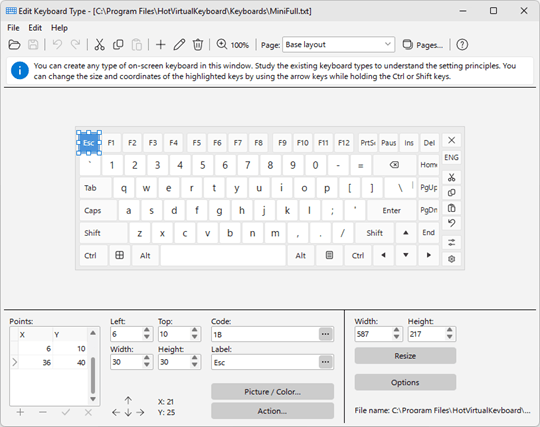
Um die Bildschirmtastatur zu bearbeiten, öffnen Sie die Einstellungen Wählen Sie im Dialogfeld die Option aus Bildschirmtastatur Element, und klicken Sie dann auf Bearbeiten... Taste. Standardmäßig wird der aktuelle Tastaturtyp geöffnet. Um einen anderen Tastaturtyp zu bearbeiten, klicken Sie aufDatei Menü und klicken Sie dann auf Öffnen.
Beim Bearbeiten der Tastatur können Sie zwei Arten von virtuellen Tasten verwenden:
- Rechteckige Tasten werden standardmäßig verwendet. Geben Sie dafür nur zwei Punkte an: die obere linke Ecke und die untere rechte Ecke. Für solche Tasten können Sie die Felder Breite und Höhe verwenden.
- Aus Linien bestehende Tasten können jede beliebige Form annehmen. Um sie zu konfigurieren, verwenden Sie die Tabelle Punkte, um nacheinander alle Punkte anzugeben, die durch Linien verbunden werden sollen. Die letzte Linie wird automatisch zwischen dem ersten und dem letzten Punkt gezeichnet.
Über die Felder im unteren Teil des Fensters können Sie alle Parameter für die Tasten festlegen.
Beim Bearbeiten der Tastatur können Sie folgende Funktionen nutzen:
- Verwenden Sie zum Auswählen den Mauszeiger mehrere Tasten gleichzeitig, indem Sie die Taste gedrückt halten Umschalt.
- Verwenden Sie die Pfeiltasten, um Größe ändern Drücken Sie eine oder mehrere ausgewählte Tasten, indem Sie die Taste gedrückt halten Umschalt.
- Verwenden Sie die Pfeiltasten, um die Position ändern einer oder mehrerer ausgewählter Tasten, indem Sie die Taste gedrückt halten Strg.
- Ändern Sie alle Beschriftung. Die neue Beschriftung wird anstelle der Standardbeschriftung oder des Standardzeichens auf den Tasten angezeigt. Beispielsweise können Sie der F2-Taste die Bezeichnung „Kunden“ zuweisen. Sie können auch die Schriftart des Textes ändern oder Sonderzeichen verwenden.
Eine Taste der Bildschirmtastatur muss nicht unbedingt eine Taste der physischen Tastatur nachbilden. Sie kann auch einen Text beliebiger Länge eingeben, eine Aktion ausführen oder die Tastatur auf eine andere Symbolseite umschalten.
Tasten hinzufügen und bearbeiten
- Hinzufügen setzt eine neue Taste auf eine freie Stelle der Tastatur.
- Ausschneiden, Kopieren und Einfügen (Strg+X, Strg+C, Strg+V) verschieben und kopieren die ausgewählten Tasten über die Zwischenablage - eine Taste oder mehrere auf einmal. Die Tasten werden als Text in die Zwischenablage gelegt, sodass sie sich in dieselbe Tastatur, in eine andere Tastatur oder sogar in einen Texteditor einfügen lassen. Eingefügte Tasten behalten Form, Aussehen und Position; ist diese Stelle bereits belegt, werden die Kopien ein Stück zur Seite gerückt. Einfügen ist nur verfügbar, solange die Zwischenablage Tasten enthält, die aus dem Editor kopiert wurden.
- Bearbeiten öffnet die Eigenschaften der ausgewählten Taste.
- Löschen entfernt die ausgewählten Tasten von der Tastatur.
Hinzufügen und Bearbeiten öffnen das Fenster Taste – im Feld Art legen Sie fest, was die Taste tun soll; das Fenster zeigt dann nur die Felder an, die für diese Art nötig sind. Die Art einer vorhandenen Taste können Sie jederzeit ändern.
Das Feld Beschriftung ist für jede Art optional. Solange Sie es leer lassen, zeigt die Taste, was sie tut: den Namen der physischen Taste, den Text, den sie eingibt, den Namen der Aktion oder den Namen der Seite, die sie öffnet. Tasten, die zur nächsten oder zur vorherigen Seite umschalten, haben keinen solchen Namen; geben Sie ihnen deshalb eine eigene Beschriftung – die mitgelieferte Vorlage verwendet Pfeile.
Tastenarten
- Physische Taste sendet denselben Code wie eine Taste der physischen Tastatur. Wählen Sie in der Liste Code: den Code aus oder drücken Sie einfach die gewünschte Taste auf der physischen Tastatur.
- Text gibt den Text aus dem Feld Text: ein. Der Text ist nicht auf ein einzelnes Zeichen beschränkt, sodass eine Taste einen Smiley, ein Währungssymbol oder ein ganzes Wort eingeben kann.
- Aktion führt eine Aktion aus. Eine solche Taste ist an keinen Code gebunden: Sie wird über den Namen erkannt, den Sie in das Feld Name: eingeben, und die Aktion selbst legen Sie im Fenster Tastaturkürzel konfigurieren fest. Solange keine Aktion zugewiesen ist, tut die Taste beim Antippen nichts, und ihre QuickInfo meldet, dass die Aktion nicht gefunden wurde.
- Seitenumschalter öffnet eine andere Seite der Tastatur. Wählen Sie in der Liste Seite: das Ziel aus – eine Seite über ihren Namen, Basisbelegung für die Rückkehr zu den Buchstaben oder Nächste Seite und Vorherige Seite zum Durchblättern der Seiten der Reihe nach.
Zwei Tasten mit demselben Code
Ein Code darf von zwei Tasten der Tastatur belegt sein. So kann eine Tastaturbelegung eine eigene Taste Enter auf dem Ziffernblock oder eine zweite Taste Umschalt bekommen. Wenn Sie eine Taste mit einem bereits belegten Code einfügen, bietet der Editor an, die zweite Taste anzulegen; im Feld für den Code erscheint dann deren Nummer, zum Beispiel 0D (2). Eine dritte Taste mit demselben Code ist nicht zulässig. Ändern Sie dagegen den Code einer vorhandenen Taste, so wird sie mit der Taste getauscht, die diesen Code bereits belegt.
Beide Tasten sind voneinander unabhängig: Jede hat ihre eigene Form, ihr eigenes Aussehen und ihre eigene Beschriftung. Die Anwendung entscheidet selbst, welche von ihnen zum Ziffernblock gehört – es ist die weiter rechts stehende –, und hebt genau die Taste hervor, die Sie auf der physischen Tastatur drücken.
Beim Einfügen gleicht der Editor die Tasten mit der Tastatur ab: Eine physische Taste gilt als vorhanden, wenn ihr Code bereits von einer Taste derselben Art - normal oder erweitert - belegt ist, und eine Aktionstaste, wenn ihr Name bereits vergeben ist. Ist genau eine der einzufügenden Tasten bereits vorhanden, öffnet sich das Fenster Taste und schlägt für die Kopie einen freien Code oder Namen vor; so kopieren Sie eine Taste, die auf der Tastatur bereits vorhanden ist. Wählen Sie in diesem Fenster stattdessen den vorhandenen Code, um die zweite Taste anzulegen. Sind mehrere der einzufügenden Tasten bereits vorhanden, wird nichts eingefügt, und der Editor meldet dies. Die Taste Enter des Ziffernblocks, die aus einer anderen Tastatur kopiert wurde, wird deshalb ohne Rückfrage neben die normale Taste Enter eingefügt: Es ist die erweiterte Taste, und eine Tastaturbelegung darf beide haben.
Symbolseiten
Eine Tastatur kann mehrere Tastenseiten enthalten. Auf der Basisbelegung liegen die Buchstaben, auf den Seiten Ziffern, Satzzeichen oder beliebige andere Symbole – so, wie man es vom Telefon her kennt. Die zu bearbeitende Seite wählen Sie in der Symbolleiste in der Liste Seite: aus; mit der Schaltfläche Seiten... verwalten Sie die Seiten selbst.
- Leere Seite hinzufügen legt eine Seite von Grund auf neu an.
- Seite als Kopie der Basisbelegung hinzufügen übernimmt die Form der Buchstabentasten, sodass die Seite wie die Tastatur aussieht, die der Benutzer bereits kennt.
- Seite als Kopie der aktuellen Seite hinzufügen ist praktisch für eine zweite Symbolseite.
- Seite umbenennen und Seite löschen beziehen sich auf die in der Liste ausgewählte Seite.
Die geöffnete Seite bleibt bestehen, bis eine andere Taste umschaltet. Beim Ausblenden und beim Ändern der Größe kehrt die Tastatur zu den Buchstaben zurück, damit der Benutzer sie nie auf einer unerwarteten Seite vorfindet. Legen Sie nicht mehr als 32 Seiten an: Die darüber hinausgehenden Seiten gehen beim Einlesen der Tastaturdatei verloren.
Die fertige Seitenvorlage
Sie müssen die Seiten nicht von Hand aufbauen. Die Schaltfläche Vorlage "&123" hinzufügen im Fenster Seiten erstellt auf einen Schlag zwei fertige Seiten mit Ziffern und Symbolen sowie die Taste, die sie von der Basisbelegung aus öffnet. Die mit der Anwendung gelieferte Tastatur TouchScreen ist genau so aufgebaut und kann als Beispiel dienen.
Hinweis: Symbolseiten und Aktionstasten sind in Version 10 hinzugekommen. Frühere Versionen kennen sie nicht, und beim Speichern einer solchen Tastatur gehen sie dort verloren; der Editor warnt Sie deshalb davor.
Zuweisen eines Bildes zu einer beliebigen Taste der Bildschirmtastatur
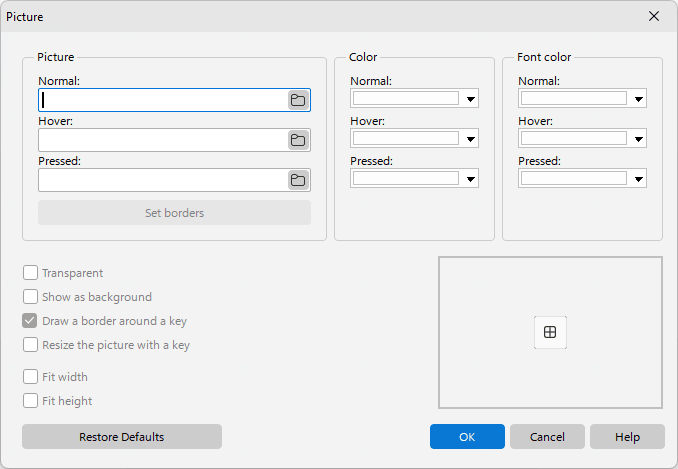
Bild (Normal, Schweben, gedrückt)
Sie können jedem Tastenzustand ein Bild zuweisen oder für alle Tastenzustände dasselbe Bild verwenden.
Ein Tastenbild kann auch ein Vektorbild im SVG-Format sein. Das Dateiauswahlfenster öffnet sich im Unterordner „Icons“ des Ordners „Keyboards“, in dem ein mitgelieferter Satz fertiger Symbole liegt. Das gewählte Symbol wird in die Tastaturdatei selbst kopiert, die Tastatur bleibt also eine einzige Datei ohne getrennte Bilddateien, und das Symbol bleibt bei jeder Tastengröße und jeder Zoomstufe scharf.
- Normal – Die Taste im Normalzustand
- Darüber – Die hervorgehobene Taste, wenn der Mauszeiger darüber schwebt
- Gedrückt – Die Taste beim Drücken
Ränder setzen
Sie können die Ränder für das Bild auf der Taste festlegen. Wenn die Anwendung die Größe des Bildes ändert, ändern sich die Ränder nicht.
Farbe (Normal, Schweben, gedrückt)
Eine wichtige Füllfarbe, die nur verwendet wird, wenn die Bild Einstellung wird nicht verwendet.
Schriftfarbe (Normal, Schweben, gedrückt)
Sie können die Schriftart angeben, die für jeden Tastenzustand verwendet werden soll. Schriftfarben können auch dann eingestellt werden, wenn in den vorherigen Feldern keine Bilder den Tasten zugeordnet sind. Wenn Sie die Standardeinstellung beibehalten, verwendet die Anwendung die Farbwerte aus den Theme-Einstellungen.
Transparent
Damit die Taste hinter dem Bild durch den Bildhintergrund hindurchscheint, aktivieren Sie das Kontrollkästchen Transparent. Um den Bildhintergrund deckend zu machen, deaktivieren Sie das Kontrollkästchen Transparent.
Hinweis: Die Eigenschaft Transparent funktioniert nur bei Bildern im Bitmap-Format.
Zeige als Hintergrund
Wenn diese Option aktiviert ist, werden Tastenbeschriftungen und Hotkey-Symbole über dem Tastenbild gerendert. Andernfalls werden Beschriftungen und Symbole nicht auf der Taste angezeigt.
Einen Rahmen um die Taste zeichnen
Diese Option ist praktisch, wenn das Bild den Standardstil der Taste vollständig ersetzt. Siehe zum Beispiel die SkinMulticolor Tastatur.
Mit einer Taste die Größe ändern
Wenn diese Option aktiviert ist, wird die Bildgröße geändert, wenn sich die Tastengröße ändert.
Breite anpassen, Höhe anpassen
Wenn diese Option aktiviert ist, entsprechen die Breite und/oder Höhe des Bildes immer der Breite bzw. Höhe der Taste, der es zugewiesen wurde.
Zusätzliche Tastatureinstellungen
Wenn Sie diese Tastatur auswählen, Hot Virtual Keyboard ändert die angegebenen Einstellungen:
- Ändern Sie die Breite automatisch anpassen Option unabhängig von den Anwendungseinstellungen
- Ändern Sie die Seitenverhältnisse beibehalten Option unabhängig von den Anwendungseinstellungen
- Always Bewegen Sie die Tastatur bis zum unteren Bildschirmrand
- Zeigen Sie Beschriftungen und Symbole immer im an Mitte der Tasten
- Always transparent Tastaturhintergrund
- Feste Schriftgröße für alle Tastenbeschriftungen (falls leer, verwenden Sie die Schriftgröße aus den Anwendungseinstellungen)
- Teilungspunkte – Diese Option wird verwendet, wenn sich die Tastaturgröße ändert. Die Tastatur teilt sich entlang der angegebenen Punkte und die Tasten gleiten in entgegengesetzte Richtungen.
Staaten:
 - Ändere dich nicht
 - Ausschalten
 - Einschalten
Tipps und Tricks
- Sie können das Bild oder Foto einer Tastatur verwenden, um entsprechend eine neue Bildschirmtastatur zu bearbeiten. Wählen Sie dazu die aus Hintergrund hinzufügen Befehl auf der Bearbeiten Menü und öffnen Sie die erforderliche Bilddatei. Nachdem Sie die Tastatur konfiguriert haben, können Sie das Bild entfernen, indem Sie das auswählen Hintergrund löschen Befehl auf der Bearbeiten.
- Es könnte einfacher sein, eine neue Tastatur zu erstellen, wenn Sie eine vorhandene als Grundlage verwenden. Wählen Sie dazu die Tastatur aus, die Ihrer am ähnlichsten ist, und speichern Sie sie unter einem anderen Namen, indem Sie die auswählen Speichern unter... Befehl auf der Datei.
- Klicken Sie während der Bearbeitung mit der rechten Maustaste auf die Bildschirmtastatur, um einen weiteren Punkt mit den Cursorkoordinaten zur aktuell bearbeiteten Taste hinzuzufügen.
- Bei der Konfiguration komplizierter Tasten ist es möglicherweise einfacher, a zu verwenden txt Datei mit allen Informationen zur Tastatur. Tastaturdateien werden im gespeichert Keyboard Unterordner.
- Komplett modifizierte txt-Tastaturdateien werden im Ordner Anwendungsdaten gespeichert. Den vollständigen Pfad finden Sie in der Titelleiste des Fensters Tastaturtyp bearbeiten (zum Beispiel „C:\Documents and Settings\UserName\Application Data\ComfortSoftware\HotVirtualKeyboard\Keyboards\“). Sie können Dateien aus diesem Ordner in den Unterordner Keyboards des Installationsordners der Anwendung verschieben.
- Um einen vorhandenen Tastaturtyp zu löschen, löschen Sie die Datei mit ihrer Beschreibung aus dem Keyboard Unterordner.
Siehe auch
So installieren Sie eine andere Sprache und ein anderes Tastaturlayout
Zurück zum Anfang der Tastaturhilfe
Text-Tags
Diese Arten von Makros werden verwendet, wenn Sie Nur-Text-Vorlagen oder das konfiguriert haben Text einfügen Aktion.
<KEY shortcut>
Drücken Sie die Tastenkombination. Tastatureingaben werden im Text emuliert (siehe Liste der Schlüsselidentifikatoren). Verwenden Sie + (das Pluszeichen), um eine Tastaturkombination anzugeben. Sie können einen Tastencode im Hexadezimalformat angeben, indem Sie $ (das Dollarzeichen) verwenden. Beispielsweise ist $20 die Leertaste und $1B die Escape-Taste. Beispieltastaturkombinationen:
- <KEY WIN+R>regedit<KEY Enter> – Starten Sie den Registrierungseditor.
- Anmelden<KEY TAB>Passwort<KEY ENTER> – Geben Sie den Benutzernamen und das Passwort ein.
<INPUT>
Dieses Tag fügt die Möglichkeit hinzu, Text über die Tastatur einzugeben, der in die Textvorlage eingefügt wird.
<SOMEOF>...</SOMEOF>
Wählen Sie einen beliebigen Text aus den darin enthaltenen Listen aus <CS> und </CS> Tags. Sie können diese Makros einbetten. Einfache Beispiele:
- <SOMEOF><CS>1</CS><CS>2</CS></SOMEOF> – Fügt „1“ oder „2“ ein.
- <SOMEOF><CS>Hallo<SOMEOF><CS>1</CS><CS>2</CS></SOMEOF></CS><CS>Tschüs<SOMEOF><CS>1</CS><CS>2</CS></SOMEOF></CS></SOMEOF> – Fügt „hi1“, „hi2“, „bye1“ oder „bye2“ ein.
<POPUP>...</POPUP>
Popup-Menü anzeigen. Wählen Sie Text aus den darin enthaltenen Listen aus <CS> und </CS> Tags. Sie können dieses Tag ineinander einfügen. Um einem <CS>-Eintrag einen Namen zu geben, schreiben Sie ihn nach <CS mit einem Leerzeichen - Namen dürfen Leerzeichen enthalten. Beispiel: <POPUP><CS Name1>Hi</CS><CS Name 2>Hallo</CS></POPUP> - fügt "Hi" oder "Hallo" ein.
<FILE filename>
Fügt Text aus der angegebenen Datei (falls vorhanden) an der angegebenen Position ein.
<SELECTION>
Fügt den aktuell in der aktiven Anwendung ausgewählten Text ein.
<CLIPBOARD>
Fügt den Text aus der Zwischenablage ein.
<SCRIPT>
Mit diesem Tag können Sie verschiedene Funktionen Ihres JavaScript ausführen, zum Beispiel:
<SCRIPT>
<FILE>Common.js</FILE>
<FUNCTION>DoublingSlashes</FUNCTION>
<PARAM><SELECTION></PARAM>
</SCRIPT>
<DATETIME format>
Fügt Datum und Uhrzeit im angegebenen Format ein (siehe Formatliste). Sie können das Datum um eine bestimmte Anzahl von Tagen, Wochen oder Monaten verschieben lassen. Verwenden Sie das folgende Format:
+d, -d, +d1, -d1, +d2, -d2, +d3, -d3 usw. – Verschiebung um einen Tag, zwei Tage, drei Tage usw. (y – Jahr, w – Woche, m – Monat, d – Tag, h – Stunde, n – Minute)
Hinweis: Sie können die Position des Textcursors festlegen, nachdem der Text eingefügt wurde, indem Sie | eingeben (das Pipe-Zeichen) dort.
Zurück zum Anfang der Tastaturhilfe
Bearbeiten von Verknüpfungssymbolen
Verknüpfungssymbole werden auf der Bildschirmtastatur angezeigt. Für jede Anwendung wird ein separater Satz Verknüpfungssymbole angezeigt.
Da Anwendungen unterschiedliche Mechanismen zum Speichern von Verknüpfungssymbolen verwenden, ist es unmöglich, diese automatisch zu erkennen. Daher verwendet die Comfort Software Group für jede Anwendung eigene Sätze von Verknüpfungssymbolen. Sie können Verknüpfungssymbole für jede Anwendung (oder Windows) konfigurieren.
Um Verknüpfungssymbole zu bearbeiten, öffnen Sie die Einstellungen Wählen Sie im Dialogfeld die Option aus Symbole der Tastaturkürzel Element, und klicken Sie auf Symbole der Tastaturkürzel bearbeiten Taste.
Standardmäßig wird die Win*-Symboldatei bearbeitet. Um eine andere Symboldatei zu bearbeiten, klicken Sie auf Datei Menü und klicken Sie dann auf Öffnen.
Starten Sie die Anwendung, für die Sie Symbole erstellen möchten, und wählen Sie den Namen der ausführbaren Datei im aus Name der Datei Dropdown-Menü. Danach wird die Klassenname des Hauptfensters und Name des Programms Felder werden automatisch ausgefüllt.
Das Name der Datei und Klassenname des Hauptfensters Felder werden verwendet, um zu bestimmen, welche Anwendung aktiv ist. Sie können beide Felder oder nur eines davon angeben.
Das Name des Programms Das Feld wird für Informationen zu einer bestimmten Anwendung verwendet. Geben Sie Ihre Daten ein (zum Beispiel „Awesome App by John Doe (john@doe.com)“).
Um ein neues Symbol hinzuzufügen, geben Sie die Tastenkombination im an Tastenkombination Feld aus oder wählen Sie es auf der Bildschirmtastatur aus.
Danach können Sie das Symbol auf folgende Weise hinzufügen: Laden Sie es aus einer Datei, erfassen Sie den Bildschirm oder fügen Sie ein Bild aus der Zwischenablage ein. Wenn Sie ein Symbol hinzufügen, indem Sie den Bildschirm erfassen, füllen Sie den gesamten Bereich, den Sie nicht benötigen, mit dem aus Fuchsia Farbe und wählen Sie diese Farbe im aus Farbe der Transparenz Feld. Um zu sehen, ob das Symbol gut ist, wählen Sie einen anderen Stil (z. B. Schwarz).
Abschließend können Sie einen Hinweis festlegen, der angezeigt werden soll, wenn Sie den Mauszeiger über die Taste mit dem Symbol auf der Bildschirmtastatur bewegen. Sie können nur eine Sprache verwenden, vorzugsweise Englisch.
Hinweis: Alle Dateien mit Sätzen von Verknüpfungssymbolen werden im gespeichert Icons Unterordner.
Hinweis: Die mitgelieferten Tastenkürzelsymbole sind Vektorbilder und bleiben daher in jeder Größe scharf. Eigene Symbole können Sie weiterhin als PNG-Dateien mit 16, 24 und 32 Pixeln hinzufügen oder nur eine dieser Größen angeben.
Hinweis: Symbolsätze für Tastenkürzel verwenden das Format der Version 10 mit der Erweiterung .csi, und alle mitgelieferten Sätze wurden darin neu herausgegeben. Sätze früherer Versionen (.cki) lassen sich wie bisher öffnen und werden nie überschrieben, sodass Version 9 weiterhin mit ihnen arbeitet.
Zurück zum Anfang der Tastaturhilfe
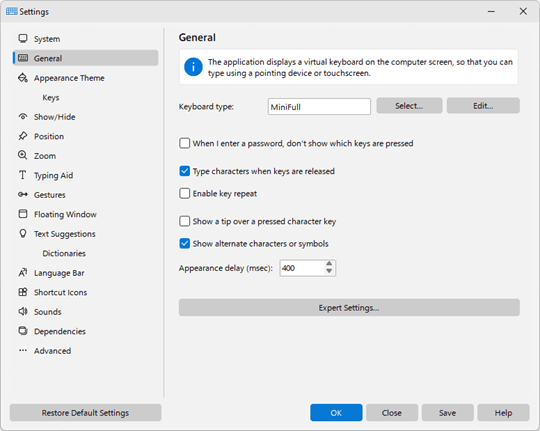
Einstellungen
Bei der Entwicklung von Hot Virtual Keyboard haben wir versucht, die Anzahl der optionalen Einstellungen auf ein Minimum zu reduzieren und nur die wirklich notwendigen zu belassen.
Um das Dialogfeld „Einstellungen“ zu öffnen, klicken Sie mit der rechten Maustaste auf das Hot Virtual Keyboard-Symbol im Infobereich und wählen Sie Alle Einstellungen.
Zurück zum Anfang der Tastaturhilfe
System
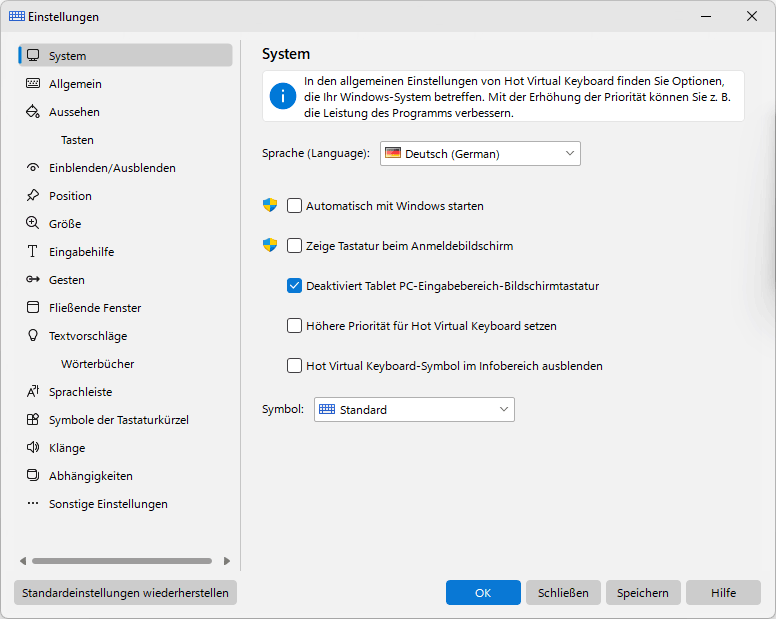
Die Systemeinstellungen definieren die Interaktion zwischen Hot Virtual Keyboard und Windows.
Sprache (Language)
Die Sprache der Hot Virtual Keyboard Benutzeroberfläche. Um die Sprache der Bildschirmtastatur zu ändern, Installieren Sie eine andere Sprache oder ein anderes Tastaturlayout in Ihrem System.
Automatisch mit Windows starten
Wenn Sie dieses Kontrollkästchen aktivieren, wird Hot Virtual Keyboard beim Systemstart automatisch gestartet.
Zeige Tastatur beim Anmeldebildschirm
Wenn Sie dieses Kontrollkästchen aktivieren, wird die Bildschirmtastatur angezeigt, bevor sich ein Benutzer am System anmeldet. Für diese Bildschirmtastatur wird eine separate Instanz der Anwendung, möglicherweise mit anderen Einstellungen, gestartet (siehe FAQ für Entwickler Abschnitt).
Deaktiviert Tablet PC-Eingabebereich-Bildschirmtastatur
Sie können die Touch-Tastatur des Systems deaktivieren, die angezeigt wird, wenn Sie einen Touchscreen verwenden. Hinweis: Windows 7 und höher.
Höhere Priorität für Hot Virtual Keyboard setzen
Aktivieren Sie dieses Kontrollkästchen, wenn Funktionen von Hot Virtual Keyboard auf Ihrem System instabil sind.
Symbolleiste von Hot Virtual Keyboard in der Taskleiste anzeigen
Wenn Sie dieses Kontrollkästchen aktivieren, wird die Symbolleiste der Anwendung mit einer Schaltfläche zur Taskleiste hinzugefügt. Mit dieser Schaltfläche können Sie die Bildschirmtastatur starten.
Hinweis: Wird unter Windows 11 nicht unterstützt.
Tipp: Sie können auf der Windows-Taskleiste eine Schaltfläche zum Ein- oder Ausblenden der Bildschirmtastatur per Mausklick platzieren. Öffnen Sie das Installationsverzeichnis des Programms und suchen Sie das mitgelieferte Dienstprogramm ToggleKeyboard.exe und heften Sie es an die Taskleiste an (klicken Sie mit der rechten Maustaste auf die Datei oder auf die Startmenü-Verknüpfung „Bildschirmtastatur ein- oder ausblenden“ und wählen Sie An Taskleiste anheften). Anschließend zeigt ein Klick auf das angeheftete Symbol die Bildschirmtastatur an, wenn sie ausgeblendet ist, oder blendet sie aus, wenn sie gerade sichtbar ist - ohne das Hauptfenster des Programms zu öffnen.

Hot Virtual Keyboard-Symbol im Infobereich ausblenden
Wenn dieses Kontrollkästchen aktiviert ist, wird das Symbol der Anwendung nicht in der Taskleiste angezeigt.
Symbol
Das Symbol für die Bildschirmtastatur in der Taskleiste, der Symbolleiste, dem schwebenden Fenster und schwebenden Symbol.
Zurück zum Anfang der Tastaturhilfe
Allgemein
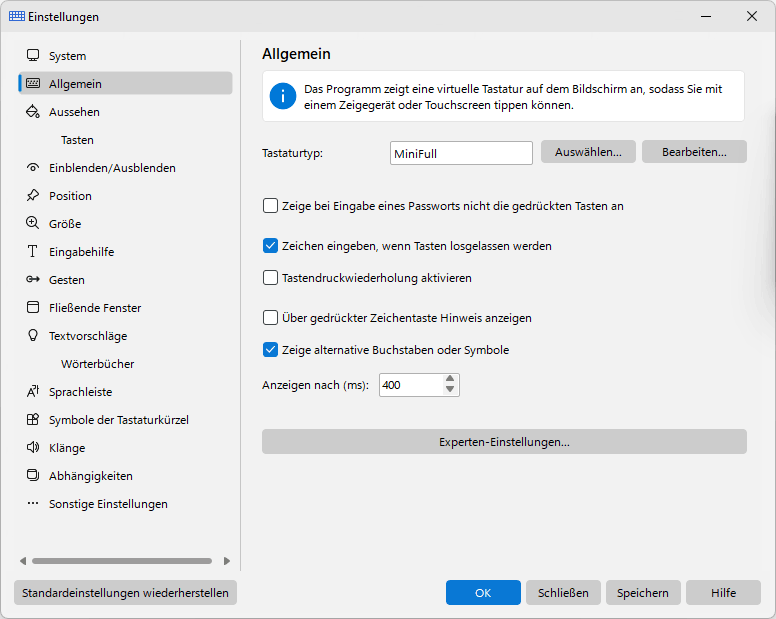
Das Programm zeigt eine virtuelle Tastatur auf dem Bildschirm an, sodass Sie mit einem Zeigegerät oder Touchscreen tippen können.
Tastaturtyp
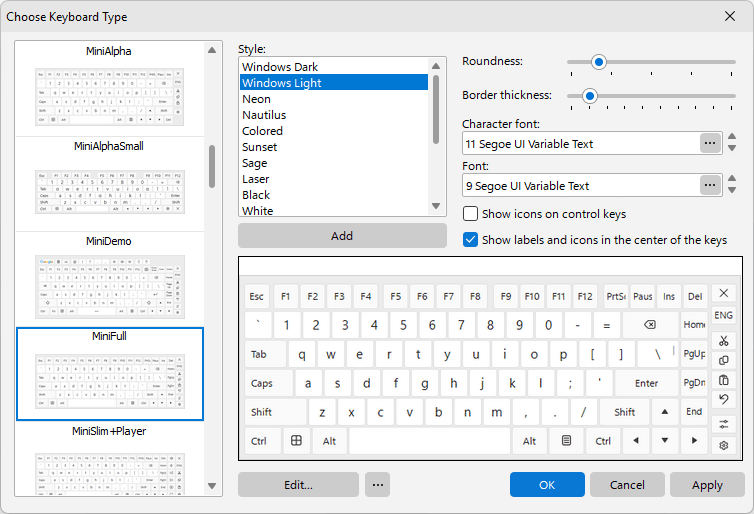
Sie können einen Tastaturtyp auswählen. Jede Tastatur kann eine eigene Tastenanordnung haben. Für einige Tastaturen wurde ein spezieller Stil definiert. Um eine beliebige Tastatur zu bearbeiten, wählen Sie sie aus und klicken Sie auf Bearbeiten... Taste. Das Tastaturlayout ändert sich je nach aktueller Eingabesprache. Sie müssen nicht für jede Sprache eine eigene Tastatur erstellen.
Die Schaltfläche „Auswählen...“ öffnet das Fenster, in dem der Tastaturtyp gewählt wird. Tastaturen, die nicht mehr angeboten werden, bleiben auf der Festplatte: Klicken Sie die Liste in diesem Fenster mit der rechten Maustaste an und wählen Sie „Veraltete Tastaturtypen“, um sie zurückzuholen. Einige Tastaturen wurden in Version 10 umbenannt; eine von Ihnen gewählte Tastatur wechselt automatisch auf ihren neuen Namen.
Zeige bei Eingabe eines Passwort nicht die gedrückten Tasten an
Wenn dieses Kontrollkästchen aktiviert ist, wird das Drücken einer Taste nicht auf der Bildschirmtastatur angezeigt, wenn der Fokus auf einem Passworteingabefeld liegt. Das Fenster „Textvorschläge“ wird auch nicht angezeigt.
Zeichen eingeben, wenn Tasten losgelassen werden
Wenn dieses Kontrollkästchen aktiviert ist, werden Zeichen eingegeben, wenn Sie Ihren Finger von der Oberfläche eines Touchscreens heben oder die Maustaste loslassen. Andernfalls werden Zeichen eingegeben, während Sie eine Taste berühren oder anklicken, genau wie bei einer normalen Tastatur. Diese Option ist besonders in Kombination mit den folgenden Einstellungen nützlich.
Hinweis: Diese Funktion funktioniert nicht, wenn die Tastendruckwiederholung aktivieren Option ist aktiviert.
Tastendruckwiederholung aktivieren
Wenn eine Taste gedrückt und gehalten wird, gibt die Tastatur in regelmäßigen Abständen das entsprechende Symbol ein, bis die Taste losgelassen wird. Dies ist das übliche Verhalten bei einer Hardwaretastatur. So können Sie die Bildschirmtastatur zum Spielen auf Ihrem mobilen PC mit Touchscreen nutzen.
Wenn Sie diese Option einschalten, funktionieren die Funktionen Gesten und Zeichen eingeben, wenn Tasten losgelassen werden nicht.
Über gedrückter Zeichentaste Hinweis anzeigen
Wenn dieses Kontrollkästchen aktiviert ist, wird beim Drücken einer Taste ein kleines Fenster mit einer vergrößerten Version des entsprechenden Zeichens angezeigt. Diese Option ist besonders in Kombination mit der vorherigen Option nützlich.
Zeige alternative Buchstaben oder Symbole
Wenn diese Option aktiviert ist, Hot Virtual Keyboard zeigt alternative Zeichen an, wenn Sie eine Taste gedrückt halten. Das ausgewählte Zeichen wird eingegeben, wenn Sie die Taste loslassen.
Sie können die Liste der alternativen Zeichen bearbeiten, indem Sie die bearbeiten AlternateSymbols.txt Datei in der Data Unterordner.
Hinweis: Diese Funktion funktioniert nicht, wenn die Tastendruckwiederholung aktivieren Option ist aktiviert.
Anzeigen nach (ms)
Die Verzögerung zwischen dem Drücken einer Taste und dem Erscheinen der Liste alternativer Zeichen.
Experten-Einstellungen
Beim Drücken folgender Tasten anzeigen
Aktivieren Sie dieses Kontrollkästchen, um die Tastatur anzuzeigen, wenn Sie eine der ausgewählten Tasten gedrückt halten: Umschalt, Strg, Alt oder Win.
Anzeigen nach (ms)
Die Verzögerung zwischen dem Drücken einer Steuertaste und dem Erscheinen der Bildschirmtastatur.
Wiederholungsverzögerung (msec)
Die Zeit, die vergeht, bevor ein Zeichen wiederholt wird, wenn Sie eine Taste gedrückt halten.
Wiederholungsrate (Zeichen pro Sekunde)
Die Geschwindigkeit, mit der ein Zeichen wiederholt wird, wenn Sie eine Taste gedrückt halten.
Mauszeiger
Sie können drei Mauszeigertypen verwenden: „Standard“, „Hand“ oder „(Kein)“.
Tastensymbole in GROSSBUCHSTABEN darstellen
Wenn diese Option aktiviert ist, werden die Zeichen auf den Tasten unabhängig vom Status der Umschalt- und Feststelltaste in Großbuchstaben angezeigt.
Zurück zum Anfang der Tastaturhilfe
Aussehen
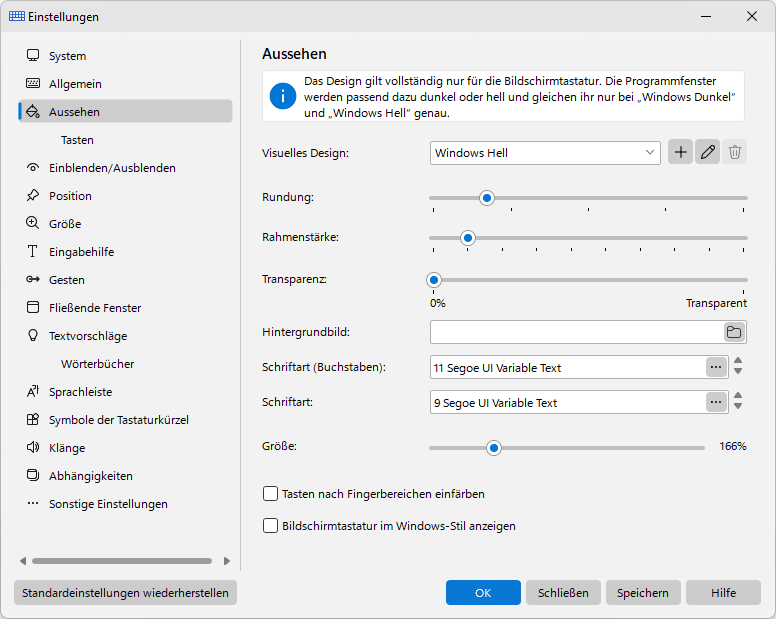
Das ausgewählte Design wird vollständig nur auf die Bildschirmtastatur angewendet. Alle anderen Programmfenster erhalten je nach Design der Tastatur ein passendes dunkles oder helles Erscheinungsbild. Genau zur Tastatur passen die Fenster nur bei den ersten beiden Designs: „Windows Dunkel“ und „Windows Hell“.
Visuelles Design
Ein Farbschema.
Mit den drei Schaltflächen neben der Liste verwalten Sie die Designs: „Hinzufügen“ beginnt ein neues Design im Fenster „Ihre Markenfarbe“, „Bearbeiten“ öffnet das Fenster „Farbe / Bild“ für das ausgewählte Design, und „Löschen“ entfernt ein eigenes Design. Die mitgelieferten Designs werden nie überschrieben: Sobald Sie eines davon ändern, wird eine eigene Kopie angelegt.
Das Fenster „Ihre Markenfarbe“ erzeugt ein vollständiges Design aus einer einzigen Farbe, die Sie aus der Palette wählen oder als Hexadezimalwert eingeben können. Wählen Sie die Variante „Einfarbig“, „Dunkel“ oder „Hell“ und sehen Sie das Ergebnis sofort an einem Muster aus fünf Tasten und an der Bildschirmtastatur selbst.
Im Fenster „Farbe / Bild“ hat jede Farbe ihre eigene Auswahlliste. Die Zeilen sind die Teile einer Taste („Taste“, „Tastenrahmen“, „Zeichen“ und „Tastenbeschriftung“), die Spalten sind die Tastenzustände, mit eigenen Spalten für „Funktionstasten“ und „Steuertasten“. Das Bild einer Taste wird im selben Fenster gewählt, getrennt für normale Tasten, Funktionstasten und Steuertasten.
Tastenzustände:
- Normal – Die Taste im Normalzustand
- Darüber – Die hervorgehobene Taste, wenn der Mauszeiger darüber schwebt
- Gedrückt – Die Taste beim Drücken
Rundung
Dieser Schieberegler bestimmt den Eckenradius der Tasten: links eckige Tasten, rechts vollständig runde.
Rahmenstärke
Die Stärke des Rahmens, der um jede Taste gezeichnet wird, von 0 bis 9. Der Rahmen wird nach innen gezeichnet, die Tasten behalten also ihre Größe.
Transparenz
Hier stellen Sie die Transparenz der Bildschirmtastatur ein.
Hintergrundbild
Sie können eine Bilddatei (z. B. ein Foto) auswählen, die als Hintergrund verwendet werden soll. Um das Hintergrundbild zu entfernen, löschen Sie einfach den Dateinamen im Textfeld.
Schriftart (Buchstaben)
Die Schriftart für Zeichen, die auf der Bildschirmtastatur angezeigt werden.
Schriftart
Die Schriftart für Beschriftungen, die auf der Bildschirmtastatur angezeigt werden.
Größe
Die Breite der Bildschirmtastatur in Prozent ihrer ursprünglichen Größe. Derselbe Wert lässt sich auf der Seite „Größe“ einstellen, wo auch die Höhe geändert werden kann. Der Schieberegler ist ausgeblendet, solange „Breite automatisch anpassen“ oder „Höhe automatisch anpassen“ aktiv ist.
Tasten nach Fingerbereichen einfärben
Sie können Tasten hervorheben, um das Tippen per Fingertipp zu erlernen. Die Tasten werden für jeden Finger in einer anderen Farbe hervorgehoben.
Bildschirmtastatur im Windows-Stil anzeigen
Aktivieren Sie dieses Kontrollkästchen, damit die Bildschirmtastatur im nativen Windows-Stil statt in den Farben des ausgewählten Designs gezeichnet wird.
Zurück zum Anfang der Tastaturhilfe
Tasten
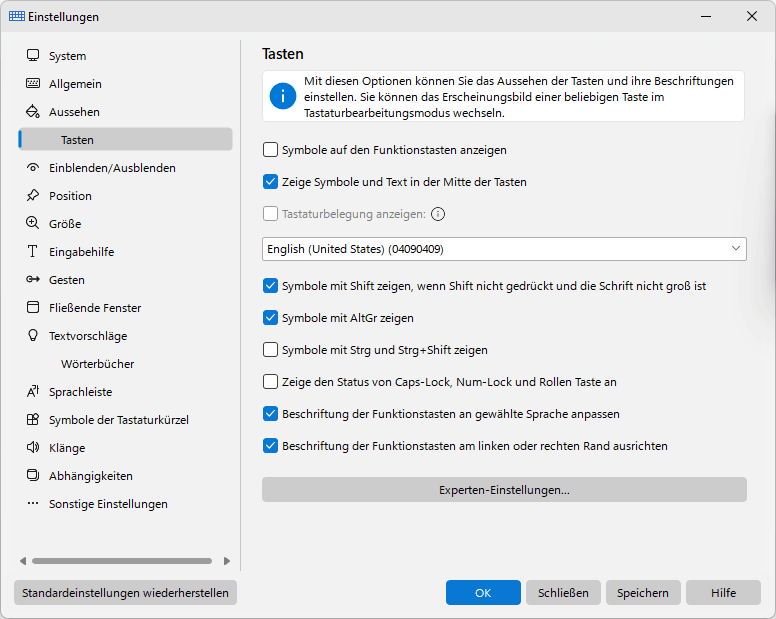
Nutzen Sie diese Einstellungen um das Aussehen der Tasten und ihrer Beschriftungen anzupassen. Sie können das Erscheinungsbild jeder Taste im Tastaturbearbeitungsmodus ändern.
Symbole auf den Funktionstasten anzeigen
Enter, Tab, Caps Lock und Shift zeigen ein Symbol statt ihres Namens, wenn der Name nicht in die Breite der Taste passt. Mit dieser Option wird das Symbol immer gezeigt.
Zeige Symbole und Text in der Mitte der Tasten
Diese Option ist praktisch, wenn Sie nur eine Eingabesprache verwenden.
Tastaturbelegung anzeigen
Das Layout oder die Sprache, die zur Anzeige der Tastennamen in der oberen linken Ecke verwendet wird.
Symbole mit Shift zeigen, wenn Shift nicht gedrückt und die Schrift nicht groß ist
Sofern die Tastengröße und Schriftart dies zulassen, enthalten alle Zifferntasten Zeichen, die in Kombination mit der Umschalttaste eingegeben werden.
Symbole mit AltGr zeigen
Diese Option druckt das Zeichen der dritten Ebene, das mit AltGr eingegeben wird, in die untere rechte Ecke der Taste.
Symbole mit Strg und Strg+Shift zeigen
Mit dieser Option können Sie die Zeichen anzeigen, die verfügbar werden, wenn Sie Strg oder Strg+Umschalt drücken. Solche Tastenkombinationen werden in der Regel nicht zur Texteingabe verwendet.
Beschriftung der Funktionstasten an gewählte Sprache anpassen
Sie können die auf diesen Tasten angezeigten Beschriftungen ändern: Rücktaste, Tab, Eingabetaste, Umschalttaste, Strg, Alt, AltGr, Pause, Esc, PgUp, PgDn, Ende, Home, Pfeile, PrtScr, Einfg, Entf, Apps, Win, Feststelltaste, Num-Taste und Scroll-Taste.
Zeige den Status von Caps-Lock, Num-Lock und Rollen Taste an
Mit dieser Option können Sie diese Tasten als gedrückt anzeigen, wenn der entsprechende Modus aktiviert ist (d. h. wenn die entsprechende Anzeige auf der physischen Tastatur leuchtet).
Beschriftung der Funktionstasten am linken oder rechten Rand ausrichten
Beschriftungen und Symbole auf breiten Funktionstasten (Tab, Caps Lock, Shift, Enter, Backspace) werden zur nächstgelegenen Seite der Tastatur verschoben, wie auf der Touch-Tastatur von Windows 11: auf der linken Hälfte der Tastatur an den linken Rand und auf der rechten Hälfte an den rechten Rand. Auf schmalen Tasten bleibt die Beschriftung in der Mitte. Die Option gilt, wenn Symbole und Text in der Mitte der Tasten angezeigt werden.
Zurück zum Anfang der Tastaturhilfe
Einblenden/Ausblenden
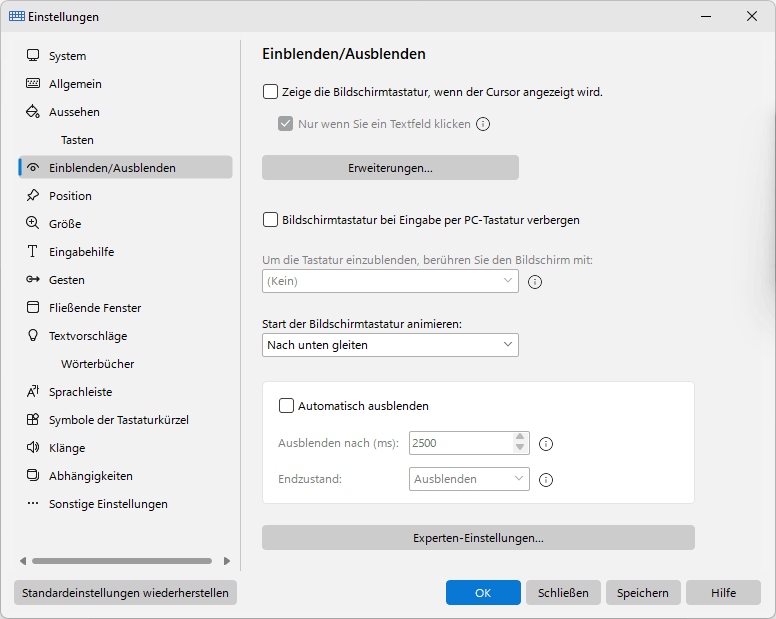
Zeige die Bildschirmtastatur, wenn der Cursor angezeigt wird.
Wenn dieses Kontrollkästchen aktiviert ist, wird die Bildschirmtastatur angezeigt, wenn der Textcursor in einem Textfeld platziert wird. Einige Anwendungen zeichnen den Textcursor auf ihre eigene Weise und geben keine Informationen über seinen Status an. In diesem Fall können Sie die Tastatur öffnen, indem Sie einen Hotkey drücken oder auf das Tastatursymbol klicken. Sie können auch eine Browser-Erweiterung installieren.
Nur wenn Sie ein Textfeld klicken
Wenn dieses Kontrollkästchen aktiviert ist, wird die Bildschirmtastatur angezeigt, wenn Sie auf ein Textfeld klicken oder darauf tippen. Wenn Sie die Anwendung aktiviert haben und der Textcursor sichtbar ist, wird die Tastatur ausgeblendet, bis Sie auf ein Textfeld klicken.
Erweiterungen
Sie können eine Browsererweiterung installieren, um die Bildschirmtastatur anzuzeigen, wenn der Cursor in einem Textfeld platziert wird. Die Erweiterung fügt tastaturbezogene Informationen zur Browserbeschriftung hinzu und die Anwendung überwacht die Beschriftung auf Änderungen.
Bildschirmtastatur bei Eingabe per PC-Tastatur verbergen
Wenn Sie dieses Kontrollkästchen aktivieren, wird die Bildschirmtastatur ausgeblendet, wenn Sie eine Taste auf einer physischen Tastatur drücken. Die Bildschirmtastatur erscheint wieder, wenn Sie den Touchscreen berühren oder die Bildschirmtastatur durch Drücken eines Hotkeys oder Klicken auf das Tastatursymbol aufrufen.
Diese Einstellung blendet auch die Tastatur aus, wenn Sie eine Cover Keyboard anbringen.
Um die Tastatur einzublenden, berühren Sie den Bildschirm mit
Wählen Sie, mit wie vielen Fingern die Bildschirmtastatur aufgerufen wird: von 3 bis 10 Fingern, oder „(Kein)“, um die Geste auszuschalten. Eine Berührung mit dieser Fingerzahl blendet die Bildschirmtastatur ein oder aus. In manchen Anwendungen funktioniert diese Möglichkeit nicht. Hinweis: Windows 8 und höher.
Start der Bildschirmtastatur animieren
Wenn die Tastatur gestartet wird, wird sie auf dem Bildschirm angezeigt, indem Sie unter dem angegebenen Bildschirmrand nach oben oder unten schieben. Wenn die Tastatur geschlossen ist, gleitet sie unter den angegebenen Rand.
Automatisch ausblenden
Mit dieser Option wird die Tastatur ausgeblendet, sobald die im Feld Ausblenden nach (ms) angegebene Zeit abgelaufen ist.
Ausblenden nach (ms)
Die Verzögerung zwischen dem letzten Drücken einer beliebigen Taste und dem Verschwinden der Bildschirmtastatur.
Endzustand
Die Bildschirmtastatur kann transparent werden, aber nicht ganz verschwinden. Als Endzustand können Sie zum Beispiel „Transparenz 90%“ einstellen.
Zurück zum Anfang der Tastaturhilfe
Position
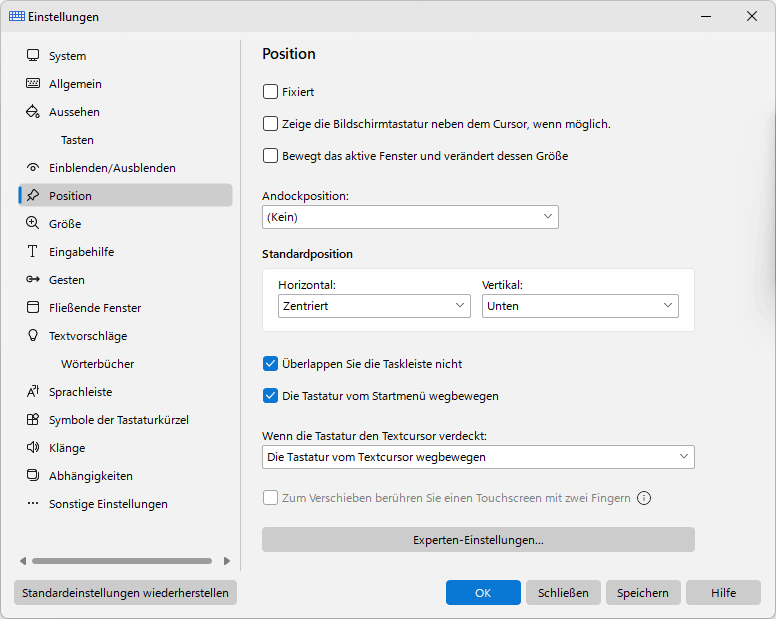
Mit diesen Optionen können Sie die Position der Bildschirmtastatur angeben.
Fixiert
Verhindert, dass sich die Tastatur bewegt.
Zeige die Bildschirmtastatur neben dem Cursor, wenn möglich.
Einige Anwendungen zeichnen den Textcursor auf ihre eigene Weise und geben keine Informationen über seine Position (dies sind Firefox, OpenOffice, CorelDRAW usw.). In diesem Fall wird die Tastatur unten auf dem Bildschirm angezeigt.
Hinweis: Diese Funktion funktioniert nicht, wenn die Einstellung Andockposition festgelegt ist.
Bewegt das aktive Fenster und verändert dessen Größe
Wenn sich das aktive Fenster unter der Bildschirmtastatur befindet, Hot Virtual Keyboard passt seine Größe an und verschiebt es so, dass es sichtbar bleibt. Anders als die Andockposition Diese Einstellung ändert nur das aktive Fenster und kann den Webbrowser im Kioskmodus nicht ändern.
Andockposition
Sie können die Tastatur am oberen oder unteren Bildschirmrand andocken. Wenn Sie die Tastatur andocken, verringert sich der verfügbare Platz auf dem Desktop. Die Fenster und Desktopsymbole anderer Anwendungen werden neu angeordnet, um sich an die Änderung anzupassen.
Standardposition
Wenn die Bildschirmtastatur erscheint, wird sie automatisch an die angegebene Position verschoben (auch wenn sie an eine andere Stelle verschoben wurde). Wenn der Benutzer die Tastatur an eine beliebige Stelle auf dem Bildschirm bewegt, bleibt sie an dieser Stelle, bis sie verschwindet.
Sie können diese Einstellung für jede Tastatur im ändern Tastaturtyp bearbeiten Fenster. Ihre Tastaturen haben also unterschiedliche Positionen auf dem Bildschirm, wenn Sie zwischen ihnen wechseln.
Die Tastaturposition ändert sich, auch wenn die Fixiert Einstellung eingestellt ist.
Überlappen Sie die Taskleiste nicht
Wenn diese Einstellung aktiviert ist, wird die Taskleiste beim Verschieben der Tastatur an den Bildschirmrand berücksichtigt.
Die Tastatur vom Startmenü wegbewegen
Solange das Startmenü geöffnet ist, weicht die Bildschirmtastatur zur Seite, damit sich beide nicht überlappen, und kehrt an ihren Platz zurück, sobald das Menü geschlossen wird.
Wenn die Tastatur den Textcursor verdeckt
Diese Liste bestimmt, was das Programm tut, wenn die Bildschirmtastatur den Textcursor verdeckt:
„Nicht verschieben“ - die Tastatur bleibt, wo sie ist.
„Die Tastatur vom Textcursor wegbewegen“ - die Tastatur weicht zur Seite, damit der Textcursor sichtbar bleibt. So verhielten sich die früheren Versionen, und das ist weiterhin die Vorgabe.
„Transparenz 10%“ ... „Transparenz 90%“ - die Tastatur wird transparent, sodass Sie den Textcursor durch sie hindurch sehen.
Die Tastatur bleibt transparent, solange sich der Textcursor unter ihr befindet, beim Tippen wie beim Klicken, und kehrt zu ihrer normalen Transparenz zurück, sobald der Cursor sie nicht mehr berührt.
Hinweis: Diese Liste ist nicht verfügbar, wenn „Zeige die Bildschirmtastatur neben dem Cursor, wenn möglich.“ aktiviert ist oder die Tastatur angedockt ist.
Hinweis: Diese Liste ersetzt die verborgene Option „KeyboardSideLock“ der früheren Versionen. Eine Tastatur, bei der diese Option aktiviert war, kommt mit „Nicht verschieben“ zurück.
Zum Verschieben berühren Sie einen Touchscreen mit zwei Fingern
Um die Bildschirmtastatur zu bewegen, berühren Sie sie mit zwei Fingern und bewegen Sie sie in die gleiche Richtung. Hinweis: Windows 7 und höher.
Zurück zum Anfang der Tastaturhilfe
Größe
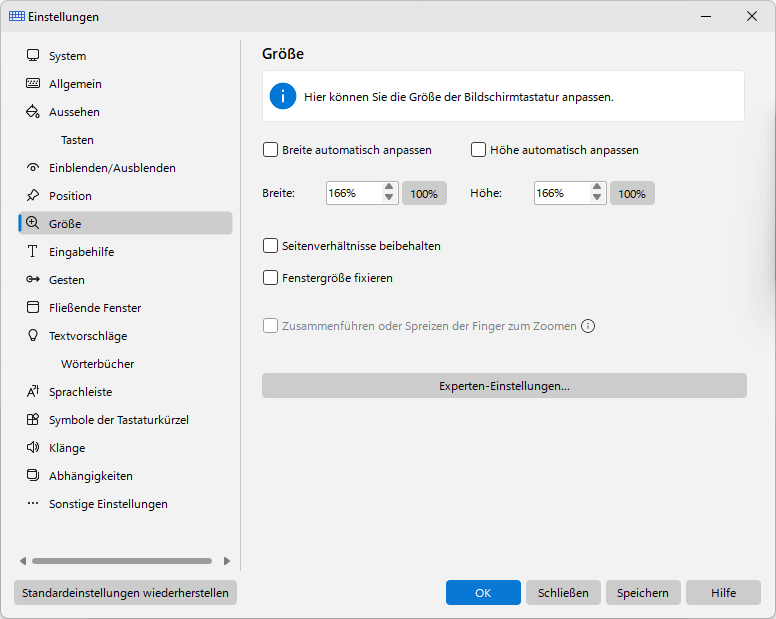
Sie können hineinzoomen, um eine Nahaufnahme Ihrer Tastatur zu erhalten, oder herauszoomen, um mehr vom Desktop zu sehen. Mit dieser Funktion können Sie die Tastaturgröße ändern, ohne sie zu bearbeiten.
Breite automatisch anpassen
Sie können die Bildschirmtastatur automatisch an die Bildschirmbreite anpassen. Diese Funktion ist nützlich, wenn Sie den Bildschirm häufig zwischen Hoch- und Querformat wechseln.
Breite
Das Skalierungsverhältnis der Tastaturbreite. Sie können die Größe des Tastaturfensters wie gewohnt ändern, indem Sie den Rand mit der Maus ziehen.
Höhe automatisch anpassen
Sie können die Bildschirmtastatur automatisch an die Bildschirmhöhe anpassen. Wenn diese Option zusammen mit verwendet wird Breite automatisch anpassen, passt sich die Tastatur der Bildschirmgröße an.
Höhe
Das Skalierungsverhältnis der Tastaturhöhe.
Seitenverhältnisse beibehalten
Wenn dieses Verhältnis gesperrt ist, wird die Breite der Tastatur im gleichen Verhältnis wie ihre Höhe skaliert (und umgekehrt wird die Höhe im gleichen Verhältnis wie die Breite skaliert).
Fenstergröße fixieren
Sie können verhindern, dass die Tastaturgröße geändert wird.
Zusammenführen oder Spreizen der Finger zum Zoomen
Um hinein- oder herauszuzoomen, berühren Sie die Bildschirmtastatur mit zwei Fingern und bewegen Sie dann die Finger aufeinander zu (zwicken) oder voneinander weg (strecken).Hinweis: Windows 7 und höher.
Zurück zum Anfang der Tastaturhilfe
Eingabehilfe
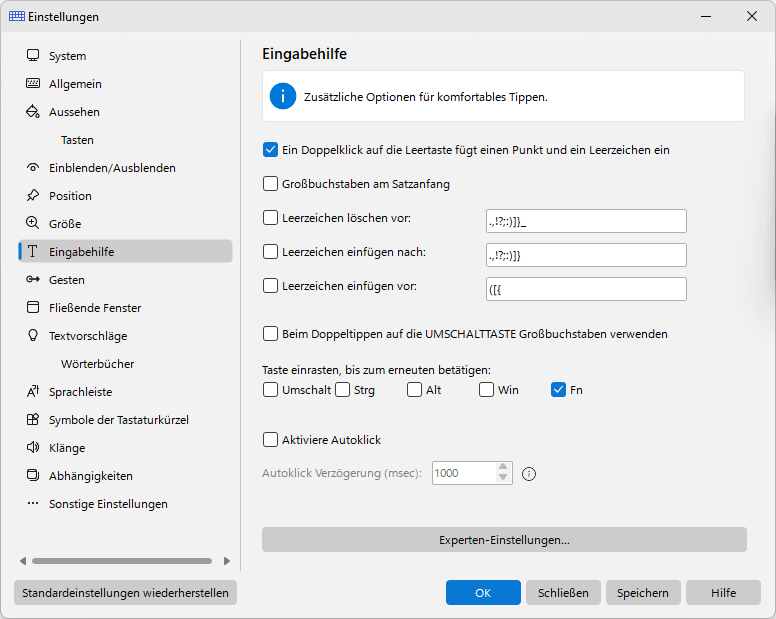
Zusätzliche Funktionen für komfortables Tippen auf der Bildschirmtastatur.
Ein Doppelklick auf die Leertaste fügt einen Punkt und ein Leerzeichen ein
Sie können einen Punkt gefolgt von einem Leerzeichen einfügen, indem Sie zweimal die Leertaste drücken.
Großbuchstaben am Satzanfang
Bei Eingabe eines der angegebenen Zeichen wird automatisch die Umschalttaste gedrückt.
Leerzeichen löschen vor
Wenn eines der Zeichen in der Liste eingegeben wird und vor diesem Zeichen Leerzeichen stehen, werden die Leerzeichen entfernt.
Leerzeichen einfügen nach
Wenn eines der Zeichen aus der Liste eingegeben wird, wird nach diesem Zeichen ein Leerzeichen eingefügt.
Leerzeichen einfügen vor
Wenn eines der Zeichen in der Liste eingegeben wird und vor diesem Zeichen kein Leerzeichen steht, wird davor ein Leerzeichen eingefügt.
Beim Doppeltippen auf die UMSCHALTTASTE Großbuchstaben verwenden
Wenn Sie die Umschalttaste auf der Bildschirmtastatur doppeltippen, bleibt sie gedrückt. Tippen Sie sie erneut an, um sie freizugeben.
Taste einrasten, bis zum erneuten betätigen: Umschalt, Strg, Alt, Win oder Fn
Wenn Sie eine dieser Modifikatortasten drücken, bleibt sie gedrückt, bis Sie sie erneut drücken.
Aktiviere Autoklick
Wenn Sie mit der Maus über eine Taste fahren, wird diese automatisch im angegebenen Intervall zwischen den Tastendrücken gedrückt. Diese Funktion kann für Personen mit bestimmten Behinderungen nützlich sein.
Autoklick Verzögerung (msec)
Die Zeit, die vergeht, bevor ein Mausklick an der aktuellen Position des Mauszeigers ausgeführt wird.
Zurück zum Anfang der Tastaturhilfe
Gesten
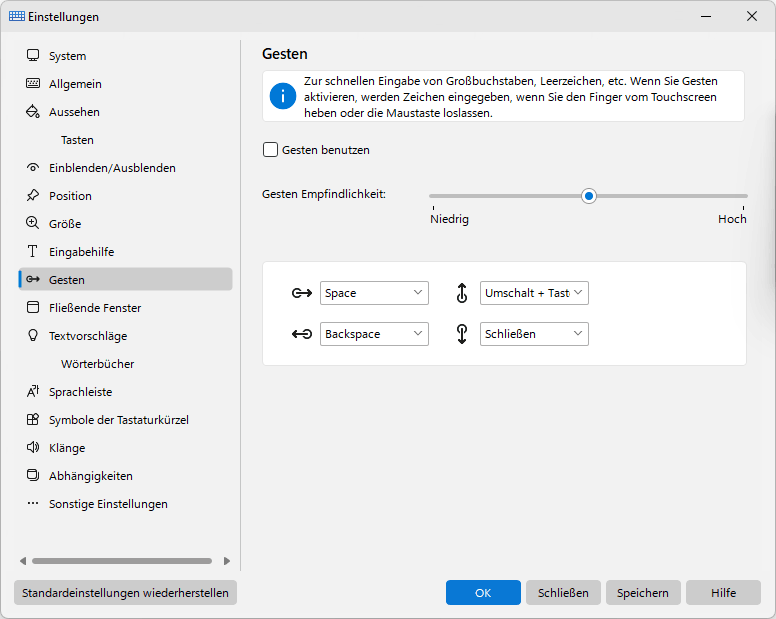
Gestenunterstützung (zur schnellen Eingabe von Großbuchstaben, Leerzeichen usw.) mit einstellbarer Empfindlichkeit:
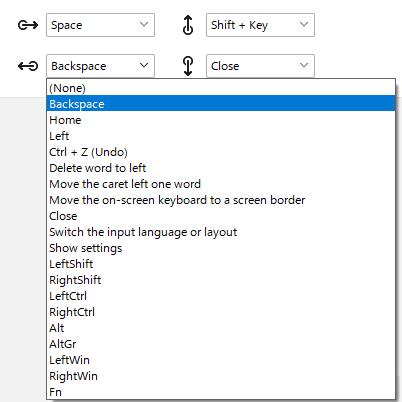
Wenn Sie das Kontrollkästchen Gesten benutzen aktivieren, werden Zeichen eingegeben, wenn Sie Ihren Finger von der Oberfläche eines Touchscreens heben oder die Maustaste loslassen. Andernfalls werden während der Eingabe Zeichen eingegeben, genau wie bei der Verwendung einer normalen Tastatur.
Gesten Empfindlichkeit
Dieser Schieberegler (von „Niedrig“ bis „Hoch“) legt fest, wie weit Sie den Finger oder die Maus bewegen müssen, damit die Bewegung als Geste und nicht als einfacher Tastendruck erkannt wird. Je höher die Empfindlichkeit, desto kürzer darf die Bewegung sein.
Sie können eine Maus oder Ihre Finger verwenden, um eine Geste auszuführen:
- Touchscreen: Berühren Sie den Bildschirm mit einem Finger und bewegen Sie ihn ein kurzes Stück.
- Maus: Mausgesten funktionieren, indem man die linke Maustaste gedrückt hält, die Maus in eine bestimmte Richtung bewegt und dann die Taste loslässt.
Sie können Aktionen für jeden Wischtyp ändern oder nur einige davon deaktivieren, indem Sie den Eintrag (Kein) auswählen.
Hinweis: Diese Funktion funktioniert nicht, wenn die Tastendruckwiederholung aktivieren Option ist aktiviert.
Sie können Gesten für jede der folgenden Aktionen angeben:
- Drücken Sie eine beliebige Taste
- Drücken Sie eine Taste mit der Umschalttaste
- Wort links löschen
- Wort rechts löschen
- Tastenkombination Strg+Pos1
- Tastenkombination Strg+Ende
- Tastenkombination Strg+Z (Rückgängig)
- Bildschirmtastatur zum Bildschirmrand verschieben
- Schließen Sie die Bildschirmtastatur
- Textvorschläge ein/aus
- Verschiebt die Einfügemarke um ein Wort nach links
- Verschiebt die Einfügemarke um ein Wort nach rechts
- Texteingabesprache umschalten
- Einblenden Einstellungen
Zurück zum Anfang der Tastaturhilfe
Fließende Fenster
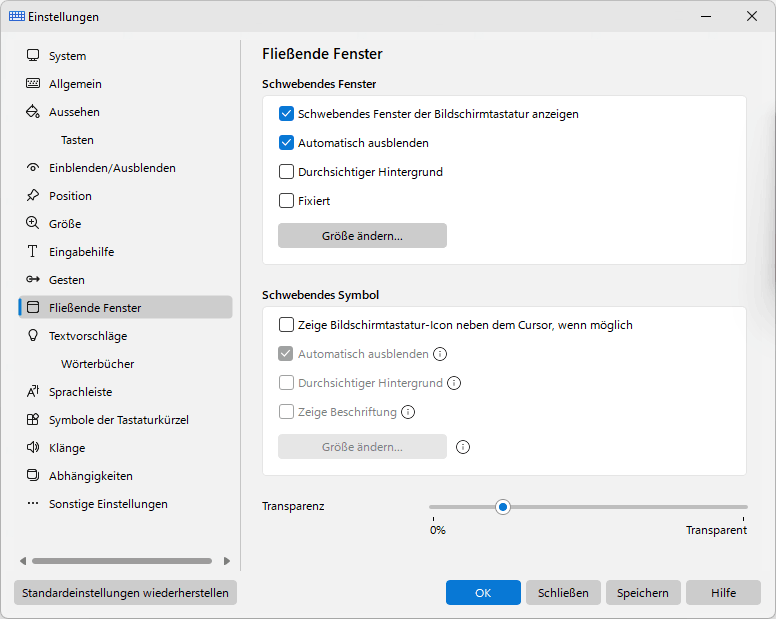
Es gibt zwei verschiedene Fenster, über die Sie die Bildschirmtastatur öffnen können.
Im ersten Fenster, das an einer beliebigen Stelle auf dem Bildschirm platziert werden kann, können Sie die Bildschirmtastatur ein- oder ausblenden.
Das zweite Fenster wird als Symbol neben dem Textcursor angezeigt. Wenn kein Textcursor auf dem Bildschirm vorhanden ist, wird dieses Fenster nicht angezeigt.
Sie können die Größe jedes dieser Fenster ändern, seine Transparenz anpassen oder sie automatisch verschwinden lassen, wenn die Tastatur auf dem Bildschirm angezeigt wird.
Schwebendes Fenster der Bildschirmtastatur anzeigen
Wenn dieses Kontrollkästchen aktiviert ist, wird das schwebende Fenster angezeigt, mit dem Sie die Bildschirmtastatur ein- und ausblenden können. Das Fenster lässt sich an eine beliebige Stelle auf dem Bildschirm ziehen.
Automatisch ausblenden
Sie können diese Fenster ausblenden, wenn die Bildschirmtastatur sichtbar ist, und sie anzeigen, wenn die Tastatur ausgeblendet ist.
Durchsichtiger Hintergrund
Nur Symbol und Beschriftung anzeigen.
Fixiert
Verhindert, dass sich das schwebende Fenster verschiebt.
Größe ändern...
Öffnet ein Fenster, in dem Sie die Größe des schwebenden Fensters bzw. des schwebenden Symbols festlegen.
Zeige Bildschirmtastatur-Icon neben dem Cursor, wenn möglich
Sie können festlegen, dass automatisch ein schwebendes Symbol angezeigt wird, wenn Sie auf eine Stelle auf dem Bildschirm tippen, an der Sie Ihren Text einfügen möchten. Um die Bildschirmtastatur zu öffnen, tippen Sie auf das schwebende Symbol.
Einige Anwendungen zeichnen den Textcursor auf ihre eigene Art und Weise und geben keine Auskunft über seine Position. (Dies sind Firefox, Google Chrome, OpenOffice, CorelDRAW usw.) In diesem Fall wird das schwebende Symbol nicht angezeigt.
Zeige Beschriftung
Zeigt neben dem schwebenden Symbol eine Textbeschriftung an.
Transparenz
Dieser Schieberegler stellt die Transparenz des schwebenden Fensters und des schwebenden Symbols ein, von 0 % (deckend) bis „Transparent“.
Hinweis: Sie können die Einstellungen des schwebenden Fensters über das Kontextmenü ändern.
Zurück zum Anfang der Tastaturhilfe
Textvorschläge
Sobald Sie eine ausreichende Anzahl gültiger Zeichen eingegeben haben, um dem Wert zu entsprechen oder diesen zu überschreiten Minimale Buchstaben Schwelle, wird die Wortliste nach allen bekannten Wörtern durchsucht, die mit diesen Zeichen beginnen. Wenn passende Wörter gefunden werden, wird das Fenster „Textvorschläge“ mit diesen Wörtern angezeigt. Andernfalls wird das Fenster nicht angezeigt.
Wenn Sie eines der vorgeschlagenen Wörter auswählen, wird es in den Text eingefügt.
Die Reihenfolge der Wörter in der Liste hängt von den gesammelten Statistiken ab Hot Virtual Keyboard. Die Anwendung verfügt zunächst über vordefinierte Daten zur Worthäufigkeit und Wortreihenfolge für die gängigsten Sprachen. Diese Daten werden im gespeichert Common Unterordner. Wenn Sie einen beliebigen Text eingeben, Hot Virtual Keyboard Merkt sich die Wörter, die Sie verwenden, um später die am häufigsten verwendeten Wörter an den Anfang der Liste zu setzen. Welche Wörter vorgeschlagen werden, hängt auch vom zuvor eingegebenen Text ab.
Alle neuen Wörter, die in den installierten Wörterbüchern nicht verfügbar sind, werden in der Datei „custom.dic“ gespeichert. Um diese Datei zu bearbeiten, wählen Sie die Datei in der Liste aus und klicken Sie dann auf Bearbeiten... Taste. Wenn Sie mit der Bearbeitung der Datei fertig sind, klicken Sie auf Wörterbücher lesen/aktualisieren Taste.
Die Wortgebrauchsstatistik wird getrennt von anderen Daten geführt. Um die Statistiken zu löschen, klicken Sie auf Statistik zurücksetzen Taste.
Wörterbücher installieren
Die Funktion „Textvorschläge“ verwendet Dateien mit der Erweiterung „dic“ (z. B. „en.dic“). Diese Dateien werden im gespeichert Datenverzeichnis Ordner. Um eine Datei für Ihre Sprache herunterzuladen, klicken Sie auf Herunterladen... Taste.
Sie können auch eine eigene Datei mit einer Wortliste erstellen. Die Datei kann beliebige Wörter oder Zahlenwerte enthalten.
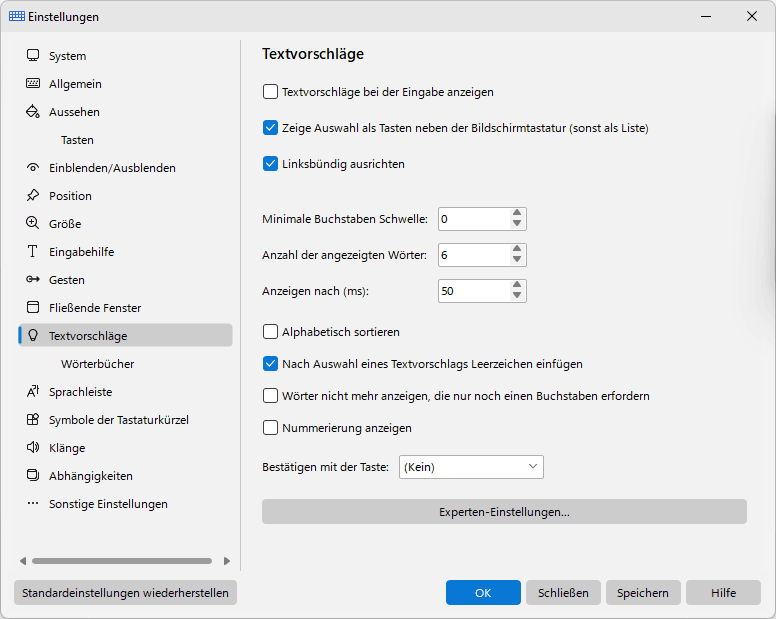
Textvorschläge bei der Eingabe anzeigen
Dieses Kontrollkästchen schaltet die Funktion „Textvorschläge“ ein oder aus. Wenn es deaktiviert ist, wird das Fenster „Textvorschläge“ nicht angezeigt und es werden keine Statistiken über die verwendeten Wörter gesammelt.
Zeige Auswahl als Tasten neben der Bildschirmtastatur (sonst als Liste)
Wenn diese Option aktiviert ist und die Bildschirmtastatur sichtbar ist, werden die vorgeschlagenen Wörter als Reihe großer Schaltflächen angezeigt, die neben der Bildschirmtastatur angedockt sind (normalerweise direkt darüber). Andernfalls werden Wörter als vertikale Liste über der Bildschirmtastatur angezeigt.
Im Rastermodus hängt die Anzahl der Vorschlagsschaltflächen, die tatsächlich auf den Bildschirm passen, von der Länge der vorgeschlagenen Wörter und von der Breite der Bildschirmtastatur ab: Jede Schaltfläche ist so dimensioniert, dass sie das längste Wort in der aktuellen Liste anzeigt. Bei langen Wörtern passen nur wenige Tasten – manchmal nur drei oder sogar zwei. Bei kurzen Wörtern passen mehr Tasten, bis zum eingestellten Wert Anzahl der angezeigten Wörter. Daher können die sichtbaren Vorschläge unter dem konfigurierten Maximum liegen.
In diesem Modus sind die Optionen Automatisch ausblenden und Zeigen, Schließen und Verschieben mit der Bildschirmtastatur implizit aktiviert (und daher in den Einstellungen ausgeblendet), während die Option Linksbündig ausrichten verfügbar wird und Ihnen die Auswahl zwischen linksbündigem und zentriertem Text auf den Schaltflächen ermöglicht.
Hinweis: Einige Tastaturkürzel im Vorschlagsfenster – etwa das Navigieren mit den Pfeiltasten oder das Entfernen eines Wortes aus dem benutzerdefinierten Wörterbuch mit Löschen – funktionieren nur, wenn diese Option deaktiviert ist (d. h. wenn die Wörter als vertikale Liste angezeigt werden).
Linksbündig ausrichten
Wenn dieses Kontrollkästchen aktiviert ist, werden die Wörter im Fenster „Textvorschläge“ linksbündig ausgerichtet, andernfalls zentriert.
Automatisch ausblenden
Wenn diese Option aktiviert ist, wird das Fenster „Textvorschläge“ automatisch ausgeblendet, wenn keine passenden Wörter gefunden wurden. Andernfalls können Sie die Größe des Fensters „Textvorschläge“ ändern oder es an eine beliebige Stelle auf dem Bildschirm verschieben.
Zeigen, Schließen und Verschieben mit der Bildschirmtastatur
Wenn Sie dieses Kontrollkästchen aktivieren, verhält sich die Wortliste wie ein Teil der Bildschirmtastatur. Andernfalls wird die Wortliste neben dem Textcursor angezeigt.
Minimale Buchstaben Schwelle
Dieser Wert definiert, wie viele Zeichen eines Worts Sie eingeben müssen, bevor das Fenster „Textvorschläge“ angezeigt wird.
Anzahl der angezeigten Wörter
Dieser Wert definiert, wie viele Wörter im Fenster „Textvorschläge“ angezeigt werden.
Anzeigen nach (ms)
Die Verzögerung zwischen der Eingabe gültiger Zeichen und dem Erscheinen des Fensters „Textvorschläge“.
Alphabetisch sortieren
Wenn dieses Kontrollkästchen aktiviert ist, werden die vorgeschlagenen Wörter alphabetisch sortiert, andernfalls nach der Häufigkeit ihrer Verwendung.
Nach Auswahl eines Textvorschlags Leerzeichen einfügen
Die Anwendung kann nach der Wortvervollständigung automatisch ein Leerzeichen eingeben. Diese Option ist sehr praktisch, da Sie nicht nach jedem Wort die Leertaste drücken müssen. Wenn Sie nicht automatisch ein Leerzeichen hinzufügen möchten, klicken Sie mit der rechten Maustaste auf das Wort.
Wörter nicht mehr anzeigen, die nur noch einen Buchstaben erfordern
Wenn dieses Kontrollkästchen aktiviert ist, werden fast fertige Wörter nicht angezeigt.
Nummerierung anzeigen
Sie können Verknüpfungen auf der linken Seite des Fensters „Textvorschläge“ anzeigen. Mit dieser Option können Sie ein Wort mithilfe einer Zifferntaste einfügen.
Bestätigen mit der Taste
Wenn Wörter als vertikale Liste angezeigt werden, können Sie ein Wort mit den Pfeiltasten auswählen und dann mit der angegebenen Taste das ausgewählte Wort einfügen. Wenn Wörter in einer horizontalen Zeile angeordnet sind, wird das erste Wort (ganz links) eingefügt.
Wörterbücher
Häufig gebrauchte Wörter lernen
Wenn dieses Kontrollkästchen aktiviert ist, werden häufig verwendete Wörter in der Datei „custom.dic“ gespeichert.
Hinweis: Die von Ihnen eingegebenen Wörter werden im UTF-8-Format gespeichert.
Hinzufügen von Wörtern ins Benutzer-Wörterbuch bestätigen
Wenn diese Option aktiviert ist, wird ein Bestätigungsfenster zum Hinzufügen eines neuen Worts zur Datei „custom.dic“ angezeigt.
Ausblenden nach (ms)
Nach Ablauf dieser Zeit verschwindet das Bestätigungsfenster zum Hinzufügen eines neuen Worts.
Bestätigen mit der Taste
Sie können diese Taste drücken, um das Hinzufügen eines neuen Worts zum Wörterbuch zu bestätigen.
Datenverzeichnis
Der Ordner mit Wörterbüchern und Benutzerstatistiken.
Wörterbücher
Die Wörterbücher sind einfache Textdateien, die sich direkt bearbeiten lassen. Jedes Wörterbuch wird in der Kodierung seiner eigenen Sprache gelesen, auch in UTF-8 gespeicherte Wörterbücher werden unterstützt. Jedes Wörterbuch trägt die Kennung seiner Sprache, sodass zuverlässig das Wörterbuch der Sprache gewählt wird, in der Sie schreiben.
Wörterbücher lesen/aktualisieren
Klicken Sie auf diese Schaltfläche, nachdem Sie ein Wörterbuch bearbeitet haben.
Statistik zurücksetzen
Mit dieser Schaltfläche werden die Benutzerstatistiken gelöscht. Solange die Option Textvorschläge bei der Eingabe anzeigen aktiviert ist, werden die Statistiken laufend erfasst. Die Statistiken können vom Benutzer nicht eingesehen oder bearbeitet, sondern nur gelöscht werden.
Experten-Einstellungen
Diakritische Zeichen beim Abgleich der Textvorschläge ignorieren ('é' = 'e', 'ä' = 'a')
Die Eingabe eines einfachen Buchstabens findet auch Wörter mit dem Buchstaben mit diakritischem Zeichen, während die Eingabe des Buchstabens mit dem Zeichen die Liste auf die Wörter einschränkt, die es wirklich enthalten. Diese Option ist standardmäßig aktiviert.
Systemrechtschreibprüfung für Textvorschläge verwenden
Wenn in den Wörterbüchern nichts zu Ihrer Eingabe passt, greifen die Vorschläge auf die Rechtschreibprüfung von Windows zurück, sodass statt gar nichts eine Korrektur des Tippfehlers angeboten wird. Diese Option ist standardmäßig aktiviert und setzt Windows 8 oder neuer voraus.
Tipps und Tricks
- Um ein Wort direkt aus dem benutzerdefinierten Wörterbuch zu entfernen, markieren Sie es in der Wortliste und drücken Sie die Taste Entf. Damit diese Methode funktioniert, muss die Option Zeige Auswahl als Tasten neben der Bildschirmtastatur (sonst als Liste) ausgeschaltet sein.
- Um gemeinsame Statistiken für verschiedene Sprachen zu deaktivieren, löschen Sie die Dateien aus Common Unterordner.
Zurück zum Anfang der Tastaturhilfe
Sprachleiste
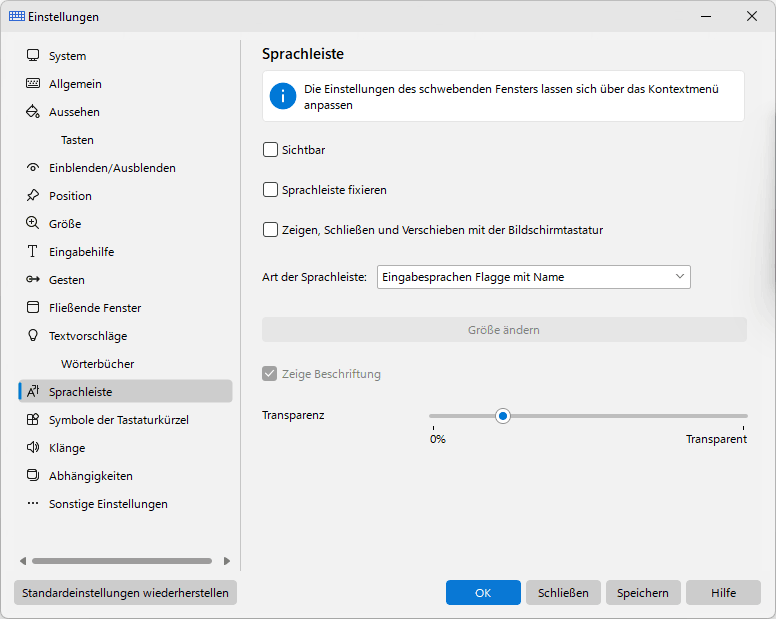

Sichtbar
Wenn dieses Kontrollkästchen aktiviert ist, wird die Sprachleiste angezeigt.
Sprachleiste fixieren
Sie können verhindern, dass sich die Sprachleiste verschiebt.
Zeigen, Schließen und Verschieben mit der Bildschirmtastatur
Wenn Sie dieses Kontrollkästchen aktivieren, verhält sich die Sprachleiste wie ein Teil der Bildschirmtastatur.
Art der Sprachleiste
- Eingabesprachen Flagge
- Eingabesprachen Flagge mit Name
- Vertikale Flagge-Liste
- Horizontale Flaggen-Liste
- Flaggen-Liste mit Namen
- Benutzerdefiniert
Zeige Beschriftung
Sie können die Beschriftung „Eingabesprache oder -layout wechseln“ neben der Sprachflagge in der benutzerdefinierten Ansicht anzeigen. Die Größe der Flagge hängt von der Größe der Sprachleiste ab: 16x16 oder 32x32 Pixel.
Transparenz
Sie können die Transparenz der inaktiven Sprachleiste anpassen.
Hinweis: Sie können die Einstellungen der Sprachleiste über das Kontextmenü ändern.
Zurück zum Anfang der Tastaturhilfe
Symbole der Tastaturkürzel

Hier können Sie wählen, welche Symbole auf der Bildschirmtastatur angezeigt werden sollen, damit Sie die richtige Tastenkombination schneller finden.
Symbole der Windows-Tastaturkürzel anzeigen, Die Symbole der Tastaturkürzel des aktiven Programms anzeigen, Hot Virtual Keyboard Symbole anzeigen
Mit diesen Einstellungen können Sie die entsprechenden Symbole auf der Bildschirmtastatur anzeigen.
Zeige Hinweise
Sie können Hinweise auf der Tastatur anzeigen.
Information über die Tastaturkürzel der Programme anzeigen
Wenn Sie dieses Kontrollkästchen aktivieren, werden in den unteren linken Ecken der Tasten der Bildschirmtastatur spezielle Markierungen angezeigt. Diese Markierungen zeigen die Verfügbarkeit von Tastenkombinationen mit Steuertasten an:
- Grün – mit Strg
- Gelb – mit Strg+Umschalt
- Blau – mit Alt
- Rot – mit Alt+Umschalt
Siehe auch
Bearbeiten von Verknüpfungssymbolen
Zurück zum Anfang der Tastaturhilfe
Klänge
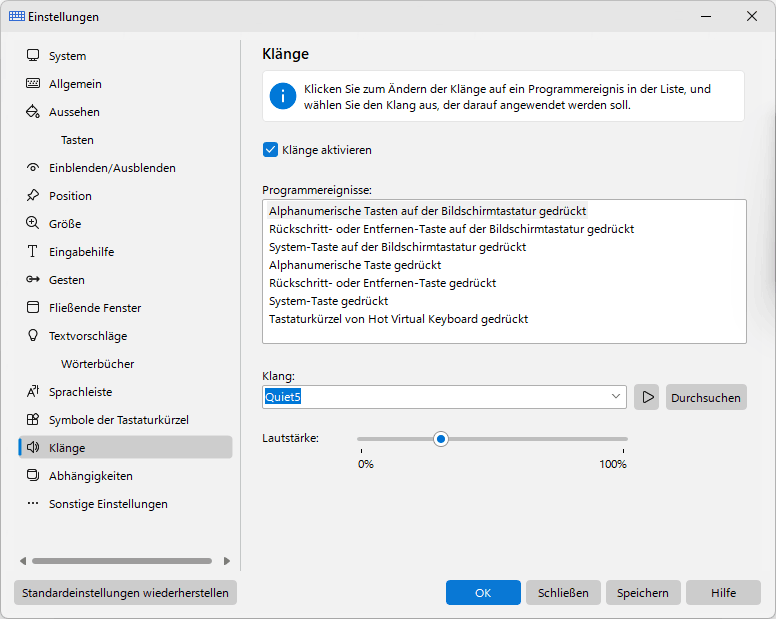
Sie können kurze Töne für verschiedene Ereignisse konfigurieren, beispielsweise für das Drücken einer Taste auf der Bildschirmtastatur.
Klänge aktivieren
Schaltet alle Töne ein oder aus. Standardmäßig sind Töne aktiviert. Sie können sie auch über das Kontextmenü der Anwendung deaktivieren.
Programmereignisse
Die Liste der Ereignisse, denen ein Ton zugewiesen werden kann, z. B. das Drücken einer alphanumerischen Taste, der Rücktaste oder einer Systemtaste auf der Bildschirmtastatur. Klicken Sie auf ein Ereignis in der Liste, um seinen Ton zu ändern.
Klang
Der Ton für das ausgewählte Ereignis. Wählen Sie einen der mitgelieferten Töne aus der Liste oder klicken Sie auf die Schaltfläche Durchsuchen, um eine eigene Datei zu wählen. Es können nur WAV-Dateien verwendet werden. Mit der Wiedergabe-Schaltfläche neben der Liste hören Sie sich den Ton an.
Lautstärke
Die Lautstärke der Töne. Die Anwendung wendet diese Lautstärke auf alle ihre Töne an.
Zurück zum Anfang der Tastaturhilfe
Abhängigkeiten
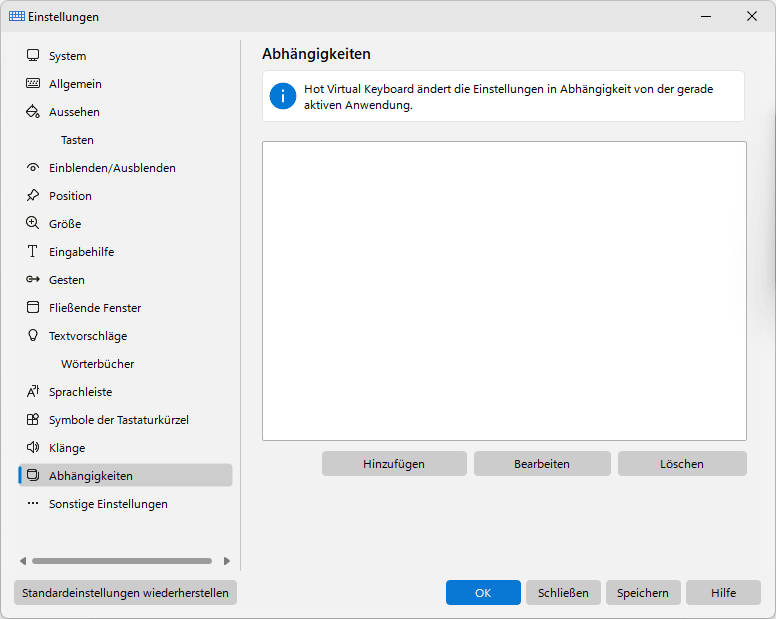
Hot Virtual Keyboard Ändert das Erscheinungsbild der Bildschirmtastatur und anderer Dinge, je nachdem, welche Anwendung gerade aktiv ist.
Wie es funktioniert
Wenn Sie zu einer bestimmten Anwendung wechseln, Hot Virtual Keyboard ändert die angegebenen Einstellungen.
Wenn Sie zur vorherigen Anwendung zurückkehren, Hot Virtual Keyboard stellt die ursprünglichen Einstellungen wieder her.
Jede Einstellung in der Liste ändert sich je nach ausgewähltem Modus:
- Ändern Sie die Einstellung nicht (verwenden Sie die im Fenster „Einstellungen“ definierte Einstellung).
- Schalten Sie die Einstellung aus
- Schalten Sie die Einstellung ein
Eine der Einstellungen in der Liste ist „Bildschirmtastatur: Transparenz 50%“: Solange das ausgewählte Programm im Vordergrund ist, wird die Bildschirmtastatur zu 50% transparent, und sobald Sie zu einem anderen Programm wechseln, gilt wieder Ihre gewohnte Transparenz.
Zusätzlich zu den Einstellungen in der Liste können Sie das Aussehen der Bildschirmtastatur und den Satz von Hotkeys für eine ausgewählte Anwendung ändern.
Zurück zum Anfang der Tastaturhilfe
Sonstige Einstellungen
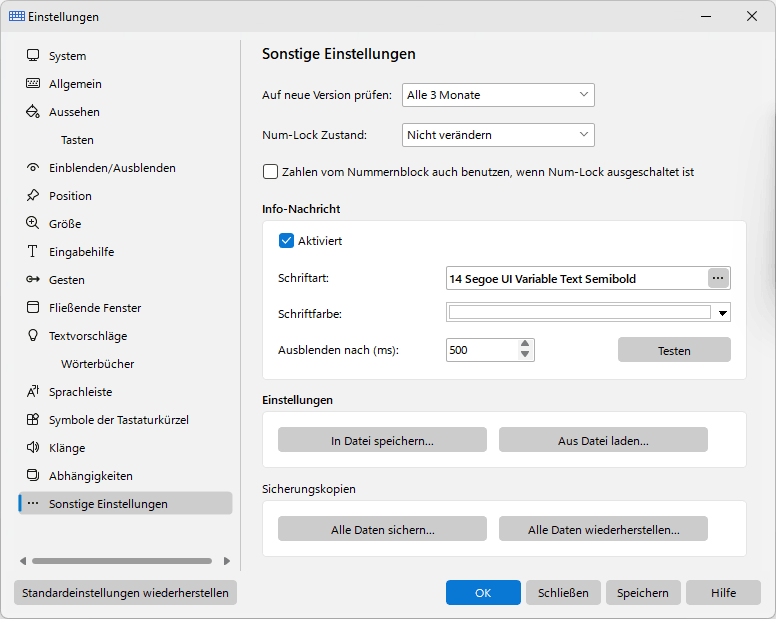
Auf neue Version prüfen
Geplante Suche nach Updates. Um die Suche nach Updates zu deaktivieren, wählen Sie den Eintrag Deaktiviert.
Num-Lock Zustand
Mit dieser Option können Sie den NumLock-Status beibehalten oder ändern, wenn Hot Virtual Keyboard gestartet wird.
Zahlen vom Nummernblock auch benutzen, wenn Num-Lock ausgeschaltet ist
Diese Option kann nützlich sein, wenn Sie an einem Laptop arbeiten und sowohl dessen Tastatur zusammen als auch eine an den Laptop angeschlossene Standardtastatur verwenden. Wenn Sie NumLock aktivieren, funktionieren einige Buchstabentasten auf der Laptop-Tastatur als digitale Tasten. Wenn Sie NumLock deaktivieren, können Sie die NumPad-Tasten der Standardtastatur nicht zur Eingabe von Ziffern verwenden. Durch Aktivieren dieses Kontrollkästchens können Sie die durch die NumLock-Taste auferlegte Einschränkung leicht überwinden. Bei aktivierter Option wirkt sich auch die Umschalttaste nicht auf das NumPad aus. Die NumPad-Tasten geben immer Ziffern ein, selbst wenn die Umschalttaste gedrückt gehalten wird.
Info-Nachricht
Diese Gruppe von Einstellungen steuert das kleine Fenster, in dem Hot Virtual Keyboard kurze Hinweise anzeigt, z. B. über eine ausgeführte Aktion.
Aktiviert
Wenn dieses Kontrollkästchen aktiviert ist, werden Info-Nachrichten angezeigt. Deaktivieren Sie es, wenn Sie keine Hinweise sehen möchten.
Schriftart
Die Schriftart und Schriftgröße des Textes in der Info-Nachricht.
Schriftfarbe
Die Farbe des Textes in der Info-Nachricht.
Ausblenden nach (ms)
Die Zeit in Millisekunden, nach der die Info-Nachricht automatisch ausgeblendet wird.
Testen
Klicken Sie auf diese Schaltfläche, um eine Info-Nachricht mit den aktuellen Einstellungen anzuzeigen.
In Datei speichern...
Klicken Sie auf diese Schaltfläche, um alle Einstellungen in der INI-Datei zu speichern.
Aus Datei laden...
Klicken Sie auf diese Schaltfläche, um alle Einstellungen aus der INI-Datei zu laden. Sie können Einstellungen auch aus der INI-Datei laden, indem Sie die verwenden Befehlszeilenparameter /RESTORE.
Sicherungskopien
Diese beiden Schaltflächen sichern und stellen alle Daten des Programms wieder her, nicht nur die Einstellungen.
Alle Daten sichern...
Packt die Einstellungen zusammen mit den Datendateien (Tastaturen einschließlich Ihrer eigenen, Tastensymbole, Hintergründe, Klänge, Wörterbücher, Tastenkürzeldateien und Skripte) in eine einzige komprimierte und signierte Sicherungsdatei mit der Erweiterung .hvkpack. Dieselbe Sicherung lässt sich über die Befehlszeile mit dem Parameter /SAVEPROFILE erstellen.
Alle Daten wiederherstellen...
Stellt alles aus einer Datei wieder her, die mit „Alle Daten sichern...“ erstellt wurde. Die Datei wird vor dem Anwenden geprüft: Eine Sicherung eines anderen Programms der Familie oder eine beschädigte Datei wird abgelehnt. Dasselbe ist über die Befehlszeile mit dem Parameter /APPLYPROFILE möglich. In der Testversion ist das Wiederherstellen nicht verfügbar.
Zurück zum Anfang der Tastaturhilfe
Aktionstypen
Zu verwenden Hot Virtual Keyboard Für eine effektivere Nutzung machen Sie sich bitte mit den vordefinierten Aktionstypen vertraut.
Sie können jeder Aktion einen bestimmten Sound zuweisen.
Wenn Sie eine zuweisen Beschriftung Für eine Aktion wird diese Bezeichnung anstelle der Aktionsbeschreibung auf der Bildschirmtastatur und im Hinweis angezeigt.
Zurück zum Anfang der Tastaturhilfe
Hot Virtual Keyboard Aktionen
Mit dieser Aktionsgruppe können Sie Tastenkombinationen für konfigurieren Hot Virtual Keyboard Funktionen.
Tastatur schließen
Schließen Sie das Bildschirmtastaturfenster.
Fenster zum Einstellen der Tastaturkürzel öffnen
Öffnet das Einstellungsfenster für Tastaturkürzel. Weitere Einzelheiten finden Sie im Tastaturkürzel konfigurieren Abschnitt.
Bildschirmtastatur ein- oder ausblenden
Blendet die Bildschirmtastatur ein oder aus. Weitere Einzelheiten finden Sie im Verwendung der Bildschirmtastatur Abschnitt.
Aktivieren Sie den nächsten Tastaturtyp
Lädt die nächste Tastatur aus der Liste der Tastaturen. Um diese Liste zu konfigurieren, klicken Sie auf Die Tastaturlisten setzen Taste.
Einstellungen anzeigen
Öffnet die Anwendung Einstellungen Fenster.
Textvorschläge ein/aus
Aktiviert oder deaktiviert die Funktion „Textvorschläge“. Weitere Einzelheiten finden Sie im Textvorschläge Abschnitt.
Zurück zum Anfang der Tastaturhilfe
Taste oder Tastaturkürzel ersetzen
Sie können einer Tastenkombination eine Aktion dieses Typs zuweisen, sie wird jedoch meist verwendet, um eine Tastenkombination durch eine einzelne Taste zu ersetzen.
Anwendungsbeispiele
- Sie können auf der Bildschirmtastatur Tasten für häufig verwendete Aktionen erstellen: Ctrl+C (Kopie), Ctrl+V (Einfügen), Ctrl+Z (Rückgängig machen) usw.
- Sie können Funktionstasten entfernen (F1, F2usw.) über die Bildschirmtastatur und verwenden Sie Tastenkombinationen (Fn+1, Fn+2usw.) stattdessen.
- Sie können einen Mausklick emulieren, indem Sie eine Taste drücken (legen Sie z. B. die AltGr-Taste als Rechter Knopf fest).
- Sie können Ihre normale Tastatur in eine verwandeln Multimedia-Tastatur indem Sie Tastenkombinationen so konfigurieren, dass sie sich wie die Tasten verhalten, die auf Ihrer Tastatur nicht verfügbar sind: SUCHE, FAVORITEN, HOME, NEXT_TRACK, PREV_TRACK, STOP, PLAY_PAUSE usw.
Zurück zum Anfang der Tastaturhilfe
Spielen Sie ein Tastenmakro ab
Ein Tastenanschlagsmakro ist eine Folge von Tastenanschlägen oder Tastenkombinationen. Geben Sie einfach einmal an, welche Tasten gedrückt werden sollen, und Hot Virtual Keyboard wird diese Tastenanschläge so oft wie nötig wiederholen.
Mit den Aktionen dieses Typs können Sie Folgendes tun:
- Erstellen Sie praktisch Tastaturkürzel für beliebige Aktionen. Eine Tastenkombination kann das Drücken mehrerer Tasten ersetzen.
- Füllen Sie Formulare aus.
- Geben Sie Ihren Benutzernamen und Ihr Passwort ein.
- Drucken Sie schnell eine vordefinierte Anzahl von Dokumentkopien.
- Und noch viel mehr. Wenn Sie denselben Routinevorgang häufig ausführen, denken Sie darüber nach, ihn zu automatisieren. Bedenken Sie, dass praktisch jede Aktion ohne Verwendung der Maus ausgeführt werden kann.
Um mit der Aufzeichnung eines Makros zu beginnen, klicken Sie auf Aufzeichnen Taste.
Um die Aufzeichnung des Makros zu beenden, drücken Sie die Taste Pause Taste, oder klicken Sie auf Aufzeichnen Symbol in der Taskleiste.
Wenn Sie ein Makro aufzeichnen, werden alle Ihre Tastaturaktionen in einer Tabelle mit den folgenden Feldern gespeichert:
- Verzögerung vor der nächsten Aktion.
- Ereignistyp – ob die Taste gedrückt oder losgelassen wird.
- Taste Code.
- Das Zeichen dafür, dass die Taste eine erweiterte Taste ist.
Sie können ein zuvor neu codiertes Makro bearbeiten oder ein neues Makro erstellen, ohne es aufzuzeichnen. Klicken Sie dazu auf Bearbeiten Taste.
Nachdem Sie ein Makro aufgezeichnet haben, können Sie erweiterte Parameter festlegen, die festlegen, wie es abgespielt wird:
- Spielgeschwindigkeit.
- Die Anzahl der Wiederholungen.
- Der Name des Prozesses, der vor dem Starten des Makros aktiviert werden soll. Sie können beispielsweise das Fenster des Windows Media Players aktivieren, bevor das Makro abgespielt wird. Wenn der Windows Media Player gerade nicht läuft, wird das Makro nicht abgespielt.
Sie können die Wiedergabe des Makros jederzeit anhalten. Drücken Sie einfach die Taste Pause oder Esc, oder klicken Sie auf das Symbol Playback im Infobereich.
Zurück zum Anfang der Tastaturhilfe
Text einfügen
Mit der Aktion „Text einfügen“ können Sie Folgendes tun:
- Erstellen Sie auf der Bildschirmtastatur eine separate Taste für jedes Zeichen oder jede Textzeichenfolge, z. B. @ oder „.com“.
- Fügen Sie schnell häufig verwendete Textfragmente ein: Begrüßungen, Klischees, E-Mail-Adressen, URLs, Logins und Passwörter.
- Füllen Sie schnell Webformulare und Registrierungsdialogfelder aus.
- Geben Sie Sonderzeichen ein, die mit der normalen Tastatur schwer einzugeben sind.
Tipps und Tricks
- Sie können Ihre Daten mit einer leistungsstarken 448-Bit-Blowfish-Verschlüsselung schützen.
- Der gesamte Text wird im Unicode-Format gespeichert, sodass Sie beliebige Zeichen verwenden können.
- Sie können verschiedene hinzufügen Tags zum Text. Erfahren Sie, wie Sie Tags verwenden Text-Tags Abschnitt.
- Sie können die Position des Textcursors festlegen, nachdem der Text eingefügt wurde, indem Sie | eingeben (das Pipe-Zeichen) dort.
Zurück zum Anfang der Tastaturhilfe
Führen Sie ein Programm aus. Öffnen Sie ein Dokument oder einen Ordner
Mit Aktionen dieser Art können Sie:
- Starten Sie schnell Ihre Lieblingsanwendungen.
- Öffnen Sie häufig verwendete Ordner und Laufwerke: Eigene Dateien, CD/DVD-Laufwerk usw.
- Öffnen Sie häufig verwendete Dokumente und Netzlaufwerke.
- Verstecken Sie eine Datei vor Ihrem Chef oder Ihren Kindern und ermöglichen Sie den Zugriff darauf nur über eine Tastenkombination.
- Befreien Sie Ihren Desktop von einem Stapel Verknüpfungen, da Sie jetzt stattdessen die Bildschirmtastatur verwenden können.
Programm-, Ordner- oder Dokumentname
Sie können ein oder mehrere Programme in einer separaten Zeile angeben.
Sie können ein Programm auch mit zusätzlichen Parametern ausführen. Zum Beispiel: "C:\Program Files\Internet Explorer\iexplore.exe" -nohome
Sie können <SELECTION> und <CLIPBOARD> Tags für Aktionen. Zum Beispiel: C:\voice.exe <SELECTION>
Beginnen in Verzeichnis
Geben Sie hier den Startordner für das Programm ein. Wenn Sie die verwenden Einfügen... Klicken Sie auf die Schaltfläche, um ein Programm oder Dokument zu finden, das Sie mit dieser Aktion öffnen möchten Startordner Das Feld wird automatisch mit dem Ordner gefüllt, in dem sich die ausgewählte Datei befindet.
Schalten Sie das ein Wenn bereits offen, zu diesem wechseln Option und Sie müssen nicht mehr prüfen, ob dieses Programm bereits ausgeführt wird oder nicht.
Zurück zum Anfang der Tastaturhilfe
Öffnen Sie eine oder mehrere Internetressourcen
Mit Aktionen dieser Art können Sie:
- Öffnen Sie mit einem einzigen Tastendruck eine oder mehrere Websites, die Sie täglich besuchen (Nachrichten, Wetter, Foren, Unterhaltung usw.).
- Öffnen Sie schnell Ihre Lieblingssuchmaschine: www.google.com, www.yahoo.comusw.
- Erstellen Sie neue E-Mail-Nachrichten mit der angegebenen „An:“-Adresse. Geben Sie einfach eine Zeichenfolge ein, z. B mailto:support@google.com im Internetseite öffnen Feld.
- Öffnen Sie schnell die Seite Ihres Unternehmensservers.
Sie können <SELECTION> und <CLIPBOARD> Tags für Aktionen. Zum Beispiel: https://translate.google.com/#fr/en/<SELECTION>
Zurück zum Anfang der Tastaturhilfe
Audiosteuerung
Sie können Tastenkombinationen zur Steuerung konfigurieren Lautstärke des Standardgerät: Erhöhen oder verringern Sie die Lautstärke, schalten Sie die Stummschaltung ein oder heben Sie die Stummschaltung auf. Immer wenn Sie eine dieser Aktionen ausführen, wird im unteren Teil des Bildschirms ein Schieberegler (wie auf einem Fernsehbildschirm) angezeigt.
Audiogeräte in Windows sind diejenigen, die Sie zum Abspielen oder Aufzeichnen von Audio verwenden können. Das bedeutet, dass Sie jedes Mal, wenn Sie Ihre Lieblingslieder hören oder über das Mikrofon sprechen, Audiogeräte verwenden. Wenn Sie Musik (oder andere Töne, die von Ihrem Computer kommen) hören, verwenden Sie die Wiedergabefunktion, mit der Sie die Töne über Ihre Lautsprecher oder Kopfhörer hören können. Ein Audiogerät kann auch Töne von Ihrem Mikrofon (z. B. Ihre Stimme) oder von Ihrem Computer (z. B. die von Ihrem Wiedergabegerät erzeugten Töne) aufzeichnen und bietet so die Aufnahmefunktion.
Verwenden Sie diese Aktionen, um das Standardgerät zu ändern: Standard-Wiedergabegerät ändern und Standard-Aufnahmegerät ändern.
Zurück zum Anfang der Tastaturhilfe
Monitorsteuerung
Sie können Tastenkombinationen zur Steuerung Ihres Displays konfigurieren: zum Ein- und Ausschalten Ihres Monitors, zum Starten eines Bildschirmschoners oder zum Öffnen des Monitoreinstellungen Fenster.
Zurück zum Anfang der Tastaturhilfe
Fenstersteuerung
Sie können Tastaturkürzel für jede der folgenden Aktionen angeben:
- Fenster minimieren
- Fenster maximieren/wiederherstellen
- Schließen Sie das aktive Fenster oder die aktive Anwendung
- Blenden Sie das aktive Fenster oder die aktive Anwendung aus
- Letztes verstecktes Fenster anzeigen
- Aktives Fenster zum Infobereichssymbol minimieren
- Aktives Fenster immer im Vordergrund (ein/aus)
- Anwendung beenden
Die Liste der ausgeblendeten Fenster finden Sie im Kontextmenü von Hot Virtual Keyboard. Um ein ausgeblendetes Fenster anzuzeigen, wählen Sie seinen Namen in dieser Liste aus.
Wenn Sie möchten, dass einige Anwendungen weiterhin ausgeführt werden, ohne dass sie auf dem Bildschirm angezeigt werden (z. B. Computerspiele), können Sie deren Fenster einfach ausblenden.
Hinweis: Einige Anwendungen können aufgrund ihrer komplexen Fensterstruktur nicht ausgeblendet werden. Anstelle des sichtbaren Fensters ist nur das Servicefenster ausgeblendet.
Zurück zum Anfang der Tastaturhilfe
Führen Sie eine Systemaktion aus
Sie können Tastaturkürzel für jede der folgenden Aktionen angeben:
- Öffnen Sie das Fenster „Hardware sicher entfernen“.
- Öffnen Sie die Systemsteuerung (die Systemsteuerung enthält Links zu den meisten Tools, die zum Konfigurieren verschiedener Aspekte von Windows verwendet werden).
- Öffnen Sie das Fenster „Datum und Uhrzeit“.
- Öffnen Sie das Fenster „Interneteigenschaften“.
- Netzlaufwerk verbinden
- Netzlaufwerk trennen
- Papierkorb leeren
Zurück zum Anfang der Tastaturhilfe
Ändern Sie die Sprache oder die Groß-/Kleinschreibung
Mit dieser Aktionsgruppe können Sie die Sprache, das Layout oder die Groß-/Kleinschreibung von Text ändern.
Sie können Tastaturkürzel für jede der folgenden Aktionen angeben:
- Ändert die Sprache der zuletzt eingegebenen Buchstaben
- Ändert die Sprache für die ausgewählten Buchstaben
- Texteingabesprache umschalten
- Sprache oder Gr./Kl. Buchstaben ändern
- Texteingabesprache umschalten nach
- Ausgewählte Buchstaben groß schreiben
- Ausgewählte Buchstaben klein schreiben
- Ausgewählten Text invertieren (groß <-> klein)
- Ersten Buchstaben des ausgewählten Textes groß schreiben
- Ersten Buchstaben von jedem Wort groß schreiben
- Wechselt zur gewählten Sprache oder Layout, solange die Taste gedrückt wird
- Ändert die Sprache oder das Layout des zuletzt geschriebenen Wortes
- Ändert die Sprache oder das Layout der letzten zwei geschriebenen Worte
- Ändert die Sprache oder das Layout der letzten drei geschriebenen Worte
Zurück zum Anfang der Tastaturhilfe
Sperren/Neustarten/Herunterfahren
Sie können Tastaturkürzel für jede der folgenden Aktionen angeben:
- Computer sperren
- Abmelden
- Starten Sie den Computer neu
- Energie sparen
- Ruhezustand
- Fahren Sie den Computer herunter
- Dialog zum Herunterfahren anzeigen
Zurück zum Anfang der Tastaturhilfe
Taste oder Tastaturkürzel sperren
Mit diesem Aktionstyp können Sie jede Taste oder Tastenkombination blockieren.
Anwendungsbeispiele
- Sie können beliebige Tastenkombinationen blockieren: Alt+Tab, Alt+F4, Alt+Esc, Ctrl+Shift+Esc, Ctrl+Shiftusw.
- Sie können das blockieren Linker Sieg und Richtiger Sieg Tasten in Computerspielen, die im Vollbildmodus laufen.
- Sie können beliebige Tasten sperren, z. B. CapsLock, Insert, oder NumLock. Gleichzeitig können Sie das Kontrollkästchen Kombination mit anderen Tasten aktivieren aktivieren, um die Funktionen der gesperrten Tasten nutzen zu können:
- Shift+CapsLock wird stattdessen verwendet CapsLock.
- Shift+NumLock wird stattdessen verwendet NumLock.
- Shift+Ins fügt Text aus der Zwischenablage ein.
Zurück zum Anfang der Tastaturhilfe
So kaufen Sie Hot Virtual Keyboard
Hot Virtual Keyboard wird als Shareware vertrieben. Wenn Sie möchten Hot Virtual Keyboard und beschließen, es zu behalten, müssen Sie einen Produktschlüssel erwerben. Die Testversion wird aktiviert, wenn Sie den Produktschlüssel auf Ihrem Computer eingeben.
Sie können den Produktschlüssel online entweder per Kreditkarte, PayPal, Banküberweisung oder Scheck erwerben.
Weitere Informationen finden Sie unter https://hotvirtualkeyboard.com/de/buy/
Detaillierte Informationen zum Kauf und zur Aktivierung finden Sie hier Hot Virtual Keyboard. Bitte lesen Sie die folgenden Themen sorgfältig durch:
Zurück zum Anfang der Tastaturhilfe
Entwicklung
Bildschirmtastatur anzeigen, ausblenden, verschieben oder in der Größe ändern
Einstellungen auf einen anderen Computer übertragen