
Aide en ligne
Présentation de Hot Virtual Keyboard
Hot Virtual Keyboard donne aux claviers à l’écran de la génération précédente un aspect ancien. Tapez plus rapidement grâce aux Mouvements, lancez des programmes, naviguez sur Internet et exécutez des macros programmables avec l'un des 70 claviers inclus avec Hot Virtual Keyboard. Le nouveau clavier virtuel à l'écran utilise des techniques de saisie avancées utilisées dans les téléphones mobiles et les communicateurs modernes, notamment saisie semi-automatique des mots vous permettant de choisir le bon mot en un seul clic après avoir saisi seulement une ou deux lettres.
Les utilisateurs de PC tablette, d’UMPC, de PC panel, de PC embarqué et d’appareils similaires à écran tactile trouveront Hot Virtual Keyboard indispensable. Utilisez une souris, un pavé tactile ou vos doigts pour la saisie à l’écran. Avec Hot Virtual Keyboard, vous pouvez taper plus rapidement et plus commodément qu’avec le clavier à l’écran intégré de Windows. Utilisez les mouvements pour effectuer rapidement des opérations répétitives telles que le changement de casse des lettres, indiquez les applications pour lesquelles masquer Hot Virtual Keyboard et définissez vos propres raccourcis pour lancer des programmes ou des sites Web, exécuter des macros et effectuer des opérations telles que copier et coller.
Le nouveau clavier virtuel à l'écran remplace le clavier tactile intégré à Windows par une alternative beaucoup plus avancée. C'est tout aussi utile et compatible que l'application native. Prenant en charge toutes les langues et toutes les configurations de clavier installées, Hot Virtual Keyboard est un outil véritablement international. Fournissant plus de 70 skins de clavier prédéfinis, le clavier virtuel à l'écran vous permet de créer, personnaliser et configurer un nouveau clavier unique à votre guise. Ajustez les couleurs et le gamma, attribuez des sons uniques à des groupes de touches, définissez la forme des touches et choisissez votre propre arrière-plan.
Utiliser un clavier virtuel à l’écran ne doit pas être un problème. Essayez Hot Virtual Keyboard et vous ne reviendrez jamais !
Retour au debut de l'aide du clavier
Comment utiliser Hot Virtual Keyboard
Êtes-vous nouveau sur Hot Virtual Keyboard? Lire Utilisation du clavier à l'écran d'abord !
Ce sujet explique comment utilisez le clavier virtuel.
Avez-vous des questions ? Lire FAQ d'abord.
Si vous avez des problèmes avec Hot Virtual Keyboard, veuillez lire la Foire aux questions.
Retour au debut de l'aide du clavier
Utilisation du clavier à l'écran
Le clavier à l'écran vous permet de saisir du texte à l'aide d'un écran tactile, d'une souris ou de tout autre périphérique de pointage.
Contrairement à un clavier physique, le clavier à l'écran change les étiquettes de ses touches en fonction de la disposition de saisie actuelle (langue), ce qui vous permet de taper sans avoir de clavier localisé.
Le clavier à l'écran fournit également des paramètres supplémentaires pour vous aider à saisir du texte plus rapidement : Suggestions de texte, Mouvements, Aide à la saisie, Afficher les caractères alternatifs, et plus encore.
Le icônes de touches de raccourciutilisés sous Windows et dans l'application actuelle sont affichés sur les touches du clavier à l'écran. Si vous passez la souris sur une touche avec une icône, vous pouvez voir un indice décrivant le but du raccourci. De cette façon, vous pourrez rapidement apprendre les raccourcis clavier, ce qui vous aidera à travailler beaucoup plus rapidement et plus facilement.
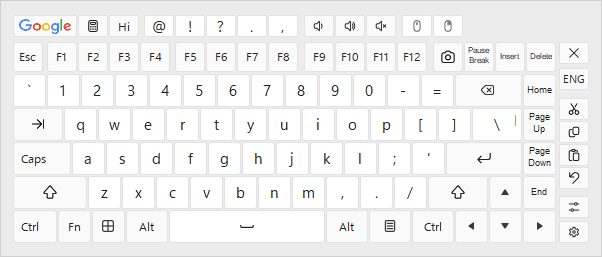
Vous pouvez forcer l'affichage ou le masquage du clavier à l'écran en appuyant sur le raccourci clavier correspondant (par défaut, Apps), ou en sélectionnant le Clavier Virtuel élément dans le menu contextuel de l’application.
Pour plus de détails sur la configuration de l'apparence et du comportement du clavier à l'écran, consultez la rubrique Clavier Virtuel.
Trucs et astuces
- Vous pouvez utiliser la fenêtre flottante ou l'icône flottante pour afficher ou masquer rapidement le clavier à l'écran.
- Si vous cliquez avec le bouton droit sur une touche du clavier à l'écran, les majuscules seront utilisées pour saisir le caractère.
- Si vous cliquez sur une touche du clavier à l'écran avec le bouton central de la souris, l'application émulera une pression sur une touche en combinaison avec Ctrl.
- Vous pouvez créer manuellement des fichiers avec des icônes de raccourci pour les applications utilisées dans votre travail quotidien. Si vous créez un tel fichier pour une application fréquemment utilisée dans votre entreprise et que vous le copiez sur plusieurs postes de travail, vous augmenterez considérablement l'efficacité des employés. Pour plus de détails, consultez la rubrique Modification des icônes de raccourci.
- Lorsque le clavier à l'écran est utilisé avec un écran tactile, les touches fléchées fonctionnent comme un D-pad.
Voir aussi
Comment installer une autre langue et une autre disposition de clavier
Retour au debut de l'aide du clavier
Paramètres des raccourcis clavier
Raccourci clavier (également connu sous le nom touche d'accélérateur, touche de raccourci, touche d'accès rapide, raccourci clavier, association de touches, combinaison de touches, etc.) est une combinaison de touches sur lesquelles vous devez appuyer simultanément pour effectuer une certaine action.
Les raccourcis clavier sont ajoutés, supprimés et modifiés dans le Paramètres des raccourcis clavier fenêtre. Vous pouvez l'ouvrir de plusieurs manières :
1. Cliquez sur l'icône Hot Virtual Keyboard dans la barre d'état système.
2. Cliquez avec le bouton droit sur l'icône Hot Virtual Keyboard dans la barre d’état système pour ouvrir le menu contextuel de l’application. Sélectionnez ensuite l'élément Paramètres des raccourcis clavier de ce menu.
3. Appuyez sur le raccourci clavier qui ouvre la fenêtre Paramètres des raccourcis clavier (par défaut, Win+CapsLock).
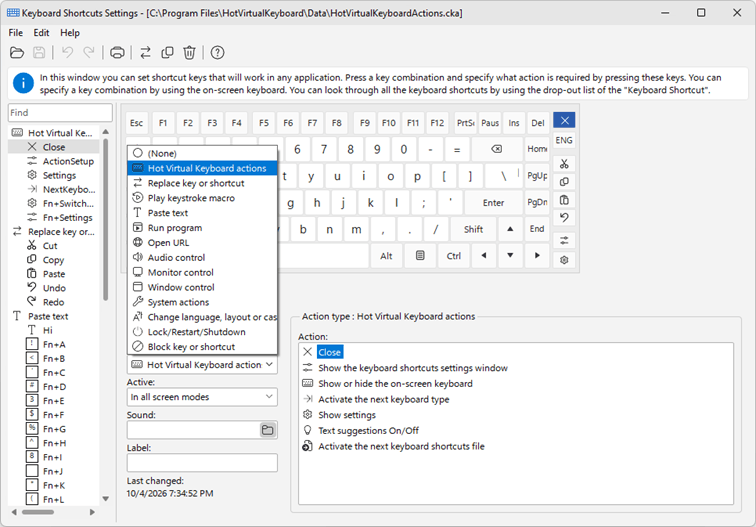
PROCHAINE ÉTAPE : Spécifiez le raccourci clavier à utiliser. Il y a deux façons de procéder :
1. Passez au champ Combinaison de touches et appuyez sur la combinaison de touches souhaitée.
2. Utilisez le pointeur de la souris pour sélectionner les touches de la combinaison sur le clavier à l'écran.
PROCHAINE ÉTAPE : Utilisez le Action pour sélectionner le type d'action à effectuer lorsque vous appuyez sur la touche de raccourci spécifiée.
Vous pouvez utiliser le champ Actif pour spécifier les modes d'affichage dans lesquels l'action spécifiée doit fonctionner. Par exemple, vous pouvez désactiver les touches Win et activer des macros de raccourci supplémentaires (voir Jouer une macro de frappe section) en mode plein écran. De cette façon, vous pouvez appliquer des paramètres spéciaux lorsque vous jouez à un jeu informatique.
DERNIÈRE ÉTAPE : Spécifiez les paramètres avancés pour l'action sélectionnée. Voir la liste de toutes les actions, leurs paramètres et exemples d'utilisation dans la rubrique Types d'actions.
Rechercher :
Le champ situé au-dessus de la liste filtre les raccourcis clavier au fur et à mesure de la saisie. Le filtre tient compte du nom de la touche, du raccourci, de la description de l'action et de votre propre note.
Trucs et astuces
- Tous les raccourcis clavier actifs sont affichés sur le clavier à l'écran. Pour plus de détails, consultez la rubrique Utilisation du clavier à l'écran.
- Si vous attribuez un Intitulé pour une action, ce label sera affiché sur le clavier à l'écran et dans l'indice à la place de la description de l'action.
- Lorsque vous spécifiez des raccourcis clavier, les touches de contrôle gauche et droite (Maj, Ctrl, Alt ou Win) sont traitées différemment. Pour utiliser uniquement la touche droite Maj, Ctrl, Alt ou Win dans un raccourci clavier, appuyez sur la touche droite correspondante. Pour utiliser les touches droite et gauche, appuyez sur la touche gauche correspondante.
- Pour supprimer un raccourci clavier défini précédemment, sélectionnez (Aucun) dans le champ Type d’action.
- Lorsque vous spécifiez un raccourci clavier, vous pouvez utiliser presque toutes les touches ou des combinaisons de touches, notamment NumLock, CapsLock et Alt+Tab. Cependant, les touches et combinaisons de touches suivantes ne peuvent pas être utilisées : Veille, Réveil, Alimentation, F-Lock et Ctrl+Alt+Suppr.
- Pour imprimer la liste des raccourcis clavier, choisissez Imprimer la liste dans le menu Fichier.
- Si vous créez plusieurs fichiers avec différentes configurations de raccourcis clavier, vous pourrez basculer entre elles à tout moment (par exemple, pour utiliser un ensemble distinct de raccourcis clavier pour des applications particulières). Vous pouvez spécifier et utiliser un raccourci clavier pour basculer entre les fichiers.
- Vous pouvez ajouter un ensemble de raccourcis clavier à partir d'un autre fichier. Pour ce faire, sélectionnez le Ajouter la liste à partir du fichier... article sur le Fichier menu, puis sélectionnez le fichier avec le raccourci clavier défini.
- Vous pouvez ajouter un ensemble de raccourcis clavier standard à votre fichier. Pour ce faire, ouvrez la boîte de dialogue Paramètres, passez à la section Raccourcis clavier et cliquez sur le bouton Ajouter.... Vous pouvez également supprimer un ensemble existant de raccourcis clavier standard de votre fichier en cliquant sur le bouton Supprimer... dans la même section.
- Pour utiliser un ensemble de raccourcis clavier dans groupes de travail, enregistrez le fichier contenant cet ensemble sur une ressource réseau et configurez-le pour qu'il soit utilisé sur chaque poste de travail.
Retour au debut de l'aide du clavier
Personnalisation du type de clavier
Vous pouvez personnaliser la taille du clavier à l'écran, ainsi que la disposition, l'apparence et la taille de ses touches.
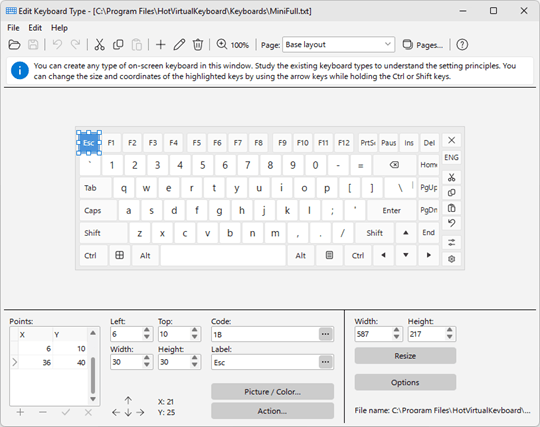
Pour modifier le clavier à l'écran, ouvrez la boîte de dialogue Paramètres, sélectionnez l'élément Clavier Virtuel, puis cliquez sur le bouton Modifier.... Par défaut, le type de clavier actuel sera ouvert. Pour modifier un autre type de clavier, cliquez sur le menu Fichier, puis cliquez sur Ouvrir.
Lors de l'édition du clavier, vous pouvez utiliser deux types de touches virtuelles :
- Les touches carrées sont utilisées par défaut. Spécifiez-leur seulement deux points : le coin supérieur gauche et le coin inférieur droit. Vous pouvez utiliser les champs Largeur et Hauteur pour ces touches.
- Clés constituées de lignes peut prendre n’importe quelle forme. Pour les configurer, utilisez le Points tableau pour spécifier tous les points qui doivent être reliés par des lignes, un par un. La dernière ligne sera automatiquement tracée entre le premier et le dernier point.
Vous pouvez spécifier tous les paramètres des touches via les champs dans la partie inférieure de la fenêtre.
Lors de la modification du clavier, vous pouvez utiliser les fonctionnalités suivantes :
- Utilisez le pointeur de la souris pour sélectionner plusieurs touches en même temps en maintenant enfoncées les Maj.
- Utilisez les touches fléchées pour Redimensionner une ou plusieurs touches sélectionnées en maintenant enfoncée la touche Maj.
- Utilisez les touches fléchées pour changer de position d'une ou plusieurs touches sélectionnées en maintenant enfoncée la touche Ctrl.
- Changez n'importe quel Intitulé. La nouvelle étiquette sera affichée sur les touches à la place de l'étiquette ou du caractère standard. Par exemple, vous pouvez attribuer le label « Clients » à la touche F2. Vous pouvez également modifier la police du texte ou utiliser des caractères spéciaux.
Une touche du clavier à l'écran n'est pas tenue de reproduire une touche du clavier physique. Elle peut aussi saisir un texte de n'importe quelle longueur, exécuter une action ou faire basculer le clavier vers une autre page de symboles.
Ajout et modification des touches
- Ajouter place une nouvelle touche sur l'espace libre du clavier.
- Couper, Copier et Coller (Ctrl+X, Ctrl+C, Ctrl+V) déplacent et copient les touches sélectionnées via le presse-papiers - une seule touche ou plusieurs à la fois. Les touches sont placées dans le presse-papiers sous forme de texte : elles peuvent donc être collées dans le même clavier, dans un autre clavier, ou même dans un éditeur de texte. Les touches collées conservent leur forme, leur apparence et leur position ; si cet emplacement est déjà occupé, les copies sont légèrement décalées sur le côté. Coller n'est disponible que lorsque le presse-papiers contient des touches copiées depuis l'éditeur.
- Modifier ouvre les propriétés de la touche sélectionnée.
- Supprimer retire du clavier les touches sélectionnées.
Ajouter et Modifier ouvrent la fenêtre Touche de l'éditeur. Choisissez ce que fait la touche dans la zone Type : la fenêtre n'affiche alors que les champs nécessaires à ce type. Vous pouvez modifier le type d'une touche existante à tout moment.
Le champ Intitulé est facultatif pour tous les types. Tant que vous le laissez vide, la touche affiche ce qu'elle fait : le nom de la touche physique, le texte qu'elle saisit, le nom de l'action ou le nom de la page qu'elle ouvre. Les touches qui passent à la page suivante ou à la page précédente n'ont pas de nom de ce type : donnez-leur donc un intitulé de votre choix - le modèle fourni utilise des flèches.
Types de touches
- Touche physique envoie le même code qu'une touche du clavier physique. Sélectionnez le code dans la liste Code : ou appuyez simplement sur la touche voulue du clavier physique.
- Texte saisit le texte indiqué dans le champ Texte : de la boîte de dialogue. Le texte n'est pas limité à un seul caractère : une même touche peut ainsi saisir une émoticône, un symbole monétaire ou un mot entier.
- Action exécute une action. Une telle touche n'est liée à aucun code : elle est identifiée par le nom que vous saisissez dans le champ Nom : et l'action elle-même est attribuée dans la fenêtre Paramètres des raccourcis clavier de l'application. Tant qu'aucune action n'est attribuée, la touche ne fait rien lorsque vous appuyez dessus et son infobulle indique que l'action est introuvable.
- Sélecteur de page ouvre une autre page du clavier. Choisissez la cible dans la liste Page : une page par son nom, Disposition de base pour revenir aux lettres, ou Page suivante et Page précédente pour feuilleter les pages dans l'ordre.
Deux touches avec le même code
Un même code peut être utilisé par deux touches du clavier. C'est ainsi qu'une disposition possède une touche Entrée distincte sur le pavé numérique, ou une seconde touche Maj sur le clavier. Lorsque vous ajoutez une touche dont le code est déjà utilisé, l'éditeur propose de créer la seconde touche ; le champ du code affiche alors son numéro, par exemple 0D (2). Une troisième touche portant le même code n'est pas autorisée. Si vous modifiez le code d'une touche existante, l'éditeur se contente de permuter cette touche avec celle qui utilise déjà ce code.
Les deux touches sont indépendantes : chacune a sa propre forme, sa propre apparence et son propre intitulé. L'application détermine elle-même laquelle appartient au pavé numérique - celle qui se trouve à droite - et met en surbrillance précisément la touche que vous enfoncez sur le clavier physique.
Lors du collage, les touches sont comparées à celles du clavier : une touche physique est considérée comme existante lorsque son code est déjà utilisé par une touche du même type - normale ou étendue - et une touche d'action lorsque son nom est déjà pris. Si une seule des touches collées existe déjà, la fenêtre Touche s'ouvre et propose un code ou un nom libre pour la copie ; c'est ainsi que l'on copie une touche que le clavier possède déjà. Choisissez plutôt le code existant dans cette fenêtre pour créer la seconde touche. Si plusieurs des touches collées existent déjà, rien n'est collé et l'éditeur le signale. La touche Entrée du pavé numérique copiée depuis un autre clavier est donc collée à côté de la touche Entrée normale, sans poser de question : c'est la touche étendue, et une disposition peut avoir les deux.
Pages de symboles
Un clavier peut contenir plusieurs pages de touches. La disposition de base conserve les lettres, tandis que les pages accueillent les chiffres, la ponctuation ou tout autre symbole - comme sur un téléphone. Utilisez la liste Page : de la barre d'outils pour choisir la page que vous modifiez, et le bouton Pages... pour gérer les pages elles-mêmes.
- Ajouter une page vide crée une page entièrement vierge.
- Ajouter une page copiant la disposition de base reprend la forme des touches de lettres : la page ressemble ainsi au clavier que l'utilisateur connaît déjà.
- Ajouter une page copiant la page actuelle est pratique pour une deuxième page de symboles.
- Renommer la page et Supprimer la page agissent sur la page sélectionnée dans la liste.
La page ouverte reste active jusqu'à ce qu'une autre touche la change. Le clavier revient aux lettres dès qu'il est masqué ou redimensionné : l'utilisateur ne le retrouve donc jamais sur une page inattendue. Ne créez pas plus de 32 pages : les pages excédentaires sont supprimées lors de la lecture du fichier de clavier.
Le modèle de pages prêt à l'emploi
Vous n'êtes pas obligé de construire les pages à la main. Le bouton Ajouter le modèle "&123" de la fenêtre Pages crée d'un seul coup deux pages de chiffres et de symboles, ainsi que la touche qui les ouvre depuis la disposition de base. Le clavier TouchScreen fourni avec l'application est construit exactement de cette manière et peut servir d'exemple.
Remarque : Les pages de symboles et les touches d'action sont apparues dans la version 10. Les versions antérieures ne les comprennent pas : si vous y enregistrez un tel clavier, elles les suppriment, ce dont l'éditeur vous avertit.
Attribuer une image à n'importe quelle touche du clavier à l'écran
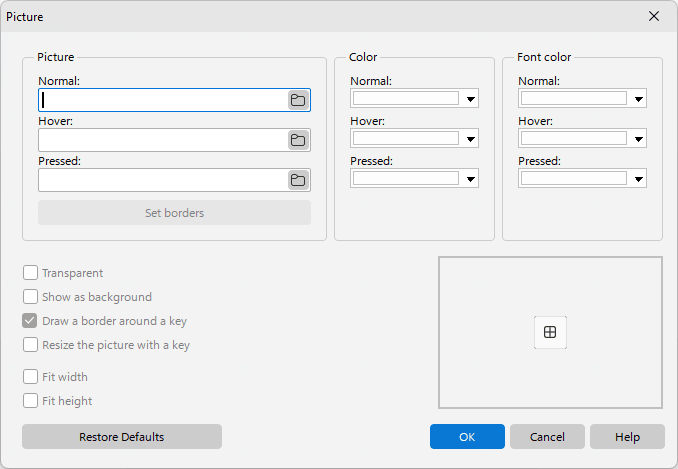
Image (Normal, Survol, pressé)
Vous pouvez attribuer une image à chaque état clé ou utiliser la même image pour tous les états clés.
L'image d'une touche peut aussi être une image vectorielle au format SVG. La boîte de sélection de fichier s'ouvre dans le sous-dossier « Icons » du dossier « Keyboards », où se trouve un jeu d'icônes prêtes à l'emploi fourni avec le programme. L'icône choisie est copiée dans le fichier de clavier lui-même : le clavier reste donc un fichier unique, sans fichiers d'images séparés, et l'icône reste nette quelle que soit la taille de la touche et le zoom.
- Normal – La touche dans son état normal
- Au survol – La touche en surbrillance, lorsque le pointeur de la souris la survole
- Enfoncé – La touche lorsqu'elle est enfoncée
Définir les bords
Vous pouvezdéfinir des bordures pour l'image sur la clé. Lorsque l'application redimensionne l'image, les bordures ne changent pas.
Couleur (Normal, Survol, pressé)
Une couleur de remplissage clé, utilisée uniquement si le Image Le réglage n’est pas utilisé.
Couleur de police (Normal, Survol, pressé)
Vous pouvez spécifier la police à utiliser pour chaque état clé. Les couleurs de police peuvent être définies même si aucune image n'est attribuée aux touches dans les champs précédents. Si vous conservez le paramètre par défaut, l'application utilisera les valeurs de couleur des paramètres du thème.
Transparent
Pour laisser apparaître la clé derrière l'image à travers l'arrière-plan de l'image, sélectionnez l'option Transparent case à cocher. Pour rendre l'arrière-plan de l'image uni, désélectionnez l'option Transparent case à cocher.
Remarque : La propriété Transparent ne fonctionne que pour les images au format Bitmap.
Utiliser comme image de fond
Si cette option est activée, les étiquettes des touches et les icônes de raccourci clavier seront affichées au-dessus de l'image clé. Sinon, les étiquettes et les icônes ne seront pas affichées sur la clé.
Dessiner une bordure autour de la touche
Cette option est utile si l'image remplace complètement le style par défaut de la clé. Par exemple, voir le SkinMulticolor clavier.
Redimensionner avec une clé
Si cette option est activée, l'image sera redimensionnée lorsque la taille de la clé change.
Largeur d'ajustement, hauteur d'ajustement
Si cette option est activée, la largeur et la hauteur de l'image seront toujours égales à la largeur et à la hauteur de la touche à laquelle elle a été attribuée, respectivement.
Paramètres de clavier supplémentaires
Si vous sélectionnez ce clavier, Hot Virtual Keyboard modifiera les paramètres spécifiés :
- Modifiez, depuis votre logiciel, le param?tre de registre Ajuster la largeur option quels que soient les paramètres de l’application
- Modifiez, depuis votre logiciel, le param?tre de registre Forcer le respect des proportions option quels que soient les paramètres de l’application
- Always déplacer le clavier vers le bord inférieur de l'écran
- Affichez toujours les étiquettes et les icônes dans le centre des touches
- Always transparente fond de clavier
- Taille de police fixe pour toutes les étiquettes de touches (si vides, utilisez celle des paramètres de l'application)
- Points de séparation – Cette option est utilisée lorsque la taille du clavier change. Le clavier se divise le long des points spécifiés et les touches glissent dans des directions opposées.
États :
 - Ne change pas
 - Éteignez
 - Allumer
Trucs et astuces
- Vous pouvez utiliser l'image ou la photo d'un clavier pour modifier un nouveau clavier à l'écran en fonction de celui-ci. Pour ce faire, sélectionnez le Ajouter un arrière-plan commande sur le Modifier menu et ouvrez le fichier image nécessaire. Après avoir configuré le clavier, vous pouvez supprimer l'image en sélectionnant l'icône Supprimer une image de fond commande sur le Modifier.
- Il peut être plus facile de créer un nouveau clavier si vous utilisez un clavier existant comme base. Pour ce faire, sélectionnez le clavier qui ressemble le plus au vôtre et enregistrez-le sous un autre nom en sélectionnant l'icône Enregistrer sous... commande sur le Fichier.
- Cliquez avec le bouton droit sur le clavier à l'écran tout en le modifiant pour ajouter un autre point avec les coordonnées du curseur à la touche actuellement modifiée.
- Lors de la configuration de clés compliquées, il peut être plus facile d'utiliser un txt fichier contenant toutes les informations sur le clavier. Les fichiers de clavier sont stockés dans le Keyboard sous-dossier.
- Tous les fichiers txt des claviers modifiés sont stockés dans le dossier Données d'application. Vous pouvez voir le chemin complet dans le titre de la fenêtre « Modifier le clavier » (par exemple, « C:\Documents and Settings\UserName\Application Data\ComfortSoftware\HotVirtualKeyboard\Keyboards\ »). Vous pouvez déplacer les fichiers de ce dossier vers le sous-dossier « Keyboards » du dossier d'installation de l'application.
- Pour supprimer un type de clavier existant, supprimez le fichier avec sa description du Keyboard sous-dossier.
Voir aussi
Comment installer une autre langue et une autre disposition de clavier
Retour au debut de l'aide du clavier
Balises de texte
Ces types de macros sont utilisés si vous avez configuré des modèles de texte brut ou le Coller le texte actions.
<KEY shortcut>
Appuyez sur la combinaison de touches. Les frappes au clavier seront émulées à l'intérieur du texte (voir le liste d'identifiants de clé). Utilisez + (le signe plus) pour spécifier une combinaison de touches. Vous pouvez spécifier un code clé au format hexadécimal en utilisant $ (le signe dollar). Par exemple, $20 correspond à Espace et $1B à Échap. Exemples de combinaisons de touches :
- <KEY WIN+R>regedit<KEY Enter> – Démarrez l'éditeur de registre.
- Connexion<KEY TAB>mot de passe<KEY ENTER> – Saisissez le login et le mot de passe.
<INPUT>
Cette balise ajoute la possibilité de saisir du texte à partir du clavier qui sera inséré dans le modèle de texte.
<SOMEOF>...</SOMEOF>
Sélectionnez un texte aléatoire dans les listes incluses dans le <CS> et </CS> balises. Vous pouvez intégrer ces macros. Exemples simples :
- <SOMEOF><CS>1</CS><CS>2</CS></SOMEOF> – Insère « 1 » ou « 2 ».
- <SOMEOF><CS>salut<SOMEOF><CS>1</CS><CS>2</CS></SOMEOF></CS><CS>au revoir<SOMEOF><CS>1</CS><CS>2</CS></SOMEOF></CS></SOMEOF> – Insère « salut1 », « salut2 », « au revoir1 » ou « au revoir2 ».
<POPUP>...</POPUP>
Afficher le menu contextuel. Sélectionnez du texte dans les listes incluses dans le <CS> et </CS> balises. Vous pouvez insérer ces balises les unes dans les autres. Pour nommer une entrée <CS>, tapez le nom après <CS séparé par une espace - le nom peut contenir des espaces. Exemple : <POPUP><CS Name1>Salut</CS><CS Name 2>Bonjour</CS></POPUP> - insère «Salut» ou «Bonjour».
<FILE filename>
Insère le texte du fichier spécifié (s'il existe) à la position spécifiée.
<SELECTION>
Insère le texte actuellement sélectionné dans l'application active.
<CLIPBOARD>
Insère le texte du presse-papiers.
<SCRIPT>
Cette balise vous permet d'effectuer diverses fonctions depuis votre JavaScript, par exemple :
<SCRIPT>
<FILE>Common.js</FILE>
<FUNCTION>Doublageslashes</FUNCTION>
<PARAM><SELECTION></PARAM>
</SCRIPT>
<DATETIME format>
Insère la date et l'heure dans le format spécifié (voir le liste de formats). Vous pouvez décaler la date d'un certain nombre de jours, de semaines, de mois. Utilisez le format suivant :
+d, -d, +d1, -d1, +d2, -d2, +d3, -d3, etc. - Décalage d'un jour, deux jours, trois jours, etc. (a - année, w - semaine, m - mois, j - jour, h - heure, n - minute)
Remarque : Vous pouvez spécifier la position du curseur de texte une fois le texte collé en plaçant à cet endroit le caractère | (barre verticale).
Retour au debut de l'aide du clavier
Modification des icônes de raccourci
Les icônes de raccourci sont affichées sur le clavier à l'écran. Un ensemble distinct d'icônes de raccourci s'affiche pour chaque application.
Étant donné que les applications utilisent différents mécanismes pour stocker les icônes de raccourci, il est impossible de les détecter automatiquement. Ainsi, Comfort Software Group utilise ses propres ensembles d'icônes de raccourci pour chaque application. Vous pouvez configurer des icônes de raccourci pour n'importe quelle application (ou Windows).
Pour modifier les icônes de raccourci, ouvrez la boîte de dialogue Paramètres, sélectionnez l'élément Icônes de raccourci, puis cliquez sur le bouton Modifier les icônes de raccourci.
Par défaut, le fichier icône Win* est modifié. Pour modifier un autre fichier d'icône, cliquez sur le bouton Fichier menu, puis cliquez sur Ouvrir.
Démarrez l'application pour laquelle vous souhaitez créer des icônes et sélectionnez le nom de son fichier exécutable dans le champ Nom du fichier menu déroulant. Après cela, le Nom de classe de la fenêtre principale et Nom de l'application les champs seront remplis automatiquement.
Le Nom du fichier et Nom de classe de la fenêtre principale les champs sont utilisés pour déterminer quelle application est active. Vous pouvez spécifier les deux champs ou un seul d'entre eux.
Le Nom de l'application Le champ est utilisé pour obtenir des informations sur une application spécifique. Entrez vos coordonnées (par exemple, « Awesome App by John Doe (john@doe.com) »).
Pour ajouter une nouvelle icône, spécifiez le raccourci clavier dans le champ Combinaison de touches ou sélectionnez-le sur le clavier à l'écran.
Après cela, vous pouvez ajouter l'icône des manières suivantes : chargez-la à partir d'un fichier, capturez l'écran ou collez une image depuis le presse-papiers. Si vous ajoutez une icône en capturant l'écran, remplissez toute la zone dont vous n'avez pas besoin avec le Fuchsia couleur et sélectionnez cette couleur dans le Couleur de transparence champ. Pour voir si l'icône est bonne, essayez de sélectionner un autre style (par exemple, noir).
Enfin, vous pouvez spécifier un indice à afficher lorsque vous passez le pointeur de la souris sur la touche avec l'icône sur le clavier à l'écran. Vous ne pouvez utiliser qu'une seule langue, de préférence l'anglais.
Remarque : Tous les fichiers comportant des ensembles d'icônes de raccourci sont stockés dans le Icons sous-dossier.
Remarque : Les icônes de raccourcis fournies avec le programme sont des images vectorielles et restent donc nettes à toute taille. Vous pouvez toujours ajouter vos propres fichiers PNG en 16, 24 et 32 pixels, ou n'en fournir qu'une seule de ces tailles.
Remarque : Les jeux d'icônes de raccourcis utilisent le format de la version 10 avec l'extension .csi, et tous les jeux fournis avec le programme ont été réédités dans ce format. Les jeux des versions précédentes (.cki) s'ouvrent comme auparavant et ne sont jamais écrasés, si bien que la version 9 continue de fonctionner avec eux.
Retour au debut de l'aide du clavier
Paramètres
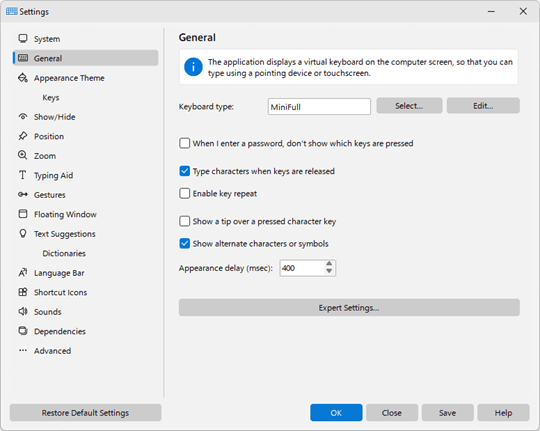
Lors du développement Hot Virtual Keyboard, nous avons essayé de conserver le nombre de Paramètres optionnels au minimum, en ne conservant que ceux qui sont véritablement nécessaires.
Pour ouvrir la boîte de dialogue Paramètres, cliquez avec le bouton droit sur l'icône Hot Virtual Keyboard dans la zone de notification et sélectionnez Tous les paramètres.
Retour au debut de l'aide du clavier
Système
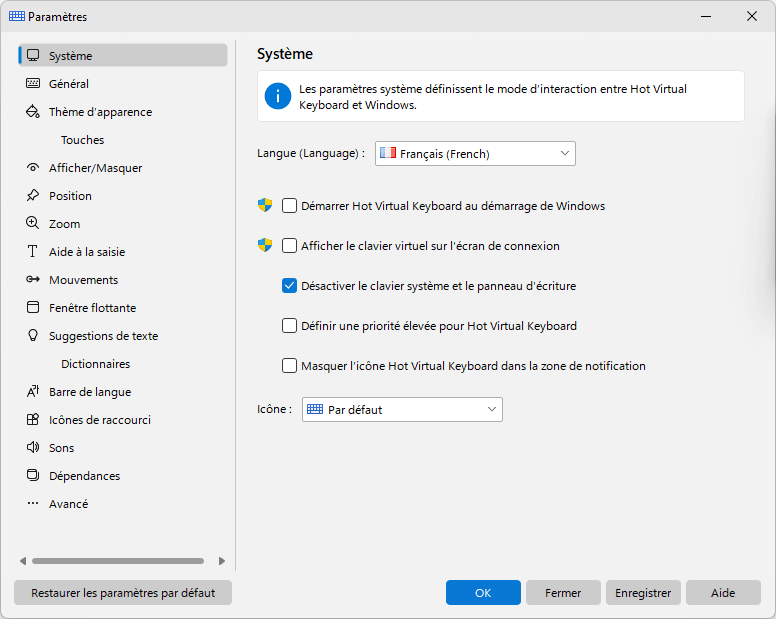
Les paramètres système définissent l'interaction entre Hot Virtual Keyboard et Windows.
Langue (Language)
La langue de l'interface utilisateur de Hot Virtual Keyboard. Pour changer la langue du clavier à l'écran, installer une autre langue ou une autre disposition de clavier dans votre système.
Démarrer Hot Virtual Keyboard au démarrage de Windows
Si vous cochez cette case, Hot Virtual Keyboard sera automatiquement lancé au démarrage du système.
Afficher le clavier virtuel sur l'écran de connexion
Si vous cochez cette case, le clavier à l'écran s'affichera avant qu'un utilisateur ne se connecte au système. Une instance distincte de l'application, éventuellement avec des paramètres différents, sera lancée pour ce clavier à l'écran (voir la rubrique FAQ pour les développeurs).
Désactiver le clavier système et le panneau d'écriture
Vous pouvez désactiver le clavier tactile du système qui apparaît lorsque vous utilisez un écran tactile. Remarque : Windows 7 et supérieur.
Définir une priorité élevée pour Hot Virtual Keyboard
Cochez cette case si des fonctionnalités de Hot Virtual Keyboard sont instables sur votre système.
Placer la barre Hot Virtual Keyboard dans la barre de tâches
Cocher cette case ajoutera la barre d'outils de l'application avec un bouton à la barre des tâches. Vous pouvez utiliser ce bouton pour lancer le clavier à l'écran.
Remarque : Non pris en charge par Windows 11.
Conseil : Vous pouvez placer dans la barre des tâches Windows un bouton qui affiche ou masque le clavier virtuel d’un seul clic. Ouvrez le dossier d’installation du programme et repérez l’utilitaire intégré ToggleKeyboard.exe puis épinglez-le à la barre des tâches (cliquez avec le bouton droit sur le fichier ou sur son raccourci du menu Démarrer « Afficher ou masquer le clavier virtuel » et choisissez Épingler à la barre des tâches). Ensuite, un clic sur l’icône épinglée affichera le clavier virtuel s’il est masqué, ou le masquera s’il est actuellement visible - sans ouvrir la fenêtre principale du programme.

Masquer l’icône Hot Virtual Keyboard dans la zone de notification
Si cette case est cochée, l’icône de l’application ne sera pas affichée dans la barre d’état système.
Icône
L'icône du clavier à l'écran dans la barre d'état système, la barre d'outils, la fenêtre flottante et l’icône flottante.
Retour au debut de l'aide du clavier
Général
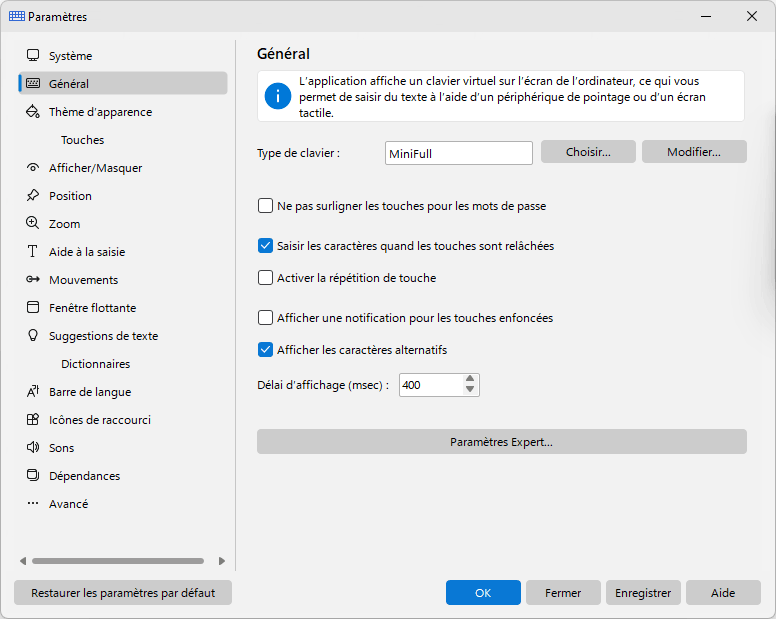
L’application affiche un clavier virtuel sur l’écran de l’ordinateur, ce qui vous permet de saisir du texte à l’aide d’un périphérique de pointage ou d’un écran tactile.
Type de clavier
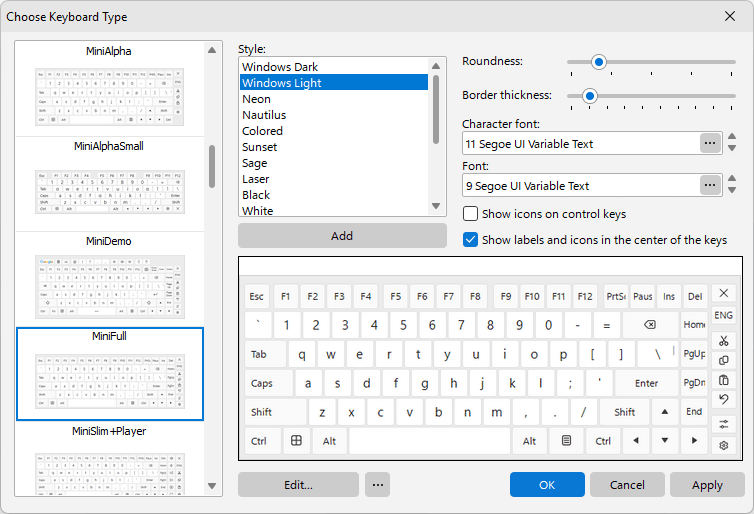
Vous pouvez sélectionner un type de clavier. Chaque clavier peut avoir sa propre disposition de touches. Un style spécial a été défini pour certains claviers. Pour modifier n'importe quel clavier, sélectionnez-le et cliquez sur le bouton Modifier.... La disposition du clavier change en fonction de la langue de saisie actuelle. Vous n'êtes pas obligé de créer votre propre clavier pour chaque langue.
Le bouton « Choisir... » ouvre la fenêtre dans laquelle le type de clavier est choisi. Les claviers qui ne sont plus proposés restent sur le disque : faites un clic droit sur la liste de cette fenêtre et choisissez « claviers obsolètes » pour les faire réapparaître. Certains claviers ont été renommés dans la version 10, et le clavier que vous aviez sélectionné passe automatiquement à son nouveau nom.
Ne pas surligner les touches pour les mots de passe
Si cette case est cochée, les touches enfoncées ne seront pas affichées sur le clavier à l'écran lorsque le focus est placé sur un champ de saisie de mot de passe. La fenêtre Suggestions de texte ne sera pas non plus affichée.
Afficher les caractères quand les touches sont relâchées
Si cette case est cochée, les caractères seront saisis lorsque vous soulevez votre doigt de la surface d'un écran tactile ou relâchez le bouton de la souris. Sinon, les caractères seront saisis lorsque vous touchez ou cliquez sur une touche, comme avec un clavier ordinaire. Cette option est particulièrement utile en combinaison avec les paramètres ci-dessous.
Remarque : Cette fonctionnalité ne fonctionne pas si le Activer la répétition de touche est activée.
Activer la répétition de touche
Lorsqu'une touche est enfoncée et maintenue enfoncée, le clavier tape et continue de taper le symbole approprié à intervalles réguliers jusqu'à ce que la touche soit relâchée. C'est le comportement courant d'un clavier matériel. Vous pouvez donc utiliser le clavier à l'écran pour jouer à des jeux sur votre PC mobile avec un écran tactile.
Si vous l'allumez, le Mouvements et Afficher les caractères quand les touches sont relâchées les fonctionnalités ne fonctionneront pas.
Afficher une notification pour les touches enfoncées
Si cette case est cochée, appuyer sur une touche fera apparaître une petite fenêtre avec une version agrandie du caractère correspondant. Cette option est particulièrement utile en combinaison avec l’option précédente.
Afficher les caractères alternatifs
Avec cette option activée, Hot Virtual Keyboard affichera des caractères alternatifs lorsque vous appuyez et maintenez une touche. Le caractère sélectionné sera saisi lorsque vous relâcherez la touche.
Vous pouvez modifier la liste des caractères alternatifs en modifiant le AlternateSymbols.txt fichier dans le Data sous-dossier.
Remarque : Cette fonctionnalité ne fonctionne pas si le Activer la répétition de touche est activée.
Durée d’affichage (msec)
Le délai entre l'appui sur une touche et l'apparition de la liste des caractères alternatifs.
Paramètres Expert
Afficher lorsque la touche est enfoncée
Cochez cette case pour afficher le clavier lorsque vous maintenez enfoncée l'une des touches sélectionnées : Maj, Ctrl, Alt ou Win.
Durée d’affichage (msec)
Le délai entre l'appui sur une touche de contrôle et l'apparition du clavier à l'écran.
Délai de répétition (ms)
Le temps qui s'écoule avant qu'un caractère se répète lorsque vous maintenez une touche enfoncée.
Vitesse de répétition (caractères par seconde)
La vitesse à laquelle un caractère est répété lorsque vous maintenez une touche enfoncée.
Pointeur de la souris
Il existe trois types de pointeur de souris que vous pouvez utiliser : Standard, Main ou (Aucun).
Afficher les caractères de la touche en MAJUSCULE
Si cette option est activée, les caractères des touches seront affichés en majuscules quel que soit l'état des touches Shift et CapsLock.
Retour au debut de l'aide du clavier
Thème d’apparence
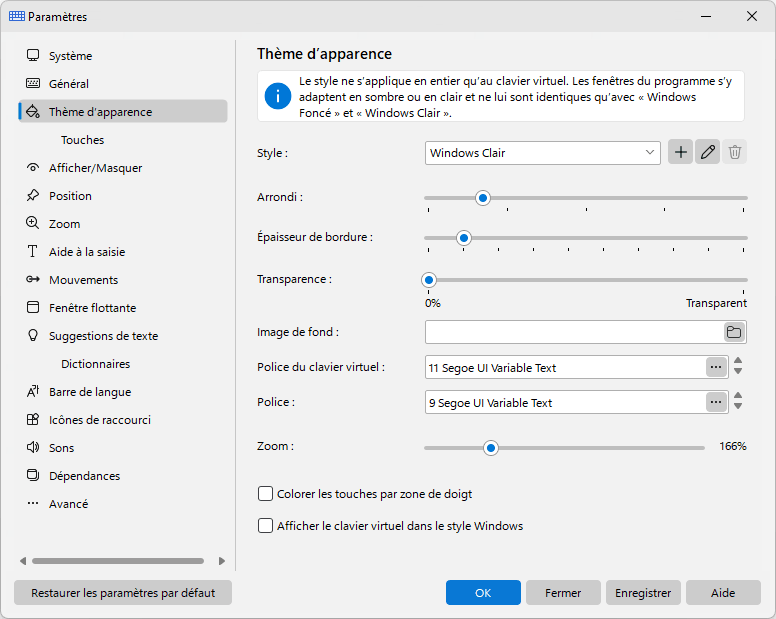
Le thème sélectionné ne s'applique entièrement qu'au clavier virtuel. Toutes les autres fenêtres du programme prennent une apparence sombre ou claire adaptée, selon le thème du clavier. Les fenêtres ne correspondent exactement au clavier qu'avec les deux premiers thèmes : « Windows Foncé » et « Windows Clair ».
Style
Une palette de couleurs.
Les trois boutons situés à côté de la liste servent à gérer les thèmes : « Ajouter » commence un nouveau thème dans la fenêtre « Votre couleur de marque », « Modifier » ouvre la fenêtre « Couleur / Image » pour le thème sélectionné, et « Supprimer » retire un thème que vous avez créé. Les thèmes fournis avec le programme ne sont jamais écrasés : dès que vous en modifiez un, une copie personnelle est créée.
La fenêtre « Votre couleur de marque » construit un thème complet à partir d'une seule couleur, que vous pouvez choisir dans la palette ou saisir en valeur hexadécimale. Choisissez la variante « Uni », « Foncé » ou « Clair » et voyez aussitôt le résultat sur un échantillon de cinq touches et sur le clavier virtuel lui-même.
Dans la fenêtre « Couleur / Image », chaque couleur possède sa propre liste déroulante. Les lignes correspondent aux parties d'une touche (« Touche », « Bordure de touche », « Caractères » et « Noms des touches »), et les colonnes aux états de la touche, avec des colonnes distinctes pour « Touches de fonction » et « Touches de contrôle ». L'image d'une touche se choisit dans la même fenêtre, séparément pour les touches ordinaires, les touches de fonction et les touches de contrôle.
États des touches :
- Normal – La touche dans son état normal
- Au survol – La touche en surbrillance, lorsque le pointeur de la souris la survole
- Enfoncé – La touche lorsqu'elle est enfoncée
Arrondi
Ce curseur définit le rayon des angles des touches : à gauche des touches carrées, à droite des touches entièrement rondes.
Épaisseur de bordure
L'épaisseur de la bordure tracée autour de chaque touche, de 0 à 9. La bordure est tracée vers l'intérieur, les touches conservent donc leur taille.
Afficher le clavier virtuel dans le style Windows
Cochez cette case pour que le clavier virtuel soit dessiné dans le style natif de Windows plutôt qu'avec les couleurs du thème sélectionné.
Transparence
Vous pouvez régler ici la transparence du clavier virtuel.
Image de fond
Vous pouvez sélectionner un fichier image (par exemple, une photo) à utiliser pour l'arrière-plan. Pour supprimer l'image d'arrière-plan, effacez simplement le nom du fichier dans le champ de texte.
Police du clavier virtuel
Police des caractères affichés sur le clavier à l'écran.
Police
Police des étiquettes affichées sur le clavier à l'écran.
Zoom
La largeur du clavier virtuel en pourcentage de sa taille d'origine. La même valeur se règle sur la page « Zoom », où la hauteur peut aussi être modifiée. Le curseur est masqué tant que « Ajuster la largeur » ou « Ajuster la hauteur » est activé.
Colorer les touches par zone de doigt
Vous pouvez mettre en surbrillance les touches pour apprendre la dactylographie. Les touches seront mises en évidence dans une couleur différente pour chaque doigt.
Retour au debut de l'aide du clavier
Touches
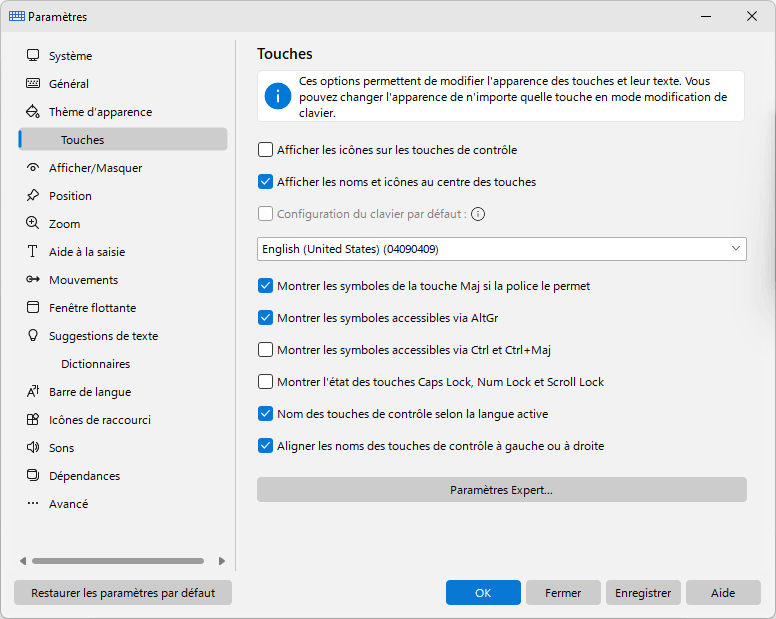
Ces options permettent de modifier l'apparence des touches et leur texte. Vous pouvez changer l'apparence de n'importe quelle touche en mode modification de clavier.
Afficher les icônes sur les touches de contrôle
Enter, Tab, Caps Lock et Shift affichent une icône au lieu de leur nom lorsque celui-ci ne tient pas dans la largeur de la touche. Avec cette option, l'icône est toujours affichée.
Afficher les noms et icônes au centre des touches
Cette option est pratique si vous n'utilisez qu'une seule langue de saisie.
Configuration du clavier par défaut
La disposition ou la langue utilisée pour afficher les noms des touches dans le coin supérieur gauche.
Montrer les symboles de la touche Maj si la police le permet
Si la taille de la touche et la police le permettent, toutes les touches numériques contiendront des caractères saisis en combinaison avec la touche Maj.
Montrer les symboles accessibles via AltGr
Cette option affiche le caractère de troisième niveau, celui que l'on saisit avec AltGr, dans le coin inférieur droit de la touche.
Montrer les symboles accessibles via Ctrl et Ctrl+Maj
Cette option vous permet d'afficher les caractères qui deviennent disponibles lorsque vous appuyez sur Ctrl ou Ctrl+Shift. En règle générale, ces combinaisons de touches ne sont pas utilisées pour la saisie de texte.
Nom des touches de contrôle selon la langue active
Vous pouvez modifier les étiquettes affichées sur ces touches : Retour arrière, Tabulation, Entrée, Maj, Ctrl, Alt, AltGr, Pause, Esc, PgUp, PgDn, End, Home, Arrows, PrtScr, Ins, Del, Apps, Win, Caps Lock, Num Lock et Scroll Lock.
Montrer l'état des touches Caps Lock, Num Lock et Scroll Lock
Cette option vous permet d'afficher ces touches comme enfoncées si le mode respectif est activé (c'est-à-dire si l'indicateur correspondant est allumé sur le clavier physique).
Aligner les noms des touches de contrôle à gauche ou à droite
Les noms et icônes des touches de contrôle larges (Tab, Caps Lock, Shift, Enter, Backspace) sont décalés vers le bord du clavier le plus proche, comme sur le clavier tactile de Windows 11 : vers le bord gauche dans la moitié gauche du clavier et vers le bord droit dans la moitié droite. Les touches étroites conservent leurs noms au centre. Cette option s'applique lorsque les noms et icônes sont affichés au centre des touches.
Retour au debut de l'aide du clavier
Afficher/Masquer
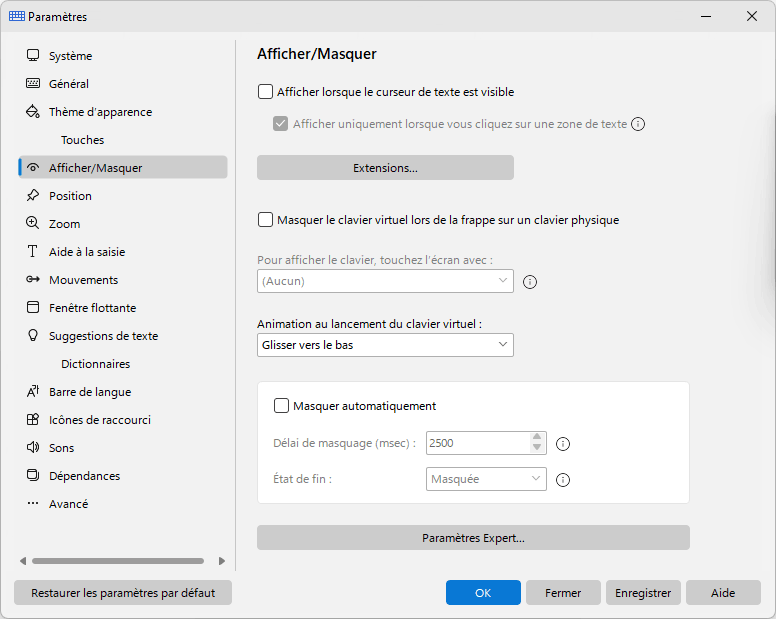
Afficher lorsque le curseur de texte est visible
Si cette case est cochée, le clavier à l'écran apparaîtra lorsque le curseur de texte est placé dans un champ de texte. Certaines applications dessinent le curseur de texte à leur manière et ne fournissent aucune information sur son état. Dans ce cas, vous pouvez ouvrir le clavier en appuyant sur une touche de raccourci ou en cliquant sur l'icône du clavier. Vous pouvez également installer une extension de navigateur.
Afficher uniquement lorsque vous cliquez sur une zone de texte
Si cette case est cochée, le clavier à l'écran apparaîtra lorsque vous cliquez ou appuyez sur une zone de texte. Si vous avez activé l'application et que le curseur de texte est visible, le clavier sera masqué jusqu'à ce que vous cliquiez sur une zone de texte.
Extensions
Vous pouvez installer une extension de navigateur pour faire apparaître le clavier à l'écran lorsque le curseur est placé dans un champ de texte. L'extension ajoutera des informations relatives au clavier à la légende du navigateur et l'application surveillera la légende pour détecter les modifications.
Masquer le clavier virtuel lors de la frappe sur un clavier physique
Si vous cochez cette case, le clavier à l'écran disparaît lorsque vous appuyez sur une touche d'un clavier physique ; le clavier à l'écran réapparaîtra lorsque vous toucherez l'écran tactile ou que vous appellerez le clavier à l'écran en appuyant sur une touche de raccourci ou en cliquant sur l'icône du clavier.
Ce paramètre masque également le clavier lorsque vous attachez un Cover Keyboard.
Pour afficher le clavier, touchez l’écran avec
Choisissez avec combien de doigts le clavier virtuel est appelé : de 3 à 10 doigts, ou « (Aucun) » pour désactiver le geste. Un contact avec ce nombre de doigts affiche ou masque le clavier virtuel. Cette fonction ne marche pas dans certaines applications. Remarque : Windows 8 et supérieur.
Animation au lancement du clavier virtuel
Lorsque le clavier est démarré, il apparaîtra sur l'écran en glissant vers le haut ou vers le bas sous la bordure d'écran spécifiée. Lorsque le clavier est fermé, il glissera sous la bordure spécifiée.
Masquer automatiquement
Cette option masque le clavier une fois écoulé le délai indiqué dans le champ Délai de masquage (msec).
Délai de masquage (msec)
Le délai entre le dernier appui sur une touche et la disparition du clavier à l'écran.
État de fin
Le clavier virtuel peut devenir transparent sans disparaître totalement. Vous pouvez par exemple définir « Transparence 90% » comme état final.
Retour au debut de l'aide du clavier
Position
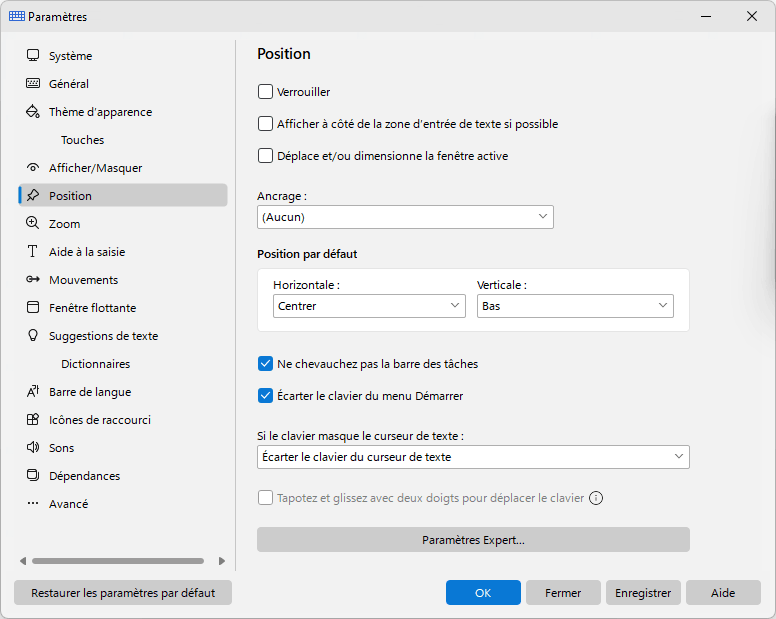
Avec ces options, vous pouvez choisir la position du clavier virtuel.
Verrouiller
Empêche le clavier de bouger.
Afficher à côté de la zone d’entrée de texte si possible
Certaines applications dessinent le curseur de texte à leur manière et ne fournissent pas d'informations sur sa position (il s'agit de Firefox, OpenOffice, CorelDRAW, etc.). Dans ce cas, le clavier sera affiché en bas de l'écran.
Remarque : Cette fonctionnalité ne fonctionne pas lorsque vous définissez le Ancrage réglage.
Si le clavier masque le curseur de texte
Cette liste indique au programme ce qu'il doit faire lorsque le clavier virtuel recouvre le curseur de texte :
« Ne pas déplacer » - le clavier reste où il est.
« Écarter le clavier du curseur de texte » - le clavier se décale pour que le curseur de texte reste visible. C'est le comportement des versions précédentes, et il reste celui par défaut.
« Transparence 10% » ... « Transparence 90% » - le clavier devient transparent et vous voyez le curseur de texte au travers.
Le clavier reste transparent tant que le curseur de texte se trouve dessous, aussi bien lorsque vous tapez que lorsque vous cliquez, et retrouve sa transparence habituelle dès que le curseur n'est plus recouvert.
Remarque : Cette liste n'est pas disponible lorsque « Afficher à côté de la zone d’entrée de texte si possible » est cochée ou lorsque le clavier est ancré.
Remarque : Cette liste remplace l'option masquée « KeyboardSideLock » des versions précédentes. Un clavier pour lequel cette option était activée revient avec « Ne pas déplacer » sélectionné.
Déplace et/ou dimensionne la fenêtre active
Si la fenêtre active se trouve sous le clavier à l'écran, Hot Virtual Keyboard le redimensionne et le déplace pour qu’il reste visible. Contrairement au Ancrage paramètre, il modifie uniquement la fenêtre active et ne peut pas modifier le navigateur Web en mode kiosque.
Ancrage
Vous pouvez ancrer le clavier en haut ou en bas de l'écran. Si vous connectez le clavier, l'espace disponible sur le bureau sera réduit. Les fenêtres et icônes du bureau d’autres applications seront réorganisées pour s’adapter au changement.
Ne chevauchez pas la barre des tâches
La barre des tâches est prise en compte lors du déplacement du clavier vers le bord de l'écran si ce paramètre est activé.
Écarter le clavier du menu Démarrer
Tant que le menu Démarrer est ouvert, le clavier virtuel se décale pour ne pas le recouvrir, et revient à sa place dès que le menu se ferme.
Position par défaut
Lorsque le clavier à l'écran apparaît, il sera automatiquement déplacé vers la position spécifiée (même s'il a été déplacé ailleurs). Si l'utilisateur déplace le clavier vers n'importe quel emplacement de l'écran, il restera à cet emplacement jusqu'à ce qu'il disparaisse.
Vous pouvez modifier ce paramètre pour n'importe quel clavier dans le Modifier le clavier fenêtre. Ainsi, vos claviers auront des positions différentes sur l'écran lorsque vous basculerez entre eux.
La position du clavier change même si le Verrouiller le réglage est défini.
Tapotez et glissez avec deux doigts pour déplacer le clavier
Pour déplacer le clavier à l'écran, touchez-le avec deux doigts et déplacez-les dans la même direction. Remarque : Windows 7 et supérieur.
Retour au debut de l'aide du clavier
Zoom
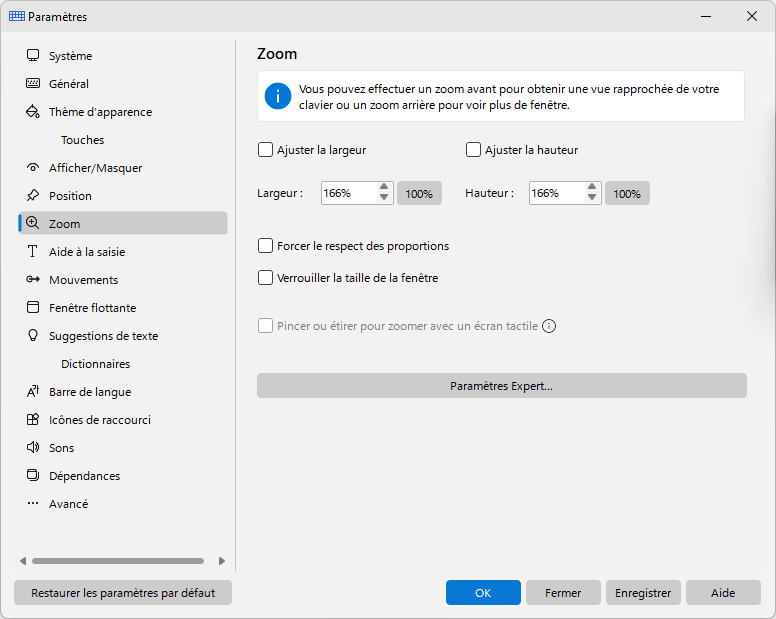
Vous pouvez zoomer pour obtenir une vue rapprochée de votre clavier ou effectuer un zoom arrière pour voir davantage le bureau. Cette fonctionnalité vous permet de modifier la taille du clavier sans avoir à modifier le clavier lui-même.
Ajuster la largeur
Vous pouvez automatiquement redimensionner le clavier à l'écran pour qu'il corresponde à la largeur de l'écran. Cette fonctionnalité est utile si vous basculez fréquemment l'écran entre les modes portrait et paysage.
Largeur
Le rapport de mise à l'échelle de la largeur du clavier. Vous pouvez redimensionner la fenêtre du clavier de la manière habituelle, en faisant glisser son bord avec la souris.
Ajuster la hauteur
Vous pouvez automatiquement adapter le clavier à l'écran à la hauteur de l'écran. Si cette option est utilisée avec Ajuster la largeur, le clavier s'adaptera à la taille de l'écran.
Hauteur
Le rapport de mise à l'échelle de la hauteur du clavier.
Forcer le respect des proportions
Si ce rapport est verrouillé, la largeur du clavier sera mise à l'échelle dans la même proportion que sa hauteur (et vice versa, la hauteur sera mise à l'échelle dans la même proportion que la largeur).
Verrouiller la taille de la fenêtre
Vous pouvez empêcher le redimensionnement du clavier.
Pincer ou étirer pour zoomer avec un écran tactile
Pour effectuer un zoom avant ou arrière, touchez le clavier à l'écran avec deux doigts, puis rapprochez-les (pincez) ou éloignez-les l'un de l'autre (étirez). Remarque : Windows 7 et supérieur.
Retour au debut de l'aide du clavier
Aide à la saisie
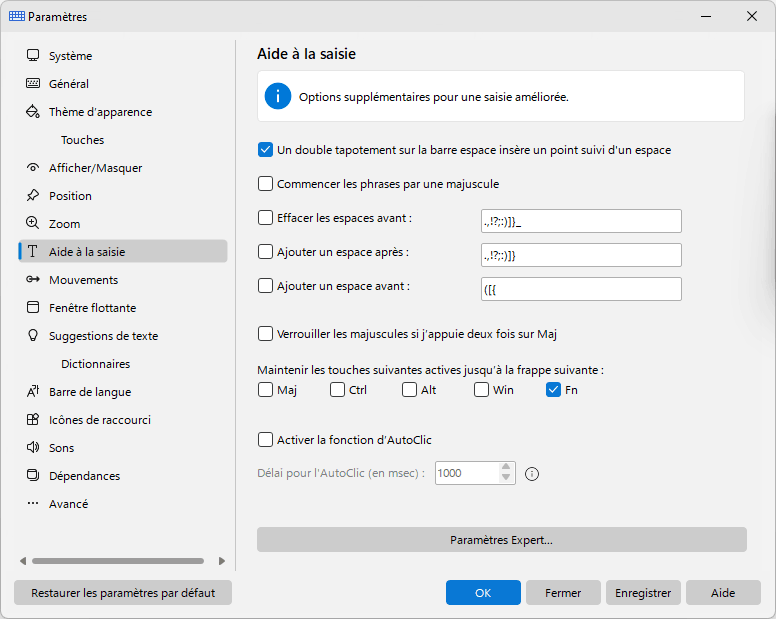
Fonctionnalités supplémentaires pour une saisie confortable sur le clavier à l'écran.
Un double tapotement sur la barre espace insère un point suivi d'un espace
Vous pouvez insérer un point suivi d'un espace en appuyant deux fois sur la barre d'espace.
Commencer les phrases par une majuscule
Si l'un des caractères spécifiés est saisi, la touche Maj sera enfoncée automatiquement.
Effacer les espaces avant
Si l'un des caractères de la liste est saisi et qu'il y a des espaces avant ce caractère, les espaces seront supprimés.
Ajouter un espace après
Si l'un des caractères de la liste est saisi, un espace sera ajouté après ce caractère.
Ajouter un espace avant
Si l'un des caractères de la liste est saisi et qu'il n'y a pas d'espace avant ce caractère, un espace sera ajouté avant lui.
Verrouiller les majuscules si j’appuie deux fois sur Maj
Le clavier maintient la touche Maj lorsque vous double-cliquez sur la touche Maj. Il restera enfoncé jusqu'à ce que vous appuyiez à nouveau.
Maintenir les touches suivantes actives jusqu’à la frappe suivante
Lorsque vous appuyez sur l'une des touches de modification cochées (Maj, Ctrl, Alt, Win ou Fn), elle reste enfoncée jusqu'à ce que vous appuyiez à nouveau dessus.
Activer la fonction d’AutoClic
Si vous passez la souris sur une touche, elle sera enfoncée automatiquement avec l'intervalle spécifié entre les pressions sur les touches. Cette fonctionnalité peut être utile pour les personnes souffrant de certains handicaps.
Délai pour l'AutoClic (en msec)
Le temps qui s’écoule avant un clic de souris s’effectue à la position actuelle du pointeur de la souris.
Retour au debut de l'aide du clavier
Mouvements
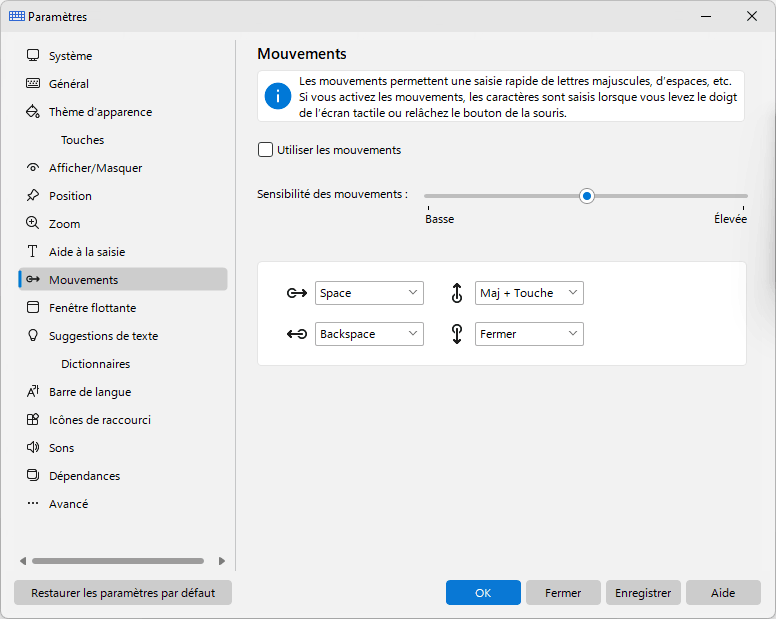
Prise en charge des gestes (pour saisir rapidement des majuscules, des espaces, etc.) avec sensibilité réglable :
Si vous cochez la case Utiliser les mouvements, les caractères seront saisis lorsque vous soulevez votre doigt de la surface d'un écran tactile ou relâchez le bouton de la souris. Sinon, les caractères seront saisis au fur et à mesure que vous tapez, comme lorsque vous utilisez un clavier ordinaire.
Vous pouvez utiliser une souris ou vos doigts pour effectuer un geste :
- Écran tactile : Touchez l'écran avec un doigt et déplacez-vous sur une courte distance.
- Souris : Les gestes de la souris fonctionnent en maintenant le bouton gauche de la souris, en déplaçant la souris dans une certaine direction, puis en relâchant le bouton.
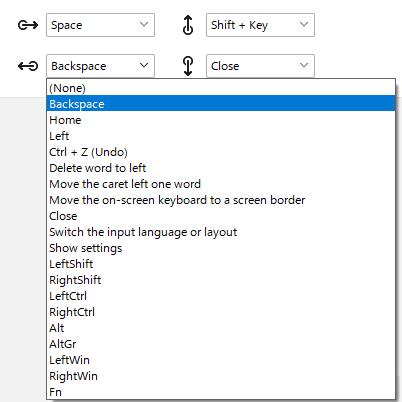
Vous pouvez modifier les actions pour chaque type de balayage, ou désactiver seulement certaines d'entre elles en sélectionnant (Aucun).
Remarque : Cette fonctionnalité ne fonctionne pas si le Activer la répétition de touche est activée.
Vous pouvez spécifier des gestes pour l'une des actions suivantes :
- Appuyez sur n'importe quelle touche
- Appuyez sur une touche avec la touche Maj
- Supprimer le mot à gauche
- Supprimer le mot à droite
- Raccourci Ctrl+Accueil
- Raccourci Ctrl+Fin
- Raccourci Ctrl+Z (Annuler)
- Déplacer le Clavier virtuel sur un bord
- Fermez le clavier à l'écran
- Suggestions de texte activées ou désactivées
- Déplacer le signe insertion d'un mot vers la gauche
- Déplacer le signe insertion d'un mot vers la droite
- Changer la langue de saisie ou le clavier
- Afficher Paramètres
Retour au debut de l'aide du clavier
Fenêtre flottante
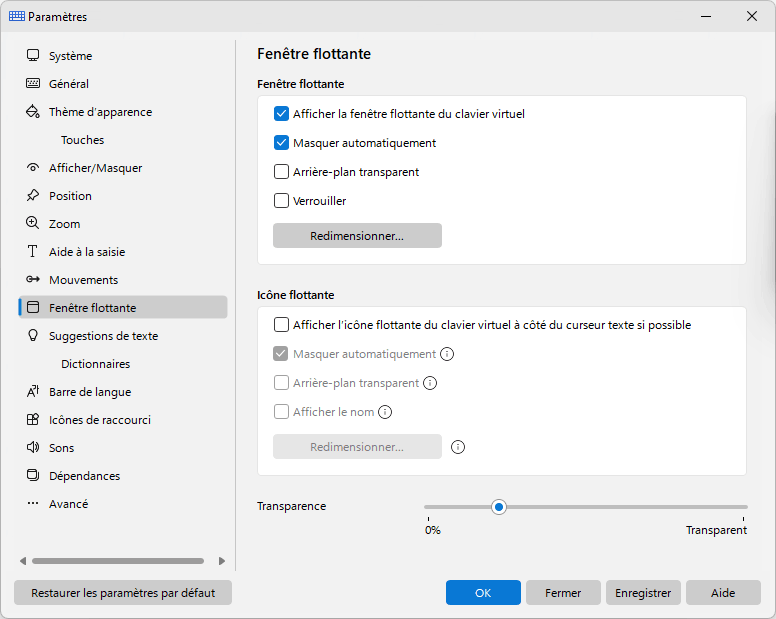
Il existe deux fenêtres différentes que vous pouvez utiliser pour ouvrir le clavier à l'écran.
La première fenêtre, qui peut être placée n'importe où sur l'écran, vous permet d'afficher ou de masquer le clavier à l'écran.
La deuxième fenêtre s'affiche sous la forme d'une icône située à côté du curseur de texte. S'il n'y a pas de curseur de texte sur l'écran, cette fenêtre ne s'affichera pas.
Vous pouvez redimensionner n'importe laquelle de ces fenêtres, ajuster leur transparence ou les faire disparaître automatiquement lorsque le clavier est affiché à l'écran.
Afficher la fenêtre flottante du clavier virtuel
Si cette case est cochée, la première fenêtre - un bouton déplaçable qui affiche ou masque le clavier à l’écran - est affichée à l’écran.
Masquer automatiquement
Vous pouvez masquer ces fenêtres lorsque le clavier à l'écran est visible et les afficher lorsque le clavier est masqué.
Arrière-plan transparent
Afficher uniquement l'icône et l'étiquette.
Verrouiller
Empêche la fenêtre flottante de bouger.
Redimensionner...
Ouvre une fenêtre dans laquelle vous définissez la taille de la fenêtre flottante ou de l’icône flottante. Chacun des deux groupes possède son propre bouton « Redimensionner... ».
Afficher l’icône flottante du clavier virtuel à côté du curseur texte si possible
Vous pouvez faire apparaître automatiquement une icône flottante lorsque vous appuyez sur un emplacement de l'écran où vous souhaitez insérer votre texte. Pour ouvrir le clavier à l'écran, appuyez sur l'icône flottante.
Certaines applications dessinent le curseur de texte à leur manière et ne fournissent aucune information sur sa position. (Il s'agit de Firefox, Google Chrome, OpenOffice, CorelDRAW, etc.) Dans ce cas, l'icône flottante ne sera pas affichée.
Afficher le nom
Affiche une étiquette de texte à côté de l’icône flottante.
Transparence
Ce curseur règle la transparence des deux fenêtres.
Remarque : Vous pouvez modifier les paramètres de la fenêtre flottante via son menu contextuel.
Retour au debut de l'aide du clavier
Suggestions de texte
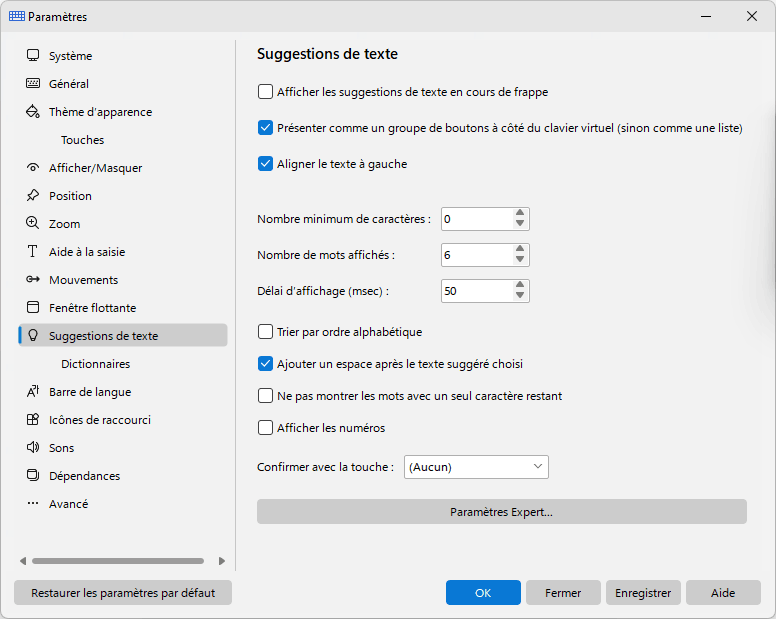
Dès que vous avez saisi un nombre suffisant de caractères valides pour égaler ou dépasser le Nombre minimum de caractères, la liste de mots sera recherchée pour tous les mots connus commençant par ces caractères. Si des mots correspondants sont trouvés, la fenêtre Suggestions de texte apparaîtra avec ces mots ; sinon la fenêtre ne s'affichera pas.
Si vous sélectionnez l'un des mots suggérés, il sera inséré dans le texte.
L'ordre des mots dans la liste dépend des statistiques accumulées par Hot Virtual Keyboard. L'application dispose initialement de données prédéfinies sur la fréquence et l'ordre des mots pour les langues les plus populaires. Ces données sont stockées dans le Common sous-dossier. Lorsque vous tapez un texte, Hot Virtual Keyboard mémorise les mots que vous utilisez, pour pouvoir ensuite placer les plus fréquemment utilisés au début de la liste. Les mots suggérés dépendent également du texte saisi précédemment.
Tous les nouveaux mots qui ne sont pas disponibles dans les dictionnaires installés sont enregistrés dans le fichier « custom.dic ». Pour modifier ce fichier, sélectionnez-le dans la liste, puis cliquez sur le bouton Modifier.... Lorsque vous avez terminé de modifier le fichier, cliquez sur le bouton Rafraîchir la liste de mots.
Les statistiques d'utilisation des mots sont conservées séparément des autres données. Pour effacer les statistiques, cliquez sur le bouton Réinitialiser les statistiques.
Installation de dictionnaires
La fonctionnalité Suggestions de texte utilise des fichiers avec l'extension « dic » (par exemple, « en.dic »). Ces fichiers sont stockés dans le dossier Répertoire de données. Pour télécharger un fichier pour votre langue, cliquez sur le bouton Télécharger....
Vous pouvez également créer votre propre fichier avec une liste de mots. Le fichier peut contenir n'importe quel mot ou valeur numérique.
Afficher les suggestions de texte en cours de frappe
Active ou désactive la fonctionnalité Suggestions de texte. Si cette case est décochée, la fenêtre Suggestions de texte n’est jamais affichée.
Présenter comme un groupe de boutons à côté du clavier virtuel (sinon comme une liste)
Lorsque cette option est activée, lorsque le clavier à l'écran est visible, les mots suggérés sont affichés sous la forme d'une rangée de gros boutons ancrés à côté du clavier à l'écran (généralement juste au-dessus). Sinon, les mots sont affichés sous forme de liste verticale au-dessus du clavier à l'écran.
En mode grille, le nombre de boutons de suggestion qui tiennent réellement à l'écran dépend de la longueur des mots suggérés et de la largeur du clavier à l'écran : chaque bouton est dimensionné pour afficher le mot le plus long de la liste actuelle. Avec des mots longs, seuls quelques boutons conviennent - parfois seulement trois, voire deux. Avec des mots courts, davantage de boutons s'adaptent, jusqu'à la valeur définie dans Nombre de mots affichés. Par conséquent, les suggestions visibles peuvent être inférieures au maximum configuré.
Dans ce mode, les options Masquer automatiquement et Afficher, masquer et déplacer avec le clavier virtuel sont implicitement activées (et donc masquées dans les paramètres), tandis que l'option Aligner le texte à gauche devient disponible et vous permet de choisir entre le texte aligné à gauche et centré sur les boutons.
Remarque : Certains raccourcis clavier dans la fenêtre de suggestions, comme naviguer avec les touches fléchées ou supprimer un mot du dictionnaire personnalisé avec Supprimer - ne fonctionnent que lorsque cette option est désactivée (c'est-à-dire lorsque les mots sont affichés sous forme de liste verticale).
Aligner le texte à gauche
Si cette case est cochée, les mots de la fenêtre « Suggestions de texte » sont alignés à gauche ; sinon, ils sont centrés.
Masquer automatiquement
Lorsque cette option est activée, la fenêtre Suggestions de texte sera automatiquement masquée si aucun mot correspondant n'a été trouvé. Sinon, vous pouvez redimensionner la fenêtre Suggestions de texte ou la déplacer n'importe où sur l'écran.
Afficher, masquer et déplacer avec le clavier virtuel
En cochant cette case, la liste de mots se comportera comme une partie du clavier à l'écran. Sinon, la liste de mots sera affichée à côté du curseur de texte.
Nombre minimum de caractères
Cette valeur définit le nombre de caractères d'un mot que vous devez saisir avant que la fenêtre Suggestions de texte n'apparaisse.
Nombre de mots affichés
Cette valeur définit le nombre de mots qui seront affichés dans la fenêtre Suggestions de texte.
Durée d’affichage (msec)
Le délai entre la saisie de caractères valides et l'apparition de la fenêtre Suggestions de texte.
Trier par ordre alphabétique
Si cette case est cochée, les mots suggérés sont triés par ordre alphabétique plutôt que par fréquence d’utilisation.
Ajouter un espace après le texte suggéré choisi
L'application peut saisir automatiquement un espace après avoir utilisé la complétion des mots. Cette option est très pratique car vous n’aurez pas à appuyer sur la barre d’espace après chaque mot. Lorsque vous ne souhaitez pas ajouter d'espace automatiquement, faites un clic droit sur le mot.
Ne pas montrer les mots avec un seul caractère restant
Si cette case est cochée, les mots presque terminés ne seront pas affichés.
Afficher les nombres
Vous pouvez afficher des raccourcis sur le côté gauche de la fenêtre Suggestions de texte. Cette option vous permet de coller un mot à l'aide d'une touche numérique.
Confirmer avec la touche
Si les mots sont affichés sous forme de liste verticale, vous pouvez sélectionner un mot à l'aide des touches fléchées, puis utiliser la touche spécifiée pour coller le mot sélectionné. Si les mots sont disposés sur une ligne horizontale, le premier mot (le plus à gauche) sera inséré.
Dictionnaires
Apprendre les nouveaux mots
Si cette case est cochée, les mots couramment utilisés seront enregistrés dans le fichier « custom.dic ».
Remarque : Les mots que vous saisissez sont enregistrés au format UTF-8.
Confirmation de l’ajout de mots au dictionnaire personnalisé
Avec cette option activée, une fenêtre de confirmation s'affichera pour ajouter un nouveau mot au fichier « custom.dic ».
Délai de masquage (msec)
Une fois ce délai écoulé, la fenêtre de confirmation d'ajout d'un nouveau mot disparaîtra.
Confirmer avec la touche
Vous pouvez appuyer sur cette touche pour confirmer l'ajout d'un nouveau mot au dictionnaire.
Répertoire de données
Le dossier contenant les dictionnaires et les statistiques utilisateur.
Dictionnaires
Les dictionnaires sont de simples fichiers texte que l'on peut modifier directement. Chaque dictionnaire est lu dans l'encodage de sa propre langue, et les dictionnaires enregistrés en UTF-8 sont également pris en charge. Chaque dictionnaire porte l'indication de sa langue, si bien que le dictionnaire correspondant à la langue dans laquelle vous écrivez est choisi de façon fiable.
Rafraîchir la liste de mots
Cliquez sur ce bouton après avoir modifié un dictionnaire.
Réinitialiser les statistiques
Ce bouton efface les statistiques utilisateur. Si l'option Afficher les suggestions de texte en cours de frappe est activée, les statistiques seront collectées à tout moment. Les statistiques ne peuvent pas être consultées ou modifiées par l'utilisateur, mais seulement effacées.
Paramètres Expert
Ignorer les signes diacritiques lors de la recherche des Suggestions de texte ('é' = 'e', 'ä' = 'a')
La saisie d'une lettre simple trouve aussi les mots comportant la lettre accentuée, tandis que la saisie de la lettre accentuée restreint la liste aux mots qui la contiennent réellement. Cette option est activée par défaut.
Utiliser le correcteur orthographique du système pour les Suggestions de texte
Lorsque rien dans les dictionnaires ne correspond à ce que vous avez tapé, les suggestions font appel au correcteur orthographique de Windows : au lieu de rien, une correction de la faute de frappe vous est proposée. Cette option est activée par défaut et nécessite Windows 8 ou plus récent.
Trucs et astuces
- Pour supprimer un mot directement du dictionnaire personnalisé, mettez-le en surbrillance dans la liste de mots et appuyez sur la touche Supprimer. Pour que cette méthode fonctionne, l’option Présenter comme un groupe de boutons à côté du clavier virtuel (sinon comme une liste) doit être désactivée.
- Pour désactiver les statistiques communes pour différentes langues, supprimez les fichiers du Common sous-dossier.
Retour au debut de l'aide du clavier
Barre de langue
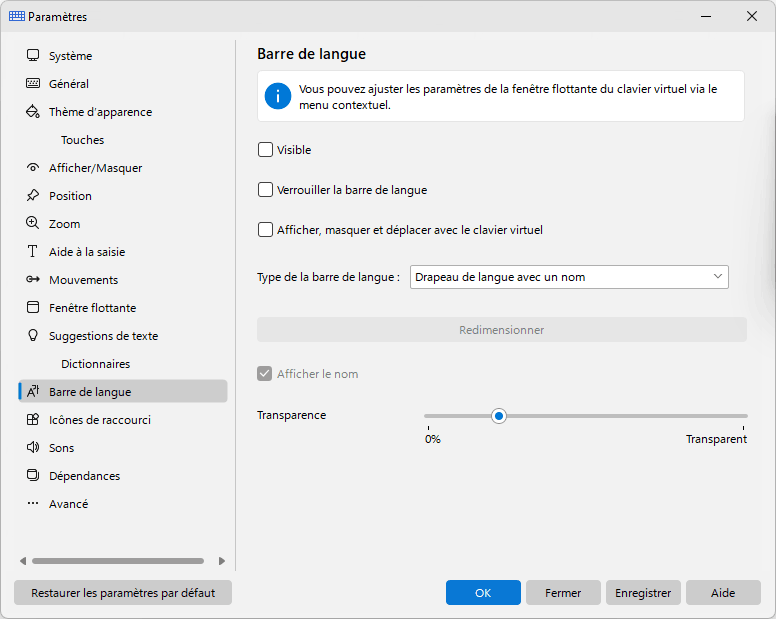

Activée
Si cette case est cochée, la barre de langue sera affichée.
Verrouiller la barre de langue
Vous pouvez empêcher la barre de langue de bouger.
Afficher, masquer et déplacer avec le clavier virtuel
En cochant cette case, la barre de langue se comportera comme une partie du clavier à l'écran.
Type de la barre de langue
- Drapeau de langue
- Drapeau de langue avec un nom
- Liste des drapeaux verticale
- Liste des drapeaux horizontale
- Liste des drapeaux avec leur nom
- Personnalisé
Afficher le nom
Vous pouvez afficher l'étiquette « Changer la langue de saisie ou le clavier » à côté de l'indicateur de langue dans la vue personnalisée. La taille du drapeau dépend de la taille de la barre de langue : 16x16 ou 32x32 pixels.
Transparence
Vous pouvez régler la transparence de la barre de langue inactive.
Remarque : Vous pouvez modifier les paramètres de la barre de langue via son menu contextuel.
Retour au debut de l'aide du clavier
Icônes de raccourci

Les raccourcis d'application apparaissent sur le clavier virtuel et vous aident à trouver les raccourcis nécessaires.
Afficher les raccourcis de Windows, Afficher les raccourcis des applications actives, Afficher les raccourcis de Hot Virtual Keyboard
Ces paramètres vous permettent d'afficher les icônes correspondantes sur le clavier à l'écran.
Afficher les astuces
Vous pouvez afficher des astuces sur le clavier.
Afficher les informations sur la présence des raccourcis sur le clavier
Si vous cochez cette case, des marques spéciales seront affichées dans les coins inférieurs gauches des touches du clavier à l'écran. Ces marques indiquent la disponibilité de combinaisons de touches avec les touches de contrôle :
- Vert – avec Ctrl
- Jaune – avec Ctrl+Maj
- Bleu – avec Alt
- Rouge – avec Alt+Maj
Voir aussi
Modification des icônes de raccourci
Retour au debut de l'aide du clavier
Sons
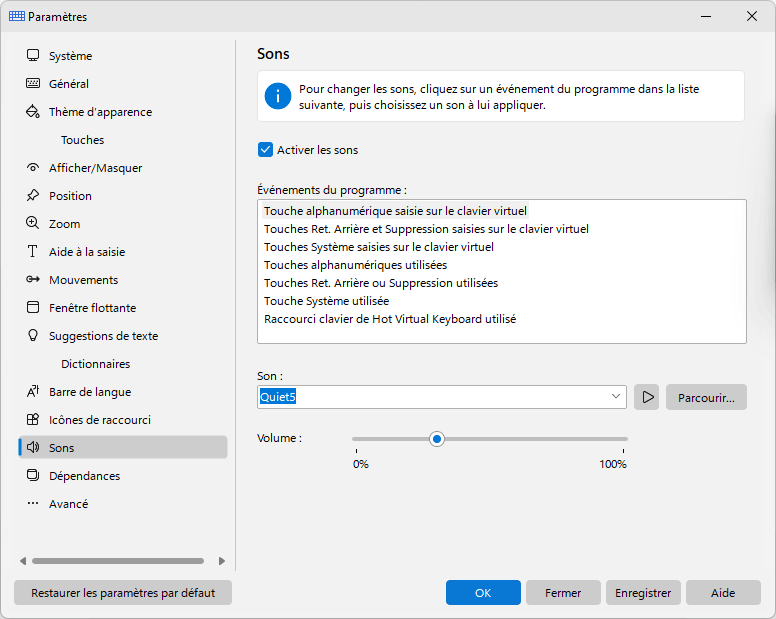
Vous pouvez configurer des sons courts pour différents événements, comme appuyer sur une touche du clavier à l'écran.
Par défaut, les sons sont activés. Vous pouvez les désactiver via le menu contextuel de l’application.
Vous pouvez régler le volume des sons. L'application appliquera ce volume à tous ses sons.
Pour sélectionner votre propre son, cliquez sur le bouton Parcourir... Vous ne pouvez utiliser que des fichiers WAV.
Retour au debut de l'aide du clavier
Dépendances
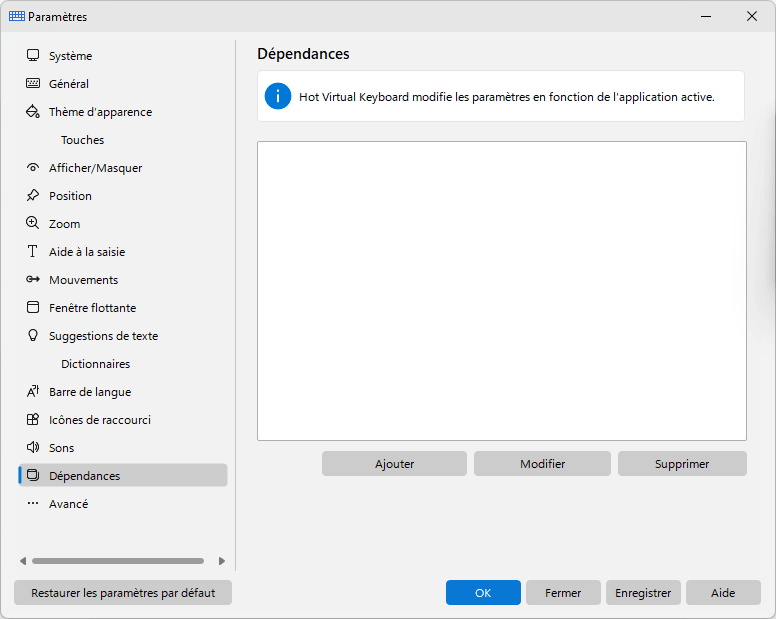
Hot Virtual Keyboard modifie l'apparence du clavier à l'écran et d'autres éléments en fonction de l'application actuellement active.
Comment ça marche
Si vous passez à une application particulière, Hot Virtual Keyboard modifiera les paramètres spécifiés.
Lorsque vous revenez à l'application précédente, Hot Virtual Keyboard restaurera les paramètres d’origine.
Chaque paramètre de la liste change en fonction du mode sélectionné :
- Ne modifiez pas le paramètre (utilisez le paramètre défini dans la fenêtre Paramètres)
- Désactivez le paramètre
- Activez le réglage
L'un des paramètres de la liste est « Clavier Virtuel : Transparence 50% » : tant que le programme sélectionné est au premier plan, le clavier virtuel devient transparent à 50%, et votre transparence habituelle revient dès que vous passez à un autre programme.
En plus des paramètres de la liste, vous pouvez modifier l'apparence du clavier à l'écran et l'ensemble des touches de raccourci pour une application sélectionnée.
Retour au debut de l'aide du clavier
Avancé
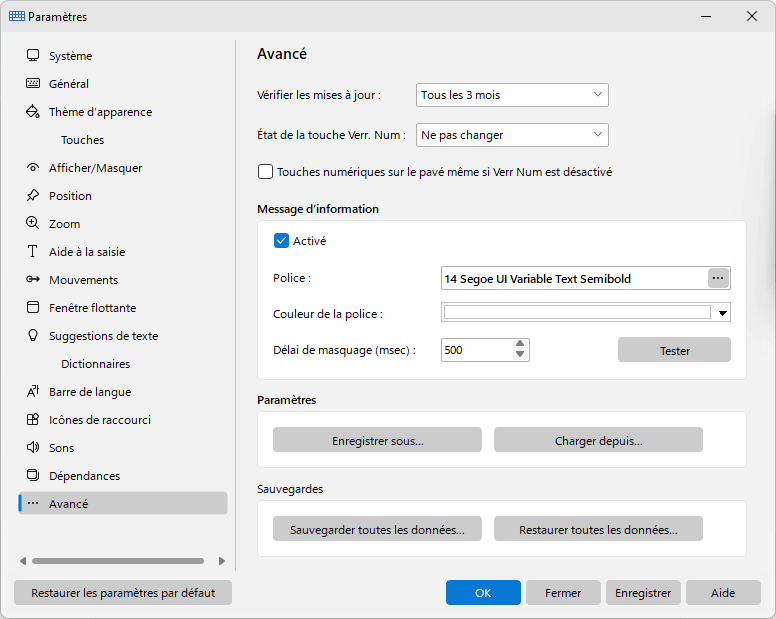
Vérifier les mises à jour
Vérification programmée des mises à jour. Pour désactiver la vérification des mises à jour, sélectionnez l'élément Désactivé.
Etat de la touche Verr. Num
Cette option vous permet de conserver ou de modifier l'état NumLock lorsque Hot Virtual Keyboard est démarré.
Touches numériques sur le pavé même si Verr Num est désactivé
Cette option peut être pratique si vous travaillez sur un ordinateur portable et utilisez à la fois son clavier et un clavier standard connecté à l'ordinateur portable. Si vous activez NumLock, certaines touches alphabétiques du clavier de l'ordinateur portable fonctionneront comme des touches numériques. Si vous désactivez NumLock, vous ne pourrez pas utiliser les touches du pavé numérique du clavier standard pour saisir des chiffres. En cochant cette case, vous pouvez facilement surmonter la limitation imposée par la touche NumLock. Lorsque cette option est activée, la touche Maj n'affecte pas non plus le pavé numérique. Les touches du pavé numérique saisissent toujours des chiffres, même si vous maintenez la touche Maj enfoncée.
Message d’information
Le message contextuel que Hot Virtual Keyboard affiche à l’écran (par exemple, lorsqu’une action est exécutée ou que la langue de saisie est changée). « Activé » active ou désactive le message ; « Police » et « Couleur de la police » définissent son apparence ; « Délai de masquage (msec) » définit la durée pendant laquelle le message reste à l’écran ; le bouton « Tester » affiche un exemple de message avec les paramètres actuels.
Enregistrer sous...
Cliquez sur ce bouton pour enregistrer tous les paramètres dans le fichier INI.
Charger depuis...
Cliquez sur ce bouton pour charger tous les paramètres du fichier INI. Vous pouvez également charger les paramètres du fichier INI en utilisant le paramètre de ligne de commande /RESTORE.
Sauvegardes
Ces deux boutons sauvegardent et restaurent toutes les données du programme, et pas seulement les paramètres.
Sauvegarder toutes les données...
Regroupe les paramètres et les fichiers de données (claviers, y compris les vôtres, icônes de touches, arrière-plans, sons, dictionnaires, fichiers de raccourcis et scripts) dans un seul fichier de sauvegarde compressé et signé portant l'extension .hvkpack. La même sauvegarde peut être créée en ligne de commande avec le paramètre /SAVEPROFILE.
Restaurer toutes les données...
Restaure tout à partir d'un fichier créé par « Sauvegarder toutes les données... ». Le fichier est vérifié avant d'être appliqué : une sauvegarde réalisée par un autre programme de la famille, ou un fichier endommagé, est refusée. La même opération est possible en ligne de commande avec le paramètre /APPLYPROFILE. La restauration n'est pas disponible dans la version d'essai.
Retour au debut de l'aide du clavier
Types d'actions
Pour utiliser Hot Virtual Keyboard plus efficacement, veuillez vous familiariser avec les types d'actions prédéfinis.
Vous pouvez attribuer un son spécifique à chaque action.
Si vous attribuez un Intitulé pour une action, ce label sera affiché sur le clavier à l'écran et dans l'indice à la place de la description de l'action.
Retour au debut de l'aide du clavier
Actions de Hot Virtual Keyboard
Vous pouvez utiliser ce groupe d'actions pour configurer les touches de raccourci pour le Hot Virtual Keyboard fonctionnalités.
Fermer le clavier
Fermez la fenêtre du clavier à l'écran.
Ouvrir les paramètres de raccourcis clavier
Ouvre la fenêtre des paramètres des raccourcis clavier. Pour plus de détails, consultez la rubrique Paramètres des raccourcis clavier.
Afficher ou masquer le clavier virtuel
Affiche ou masque le clavier à l'écran. Pour plus de détails, consultez la rubrique Utilisation du clavier à l'écran.
Activer le prochain clavier
Charge le clavier suivant dans la liste des claviers. Pour configurer cette liste, cliquez sur le bouton Définir la liste des claviers.
Afficher les paramètres
Ouvre l'application Paramètres fenêtre.
Suggestions de texte activées ou désactivées
Active ou désactive la fonctionnalité Suggestions de texte. Pour plus de détails, consultez la rubrique Suggestions de texte.
Retour au debut de l'aide du clavier
Remplacer une touche ou une combinaison
Vous pouvez attribuer une action de ce type à une combinaison de touches, même si elle est principalement utilisée pour remplacer une combinaison de touches par une seule touche.
Exemples d'utilisation
- Vous pouvez créer des touches sur le clavier à l'écran pour les actions fréquemment utilisées : Ctrl+C (Copie), Ctrl+V (Coller), Ctrl+Z (Annuler), etc.
- Vous pouvez supprimer des touches de fonction (F1, F2, etc.) à partir du clavier à l'écran et utilisez des combinaisons de touches (Fn+1, Fn+2, etc.) à la place.
- Vous pouvez émuler un clic de souris en appuyant sur une touche (par exemple, définir le AltGr clé comme Bouton droit).
- Vous pouvez transformer votre clavier habituel en un clavier multimédia en configurant les touches de raccourci pour qu'elles se comportent comme les touches indisponibles sur votre clavier : SEARCH, FAVORITES, HOME, NEXT_TRACK, PREV_TRACK, STOP, PLAY_PAUSE, etc.
Retour au debut de l'aide du clavier
Jouer une macro de frappe
Une macro de frappe est une séquence de frappes ou de combinaisons de touches. Spécifiez simplement une fois quelles touches doivent être enfoncées, et Hot Virtual Keyboard répétera dûment ces frappes autant de fois que nécessaire.
Vous pouvez utiliser les actions de ce type pour :
- Créez des raccourcis clavier pour pratiquement toutes les actions. Un raccourci clavier peut remplacer le besoin d'appuyer sur plusieurs touches.
- Remplissez des formulaires.
- Entrez votre nom d'utilisateur et votre mot de passe.
- Imprimez rapidement un nombre prédéfini de copies de documents.
- Et bien plus encore. Si vous effectuez fréquemment la même opération de routine, pensez à l’automatiser. Gardez à l’esprit que pratiquement n’importe quelle action peut être effectuée sans utiliser la souris.
Pour commencer à enregistrer une macro, cliquez sur le bouton Enregistrer.
Pour arrêter l'enregistrement de la macro, appuyez sur la touche Pause ou cliquez sur l'icône Enregistrer dans la barre d'état système.
Lorsque vous enregistrez une macro, toutes vos actions clavier sont enregistrées dans un tableau avec les champs suivants :
- Délai avant la prochaine action.
- Type d'événement – si la touche est enfoncée ou relâchée.
- Touche code.
- Le signe que la clé est un Étendue un.
Vous pouvez modifier une macro précédemment recodée ou créer une nouvelle macro sans l'enregistrer. Pour ce faire, cliquez sur le bouton Modifier.
Après avoir enregistré une macro, vous pouvez spécifier des paramètres avancés définissant la façon dont elle sera jouée :
- Vitesse de jeu.
- Le nombre de répétitions.
- Le nom du processus qui doit être activé avant de démarrer la macro. Par exemple, vous pouvez activer la fenêtre de Windows Media Player avant la lecture de la macro. Si Windows Media Player n'est pas en cours d'exécution pour le moment, la macro ne sera pas lue.
Vous pouvez arrêter la lecture de la macro à tout moment. Appuyez simplement sur la touche Pause ou Échap, ou cliquez sur l'icône Playback dans la barre d'état système.
Retour au debut de l'aide du clavier
Coller le texte
Vous pouvez utiliser l'action Coller le texte pour :
- Créez une touche distincte sur le clavier à l'écran pour tout caractère ou chaîne de texte, telle que @ ou « .com ».
- Collez rapidement des fragments de texte fréquemment utilisés : salutations, clichés, adresses e-mail, URL, identifiants et mots de passe.
- Remplissez rapidement les formulaires Web et les boîtes de dialogue d'inscription.
- Tapez des caractères spéciaux difficiles à saisir à l'aide du clavier standard.
Trucs et astuces
- Vous pouvez protéger vos données avec le puissant chiffrement Blowfish 448 bits.
- Tout le texte est enregistré au format Unicode, vous pouvez donc utiliser n'importe quel caractère.
- Vous pouvez ajouter divers balises au texte. Découvrez comment utiliser les balises dans la rubrique Balises de texte.
- Vous pouvez spécifier la position du curseur de texte une fois le texte collé en plaçant à cet endroit le caractère | (barre verticale).
Retour au debut de l'aide du clavier
Exécuter un programme ; ouvrir un document ou un dossier
Vous pouvez utiliser des actions de ce type pour :
- Démarrez rapidement vos applications préférées.
- Ouvrez les dossiers et lecteurs fréquemment utilisés : Mes documents, lecteur CD/DVD, etc.
- Ouvrez les documents et les lecteurs réseau fréquemment utilisés.
- Cachez un fichier à votre patron ou à vos enfants, en n'y laissant accès que via un raccourci clavier.
- Effacez votre bureau d'une pile de raccourcis, car vous pouvez désormais utiliser le clavier à l'écran à la place.
Nom du programme, dossier ou document
Vous pouvez spécifier un ou plusieurs programmes sur une ligne distincte.
Vous pouvez également exécuter un programme avec des paramètres supplémentaires. Par exemple : "C:\Program Files\Internet Explorer\iexplore.exe" -nohome
Vous pouvez utiliser les balises <SELECTION> et <CLIPBOARD> pour les actions. Par exemple : C:\voice.exe <SELECTION>
Démarrer dans le dossier
Entrez ici le dossier de démarrage du programme. Si vous utilisez le Ajouter... pour rechercher un programme ou un document que vous souhaitez ouvrir avec cette action, le Dossier de démarrage Le champ sera rempli automatiquement avec le dossier où se trouve le fichier sélectionné.
Allumez le Basculer vers le programme déjà en cours option, et vous n’aurez plus besoin de vérifier si ce programme est déjà en cours d’exécution ou non.
Retour au debut de l'aide du clavier
Ouvrir une ou plusieurs ressources Internet
Vous pouvez utiliser des actions de ce type pour :
- Ouvrez un ou plusieurs sites Web que vous visitez quotidiennement (actualités, météo, forums, divertissement, etc.) d'une seule touche.
- Ouvrez rapidement votre moteur de recherche préféré : www.google.com, www.yahoo.com, etc
- Créez de nouveaux messages électroniques avec l'adresse « À : » spécifiée. Entrez simplement une chaîne comme mailto:support@google.com dans le Ouvrir une URL champ.
- Ouvrez rapidement la page de votre serveur d'entreprise.
Vous pouvez utiliser les balises <SELECTION> et <CLIPBOARD> pour les actions. Par exemple : https://translate.google.com/#fr/en/<SELECTION>
Retour au debut de l'aide du clavier
Contrôle du son
Vous pouvez configurer des touches de raccourci pour contrôler le volume sonore de la appareil par défaut: monter le son, le baisser, désactiver ou réactiver le son. Chaque fois que vous effectuez l'une de ces actions, un curseur (comme celui d'un écran de télévision) s'affichera dans la partie inférieure de l'écran.
Les périphériques audio sous Windows sont ceux que vous pouvez utiliser pour lire ou enregistrer de l'audio. Cela signifie que chaque fois que vous écoutez vos chansons préférées ou parlez au microphone, vous utilisez des appareils audio. Lorsque vous écoutez de la musique (ou tout son provenant de votre ordinateur), vous utilisez la fonctionnalité de lecture qui vous permet d'entendre les sons dans vos haut-parleurs ou vos écouteurs. Un appareil audio peut également enregistrer des sons provenant de votre microphone (par exemple, votre voix) ou de votre ordinateur (par exemple, les sons produits par votre appareil de lecture), fournissant ainsi la fonctionnalité d'enregistrement.
Utilisez ces actions pour modifier le périphérique par défaut : Modifier la sortie par défaut et Modifier l'entrée par défaut.
Retour au debut de l'aide du clavier
Contrôle de l'écran
Vous pouvez configurer des touches de raccourci pour contrôler votre écran : pour allumer ou éteindre votre moniteur, pour démarrer un économiseur d'écran ou pour ouvrir le Paramètres d'affichage fenêtre.
Retour au debut de l'aide du clavier
Contrôle des fenêtres
Vous pouvez spécifier des raccourcis clavier pour l'une des actions suivantes :
- Réduire la fenêtre active
- Agrandir/Restaurer la fenêtre active
- Fermez la fenêtre ou l'application active
- Masquer la fenêtre ou l'application active
- Afficher la dernière fenêtre masquée
- Réduire la fenêtre active dans la zone de notification
- Fenêtre active toujours au premier plan (activé/désactivé)
- Fermer l’application
Vous pouvez retrouver la liste des fenêtres masquées dans le menu contextuel de Hot Virtual Keyboard. Pour afficher une fenêtre masquée, sélectionnez son nom dans cette liste.
Si vous souhaitez que certaines applications continuent de fonctionner sans être affichées à l'écran (par exemple, des jeux informatiques), vous pouvez facilement masquer leurs fenêtres.
Remarque : Certaines applications ne peuvent pas être masquées en raison de leur structure de fenêtre complexe. Au lieu de la fenêtre que vous pouvez voir, seule leur fenêtre de service est masquée.
Retour au debut de l'aide du clavier
Effectuer une action système
Vous pouvez spécifier des raccourcis clavier pour l'une des actions suivantes :
- Ouvrez la fenêtre « Retirer le matériel en toute sécurité »
- Ouvrez le Panneau de configuration (le Panneau de configuration contient des liens vers la plupart des outils utilisés pour configurer divers aspects de Windows)
- Ouvrez la fenêtre « Date et heure »
- Ouvrez la fenêtre « Propriétés Internet »
- Connecter un lecteur réseau
- Déconnecter lecteur réseau
- Vider la corbeille
Retour au debut de l'aide du clavier
Changer la langue ou la casse
À l’aide de ce groupe d’actions, vous pouvez modifier la langue, la mise en page ou la casse du texte.
Vous pouvez spécifier des raccourcis clavier pour l'une des actions suivantes :
- Changer la langue de saisie des derniers caractères tapés
- Changer la langue d’entrée du texte sélectionné
- Changer la langue de saisie ou le clavier
- Changer la langue, le clavier ou la casse
- Changer la langue de saisie selon votre choix
- Passer la sélection en MAJUSCULES
- Passer la sélection en minuscules
- Passer la sélection en bASCULER cASSE
- Passer la sélection en Casse de phrase.
- Mettre Une Majuscule À Chaque Mot De La Sélection
- Utilisez la langue de saisie ou le clavier spécifié en maintenant la touche enfoncée
- Changez la langue de saisie du dernier mot tapé
- Changez la langue de saisie des deux derniers mots tapés
- Changez la langue d’entrée des trois derniers mots tapés
Retour au debut de l'aide du clavier
Verrouiller/Redémarrer/Éteindre
Vous pouvez spécifier des raccourcis clavier pour l'une des actions suivantes :
- Verrouiller l'ordinateur
- Fermer la session
- Redémarrez l'ordinateur
- Veille
- Veille prolongée
- Éteignez l'ordinateur
- Afficher la fenêtre d'Arrêt
Retour au debut de l'aide du clavier
Bloquer une touche ou un raccourci
Ce type d'action vous permet de bloquer n'importe quelle touche ou combinaison de touches.
Exemples d'utilisation
- Vous pouvez bloquer n'importe quelle combinaison de touches : Alt+Tab, Alt+F4, Alt+Esc, Ctrl+Shift+Esc, Ctrl+Shift, etc
- Vous pouvez bloquer le Victoire à gauche et Bonne victoire touches dans les jeux informatiques fonctionnant en mode plein écran.
- Vous pouvez bloquer toutes les clés, telles que CapsLock, Insert, ou NumLock. En même temps, vous pouvez vérifier le Activer les combinaisons avec d'autres touches case à cocher pour pouvoir utiliser les fonctionnalités des clés bloquées :
- Shift+CapsLock sera utilisé à la place de CapsLock.
- Shift+NumLock sera utilisé à la place de NumLock.
- Shift+Ins collera le texte du presse-papiers.
Retour au debut de l'aide du clavier
Comment acheter Hot Virtual Keyboard
Hot Virtual Keyboard est distribué en tant que Shareware. Si tu aimes Hot Virtual Keyboard et décidez de le conserver, vous devrez acheter une clé de produit. La version d'essai est activée lorsque vous entrez la clé de produit sur votre ordinateur.
Vous pouvez acheter la clé de produit en ligne soit par carte de crédit, PayPal, virement bancaire ou chèque.
Pour plus d'informations, veuillez visiter https://hotvirtualkeyboard.com/fr/buy/
Pour des informations détaillées sur la façon d’acheter et d’activer Hot Virtual Keyboard, veuillez lire attentivement les sujets suivants :
Retour au debut de l'aide du clavier
Développement
Comment afficher, masquer, déplacer ou redimensionner le clavier à l'écran
Comment verrouiller tous les paramètres
Comment transférer les paramètres vers un autre ordinateur
Comment créer une touche avec le texte « .com »