Version 10.1.1 (publiée le 19 octobre 2026)
- Amélioré : Le clavier virtuel apparaît désormais automatiquement dans les champs de saisie numériques (input type="number") de Google Chrome, de Microsoft Edge et des autres navigateurs basés sur Chromium.
- Corrigé : Sous Windows 11 22H2 et versions ultérieures, le clavier tactile de Windows pouvait encore s'afficher automatiquement par-dessus le clavier virtuel sur les tablettes et les écrans tactiles sans clavier physique connecté.
- Corrigé : La fenêtre flottante du clavier virtuel conserve désormais, après un redémarrage, la position à laquelle elle a été verrouillée.
- Corrigé : Sur un écran dont la mise à l'échelle de l'affichage est différente, le clavier virtuel à taille verrouillée affichait des touches mal placées, et le clavier ainsi que la fenêtre flottante changeaient de taille après un redémarrage.
- Quelques autres corrections de bugs et améliorations.
Version 10.1 (publiée le 5 octobre 2026)
- Modifié : Le calcul de la taille de police des caractères situés dans les coins des touches du clavier virtuel a été modifié.
- Corrigé : Lorsque l'option « Afficher les caractères quand les touches sont relâchées » est activée et que l'option « Activer la répétition de touche » est désactivée, la touche Win du clavier virtuel est désormais envoyée en même temps que la touche suivante au lieu de rester enfoncée : sous Windows 11, le clic suivant n'ouvre donc plus Click to Do.
- Corrigé : Avec une mise à l'échelle de l'affichage élevée, le dernier mot des suggestions de texte disparaissait lorsque la souris passait dessus.
- Corrigé : Sur les écrans tactiles, le clavier virtuel saisit désormais les caractères dès le contact avec une touche, et non plus au moment où vous levez le doigt ; les appuis rapides successifs et le maintien des touches Delete ou Backspace fonctionnent de nouveau.
- Corrigé : Dans la fenêtre « Paramètres des raccourcis clavier », lorsque vous sélectionnez Win, Ctrl, Shift, Alt ou Fn sur le clavier, les touches sont de nouveau mises à jour et affichent les icônes des actions affectées à cette combinaison.
- Corrigé : Les fichiers de raccourcis clavier (.cka) enregistrés par la version 9 ou une version antérieure avec certains paramètres régionaux s'ouvrent désormais au lieu d'afficher l'erreur « No mapping for the Unicode character exists in the target multi-byte code page ».
- Corrigé : Le processus auxiliaire masqué ne continue plus de s'exécuter après la fermeture du programme, et le programme d'installation ferme désormais les processus auxiliaires restants avant une mise à jour ou une désinstallation.
- Corrigé : Les fichiers enregistrés avec l'encodage ANSI par la version 9 ou par un éditeur de texte ne provoquent plus l'erreur « No mapping for the Unicode character exists in the target multi-byte code page ».
- Corrigé : Le programme demande désormais des droits d'administrateur pour les modifications qui s'appliquent à tous les utilisateurs, au lieu de les ignorer sans avertissement.
Version 10.0 (publiée le 1er octobre 2026)
- Nouveau : L'interface a été repensée dans le style de Windows 11, avec une apparence claire ou sombre qui suit les couleurs du thème du clavier virtuel. Les icônes de l'interface sont désormais des images vectorielles monochromes, et la police de l'interface est Segoe UI Variable (Segoe UI sous Windows 10 et versions antérieures).
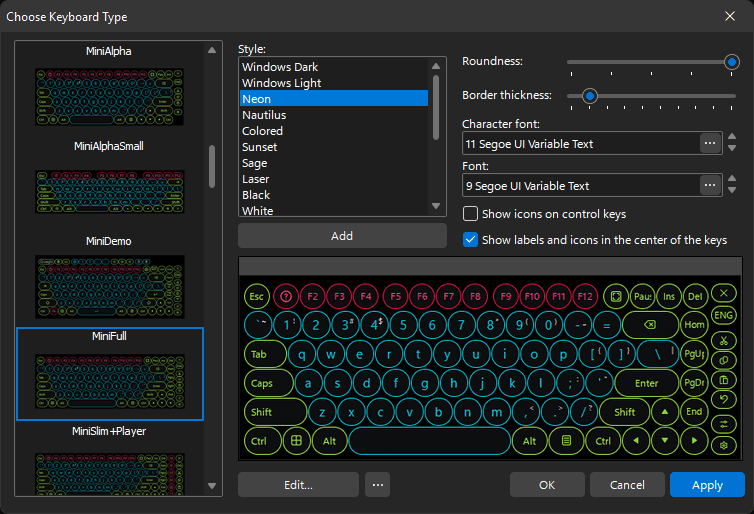
- Amélioré : Les thèmes « Windows Foncé » et « Windows Clair » ont été réajustés pour correspondre à l'apparence de Windows 11, et le thème « Mac » a été redessiné dans le style plat du clavier Apple Magic Keyboard.
- Nouveau : Neuf thèmes de clavier : « Néon », « Nautilus », « Sauge », « Laser », « Contraste élevé », « Blanc », « Soleil couchant », « Rétro » et « Platine ».
- Supprimé : Les thèmes de clavier obsolètes « Standard », « Standard 2 », « Blue », « Foncé », « Office2003 », « Vista », « Or », « Office Blue », « Office Silver », « Office Black » et « Système ». « Windows Foncé » figure désormais en tête de liste et constitue le thème par défaut. Un clavier qui utilisait encore l'un des thèmes supprimés le retrouve sous la forme d'un thème personnalisé, avec le même nom et les mêmes couleurs ; seul « Système » est remplacé par « Windows Clair ».
- Modifié : La case à cocher « Angles arrondis » est remplacée par un curseur « Arrondi », qui va des touches carrées aux touches entièrement rondes. Votre réglage précédent est conservé : les touches arrondies restent arrondies et les touches carrées restent carrées tant que vous ne déplacez pas le curseur.
- Nouveau : Un curseur « Épaisseur de bordure » (de 0 à 9) pour les touches du clavier virtuel. La bordure est tracée vers l'intérieur, si bien que les touches conservent leur taille.
- Modifié : Le remplissage en dégradé des touches a disparu : le clavier virtuel est désormais entièrement dessiné dans un style plat, et le paramètre « Style de dessin : » a été supprimé.
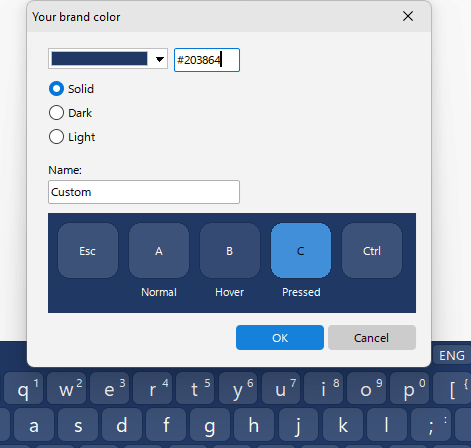
- Nouveau : La fenêtre « Votre couleur de marque », qui crée un thème de clavier complet à partir d'une seule couleur, choisie dans une palette ou saisie sous forme de valeur hexadécimale. Choisissez la variante « Uni », « Foncé » ou « Clair » et voyez aussitôt le résultat sur un échantillon de cinq touches et sur le clavier lui-même.
- Modifié : La touche de langue de saisie du clavier virtuel affiche désormais le code de la langue (ENG, DEU) ou l'icône de la méthode d'entrée au lieu d'un drapeau. Pour rétablir le drapeau de la langue sur cette touche, cochez « Montrer le drapeau de la langue » dans les paramètres de l'action de changement de langue de saisie.
- Nouveau : Les touches du clavier virtuel peuvent porter des icônes SVG. L'icône est stockée dans le fichier de clavier lui-même : un clavier reste donc un fichier unique, sans fichiers d'images séparés. Un jeu de 102 icônes prêtes à l'emploi est fourni.
- Nouveau : Le clavier virtuel peut désormais comporter des pages supplémentaires, qui s'ajoutent à la disposition de base : cliquez sur « Pages... » dans l'éditeur de clavier, ajoutez une page, puis placez sur le clavier une touche de type « Sélecteur de page » et indiquez la page qu'elle doit ouvrir. Une page peut contenir des touches de texte, des symboles ou un bloc supplémentaire, par exemple un pavé numérique. Les touches de texte d'une page saisissent toujours ce qu'elles affichent, quelle que soit la langue de saisie, tandis que la disposition de base continue de suivre la langue de saisie, comme auparavant.
- Nouveau : La fenêtre « Pages » comporte un bouton qui ajoute le modèle « &123 » : deux pages de symboles, « 1/2 » et « 2/2 », dans le style du clavier tactile de Windows 11. Elles reprennent la géométrie de la disposition de base : la rangée des chiffres devient F1..F12 lorsque la disposition n'a pas de rangée de touches de fonction, les rangées de lettres deviennent des touches de texte, la touche Shift de gauche devient le sélecteur de page, et la touche « abc » ramène aux lettres.
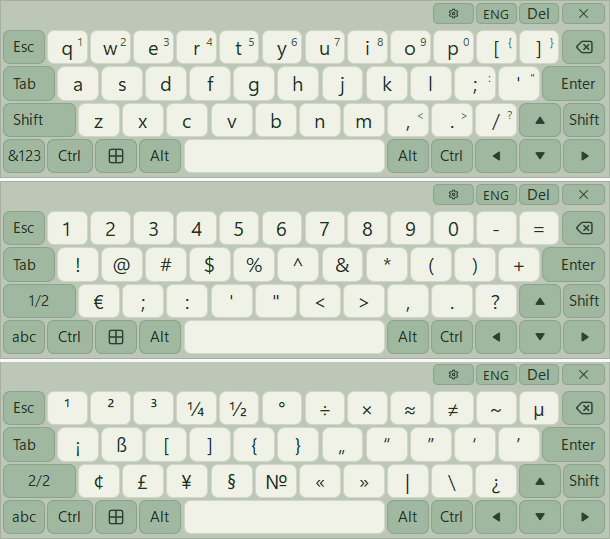
- Nouveau : Les claviers Mini, TouchScreen, TouchScreenFull, TouchScreenKeyboard et TouchScreenWin8 sont désormais fournis avec des pages de symboles « &123 ».
- Modifié : L'édition distincte Touch Screen Keyboard est abandonnée. Hot Virtual Keyboard propose le même clavier sous le nom « TouchScreenKeyboard ».
- Modifié : Plusieurs claviers virtuels ont été renommés : « UltraPhone1440 » en « UltraPhone », « TouchGame1 » en « TouchGame », « Tight1 » en « Tight », « StandardAlt3 » en « StandardAlt », « Standard3 » en « StandardShort » et « TouchScreenLetters » en « TouchScreenKeyboard ». Si l'un d'eux était sélectionné, la sélection passe automatiquement au nouveau nom.
- Modifié : Les claviers suivants ne sont plus proposés : SkinWin7, TouchGame2, TouchGame3, SkinFlat, SkinMulticolor, SkinWhite, UMPC_Numx2000, UMPCx2000, KioskSkin, SkinRound1, SkinRound2, SkinRound4 et Tight2. Ils restent sur le disque, et la commande « Afficher claviers obsolètes » de la fenêtre « Choisir le clavier » permet de les faire réapparaître.
- Supprimé : Les claviers Circles, CirclesBig, FullScreen1024, Mini2, StandardBig et StandardBigAlpha. La disposition du clavier Mini2 est désormais fournie sous le nom TabletPC et remplace l'ancienne disposition TabletPC.
- Amélioré : Le clavier Mini a été entièrement repensé.
- Amélioré : Les touches de forme complexe, comme Enter et les touches inclinées des claviers de jeu, sont désormais dessinées avec des bords lissés (anticrénelage). Sur les claviers à fond transparent ou dotés d'une image de fond, les bords restent dessinés sans lissage.
- Modifié : Les lignes et les éléments sélectionnés utilisent désormais, dans tout le programme, un même bleu d'accentuation fixe, ce qui convient mieux aux nouveaux thèmes.
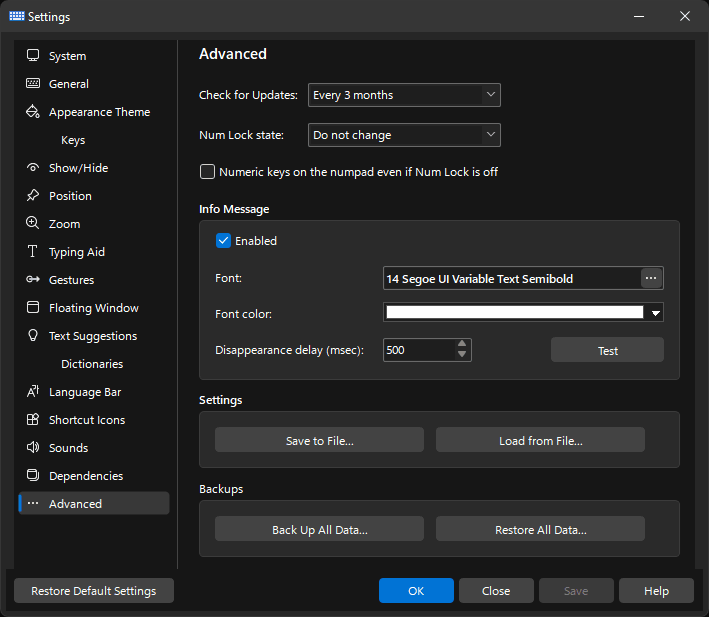
- Nouveau : La sauvegarde et la restauration complètes des données sont désormais intégrées au programme. Dans la fenêtre « Paramètres », le bouton « Sauvegarder toutes les données... » regroupe les paramètres et les fichiers de données - claviers, y compris les vôtres, icônes de touches, sons, dictionnaires, fichiers de raccourcis clavier et scripts - dans un seul fichier .hvkpack signé, et le bouton « Restaurer toutes les données... » les restaure à partir de ce fichier. Ces deux boutons remplacent les utilitaires distincts hvkBackup et hvkRestore. Les mêmes opérations peuvent être automatisées par script à l'aide des paramètres de ligne de commande /SAVEPROFILE et /APPLYPROFILE. Le fichier est vérifié avant d'être appliqué. La restauration n'est pas disponible dans la version d'essai.
- Corrigé : Le fonctionnement avec les fenêtres de navigateur en plein écran (F11) : lorsque « Ancrage » ou « Déplace et/ou dimensionne la fenêtre active » est activé, une fenêtre Chrome en plein écran se réduit désormais pour laisser de la place au clavier au lieu d'être recouverte par lui, et la barre des tâches ne recouvre plus le clavier.
- Modifié : L'utilitaire auxiliaire distinct COptions.exe a disparu : le programme exécute lui-même les opérations qui exigent des droits d'administrateur et demande l'élévation des privilèges lorsqu'elle est nécessaire.
- Amélioré : Le programme prend désormais entièrement en charge Unicode : l'interface fonctionne dans n'importe quelle langue, et les dictionnaires de suggestions de texte peuvent être en Unicode, quelle que soit la langue.
- Nouveau : Le clavier virtuel peut désormais comporter des touches virtuelles, qui ne sont liées à aucune touche physique. Une touche virtuelle peut être de type « Texte », « Sélecteur de page » ou « Action ». Une touche d'action est identifiée par son nom et puise son action dans la liste commune des actions.
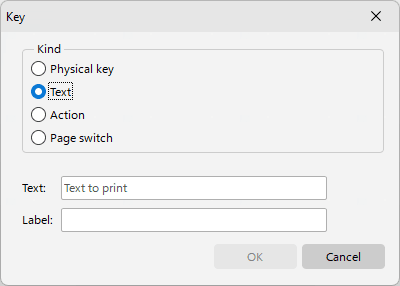
- Modifié : Les claviers fournis avec le programme ont été reconstruits à partir de touches virtuelles, et les anciens codes de touche invisibles ne sont plus utilisés. Les actions que vous aviez attribuées à ces codes sont automatiquement reportées sur les touches d'action correspondantes.
- Amélioré : L'éditeur de clavier a été modernisé : les touches se sélectionnent et se redimensionnent à l'aide d'un cadre de sélection qui s'aligne automatiquement sur les touches voisines et sur la taille standard d'une touche, et les commandes « Couper », « Copier » et « Coller » remplacent l'ancienne commande « Dupliquer ».
- Amélioré : La fenêtre « Couleur / Image » a été repensée : chaque couleur possède sa propre liste déroulante dans une grille qui comporte une colonne pour chaque état de la touche - « Normal », « Au survol » et « Enfoncé » - ainsi que des colonnes distinctes pour « Touches de fonction » et « Touches de contrôle ». L'image des touches se choisit au même endroit, séparément pour les touches ordinaires, les touches de fonction et les touches de contrôle.
- Nouveau : Un clavier peut désormais comporter deux touches portant le même code : lorsque vous ajoutez une touche dont le code est déjà utilisé, l'éditeur propose de créer un second exemplaire de la touche, par exemple la touche Enter du pavé numérique. Cet exemplaire a sa propre forme et sa propre apparence, et la touche de droite de la paire est automatiquement considérée comme la touche étendue (pour Enter, c'est celle du pavé numérique), ce qui détermine quel exemplaire est mis en surbrillance et quel code de balayage (scan code) est envoyé.
- Nouveau : La liste « Si le clavier masque le curseur de texte » de la page « Position » : « Ne pas déplacer », « Écarter le clavier du curseur de texte » (le comportement précédent, qui reste celui par défaut), ou de « Transparence 10% » à « Transparence 90% » pour voir le curseur à travers le clavier. Le clavier reste transparent tant que le curseur se trouve dessous et retrouve sa transparence habituelle dès que le curseur n'est plus recouvert.
- Amélioré : Les suggestions de texte font désormais correspondre les lettres avec et sans signes diacritiques : la saisie d'une lettre simple trouve aussi les mots comportant ses formes accentuées, tandis que la saisie d'une lettre accentuée restreint la liste aux mots qui la contiennent réellement. Lorsque les dictionnaires ne suffisent pas à remplir la liste, celle-ci est complétée à l'aide du correcteur orthographique de Windows (Windows 8 et versions ultérieures), si bien que, pour un mot mal saisi, une correction vous est proposée au lieu de rien du tout.
- Nouveau : Les fenêtres « Paramètres des raccourcis clavier » et « Modifier les icônes de raccourci » permettent désormais d'annuler et de rétablir les modifications (Ctrl+Z / Ctrl+Y).
- Amélioré : Le programme gère désormais le DPI propre à chaque écran : il fonctionne correctement dans les configurations à plusieurs écrans dont la mise à l'échelle diffère, et les fenêtres et les icônes sont redessinées à la bonne taille lorsque la mise à l'échelle change ou qu'une fenêtre passe sur un autre écran.
- Amélioré : Les icônes d'applications utilisées pour les raccourcis clavier ont été entièrement redessinées sous forme d'images vectorielles : elles restent donc nettes quelle que soit leur taille. Vous pouvez aussi ajouter vos propres fichiers PNG - en 16, 24 et 32 pixels, ou dans une seule de ces tailles.
- Modifié : Les jeux d'icônes de raccourci utilisent désormais le format de la version 10, avec l'extension « .csi », et tous les jeux fournis avec le programme ont été réédités dans ce format. Les jeux des versions précédentes (« .cki ») s'ouvrent comme auparavant, mais ne sont jamais écrasés : la version 9 continue donc de fonctionner avec eux.
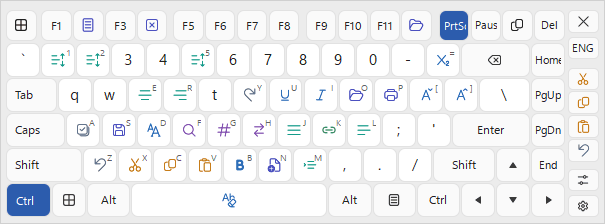
- Nouveau : Les touches Enter, Tab, Caps Lock et Shift affichent une icône à la place de leur nom lorsque celui-ci ne tient pas dans la largeur de la touche. Avec la nouvelle option « Afficher les icônes sur les touches de contrôle », l'icône est toujours affichée.
- Nouveau : L'option « Montrer les symboles accessibles via AltGr », qui affiche le caractère de troisième niveau dans le coin inférieur droit de la touche.
- Nouveau : L'option « Aligner les noms des touches de contrôle à gauche ou à droite » : les noms et les icônes des touches de contrôle situées aux extrémités des rangées (Tab, Caps Lock, Shift, Ctrl, Enter, Backspace) sont placés contre le bord extérieur du clavier, comme sur le clavier tactile de Windows 11. Après une mise à jour depuis la version 9, l'option reste désactivée jusqu'à ce que vous l'activiez.
- Amélioré : Une touche qui envoie un raccourci clavier (Ctrl+O, Ctrl+Shift+Tab) à la place de sa propre frappe affiche désormais la touche cible en grand au centre et les touches de modification sur une seule ligne, en petits caractères, dans le coin inférieur gauche. Le tout est dessiné aux couleurs de la touche, et non plus sur un carré noir comme auparavant.
- Modifié : « Opacité » et « Opaque » deviennent « Transparence » et « Transparent » dans toute l'interface. Les curseurs vont de « 0% », à gauche, jusqu'à « Transparent », à droite, et toutes les listes de pourcentages indiquent la transparence. Vos paramètres enregistrés restent inchangés.
- Nouveau : La fenêtre « Dépendance » comporte une nouvelle option, « Clavier Virtuel : Transparence 50% », juste après « Clavier Virtuel : Ancrer en bas de l’écran » : le clavier devient transparent à 50% tant que le programme visé par la dépendance est au premier plan, et votre transparence habituelle revient dès que vous passez à un autre programme.
- Modifié : La case à cocher « Touchez votre écran tactile avec trois doigts : Afficher/Masquer » est remplacée par une liste « Pour afficher le clavier, touchez l’écran avec » : choisissez de 3 à 10 doigts, ou « (Aucun) » pour désactiver le geste. Si l'ancienne case était cochée, le geste est conservé et réglé sur trois doigts.
- Nouveau : L'option « Écarter le clavier du menu Démarrer » de la page « Position » : tant que le menu Démarrer est ouvert, le clavier s'écarte, puis il revient à sa place dès que le menu se ferme.
- Amélioré : Les fenêtres « Modifier le clavier », « Modifier les icônes de raccourci » et « Paramètres des raccourcis clavier » ne suspendent plus le fonctionnement du programme : le clavier virtuel reste disponible tant qu'elles sont ouvertes, vos raccourcis clavier continuent de fonctionner dès qu'aucune de ces fenêtres n'est au premier plan, et les modifications enregistrées apparaissent aussitôt sur le clavier en cours d'utilisation.
- Nouveau : Un champ « Rechercher » au-dessus de la liste de la fenêtre « Paramètres des raccourcis clavier », qui filtre la liste selon le nom de la touche, le raccourci, la description de l'action et votre propre intitulé.
- Modifié : Le verrouillage des paramètres pour les kiosques est désormais une stratégie à l'échelle de l'ordinateur : la valeur « AccessDenied » est d'abord lue dans la clé HKEY_LOCAL_MACHINE\SOFTWARE\Policies\ComfortSoftware\hvk, et ce n'est que si elle est absente ou égale à 0 que le programme se rabat sur la clé propre à l'utilisateur, utilisée jusqu'ici. Un utilisateur standard ne peut donc plus déverrouiller un kiosque depuis sa propre branche du registre. Les fichiers AccessDenied.reg et AccessAllowed.reg fournis définissent désormais la valeur de la stratégie et leur importation exige des droits d'administrateur ; AccessAllowed.reg supprime en outre l'ancienne valeur propre à l'utilisateur.
- Supprimé : Le groupe d'actions « Connecter/Déconnecter du réseau » et l'action « Ejecter/Fermer la porte du CD ».
- Amélioré : Les fichiers de raccourcis clavier enregistrent désormais chaque action par son nom en plus de son numéro : ils restent ainsi compatibles lorsqu'une action est retirée ou qu'une nouvelle est ajoutée.
- Supprimé : L'option « Ajouter au menu contextuel Windows » et l'extension shell de l'Explorateur Windows sur laquelle elle reposait.
- Amélioré : Les dictionnaires de suggestions de texte sont désormais lus dans l'encodage de leur propre langue, quelles que soient la page de codes du système et la disposition de clavier active : un dictionnaire rédigé pour une autre langue ne s'affiche donc plus en caractères illisibles. Les dictionnaires enregistrés en UTF-8 sont également pris en charge. Les dictionnaires hébreu et norvégien ont reçu une indication de langue, comme tous les autres : ils sont ainsi sélectionnés de manière fiable pour la langue dans laquelle vous écrivez.
- Amélioré : Le dictionnaire hébreu des suggestions de texte est passé d'environ 4 500 à environ 470 000 mots, et un nouveau dictionnaire arabe d'environ 39 000 mots a été ajouté.
- Nouveau : Deux options sur la page « Suggestions de texte » des « Paramètres Expert », toutes deux activées par défaut : « Ignorer les signes diacritiques lors de la recherche des Suggestions de texte » et « Utiliser le correcteur orthographique du système pour les Suggestions de texte ».
- Corrigé : L'action « Veille » sur les ordinateurs portables récents : elle met désormais l'ordinateur en veille comme le fait le menu d'alimentation de Windows, avec une sortie de veille instantanée, au lieu de le mettre en veille prolongée.
- Corrigé : Avec une mise à l'échelle de l'affichage de 125% ou de 150%, les libellés des options de la fenêtre « Paramètres » et le texte des panneaux d'information étaient tronqués. Les libellés s'élargissent désormais pour s'adapter au texte et, lorsque la place manque, se terminent par « ... » et affichent le texte complet dans une infobulle.
- Corrigé : Les fenêtres de message et de confirmation tronquaient les textes longs. Le texte passe désormais à la ligne et la fenêtre s'agrandit en conséquence.
- Corrigé : Les tailles enregistrées des fenêtres et des panneaux, y compris la position des séparateurs, sont désormais mémorisées avec la mise à l'échelle de l'affichage en vigueur au moment de l'enregistrement : elles sont ainsi correctement rétablies sur un écran dont la mise à l'échelle est différente.
- Corrigé : Deux anomalies du menu de la zone de notification : lorsque ce menu est ouvert, un raccourci clavier qui ouvre une fenêtre ne fige plus tous les menus du programme ; de plus, le menu ne scintille plus et ne se rouvre plus tout seul après des clics droits répétés sur une icône de la zone de notification.
- Corrigé : Un problème de sécurité et de stabilité dans les composants du clavier virtuel utilisés sur l'écran de connexion de Windows (également corrigé dans la version 9).
- Corrigé : Plusieurs fuites de mémoire et de ressources : le programme occupe ainsi moins de mémoire lors des longues sessions.
- Corrigé : Sur les ordinateurs sans accès à Internet (généralement sous Windows 7), le programme d'installation met désormais en place la chaîne complète des certificats de signature de code : Windows peut ainsi vérifier les signatures et tous les composants démarrent.
Version 9.6.2 (publiée le 4 juin 2026)
- Amélioré : la détection de la langue pour les suggestions de texte.
- Corrigé : un problème lors du changement de langue si la liste comprenait le japonais, le chinois ou le coréen.
- Corrigé : un problème avec les suggestions de texte pour la langue polonaise.
Version 9.6 (publiée le 19 mai 2026)
- Amélioré : Le fichier de raccourcis clavier peut désormais être stocké sur un dossier réseau (par exemple, OneDrive) et synchronisé entre les appareils.
- Nouveau : Ajout du fichier ToggleKeyboard.exe au dossier principal du programme, qui peut être épinglé à la barre des tâches pour un accès rapide au clavier à l'écran.
- Amélioré : Le clavier à l'écran apparaît désormais dans Google Chrome et Microsoft Edge pour certains champs de saisie ComboBox (par exemple, le champ de recherche Google).
- Amélioré : Si Data\CommonSettings.ini existe, les paramètres sont désormais enregistrés dans ce fichier.
- Amélioré : Si Data\LogonSettings.ini existe, les paramètres du clavier de connexion sont désormais chargés à partir de ce fichier.
- Nouveau : Ajout du paramètre LogonTransparent pour contrôler la transparence du clavier de connexion.
- Nouveau : MoveBottomKB.exe prend désormais en charge le décalage inférieur en pixels ou en pourcentage (par exemple, MoveBottomKB.exe 250 ou MoveBottomKB.exe 10 %).
- Amélioré : Le dernier état des touches de contrôle est désormais restauré après l'utilisation de l'action "Remplacer la clé ou le raccourci".
- Amélioré : Le paramètre « Désactiver le clavier tactile et le panneau d'écriture manuscrite du système » a été affiné.
- Amélioré : Traductions de l'interface utilisateur affinées dans plusieurs paramètres régionaux.
- Amélioré : Ajout d'une aide localisée pour l'espagnol, l'allemand, le français, le portugais, l'italien, le néerlandais, le chinois, le japonais et le coréen.
- Amélioré : L'ordre des langues de saisie suit désormais l'ordre défini dans les paramètres Windows (corrige également la commutation avec les raccourcis de langue du système).
- Corrigé : Correction de l'affectation automatique de la touche F11 lorsqu'elle est disponible via la touche Fn.
- Corrigé : Interception de touches corrigée à partir de sources de clavier non valides (y compris la gestion Alt+F4).
- Quelques autres corrections de bugs et améliorations.
Version 9.5 (publiée le 17 mai 2022)
- Nouveau : La vérification programmée des mises à jour a été ajoutée : Paramètres > Avancé > Vérifier les mises à jour .
- Nouveau Gestes Ctrl+Key et Alt+Key ont été ajoutés.
- De nouveaux paramètres experts ont été ajoutés :
- La touche Maj, Ctrl, Alt ou Win reste enfoncée si elle est maintenue enfoncée pendant moins de 500 millisecondes ;
- Bordure de clé supplémentaire pour définir la clé active ;
- Maintenez les touches fléchées enfoncées jusqu'à ce que vous appuyiez à nouveau ;
- Maintenez n'importe quelle touche enfoncée jusqu'à ce que vous appuyiez à nouveau.
- Amélioré : Le clavier à l'écran affiche les caractères accessibles via Shift s'ils ont été ajoutés à l'aide de l'action Coller le texte .
- Amélioré : La procédure de détermination des fenêtres plein écran pour calculer l'emplacement du clavier à l'écran a été améliorée.
- Amélioré : La liste des fenêtres masquées apparaît comme un sous-menu distinct dans le menu contextuel avec toutes les actions et dans le menu contextuel principal.
- Amélioré : Le paramètre expert « Ne pas déplacer la souris lorsque vous touchez le clavier à l'écran » est activé par défaut. Le réglage a été grandement amélioré.
- Amélioré : La boîte de dialogue d'impression apparaît automatiquement lorsque vous imprimez la liste d'actions .
- Corrigé : Tous les modèles de texte ont cessé de fonctionner si vous avez annulé le traitement d'un modèle de texte avec la touche Échap.
- Corrigé : Le clavier de connexion apparaissait dans le coin supérieur gauche si vous définissiez "Ne pas bouger" dans la section "Position par défaut".
- Corrigé : Le problème de la disparition de l'icône du programme dans la barre d'état système a été corrigé.
- Beaucoup d'autres correctifs et améliorations.
Version 9.4 (publiée le 28 mai 2021)
- Amélioré : La taille du clavier dans la fenêtre "Modifier les icônes de raccourci" est définie sur la taille du clavier principal à l'écran.
- Amélioré : La gestion des langues de saisie actives a été améliorée.
- Amélioré : Le message d'information décrivant le raccourci clavier déclenché a été amélioré.
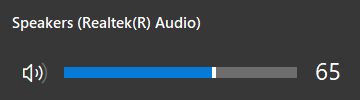
- Amélioré : La fenêtre d'informations sur le volume a été améliorée. Voir aussi : Actions de contrôle audio
- Amélioré : Le paramètre « Déplacer le clavier à l'écran vers une bordure d'écran » a été remplacé par le paramètre « Position par défaut ». Voir aussi : Paramètres de position
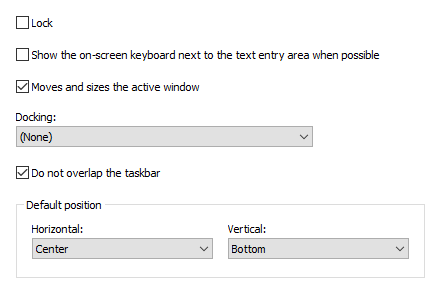
Vous pouvez modifier ce paramètre pour n'importe quel clavier dans la fenêtre "Modifier le type de clavier". Ainsi, vos claviers auront des positions différentes sur l'écran lorsque vous basculerez entre eux.
La position du clavier change même si le paramètre Verrouillage est défini.
- Modifié : Les deux paramètres du clavier à l'écran « Modifie la position de la fenêtre active » et « Modifie la taille de la fenêtre active » ont été fusionnés en un seul paramètre « Déplace et dimensionne la fenêtre active ». Voir aussi : Paramètres de position
- Amélioré : Le clavier à l'écran avec l'option "Déplace et dimensionne la fenêtre active" activée peut désormais redimensionner les fenêtres agrandies.
- Amélioré : Le paramètre Docking pour le clavier à l'écran fonctionne désormais correctement pour les navigateurs Web (Chrome, Firefox, Edge) en mode kiosque et en mode plein écran.
- Modifié : Le paramètre "Ne pas chevaucher la barre des tâches" a été déplacé des paramètres experts vers la section Position des paramètres principaux. La barre des tâches est prise en compte lors du déplacement du clavier vers le bord de l'écran si ce paramètre est activé.
- Modifié : Désormais, le bouton Ctrl-Alt-Suppr n'est plus affiché par défaut au-dessus du clavier sur l'écran de connexion dans Windows 10. Vous pouvez forcer l'affichage de ce bouton à l'aide du paramètre ShowCAD.
- Amélioré : De nouveaux modèles d'étiquettes de touches ont été ajoutés en fonction de la police "Segoe MDL2 Assets" dans la fenêtre "Modifier le type de clavier".
- Maintenant , vous pouvez utiliser la balise <INPUT> dans l'action Paste Text . Cette balise ajoute la possibilité de saisir du texte à partir du clavier qui sera inséré dans le modèle de texte.
- Modifié : L'alignement automatique sur le bord de l'écran lors du changement de résolution de l'écran a été supprimé.
- Corrigé : Un problème avec la disposition du clavier japonais (touches 106/109) a été corrigé.
- Quelques autres corrections de bugs et améliorations.
Version 9.3 (publiée le 27 mars 2021)
- Nouveau types de clavier : Narrow, NarrowExtra, NarrowFunction.

- Nouveau : Vous pouvez attribuer l'action Coller le texte avec un symbole à la touche de raccourci Shift+Key, et ce symbole sera visible dans le coin de la touche.
- Un nouveau paramètre expert "La barre des tâches est prise en compte lors du déplacement du clavier vers le bord de l'écran" a été ajouté.
- Une nouvelle fonction Javascript "ChangeLanguage" a été ajoutée. Vous pouvez désormais modifier la langue de saisie dans le navigateur Web à l'aide des fonctions du clavier à l'écran.
- Nouveau : La langue d'interface persane a été ajoutée.
- Amélioré : La saisie sur le clavier à l'écran en chinois et en japonais a été améliorée.
- Improved: The on-screen keyboard now appears when DateTime Pickers are focused.
- Amélioré : Le paramètre expert « Mettre en surbrillance les touches du clavier à l'écran lorsque vous soulevez votre doigt » fonctionne désormais également pour le clavier physique.
- Amélioré : Vous pouvez saisir le caractère © en maintenant la touche C enfoncée. Voir le paramètre Afficher les caractères ou symboles alternatifs .
- Modifié : Si plusieurs moniteurs sont connectés et que le paramètre AccessDenied est défini sur 2 ou 3, vous pouvez déplacer le clavier à l'écran vers n'importe quel moniteur.
- Corrigé : Le champ de recherche reste désormais actif lors de la saisie avec le clavier à l'écran dans les programmes Microsoft : Outlook, Word, Visual Studio, etc.
- Corrigé : L'apparence de la fenêtre des paramètres du clavier lorsque vous travaillez avec plusieurs moniteurs a été corrigée.
- Quelques autres corrections de bugs et améliorations.
