버전 10.1.1 (2026년 10월 19일 출시)
- 개선됨: 이제 Google Chrome, Microsoft Edge 및 기타 Chromium 기반 브라우저의 숫자 입력 필드(input type="number")에서 온-스크린 키보드가 자동으로 표시됩니다.
- 수정됨: Windows 11 22H2 이상에서는 실제 키보드가 연결되지 않은 태블릿과 터치 스크린에서 Windows 터치 키보드가 여전히 온-스크린 키보드 위에 자동으로 나타날 수 있던 문제가 해결되었습니다.
- 수정됨: 이제 온-스크린 키보드의 플로팅 창이 프로그램을 다시 시작한 후에도 고정해 둔 위치를 기억합니다.
- 수정됨: 디스플레이 배율이 다른 모니터에서 크기가 잠긴 온-스크린 키보드의 키가 잘못된 위치에 표시되고, 프로그램을 다시 시작한 후 키보드와 플로팅 창의 크기가 바뀌던 문제가 해결되었습니다.
- 기타 버그 수정 및 개선 사항.
버전 10.1 (2026년 10월 5일 출시)
- 변경됨: 온-스크린 키보드 키의 모서리에 표시되는 문자의 글꼴 크기 계산 방식이 바뀌었습니다.
- 수정됨: “키가 눌리지 않을 때 글자 입력” 옵션이 켜져 있고 “반복 키 사용하기” 옵션이 꺼져 있을 때, 이제 온-스크린 키보드의 Win 키가 눌린 상태로 유지되지 않고 다음 키와 함께 전송되므로 Windows 11에서 다음 클릭 시 더 이상 Click to Do가 열리지 않습니다.
- 수정됨: 디스플레이 배율이 높을 때 텍스트 제안의 마지막 단어 위로 마우스를 가져가면 그 단어가 사라지던 문제가 해결되었습니다.
- 수정됨: 터치 스크린에서 온-스크린 키보드가 이제 손가락을 뗄 때가 아니라 키를 터치하는 즉시 문자를 입력하며, 빠르게 연속으로 탭하거나 Delete 또는 Backspace 키를 길게 누르는 동작도 다시 제대로 작동합니다.
- 수정됨: “키보드 단축키 설정” 창의 키보드에서 Win, Ctrl, Shift, Alt 또는 Fn을 선택하면 키가 다시 정상적으로 갱신되어 해당 조합에 지정된 동작의 아이콘이 표시됩니다.
- 수정됨: 일부 지역 설정에서 버전 9 이하로 저장한 키보드 단축키 파일(.cka)이 이제 “No mapping for the Unicode character exists in the target multi-byte code page” 오류 없이 열립니다.
- 수정됨: 프로그램을 닫은 후 숨겨진 도우미 프로세스가 더 이상 실행 상태로 남지 않으며, 이제 설치 프로그램이 업데이트하거나 제거하기 전에 남아 있는 도우미 프로세스를 모두 종료합니다.
- 수정됨: 버전 9나 텍스트 편집기에서 ANSI 인코딩으로 저장한 파일이 더 이상 “No mapping for the Unicode character exists in the target multi-byte code page” 오류를 일으키지 않습니다.
- 수정됨: 이제 프로그램은 모든 사용자에게 적용되는 변경 사항을 아무 알림 없이 건너뛰지 않고 관리자 권한을 요청합니다.
버전 10.0 (2026년 10월 1일 출시)
- 신규: 인터페이스가 Windows 11 스타일로 새롭게 디자인되었으며, 온-스크린 키보드 테마의 색상에 따라 밝은 모드 또는 어두운 모드로 표시됩니다. 인터페이스 아이콘은 단색 벡터 그래픽으로 바뀌었고, 인터페이스 글꼴은 Segoe UI Variable(Windows 10 이하에서는 Segoe UI)입니다.
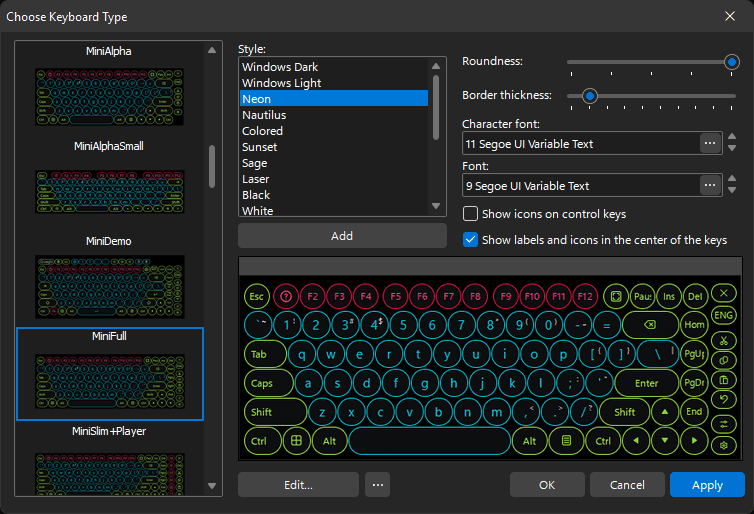
- 개선됨: “Windows 어둡게” 및 “Windows 밝게” 테마가 Windows 11의 모양에 맞게 다시 조정되었고, “Mac” 테마는 Apple Magic Keyboard의 플랫 스타일로 새롭게 디자인되었습니다.
- 신규: “네온”, “노틸러스”, “세이지”, “레이저”, “고대비”, “흰색”, “노을”, “레트로”, “플래티넘” 등 아홉 가지 키보드 테마가 추가되었습니다.
- 제거됨: 오래된 키보드 테마 “Standard”, “Standard 2”, “Blue”, “Dark”, “Aqua”, “Vista”, “Golden”, “Office Blue”, “Office Silver”, “Office Black”, “System”. 이제 “Windows 어둡게” 테마가 목록의 맨 위에 있으며 기본 테마로 사용됩니다. 제거된 테마를 사용하던 키보드에서는 해당 테마가 이름과 색상이 같은 사용자 정의 테마로 유지되며, “System” 테마만 “Windows 밝게” 테마로 바뀝니다.
- 변경됨: “둥근 모서리” 확인란이 “모서리 둥글기” 슬라이더로 바뀌었습니다. 이 슬라이더로 각진 키부터 완전히 둥근 키까지 조절할 수 있습니다. 이전 설정은 그대로 적용되므로, 슬라이더를 움직이기 전까지 둥근 키는 둥글게, 각진 키는 각지게 유지됩니다.
- 신규: 온-스크린 키보드의 키에 적용되는 “테두리 두께” 슬라이더(0~9)가 추가되었습니다. 테두리는 안쪽으로 그려지므로 키 크기는 그대로 유지됩니다.
- 변경됨: 키의 그라데이션 채우기가 없어졌습니다. 온-스크린 키보드 전체가 플랫 스타일로 그려지며, “면 스타일:” 설정은 제거되었습니다.
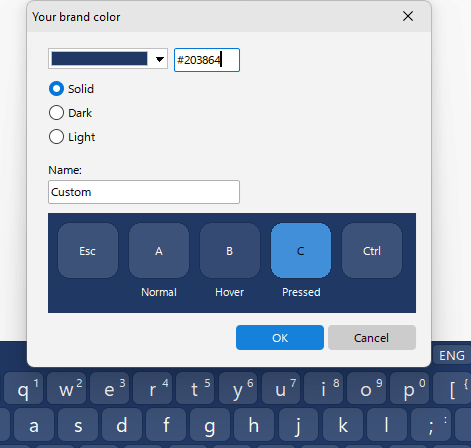
- 신규: “브랜드 색상” 창이 추가되었습니다. 이 창은 팔레트에서 고르거나 16진수 값으로 입력한 색상 하나로 키보드 테마 전체를 만들어 줍니다. “단색”, “어두움”, “밝음” 중 하나를 선택하면 키 다섯 개로 이루어진 견본과 키보드 자체에서 결과를 바로 확인할 수 있습니다.
- 변경됨: 온-스크린 키보드의 입력 언어 키에 이제 국기 대신 언어 코드(ENG, DEU) 또는 입력기 아이콘이 표시됩니다. 이 키에 언어 국기를 다시 표시하려면 입력 언어 전환 동작의 설정에서 “언어 국기 표시” 확인란을 선택하면 됩니다.
- 신규: 이제 온-스크린 키보드의 키에 SVG 아이콘을 넣을 수 있습니다. 아이콘은 키보드 파일 자체에 저장되므로 키보드는 여전히 별도의 이미지 파일 없이 파일 하나로 유지됩니다. 미리 만들어진 아이콘 102개로 구성된 세트도 함께 제공됩니다.
- 신규: 이제 온-스크린 키보드에 기본 배열 외에 추가 페이지를 둘 수 있습니다. 키보드 편집기에서 “페이지...” 버튼을 클릭해 페이지를 추가한 다음, 키보드에 “페이지 전환” 키를 놓고 그 키가 열 페이지를 지정하면 됩니다. 페이지에는 문자 키나 기호, 또는 숫자 키패드 같은 추가 블록을 넣을 수 있습니다. 페이지의 문자 키는 입력 언어와 관계없이 항상 키에 표시된 문자를 입력하며, 기본 배열은 이전처럼 입력 언어를 따릅니다.
- 신규: “페이지” 창에 “&123” 템플릿을 추가하는 버튼이 생겼습니다. 이 템플릿은 Windows 11 터치 키보드 스타일의 기호 페이지 두 개(“1/2” 및 “2/2”)로 이루어져 있습니다. 두 페이지는 기본 배열의 키 배치를 그대로 따릅니다. 기본 배열에 기능 키 행이 없으면 숫자 행이 F1..F12 키가 되고, 글자 행은 문자 키가 되며, 왼쪽 Shift는 페이지 전환 키가 되고, “abc” 키를 누르면 글자로 돌아갑니다.
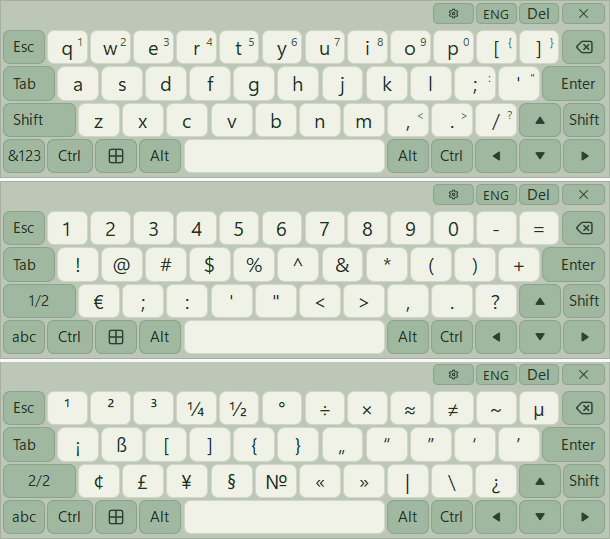
- 신규: Mini, TouchScreen, TouchScreenFull, TouchScreenKeyboard, TouchScreenWin8 키보드에 “&123” 기호 페이지가 기본으로 포함됩니다.
- 변경됨: 별도 에디션인 Touch Screen Keyboard는 더 이상 제공되지 않습니다. 같은 키보드가 Hot Virtual Keyboard에 “TouchScreenKeyboard”라는 이름으로 포함되어 있습니다.
- 변경됨: 일부 온-스크린 키보드의 이름이 “UltraPhone1440”에서 “UltraPhone”으로, “TouchGame1”에서 “TouchGame”으로, “Tight1”에서 “Tight”로, “StandardAlt3”에서 “StandardAlt”로, “Standard3”에서 “StandardShort”로, “TouchScreenLetters”에서 “TouchScreenKeyboard”로 바뀌었습니다. 선택해 둔 키보드는 자동으로 새 이름으로 전환됩니다.
- 변경됨: SkinWin7, TouchGame2, TouchGame3, SkinFlat, SkinMulticolor, SkinWhite, UMPC_Numx2000, UMPCx2000, KioskSkin, SkinRound1, SkinRound2, SkinRound4, Tight2 키보드는 더 이상 키보드 목록에 표시되지 않습니다. 이 키보드들은 디스크에 그대로 남아 있으며, “키보드 선택” 창의 “표시 오래된 키보드” 메뉴 항목을 선택하면 다시 표시됩니다.
- 제거됨: Circles, CirclesBig, FullScreen1024, Mini2, StandardBig, StandardBigAlpha 키보드. Mini2의 배열은 이제 TabletPC라는 이름으로 제공되며, 이전의 TabletPC 배열을 대체합니다.
- 개선됨: Mini 키보드가 완전히 새롭게 디자인되었습니다.
- 개선됨: Enter 키나 게임용 키보드의 비스듬한 키처럼 모양이 복잡한 키의 가장자리가 이제 앤티앨리어싱으로 매끄럽게 그려집니다. 배경이 투명하거나 배경 그림이 있는 키보드에서는 가장자리가 이전처럼 앤티앨리어싱 없이 그려집니다.
- 변경됨: 선택한 행과 항목은 이제 프로그램 전체에서 하나로 고정된 파란색 강조색으로 표시됩니다. 새 테마에는 이 방식이 더 잘 어울립니다.
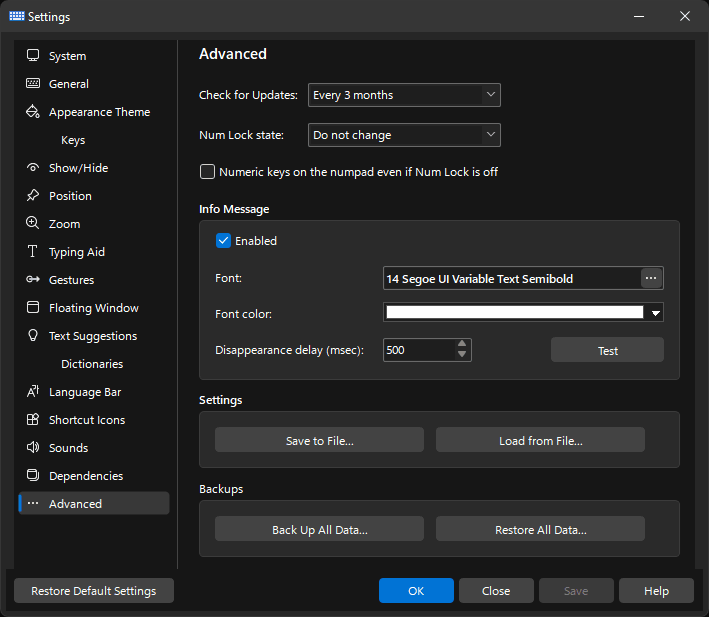
- 신규: 전체 데이터 백업 및 복원 기능이 프로그램에 내장되었습니다. “설정” 창의 “모든 데이터 백업...” 버튼은 설정과 데이터 파일(직접 만든 것을 포함한 키보드, 키 아이콘, 소리, 사전, 키보드 단축키 파일, 스크립트)을 서명된 .hvkpack 파일 하나로 묶고, “모든 데이터 복원...” 버튼은 그 파일에서 설정과 데이터를 복원합니다. 이 두 명령은 별도의 hvkBackup 및 hvkRestore 유틸리티를 대체합니다. 같은 작업을 /SAVEPROFILE 및 /APPLYPROFILE 명령줄 매개 변수를 사용해 스크립트로 실행할 수도 있습니다. 파일은 적용하기 전에 검증되며, 평가판에서는 복원 기능을 사용할 수 없습니다.
- 수정됨: 전체 화면(F11) 브라우저 창과 함께 사용할 때의 문제가 해결되었습니다. “도킹” 또는 “현재 창을 이동하고 창 크기를 조정합니다” 설정이 켜져 있으면 전체 화면 Chrome 창이 이제 키보드에 가려지는 대신 키보드가 놓일 자리만큼 줄어들며, 작업 표시줄이 더 이상 키보드를 가리지 않습니다.
- 변경됨: 별도의 도우미 프로그램인 COptions.exe가 없어졌습니다. 관리자 권한이 필요한 작업은 이제 프로그램이 직접 수행하며, 필요할 때 권한 상승을 요청합니다.
- 개선됨: 프로그램이 이제 Unicode를 완전히 지원합니다. 인터페이스는 어떤 언어로도 올바르게 표시되며, 텍스트 제안 사전도 어떤 언어든 Unicode로 작성할 수 있습니다.
- 신규: 이제 온-스크린 키보드에 어떤 물리 키에도 연결되지 않은 가상 키를 둘 수 있습니다. 가상 키의 종류는 “문자”, “페이지 전환”, “동작” 중 하나입니다. 동작 키는 이름으로 식별되며, 실행할 동작은 공통 동작 목록에서 가져옵니다.
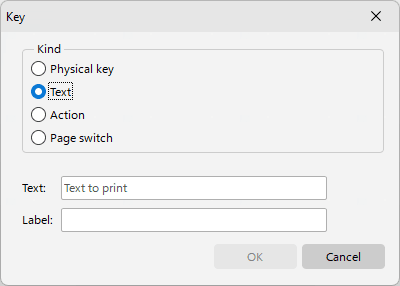
- 변경됨: 프로그램과 함께 제공되는 키보드가 가상 키를 기반으로 다시 만들어졌으며, 이전의 보이지 않는 키 코드는 더 이상 사용되지 않습니다. 이러한 코드에 지정해 둔 동작은 해당하는 동작 키로 자동으로 옮겨집니다.
- 개선됨: 키보드 편집기가 새롭게 개편되었습니다. 키는 선택 프레임으로 선택하고 크기를 조절하며, 이 프레임은 이웃한 키와 표준 키 크기에 자동으로 맞춰집니다. 이전의 “복제” 명령은 “잘라내기”, “복사”, “붙여넣기” 명령으로 대체되었습니다.
- 개선됨: “색상 / 그림” 창이 새롭게 디자인되었습니다. 색상마다 전용 드롭다운 목록이 있고, 이 목록들은 표 형태로 배치되어 있습니다. 표에는 키 상태(“일반”, “가리킨 항목”, “눌림”)별 열과 “기능 키” 및 “컨트롤 키” 전용 열이 있습니다. 키 그림도 이 창에서 일반 키, 기능 키, 컨트롤 키별로 따로 선택합니다.
- 신규: 이제 한 키보드에 코드가 같은 키를 두 개 둘 수 있습니다. 이미 사용 중인 코드로 키를 추가하면 편집기가 두 번째 키(예: 숫자 키패드의 Enter)를 만들지 묻습니다. 두 번째 키는 고유한 모양과 외형을 가지며, 두 키 중 오른쪽에 있는 키가 자동으로 확장 키로 처리됩니다(Enter의 경우 숫자 키패드의 키). 이에 따라 어느 키가 강조 표시되고 어떤 스캔 코드가 전송되는지가 결정됩니다.
- 신규: “위치” 페이지에 “키보드가 글자 커서를 가릴 때” 목록이 추가되었습니다. 이 목록에서는 “이동 안 함”, “글자 커서를 피해 키보드 옮기기”(이전 버전의 동작이며 지금도 기본값), 또는 키보드 너머로 커서가 비쳐 보이게 하는 “투명도 10%”부터 “투명도 90%”까지의 값을 선택할 수 있습니다. 글자 커서가 키보드 아래에 있는 동안에는 키보드가 투명하게 유지되고, 커서가 더 이상 가려지지 않으면 곧바로 평소의 투명도로 돌아옵니다.
- 개선됨: 텍스트 제안이 이제 분음 부호가 있는 글자와 없는 글자를 함께 찾습니다. 일반 글자를 입력하면 분음 부호가 붙은 글자가 들어간 단어도 함께 검색되고, 분음 부호가 붙은 글자를 입력하면 실제로 그 글자가 들어간 단어로 목록이 좁혀집니다. 사전만으로 목록을 채울 수 없을 때는 Windows 맞춤법 검사기(Windows 8 이상)의 결과로 목록을 보충하므로, 잘못 입력한 단어에도 빈 목록 대신 교정된 단어가 제안됩니다.
- 신규: “키보드 단축키 설정” 및 “단축키 아이콘 편집” 창에서 실행 취소와 다시 실행(Ctrl+Z / Ctrl+Y)을 사용할 수 있습니다.
- 개선됨: 프로그램이 이제 모니터별 DPI 인식을 사용합니다. 모니터마다 배율이 다른 다중 모니터 환경에서도 올바르게 작동하며, 배율이 바뀌거나 창을 다른 모니터로 옮기면 창과 아이콘이 알맞은 크기로 다시 그려집니다.
- 개선됨: 키보드 단축키에 사용되는 응용 프로그램 아이콘이 벡터 이미지로 완전히 새로 그려져, 어떤 크기에서도 선명하게 표시됩니다. 직접 준비한 PNG 파일도 추가할 수 있으며, 16, 24, 32픽셀 크기를 모두 넣거나 그중 한 가지 크기만 넣어도 됩니다.
- 변경됨: 단축키 아이콘 세트는 이제 확장자가 “.csi”인 버전 10 형식을 사용하며, 함께 제공되는 세트는 모두 이 형식으로 다시 만들어졌습니다. 이전 버전의 세트(“.cki”)는 예전처럼 열 수 있지만 절대 덮어쓰지 않으므로 버전 9에서도 계속 사용할 수 있습니다.
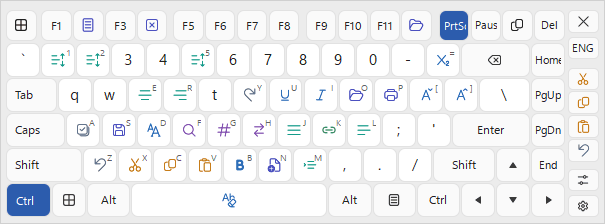
- 신규: Enter, Tab, Caps Lock, Shift 키는 이제 이름이 키 너비에 들어가지 않으면 이름 대신 아이콘을 표시합니다. 새로 추가된 “컨트롤 키에 아이콘 보기” 옵션을 켜면 아이콘이 항상 표시됩니다.
- 신규: “AltGr로 입력할 수 있는 기호 표시” 옵션이 추가되었습니다. 이 옵션을 켜면 키의 오른쪽 아래 모서리에 3단계 문자가 표시됩니다.
- 신규: “컨트롤 키의 제목을 왼쪽 또는 오른쪽 가장자리에 정렬” 옵션이 추가되었습니다. 이 옵션을 켜면 각 행의 양쪽 끝에 있는 컨트롤 키(Tab, Caps Lock, Shift, Ctrl, Enter, Backspace)의 제목과 아이콘이 Windows 11 터치 키보드에서처럼 키보드의 바깥쪽 가장자리에 맞춰 표시됩니다. 버전 9에서 업데이트한 경우 이 옵션은 직접 켜기 전까지 꺼져 있습니다.
- 개선됨: 키 입력을 단축키(Ctrl+O, Ctrl+Shift+Tab)로 바꾸는 키에는 이제 대상 키가 가운데에 크게 표시되고, 보조 키는 왼쪽 아래 모서리에 작은 글씨 한 줄로 표시됩니다. 레이블은 이전과 달리 검은색 사각형 위가 아니라 키의 색상으로 그려집니다.
- 변경됨: 인터페이스에서 “불투명도”와 “불투명”이라는 용어가 “투명도”와 “투명”으로 바뀌었습니다. 슬라이더는 왼쪽의 “0%”에서 오른쪽의 “투명”까지 이어지며, 백분율 목록은 모두 투명도를 나타냅니다. 저장된 설정은 그대로 유지됩니다.
- 신규: “의존 관계” 창의 “온-스크린 키보드: 화면 밑으로 도킹” 바로 다음에 “온-스크린 키보드: 투명도 50%” 옵션이 새로 추가되었습니다. 의존 관계가 설정된 프로그램이 맨 앞에 있는 동안에는 키보드가 50% 투명해지고, 다른 프로그램으로 전환하면 곧바로 평소의 투명도로 돌아옵니다.
- 변경됨: “터치 스크린에서 세 손가락으로 탭하면: 표시/숨기기” 확인란이 “화면을 터치하여 키보드를 표시할 손가락 수” 목록으로 바뀌었습니다. 손가락 수는 3~10개 중에서 선택할 수 있으며, “(없음)”을 선택하면 제스처가 꺼집니다. 이전 확인란이 선택되어 있었다면 제스처는 손가락 세 개로 설정되어 그대로 유지됩니다.
- 신규: “위치” 페이지에 “시작 메뉴를 피해 키보드 옮기기” 옵션이 추가되었습니다. 시작 메뉴가 열려 있는 동안에는 키보드가 옆으로 비켜나고, 메뉴가 닫히면 곧바로 제자리로 돌아옵니다.
- 개선됨: “키보드 편집”, “단축키 아이콘 편집”, “키보드 단축키 설정” 창을 열어도 더 이상 프로그램이 일시 정지되지 않습니다. 이러한 창이 열려 있는 동안에도 온-스크린 키보드를 사용할 수 있고, 이 창들 중 하나가 맨 앞에 있을 때를 제외하면 단축키도 계속 작동하며, 저장한 변경 내용은 사용 중인 키보드에 바로 반영됩니다.
- 신규: “키보드 단축키 설정” 창의 목록 위에 “찾기” 입력란이 추가되었습니다. 이 입력란은 키 이름, 단축키, 동작 설명, 직접 지정한 레이블을 기준으로 목록을 필터링합니다.
- 변경됨: 키오스크용 설정 잠금이 이제 컴퓨터 전체에 적용되는 정책으로 바뀌었습니다. “AccessDenied” 값은 먼저 HKEY_LOCAL_MACHINE\SOFTWARE\Policies\ComfortSoftware\hvk에서 읽으며, 이 값이 없거나 0일 때만 프로그램이 이전에 사용하던 사용자별 키를 읽습니다. 따라서 표준 사용자는 더 이상 자신의 레지스트리 분기에서 키오스크 잠금을 해제할 수 없습니다. 함께 제공되는 AccessDenied.reg 및 AccessAllowed.reg 파일은 이제 정책 값을 설정하므로 가져오려면 관리자 권한이 필요하며, AccessAllowed.reg 파일은 이전의 사용자별 값도 함께 제거합니다.
- 제거됨: “네트워크 연결/해제” 동작 그룹 및 “CD 플레이어 열기/닫기” 동작.
- 개선됨: 키보드 단축키 파일에 이제 각 동작이 번호뿐 아니라 이름으로도 기록되므로, 동작이 제거되거나 새 동작이 추가되어도 파일의 호환성이 유지됩니다.
- 제거됨: “윈도우 펼침 메뉴에 추가” 옵션 및 이 옵션에 사용되던 탐색기 셸 확장.
- 개선됨: 텍스트 제안 사전을 이제 시스템 코드 페이지나 현재 키보드 레이아웃과 관계없이 해당 언어의 인코딩으로 읽습니다. 따라서 다른 언어용으로 작성된 사전의 글자가 더 이상 깨지지 않으며, UTF-8로 저장한 사전도 지원됩니다. 히브리어 사전과 노르웨이어 사전에도 다른 모든 사전과 같이 언어 태그가 추가되어, 입력 중인 언어에 맞게 확실하게 선택됩니다.
- 개선됨: 텍스트 제안용 히브리어 사전이 약 4,500단어에서 약 470,000단어로 늘어났으며, 약 39,000단어 규모의 아랍어 사전이 새로 추가되었습니다.
- 신규: “전문가 설정”의 “텍스트 제안” 페이지에 “글자 추천을 찾을 때 분음 부호 무시” 및 “글자 추천에 시스템 맞춤법 검사기 사용” 옵션이 추가되었습니다. 두 옵션 모두 기본적으로 켜져 있습니다.
- 수정됨: 최신 노트북에서 “절전” 동작이 컴퓨터를 최대 절전 모드로 전환하던 문제가 해결되었습니다. 이제 이 동작은 Windows 전원 메뉴와 같은 방식으로 컴퓨터를 절전 모드로 전환하며, 절전 모드에서는 컴퓨터를 즉시 다시 깨울 수 있습니다. 또한 이전 버전에서 “시스템 대기모드”였던 동작 이름이 “절전”으로 바뀌었습니다.
- 수정됨: 디스플레이 배율이 125% 또는 150%일 때 “설정” 창의 옵션 이름과 정보 패널의 텍스트가 잘리던 문제가 해결되었습니다. 이제 옵션 이름은 텍스트에 맞게 늘어나며, 공간이 부족한 곳에서는 말줄임표(“...”)로 끝나고 전체 텍스트는 도구 설명으로 표시됩니다.
- 수정됨: 메시지 창과 확인 창에서 긴 텍스트가 잘리던 문제가 해결되었습니다. 이제 텍스트가 자동으로 줄 바꿈되고 창도 텍스트에 맞게 커집니다.
- 수정됨: 저장된 창과 패널의 크기(분할선 위치 포함)에 이제 저장 당시의 디스플레이 배율이 함께 기록되므로, 배율이 다른 화면에서도 올바른 크기로 복원됩니다.
- 수정됨: 트레이 메뉴의 문제 두 가지가 해결되었습니다. 트레이 메뉴가 열려 있을 때 창을 여는 단축키를 눌러도 더 이상 프로그램의 모든 메뉴가 멈추지 않으며, 트레이 아이콘을 마우스 오른쪽 버튼으로 여러 번 클릭해도 트레이 메뉴가 깜박이거나 저절로 다시 열리지 않습니다.
- 수정됨: Windows 로그온 화면에서 사용되는 온-스크린 키보드 구성 요소의 보안 및 안정성 문제가 해결되었습니다(버전 9에서도 수정됨).
- 수정됨: 여러 건의 메모리 및 리소스 누수가 해결되어, 장시간 사용해도 프로그램이 메모리를 덜 차지합니다.
- 수정됨: 인터넷에 연결되지 않은 컴퓨터(주로 Windows 7)에서도 이제 설치 프로그램이 코드 서명 인증서 체인 전체를 설치하므로, Windows가 서명을 확인할 수 있고 모든 구성 요소가 정상적으로 시작됩니다.
버전 9.6.2(2026, 6월 4일 출시)
- 개선됨: 텍스트 제안을 위한 언어 감지를 개선했습니다.
- 수정됨: 목록에 일본어, 중국어 또는 한국어가 포함된 경우 언어를 전환할 때 발생하는 문제를 수정했습니다.
- 수정됨: 폴란드어의 텍스트 제안에 관한 문제를 수정했습니다.
버전 9.6(2026, 5월 19일 출시)
- 개선됨: 이제 단축키 파일을 네트워크 폴더(예: OneDrive)에 저장하고 여러 장치에서 동기화할 수 있습니다.
- New: 기본 프로그램 폴더에 ToggleKeyboard.exe 파일을 추가했습니다. 이 파일은 작업 표시줄에 고정하여 화면 키보드에 빠르게 액세스할 수 있습니다.
- 개선됨: 이제 특정 ComboBox 입력 필드(예: Google 검색 상자)에 대해 Google Chrome 및 Microsoft Edge에 화상 키보드가 표시됩니다.
- 개선됨: Data\CommonSettings.ini 이 있는 경우 이제 설정이 이 파일에 저장됩니다.
- 개선됨: Data\LogonSettings.ini 이 있는 경우 이제 로그온 키보드 설정이 이 파일에서 로드됩니다.
- New: 로그온 키보드 투명도를 제어하기 위해 LogonTransparent 설정을 추가했습니다.
- 신규: MoveBottomKB.exe 은 이제 픽셀 또는 퍼센트 단위의 하단 오프셋을 지원합니다(예: MoveBottomKB.exe 250 또는 MoveBottomKB.exe 10%).
- 개선됨: 이제 "키 또는 단축키 바꾸기" 작업을 사용한 후 제어 키의 마지막 상태가 복원됩니다.
- 개선됨: "시스템 터치 키보드 및 필기 패널 비활성화" 설정이 개선되었습니다.
- 개선됨: 여러 로케일에 걸쳐 UI 번역이 개선되었습니다.
- 개선됨: 스페인어, 독일어, 프랑스어, 포르투갈어, 이탈리아어, 네덜란드어, 중국어, 일본어 및 한국어에 대한 현지화된 도움말이 추가되었습니다.
- 개선됨: 이제 입력 언어 순서가 Windows 설정에 정의된 순서를 따릅니다(또한 시스템 언어 단축키를 사용한 전환 문제 수정).
- Fixed: Fn 키를 통해 사용할 수 있는 F11 키의 자동 할당이 수정되었습니다.
- 수정됨: 잘못된 키보드 소스에서 키 가로채기가 수정되었습니다(Alt+F4 처리 포함).
- 기타 버그 수정 및 개선 사항.
버전 9.5(2022, 5월 17일 출시)
- New: 예약된 업데이트 확인이 추가되었습니다: 설정 > 고급 > 업데이트 확인 .
- New Gestures Ctrl+Key 및 Alt+Key이 추가되었습니다.
- New 전문가 설정이 추가되었습니다:
- 500밀리초 미만 동안 누르고 있으면 Shift, Ctrl, Alt 또는 Win 키가 계속 눌러져 있습니다.
- 활성 키를 정의하기 위한 추가 키 테두리;
- 다시 누를 때까지 화살표 키를 누르고 있습니다.
- 다시 누를 때까지 아무 키나 누르고 있습니다.
- 개선됨: 텍스트 붙여넣기 작업을 사용하여 추가된 경우 Shift를 통해 액세스할 수 있는 문자가 화면 키보드에 표시됩니다.
- 개선됨: 화면 키보드 위치 계산을 위해 전체 화면 창을 결정하는 절차가 개선되었습니다.
- 개선됨: 숨겨진 창 목록 은 모든 작업이 포함된 팝업 메뉴와 기본 상황에 맞는 메뉴에 별도의 하위 메뉴로 나타납니다.
- 개선됨: "화면 키보드를 터치할 때 마우스를 움직이지 마세요" 전문가 설정이 기본적으로 활성화되어 있습니다. 설정이 대폭 개선되었습니다.
- 개선됨: 작업 목록 .
을 인쇄하면 인쇄 대화 상자가 자동으로 나타납니다.
- 수정됨: Esc 키를 사용하여 텍스트 템플릿 처리를 취소하면 모든 텍스트 템플릿의 작동이 중지되었습니다.
- Fixed: "기본 위치" 섹션에서 "이동 안 함"을 설정한 경우 로그온 키보드가 왼쪽 상단에 나타났습니다.
- Fixed: 시스템 트레이에서 프로그램 아이콘이 사라지는 문제가 수정되었습니다.
- 기타 많은 수정 및 개선 사항.
버전 9.4(2021, 5월 28일 출시)
- 개선됨: "바로가기 아이콘 편집" 창의 키보드 크기가 기본 화면 키보드의 크기로 설정됩니다.
- 개선됨: 활성 입력 언어 처리가 개선되었습니다.
- 개선됨: 트리거된 단축키를 설명하는 정보 메시지가 개선되었습니다.
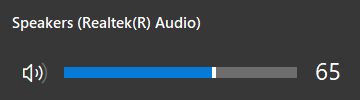
- 개선됨: 볼륨 정보 창이 개선되었습니다. 참조: 오디오 제어 작업
- 개선됨: "화면 키보드를 화면 테두리로 이동" 설정이 "기본 위치" 설정으로 대체되었습니다. 참조: 위치 설정
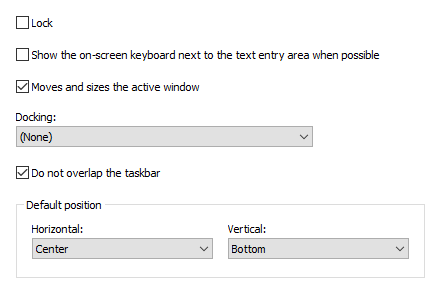
"키보드 유형 편집" 창에서 모든 키보드에 대해 이 설정을 변경할 수 있습니다. 따라서 키보드 사이를 전환하면 화면에서 키보드의 위치가 달라집니다.
잠금 설정이 되어 있어도 키보드 위치가 변경됩니다.
- 변경됨: 두 개의 화면 키보드 설정 "활성 창의 위치 변경" 및 "활성 창의 크기 변경"이 하나의 "활성 창 이동 및 크기 조정" 설정으로 병합되었습니다. 참조: 위치 설정
- 개선됨: "활성 창 이동 및 크기 조정" 옵션이 활성화된 화면 키보드는 이제 최대화된 창의 크기를 조정할 수 있습니다.
- 개선됨: 화면 키보드에 대한 Docking 설정이 이제 키오스크 모드 및 전체 화면 모드의 웹 브라우저(Chrome, Firefox, Edge)에서 올바르게 작동합니다.
- 변경됨: "작업 표시줄 겹치지 않음" 설정이 전문가 설정에서 기본 설정의 Position 섹션으로 이동되었습니다. 이 설정을 활성화하면 키보드를 화면 가장자리로 이동할 때 작업 표시줄이 고려됩니다.
- 변경됨: 이제 Windows 10 로그온 화면의 키보드 위에 Ctrl-Alt-Del 버튼이 기본적으로 표시되지 않습니다. ShowCAD 매개변수를 사용하여 이 버튼을 강제로 표시할 수 있습니다.
- 개선됨: "키보드 유형 편집" 창의 "Segoe MDL2 자산" 글꼴을 기반으로 새로운 키 레이블 템플릿이 추가되었습니다.
- 현재 텍스트 붙여넣기 작업에서 <INPUT> 태그를 사용할 수 있습니다. 이 태그는 텍스트 템플릿에 삽입될 텍스트를 키보드에서 입력하는 기능을 추가합니다.
- 변경됨: 화면 해상도 변경 시 화면 가장자리에 자동으로 맞춰지는 기능이 제거되었습니다.
- Fixed: 일본어 키보드(106/109 키) 레이아웃 문제가 수정되었습니다.
- 기타 버그 수정 및 개선 사항.
버전 9.3(2021 3월 27일 출시)
- New 키보드 유형: Narrow, NarrowExtra, NarrowFunction.

- New: 하나의 기호를 사용하여 텍스트 붙여넣기 작업을 Shift+Key 단축키에 할당할 수 있으며 이 기호는 키 모서리에 표시됩니다.
- A new "키보드를 화면 가장자리로 이동할 때 작업 표시줄을 고려합니다." 전문가 설정이 추가되었습니다.
- A new Javascript 함수 "ChangeLanguage"가 추가되었습니다. 이제 화면 키보드 기능을 사용하여 웹 브라우저에서 입력 언어를 변경할 수 있습니다.
- New: 페르시아어 인터페이스 언어가 추가되었습니다.
- 개선됨: 중국어 및 일본어의 화면 키보드 입력이 개선되었습니다.
- 개선됨: 이제 날짜/시간 선택기에 초점이 맞춰지면 화면 키보드가 나타납니다.
- 개선됨: 전문가의 "손가락을 떼면 화면 키보드의 키 강조 표시" 설정이 이제 실제 키보드에서도 작동합니다.
- 개선됨: C 키를 길게 눌러 © 문자를 입력할 수 있습니다. 대체 문자 또는 기호 표시 설정을 참조하세요.
- Changed: 여러 모니터가 연결되어 있고 AccessDenied 매개 변수가 2 또는 3으로 설정된 경우 온스크린 키보드를 원하는 모니터로 이동할 수 있습니다.
- 수정됨: 이제 Microsoft 프로그램(Outlook, Word, Visual Studio 등)에서 화면 키보드로 입력할 때 검색 필드가 활성 상태로 유지됩니다.
- Fixed: 다중 모니터로 작업할 때 키보드 설정 창의 모양이 수정되었습니다.
- 기타 버그 수정 및 개선 사항.
