Versie 10.1.1 (uitgebracht op 19 oktober 2026)
- Verbeterd: Het schermtoetsenbord verschijnt nu automatisch in numerieke invoervelden (input type="number") in Google Chrome, Microsoft Edge en andere op Chromium gebaseerde browsers.
- Opgelost: In Windows 11 22H2 en hoger kon het Windows-aanraaktoetsenbord op tablets en touchscreens zonder aangesloten fysiek toetsenbord nog steeds automatisch over het schermtoetsenbord heen verschijnen.
- Opgelost: Het zwevende venster voor het schermtoetsenbord onthoudt nu na een herstart de positie waarop het is vastgezet.
- Opgelost: Op een monitor met een andere schermschaal toonde het schermtoetsenbord met een vergrendelde grootte toetsen op de verkeerde plaats, en na een herstart veranderden het toetsenbord en het zwevende venster van grootte.
- Enkele andere bugfixes en verbeteringen.
Versie 10.1 (uitgebracht op 5 oktober 2026)
- Gewijzigd: De lettergrootte van de tekens in de hoeken van de toetsen van het schermtoetsenbord wordt nu anders berekend.
- Opgelost: Als “De tekens worden getypt wanneer de toetsen worden losgelaten” is ingeschakeld en “Toetsherhaling activeren” is uitgeschakeld, wordt de Win-toets van het schermtoetsenbord nu samen met de volgende toets verzonden in plaats van ingedrukt te blijven, zodat de volgende klik in Windows 11 niet meer Click to Do opent.
- Opgelost: Bij een hoge schermschaal verdween het laatste woord in Tekstsuggesties wanneer de muis eroverheen bewoog.
- Opgelost: Op touchscreens typt het schermtoetsenbord nu tekens zodra een toets wordt aangeraakt in plaats van wanneer de vinger wordt opgetild, en snel achter elkaar tikken en het ingedrukt houden van Delete of Backspace werken weer.
- Opgelost: Als u in het venster “Snelkoppelingen instellingen” Win, Ctrl, Shift, Alt of Fn op het toetsenbord selecteert, worden de toetsen weer bijgewerkt en tonen ze de pictogrammen van de acties die aan die combinatie zijn toegewezen.
- Opgelost: Snelkoppelingenbestanden (.cka) die door versie 9 of ouder bij bepaalde landinstellingen zijn opgeslagen, gaan nu open in plaats van de foutmelding “No mapping for the Unicode character exists in the target multi-byte code page” te tonen.
- Opgelost: Het verborgen hulpproces blijft niet meer actief nadat het programma is afgesloten, en het installatieprogramma sluit nu eventueel achtergebleven hulpprocessen af vóór het bijwerken of verwijderen.
- Opgelost: Bestanden die door versie 9 of door een teksteditor in ANSI-codering zijn opgeslagen, veroorzaken niet meer de foutmelding “No mapping for the Unicode character exists in the target multi-byte code page”.
- Opgelost: Het programma vraagt nu om beheerdersrechten voor wijzigingen die voor alle gebruikers gelden, in plaats van ze stilzwijgend over te slaan.
Versie 10.0 (uitgebracht op 1 oktober 2026)
- Nieuw: De interface is opnieuw ontworpen in de stijl van Windows 11, met een lichte of donkere weergave die de kleuren van het thema van het schermtoetsenbord volgt. De pictogrammen in de interface zijn nu monochrome vectorafbeeldingen en het lettertype van de interface is Segoe UI Variable (Segoe UI in Windows 10 en ouder).
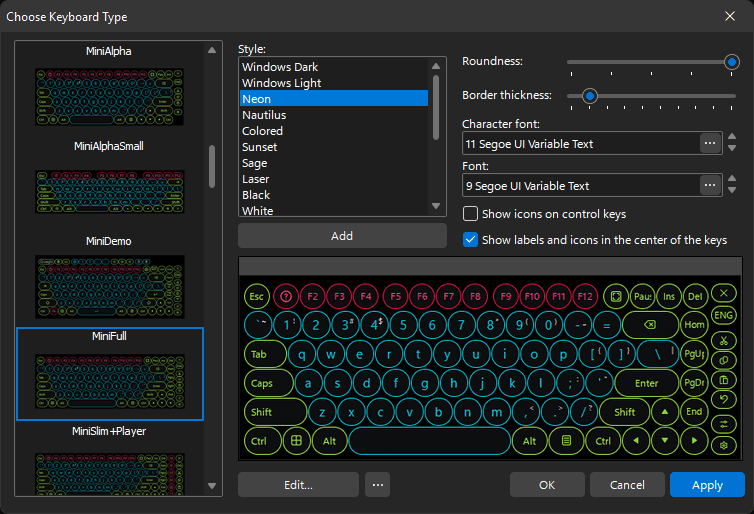
- Verbeterd: De thema's “Windows Donker” en “Windows Licht” zijn bijgesteld en sluiten nu aan bij het uiterlijk van Windows 11, en het thema “Mac” is opnieuw ontworpen in de vlakke stijl van het Apple Magic Keyboard.
- Nieuw: Negen toetsenbordthema's: “Neon”, “Nautilus”, “Saliegroen”, “Laser”, “Hoog contrast”, “Wit”, “Zonsondergang”, “Retro” en “Platinakleurig”.
- Verwijderd: De verouderde toetsenbordthema's “Standaard”, “Standaard 2”, “Blue”, “Donker”, “Aqua”, “Vista”, “Goudkleurig”, “Office Blauw”, “Office Zilver”, “Office Zwart” en “Systeem”. “Windows Donker” staat nu boven aan de lijst en is het standaardthema. Gebruikt uw toetsenbord nog een van de verwijderde thema's, dan blijft dat thema behouden als eigen kleurenschema met dezelfde naam en kleuren; alleen “Systeem” wordt vervangen door “Windows Licht”.
- Gewijzigd: Het selectievakje “Afgeronde hoeken” is vervangen door de schuifregelaar “Afronding”, die loopt van vierkante tot volledig ronde toetsen. Uw vorige instelling wordt overgenomen: afgeronde toetsen blijven afgerond en vierkante toetsen blijven vierkant totdat u de schuifregelaar verplaatst.
- Nieuw: De schuifregelaar “Randdikte” (0 tot 9) voor de toetsen van het schermtoetsenbord. De rand wordt naar binnen getekend, zodat de toetsen hun grootte behouden.
- Gewijzigd: Toetsen worden niet meer met een kleurverloop gevuld: het schermtoetsenbord wordt overal vlak getekend en de instelling “Tekenstijl:” is verwijderd.
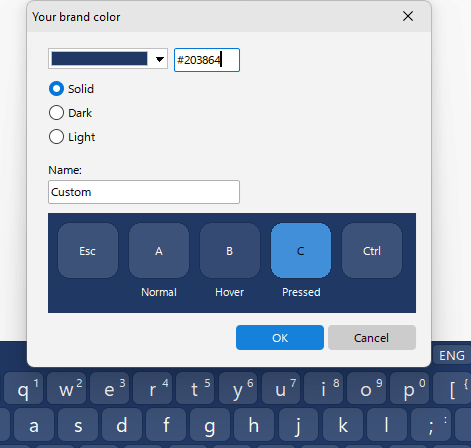
- Nieuw: Het venster “Uw merkkleur”, dat een volledig toetsenbordthema opbouwt uit één kleur die u in een palet kiest of als hexadecimale waarde invoert. Kies de variant “Effen”, “Donker” of “Licht” en bekijk het resultaat meteen op een voorbeeld van vijf toetsen en op het toetsenbord zelf.
- Gewijzigd: De toets voor de invoertaal op het schermtoetsenbord toont nu de taalcode (ENG, DEU) of het pictogram van de invoermethode in plaats van een vlag. Wilt u de taalvlag op die toets terug, schakel dan “De taalvlag weergeven” in bij de instellingen van de actie voor de invoertaal.
- Nieuw: Toetsen van het schermtoetsenbord kunnen SVG-pictogrammen bevatten. Het pictogram wordt in het toetsenbordbestand zelf opgeslagen, zodat een toetsenbord één bestand blijft zonder aparte afbeeldingsbestanden. Een set van 102 kant-en-klare pictogrammen wordt meegeleverd.
- Nieuw: Het schermtoetsenbord kan nu naast de basisindeling extra pagina's hebben: klik in de toetsenbordeditor op “Pagina's...”, voeg een pagina toe, plaats vervolgens een toets van het soort “Paginaschakelaar” op het toetsenbord en geef aan welke pagina deze opent. Een pagina kan teksttoetsen, symbolen of een extra blok bevatten, bijvoorbeeld een numeriek blok. Teksttoetsen op een pagina typen altijd wat erop staat, ongeacht de invoertaal, terwijl de basisindeling net als voorheen de invoertaal volgt.
- Nieuw: Het venster “Pagina's” heeft een knop waarmee u het sjabloon “&123” toevoegt: twee symboolpagina's, “1/2” en “2/2”, in de stijl van het aanraaktoetsenbord van Windows 11. De pagina's volgen de geometrie van de basisindeling - de cijferrij wordt F1..F12 als de indeling geen rij met functietoetsen heeft, de letterrijen worden teksttoetsen, de linker Shift wordt de paginaschakelaar en de toets “abc” brengt u terug naar de letters.
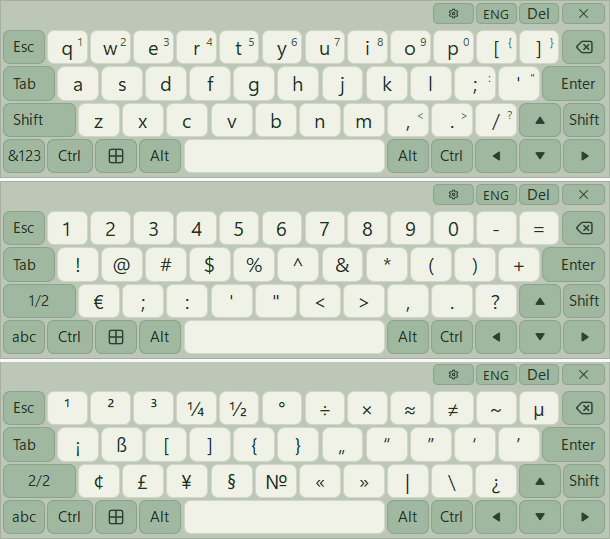
- Nieuw: De toetsenborden Mini, TouchScreen, TouchScreenFull, TouchScreenKeyboard en TouchScreenWin8 worden nu geleverd met symboolpagina's “&123”.
- Gewijzigd: De afzonderlijke editie Touch Screen Keyboard is stopgezet. Hot Virtual Keyboard bevat hetzelfde toetsenbord onder de naam “TouchScreenKeyboard”.
- Gewijzigd: Enkele schermtoetsenborden zijn hernoemd: “UltraPhone1440” naar “UltraPhone”, “TouchGame1” naar “TouchGame”, “Tight1” naar “Tight”, “StandardAlt3” naar “StandardAlt”, “Standard3” naar “StandardShort” en “TouchScreenLetters” naar “TouchScreenKeyboard”. Een toetsenbord dat u had geselecteerd, gaat automatisch over op de nieuwe naam.
- Gewijzigd: De volgende toetsenborden worden niet meer aangeboden: SkinWin7, TouchGame2, TouchGame3, SkinFlat, SkinMulticolor, SkinWhite, UMPC_Numx2000, UMPCx2000, KioskSkin, SkinRound1, SkinRound2, SkinRound4 en Tight2. Ze blijven op de schijf staan, en met “Weergeven Verouderde toetsenborden” in het venster “Toetsenbord kiezen” haalt u ze terug.
- Verwijderd: De toetsenborden Circles, CirclesBig, FullScreen1024, Mini2, StandardBig en StandardBigAlpha. De indeling van Mini2 wordt nu meegeleverd als TabletPC en vervangt de vorige indeling van TabletPC.
- Verbeterd: Het toetsenbord Mini is volledig opnieuw ontworpen.
- Verbeterd: Toetsen met een complexe vorm, zoals Enter en de schuine toetsen van toetsenborden voor games, worden nu met vloeiende randen getekend (anti-aliasing). Op toetsenborden met een transparante achtergrond of een achtergrondafbeelding worden de randen nog steeds zonder anti-aliasing getekend.
- Gewijzigd: Geselecteerde rijen en items krijgen in het hele programma één vaste blauwe accentkleur; dat past beter bij de nieuwe thema's.
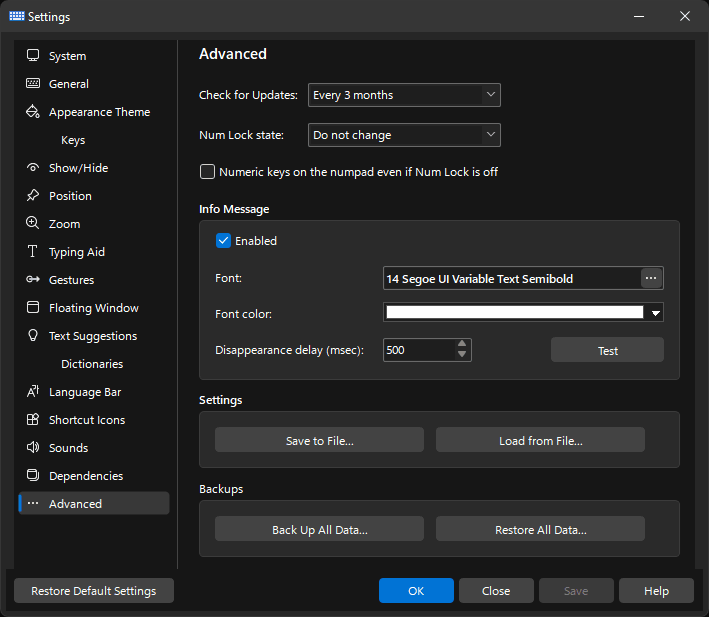
- Nieuw: Het maken en terugzetten van een volledige back-up van uw gegevens is nu ingebouwd. Met “Back-up van alle gegevens...” in het venster “Instellingen” bundelt u de instellingen samen met de gegevensbestanden - toetsenborden (ook uw eigen), toetspictogrammen, geluiden, woordenboeken, sneltoetsbestanden en scripts - in één ondertekend .hvkpack-bestand, en met “Alle gegevens herstellen...” zet u ze daaruit weer terug. De twee opdrachten vervangen de afzonderlijke hulpprogramma's hvkBackup en hvkRestore. Hetzelfde is in scripts mogelijk met de opdrachtregelparameters /SAVEPROFILE en /APPLYPROFILE. Het bestand wordt gecontroleerd voordat het wordt toegepast; in de proefversie is terugzetten niet beschikbaar.
- Opgelost: Werken met schermvullende browservensters (F11): als “Vastzetten aan schermrand” of “Hiermee verplaatst u het actieve venster en/of wijzigt u het formaat ervan” is ingeschakeld, wordt een schermvullend Chrome-venster nu kleiner om plaats te maken voor het toetsenbord in plaats van erdoor te worden bedekt, en blijft het toetsenbord altijd vóór de taakbalk staan.
- Gewijzigd: Het afzonderlijke hulpprogramma COptions.exe is vervallen: het programma voert de bewerkingen waarvoor beheerdersrechten nodig zijn nu zelf uit en vraagt zo nodig om verhoogde bevoegdheden.
- Verbeterd: Het programma ondersteunt Unicode nu volledig: de interface werkt in elke taal, en de woordenboeken voor tekstsuggesties kunnen in elke taal in Unicode zijn opgeslagen.
- Nieuw: Het schermtoetsenbord kan nu virtuele toetsen bevatten die niet aan een fysieke toets zijn gebonden. Een virtuele toets kan van het soort “Tekst”, “Paginaschakelaar” of “Actie” zijn. Een actietoets wordt herkend aan zijn naam en haalt zijn actie uit de gemeenschappelijke actielijst.
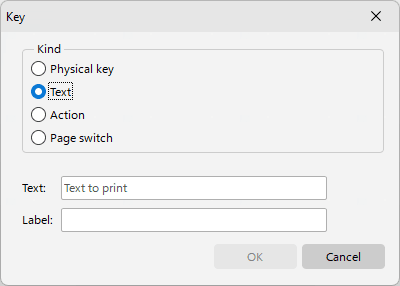
- Gewijzigd: De met het programma meegeleverde toetsenborden zijn opnieuw opgebouwd op basis van virtuele toetsen, en de oude onzichtbare toetscodes worden niet meer gebruikt. Acties die u aan die codes had toegewezen, worden automatisch overgezet naar de overeenkomstige actietoetsen.
- Verbeterd: De toetsenbordeditor is gemoderniseerd: u selecteert toetsen en past hun grootte aan met een selectiekader dat vastklikt aan aangrenzende toetsen en aan de standaardgrootte van een toets, en “Knippen”, “Kopiëren” en “Plakken” vervangen de oude opdracht “Klonen”.
- Verbeterd: Het venster “Kleur / Afbeelding” is opnieuw ontworpen: elke kleur heeft een eigen keuzelijst in een raster met een kolom voor elke toetsstatus - “Normaal”, “Aanwijzen” en “Geselecteerd” - en aparte kolommen voor “Functietoetsen” en “Besturingstoetsen”. Ook de afbeelding van een toets kiest u daar, apart voor gewone toetsen, functietoetsen en besturingstoetsen.
- Nieuw: Een toetsenbord kan nu twee toetsen met dezelfde code bevatten: wanneer u een toets toevoegt waarvan de code al in gebruik is, biedt de editor aan om een tweede exemplaar van de toets te maken, bijvoorbeeld de Enter van het numerieke blok. Dat exemplaar krijgt een eigen vorm en uiterlijk, en de rechtertoets van het paar wordt automatisch als de uitgebreide toets behandeld (bij Enter is dat de toets van het numerieke blok); dat bepaalt welk exemplaar oplicht en welke scancode wordt verzonden.
- Nieuw: De lijst “Als het toetsenbord de cursor bedekt” op de pagina “Positie”: “Niet verplaatsen”, “Het toetsenbord van de cursor wegschuiven” (het vroegere gedrag, nog steeds de standaard) of “Transparantie 10%” tot en met “Transparantie 90%”, zodat u de tekstcursor door het toetsenbord heen ziet. Het toetsenbord blijft transparant zolang de cursor eronder staat en krijgt zijn gewone transparantie terug zodra de cursor niet meer wordt bedekt.
- Verbeterd: Tekstsuggesties houden nu rekening met letters met en zonder diakritische tekens: als u een gewone letter typt, vindt u ook woorden met de letter met diakritisch teken, en als u de letter met het teken typt, wordt de lijst beperkt tot woorden die dat teken echt bevatten. Als de woordenboeken de lijst niet kunnen vullen, wordt deze aangevuld vanuit de spellingcontrole van Windows (Windows 8 en hoger), zodat u bij een typefout een correctie krijgt aangeboden in plaats van helemaal niets.
- Nieuw: De vensters “Snelkoppelingen instellingen” en “Snelkoppelingpictogrammen bewerken” ondersteunen nu “Ongedaan maken” en “Opnieuw” (Ctrl+Z / Ctrl+Y).
- Verbeterd: Het programma ondersteunt nu DPI per monitor: het werkt correct in opstellingen met meerdere monitors die elk een andere schaal hebben, en vensters en pictogrammen worden op de juiste grootte opnieuw getekend wanneer de schaal verandert of een venster naar een andere monitor wordt verplaatst.
- Verbeterd: De toepassingspictogrammen voor sneltoetsen zijn volledig opnieuw getekend als vectorafbeeldingen, zodat ze bij elk formaat scherp blijven. U kunt ook uw eigen PNG-bestanden toevoegen - van 16, 24 en 32 pixels, of van slechts één van die formaten.
- Gewijzigd: Sets met snelkoppelingspictogrammen gebruiken nu de bestandsindeling van versie 10 met de extensie “.csi”, en alle meegeleverde sets zijn opnieuw uitgebracht in die indeling. Sets van eerdere versies (“.cki”) gaan open zoals voorheen, maar worden nooit overschreven, zodat versie 9 ermee blijft werken.
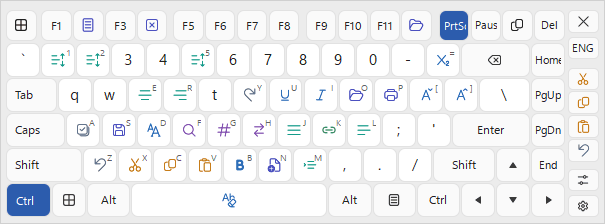
- Nieuw: Enter, Tab, Caps Lock en Shift tonen een pictogram in plaats van hun naam wanneer die naam niet in de breedte van de toets past. Met de nieuwe optie “Pictogrammen op de besturingstoetsen weergeven” wordt het pictogram altijd getoond.
- Nieuw: De optie “Symbolen via AltGr tonen”, die het teken van het derde niveau in de rechteronderhoek van de toets plaatst.
- Nieuw: De optie “Labels op de besturingstoetsen links of rechts uitlijnen”: de labels en pictogrammen van de besturingstoetsen aan de uiteinden van de rijen (Tab, Caps Lock, Shift, Ctrl, Enter, Backspace) staan aan de buitenrand van het toetsenbord, zoals op het aanraaktoetsenbord van Windows 11. Na een update vanaf versie 9 is de optie uitgeschakeld totdat u deze zelf inschakelt.
- Verbeterd: Een toets die een toetsaanslag vervangt door een toetscombinatie (Ctrl+O, Ctrl+Shift+Tab), toont nu de doeltoets groot in het midden en de modificatietoetsen op één kleine regel in de linkeronderhoek. Het label wordt in de kleuren van de toets getekend, niet meer op een zwart vierkant zoals voorheen.
- Gewijzigd: De interface gebruikt nu de termen “Transparantie” en “Transparant” in plaats van “Matheid” en “Ondoorzichtig”. De schuifregelaars lopen van “0%” links tot “Transparant” rechts, en elke lijst met percentages geeft de transparantie aan. Uw opgeslagen instellingen blijven ongewijzigd.
- Nieuw: Het venster “Afhankelijkheid” heeft een nieuwe optie, “Schermtoetsenbord: Transparantie 50%”, direct na “Schermtoetsenbord: Aan de onderkant van het scherm”: zolang het programma waarvoor de afhankelijkheid is ingesteld, op de voorgrond staat, is het toetsenbord 50% transparant, en zodra u naar een ander programma overschakelt, geldt weer uw gebruikelijke transparantie.
- Gewijzigd: Het selectievakje “Tik met drie vingers op uw touchscreen: Weergeven/Verbergen” is vervangen door de lijst “Raak het scherm aan om het toetsenbord weer te geven met”: kies 3 tot 10 vingers, of “(Geen)” om het gebaar uit te schakelen. Was het oude selectievakje ingeschakeld, dan wordt het gebaar overgenomen als drie vingers.
- Nieuw: De optie “Het toetsenbord van het menu Start wegschuiven” op de pagina “Positie”: zolang het menu Start open is, schuift het toetsenbord opzij, en het keert terug naar zijn plaats zodra het menu sluit.
- Verbeterd: De vensters “Toetsenbord bewerken”, “Snelkoppelingpictogrammen bewerken” en “Snelkoppelingen instellingen” leggen het programma niet meer stil: het schermtoetsenbord blijft beschikbaar terwijl ze geopend zijn, uw sneltoetsen blijven werken zolang geen van deze vensters op de voorgrond staat, en opgeslagen wijzigingen verschijnen meteen op het actieve toetsenbord.
- Nieuw: Het vak “Zoeken” boven de lijst in het venster “Snelkoppelingen instellingen”: het filtert de lijst op toetsnaam, sneltoets, actiebeschrijving en uw eigen bijschrift.
- Gewijzigd: De vergrendeling van de instellingen voor kiosken is nu een beleidsinstelling voor de hele computer: “AccessDenied” wordt eerst gelezen uit HKEY_LOCAL_MACHINE\SOFTWARE\Policies\ComfortSoftware\hvk, en alleen als die waarde daar ontbreekt of 0 is, valt het programma terug op de gebruikersspecifieke sleutel die het voorheen gebruikte. Een standaardgebruiker kan een kiosk daardoor niet meer ontgrendelen vanuit de eigen tak van het register. De meegeleverde bestanden AccessDenied.reg en AccessAllowed.reg stellen nu de beleidswaarde in en vereisen beheerdersrechten om te worden geïmporteerd; AccessAllowed.reg verwijdert bovendien de oude gebruikersspecifieke waarde.
- Verwijderd: De actiegroep “Verbinden/losmaken van een netwerk” en de actie “Openen/Sluiten CD/DVD lade”.
- Verbeterd: In sneltoetsbestanden wordt elke actie nu niet alleen met een nummer maar ook met een naam vastgelegd, zodat de bestanden compatibel blijven wanneer een actie vervalt of een nieuwe wordt toegevoegd.
- Verwijderd: De optie “Aan het Windows contextmenu toevoegen” en de bijbehorende shell-extensie voor Windows Verkenner.
- Verbeterd: Woordenboeken voor tekstsuggesties worden nu gelezen in de tekenset van hun eigen taal, ongeacht de codepagina van het systeem of de huidige toetsenbordindeling, zodat een woordenboek voor een andere taal niet meer verminkt raakt; ook woordenboeken die in UTF-8 zijn opgeslagen, worden ondersteund. De Hebreeuwse en Noorse woordenboeken hebben net als alle andere een taalaanduiding gekregen, zodat ze betrouwbaar worden gekozen voor de taal waarin u typt.
- Verbeterd: Het Hebreeuwse woordenboek voor tekstsuggesties is gegroeid van ongeveer 4.500 naar ongeveer 470.000 woorden, en er is een nieuw Arabisch woordenboek met ongeveer 39.000 woorden toegevoegd.
- Nieuw: Twee opties op de pagina “Tekstsuggesties” van de “Expertinstellingen”, beide standaard ingeschakeld: “Diakritische tekens negeren bij het zoeken van tekstsuggesties” en “De systeemspellingcontrole gebruiken voor tekstsuggesties”.
- Opgelost: De actie “Slaapstand” op moderne laptops: deze zet de computer niet meer in de sluimerstand, maar in de slaapstand, net zoals het menu Aan/uit van Windows dat doet, zodat de computer bij het ontwaken direct weer beschikbaar is. De actie die voorheen “Stand-by” heette, heet nu “Sluimerstand”.
- Opgelost: Bij een schermschaal van 125% en 150% werden de labels van opties in het venster “Instellingen” en de tekst op informatiepanelen afgekapt. Labels worden nu zo breed als de tekst en eindigen, waar onvoldoende ruimte is, op “...”; de volledige tekst verschijnt dan als knopinfo.
- Opgelost: Bericht- en bevestigingsvensters kapten lange teksten af. De tekst loopt nu door op de volgende regel en het venster groeit mee.
- Opgelost: Bij opgeslagen afmetingen van vensters en panelen, inclusief de posities van splitsbalken, wordt nu ook de schermschaal bewaard waarbij ze zijn opgeslagen, zodat ze op een scherm met een andere schaal op de juiste grootte terugkomen.
- Opgelost: Twee problemen met het systeemvakmenu: een sneltoets die een venster opent, blokkeert niet langer alle menu's van het programma terwijl het systeemvakmenu open is, en het systeemvakmenu flikkert niet meer en opent zichzelf niet opnieuw na herhaald klikken met de rechtermuisknop op een systeemvakpictogram.
- Opgelost: Een beveiligings- en stabiliteitsprobleem in de onderdelen van het schermtoetsenbord die op het inlogscherm van Windows worden gebruikt (ook opgelost in versie 9).
- Opgelost: Een aantal geheugenlekken en lekken van systeembronnen; daardoor houdt het programma bij langdurig gebruik minder geheugen vast.
- Opgelost: Op computers zonder internettoegang (meestal met Windows 7) installeert het installatieprogramma nu de volledige certificaatketen voor codeondertekening, zodat Windows de handtekeningen kan controleren en alle onderdelen starten.
Versie 9.6.2 (uitgebracht op 4 juni 2026)
- Verbeterd: taalherkenning voor tekstsuggesties.
- Opgelost: een probleem bij het wisselen van taal als de lijst Japans, Chinees of Koreaans bevatte.
- Opgelost: een probleem met tekstsuggesties voor de Poolse taal.
Versie 9.6 (uitgebracht op 19 mei 2026)
- Verbeterd: Het sneltoetsenbestand kan nu worden opgeslagen in een netwerkmap (bijvoorbeeld OneDrive) en worden gesynchroniseerd tussen apparaten.
- Nieuw: Het bestand ToggleKeyboard.exe is toegevoegd aan de hoofdprogrammamap, die kan worden vastgemaakt aan de taakbalk voor snelle toegang tot het schermtoetsenbord.
- Verbeterd: Het schermtoetsenbord verschijnt nu in Google Chrome en Microsoft Edge voor bepaalde ComboBox-invoervelden (bijvoorbeeld het Google-zoekvak).
- Verbeterd: Als Data\CommonSettings.ini bestaat, worden de instellingen nu in dit bestand opgeslagen.
- Verbeterd: Als Data\LogonSettings.ini bestaat, worden de instellingen voor het aanmeldingstoetsenbord nu vanuit dit bestand geladen.
- Nieuw: De instelling LogonTransparent is toegevoegd om de transparantie van het aanmeldingstoetsenbord te beheren.
- Nieuw: MoveBottomKB.exe ondersteunt nu bodemverschuiving in pixels of procenten (bijvoorbeeld MoveBottomKB.exe 250 of MoveBottomKB.exe 10%).
- Verbeterd: De laatste status van de bedieningstoetsen wordt nu hersteld na gebruik van de actie "Sleutel of snelkoppeling vervangen".
- Verbeterd: De instelling 'Systeemaanraaktoetsenbord en handschriftpaneel uitschakelen' is verfijnd.
- Verbeterd: Verfijnde UI-vertalingen op meerdere locaties.
- Verbeterd: Gelokaliseerde hulp toegevoegd voor Spaans, Duits, Frans, Portugees, Italiaans, Nederlands, Chinees, Japans en Koreaans.
- Verbeterd: Volgorde van de invoertaal volgt nu de volgorde die is gedefinieerd in de Windows-instellingen (verhelpt ook het schakelen met systeemtaalsnelkoppelingen).
- Opgelost: Automatische toewijzing van de F11-toets gecorrigeerd wanneer deze beschikbaar is via de Fn-toets.
- Opgelost: Toetsonderschepping van ongeldige toetsenbordbronnen gecorrigeerd (inclusief Alt+F4-verwerking).
- Enkele andere bugfixes en verbeteringen.
Versie 9.5 (uitgebracht op 17 mei 2022)
- Nieuw: Geplande controle op updates is toegevoegd: Instellingen > Geavanceerd > Controleren op updates .
- Nieuw Gebaren Ctrl+Key en Alt+Key zijn toegevoegd.
- Nieuw expertinstellingen zijn toegevoegd:
- Shift-, Ctrl-, Alt- of Win-toets blijft ingedrukt als deze korter dan 500 milliseconden wordt ingedrukt;
- Extra sleutelrand om de actieve sleutel te definiëren;
- Houd de pijltoetsen ingedrukt totdat u deze opnieuw indrukt;
- Houd een willekeurige toets ingedrukt totdat u deze opnieuw indrukt.
- Verbeterd: Het schermtoetsenbord toont tekens die toegankelijk zijn via Shift als ze zijn toegevoegd met de actie Tekst plakken .
- Verbeterd: De procedure voor het bepalen van vensters op volledig scherm voor het berekenen van de locatie van het schermtoetsenbord is verbeterd.
- Verbeterd: De lijst met verborgen vensters verschijnt als een apart submenu in het pop-upmenu met alle acties en in het hoofdcontextmenu.
- Verbeterd: De expertinstelling 'Beweeg de muis niet wanneer u het schermtoetsenbord aanraakt' is standaard ingeschakeld. De instelling is sterk verbeterd.
- Verbeterd: Het afdrukvenster verschijnt automatisch wanneer u de actielijst .
afdrukt
- Opgelost: Alle tekstsjablonen werkten niet meer als u de verwerking van een tekstsjabloon annuleerde met de Esc-toets.
- Opgelost: Het aanmeldingstoetsenbord verscheen in de linkerbovenhoek als u 'Niet verplaatsen' instelt in het gedeelte 'Standaardpositie'.
- Opgelost: Het probleem van het verdwijnen van het programmapictogram in het systeemvak is opgelost.
- Veel andere oplossingen en verbeteringen.
Versie 9.4 (uitgebracht op 28 mei 2021)
- Verbeterd: De grootte van het toetsenbord in het venster "Snelkoppelingspictogrammen bewerken" is ingesteld op de grootte van het hoofdtoetsenbord op het scherm.
- Verbeterd: De verwerking van actieve invoertalen is verbeterd.
- Verbeterd: Het informatiebericht waarin de geactiveerde sneltoets wordt beschreven, is verbeterd.
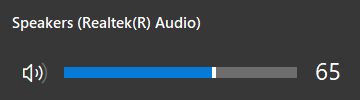
- Verbeterd: Het venster met volume-informatie is verbeterd. Zie ook: Audiobedieningsacties
- Verbeterd: De instelling "Verplaats het schermtoetsenbord naar een schermrand" is vervangen door de instelling "Standaardpositie". Zie ook: Positie-instellingen
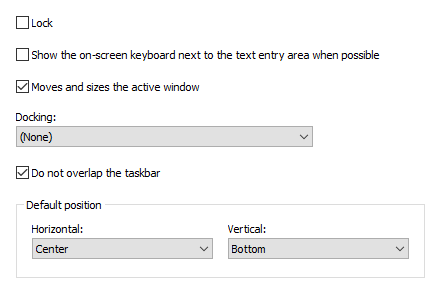
Je kunt deze instelling voor elk toetsenbord wijzigen in het venster "Toetsenbordtype bewerken". Je toetsenborden zullen dus verschillende posities op het scherm hebben als je ertussen schakelt.
De toetsenbordpositie verandert, zelfs als de instelling Lock is ingesteld.
- Gewijzigd: De twee toetsenbordinstellingen op het scherm "Wijzigt de positie van het actieve venster" en "Wijzigt de grootte van het actieve venster" zijn samengevoegd in één instelling "Verplaatst en vergroot het formaat van het actieve venster". Zie ook: Positie-instellingen
- Verbeterd: Het schermtoetsenbord met de optie "Verplaatst en vergroot/verkleint het actieve venster" ingeschakeld, kan nu de grootte van gemaximaliseerde vensters wijzigen.
- Verbeterd: De instelling Docking voor het schermtoetsenbord werkt nu correct voor webbrowsers (Chrome, Firefox, Edge) in kioskmodus en volledig schermmodus.
- Gewijzigd: De instelling "De taakbalk niet overlappen" is verplaatst van de expertinstellingen naar het gedeelte Positie van de hoofdinstellingen. Er wordt rekening gehouden met de taakbalk wanneer het toetsenbord naar de rand van het scherm wordt verplaatst als deze instelling is ingeschakeld.
- Gewijzigd: Nu wordt de Ctrl-Alt-Del-knop niet standaard weergegeven boven het toetsenbord op het inlogscherm in Windows 10. U kunt de weergave van deze knop forceren met behulp van de ShowCAD-parameter.
- Verbeterd: Er zijn nieuwe toetslabelsjablonen toegevoegd op basis van het lettertype "Segoe MDL2 Assets" in het venster "Toetsenbordtype bewerken".
- Nu je kunt de tag <INPUT> gebruiken in de actie Tekst plakken . Deze tag voegt de mogelijkheid toe om tekst in te voeren vanaf het toetsenbord dat in de tekstsjabloon wordt ingevoegd.
- Gewijzigd: Het automatisch uitlijnen naar de rand van het scherm bij het wijzigen van de schermresolutie is verwijderd.
- Opgelost: Een probleem met de indeling van het Japanse toetsenbord (106/109 toets) is opgelost.
- Enkele andere bugfixes en verbeteringen.
Versie 9.3 (uitgebracht op 27 maart 2021)
- Nieuw toetsenbordtypen: Narrow, NarrowExtra, NarrowFunction.

- Nieuw: U kunt de actie Tekst plakken met één symbool toewijzen aan de sneltoets Shift+Key. Dit symbool zal zichtbaar zijn in de hoek van de sleutel.
- Een nieuwe Expertinstelling "Er wordt rekening gehouden met de taakbalk wanneer het toetsenbord naar de rand van het scherm wordt verplaatst".
- Een nieuwe Javascript-functie "Taal wijzigen" is toegevoegd. Nu kunt u de invoertaal in de webbrowser wijzigen met behulp van de toetsenbordfuncties op het scherm.
- Nieuw: Perzische interfacetaal is toegevoegd.
- Verbeterd: Het typen op het schermtoetsenbord in het Chinees en Japans is verbeterd.
- Verbeterd: Het schermtoetsenbord verschijnt nu wanneer Datum/Tijdkiezers zijn gefocust.
- Verbeterd: De expertinstelling 'Markeer de toetsen op het schermtoetsenbord wanneer u uw vinger optilt' werkt nu ook voor het fysieke toetsenbord.
- Verbeterd: Je kunt het teken © typen door de C-toets ingedrukt te houden. Zie de instelling Alternatieve tekens of symbolen weergeven .
- Gewijzigd: Als er meerdere monitoren zijn aangesloten en de parameter AccessDenied is ingesteld op 2 of 3, kunt u het schermtoetsenbord naar elke monitor verplaatsen.
- Opgelost: Het zoekveld blijft nu actief bij het typen met het schermtoetsenbord in Microsoft-programma's: Outlook, Word, Visual Studio, enz.
- Opgelost: Het uiterlijk van het venster met toetsenbordinstellingen bij het werken met meerdere monitoren is opgelost.
- Enkele andere bugfixes en verbeteringen.
