
Online-Help
Maak kennis met Hot Virtual Keyboard
Hot Virtual Keyboard doet schermtoetsenborden van de vorige generatie er ouderwets uitzien. Typ sneller met configureerbare Gebaren, programma's starten, op internet surfen en programmeerbare macro's uitvoeren met een van de 70 toetsenborden die bij Hot Virtual Keyboard zijn meegeleverd. Het nieuwe virtuele schermtoetsenbord maakt gebruik van geavanceerde typetechnieken die in moderne mobiele telefoons en communicatieapparaten worden gebruikt, waaronder automatische woordaanvulling zodat u met één klik het juiste woord kunt kiezen na het invoeren van slechts één of twee letters.
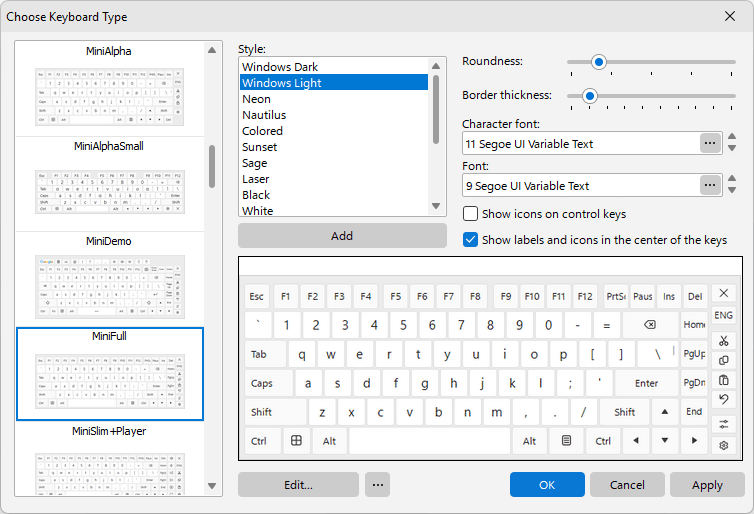
Gebruikers van Tablet PC, UMPC, Panel PC, Car PC en vergelijkbare apparaten met aanraakscherm zullen Hot Virtual Keyboard onmisbaar vinden. Gebruik een muis, touchpad of vingers om op het scherm te typen. Met Hot Virtual Keyboard kunt u sneller en gemakkelijker typen dan met het ingebouwde Schermtoetsenbord van Windows. Gebruik gebaren om snel terugkerende bewerkingen uit te voeren, zoals het wisselen van de letterkast, geef applicaties op waarvoor Hot Virtual Keyboard verborgen moet worden, en stel uw eigen sneltoetsen in om programma's of websites te starten, macro's uit te voeren en bewerkingen zoals kopiëren en plakken uit te voeren.
Het nieuwe virtuele schermtoetsenbord vervangt het ingebouwde Schermtoetsenbord van Windows door een veel geavanceerder alternatief. Het is net zo nuttig en compatibel als de oorspronkelijke applicatie. Hot Virtual Keyboard ondersteunt alle talen en alle geïnstalleerde toetsenbordindelingen en is daarmee een echt internationaal hulpmiddel. Met meer dan 70 voorgedefinieerde toetsenbordskins kunt u met het virtuele schermtoetsenbord een uniek nieuw toetsenbord naar persoonlijke smaak maken, aanpassen en configureren. Pas kleuren en gamma aan, wijs unieke geluiden toe aan groepen toetsen, stel de vorm van de toetsen in en kies uw eigen achtergrond.
Het gebruik van een virtueel schermtoetsenbord hoeft geen gedoe te zijn. Probeer Hot Virtual Keyboard en u wilt nooit meer terug!
Terug naar het begin van de toetsenbordhulp
Gebruiken van Hot Virtual Keyboard
Bent u nieuw bij Hot Virtual Keyboard? Lees Het schermtoetsenbord gebruiken eerst!
Dat onderwerp legt uit hoe u gebruik het virtuele toetsenbord.
Hebt u vragen? Lees FAQ eerst.
Als u problemen ondervindt met Hot Virtual Keyboard, lees dan Veelgestelde vragen.
Terug naar het begin van de toetsenbordhulp
Het schermtoetsenbord gebruiken
Met het schermtoetsenbord kunt u tekst invoeren via een touchscreen, een muis of een ander aanwijsapparaat.
In tegenstelling tot een fysiek toetsenbord verandert het schermtoetsenbord de labels op de toetsen afhankelijk van de huidige invoerindeling (taal), waardoor u kunt typen zonder dat u over een gelokaliseerd toetsenbord beschikt.
Het schermtoetsenbord biedt ook aanvullende instellingen waarmee u sneller tekst kunt invoeren: Tekstsuggesties, Gebaren, Typehulp, Alternatieve tekens of symbolen weergeven, en meer.
De pictogrammen van sneltoetsen die in Windows en in de huidige toepassing worden gebruikt, worden weergegeven op de toetsen van het schermtoetsenbord. Als u met de muis over een toets met een pictogram beweegt, ziet u een hint die het doel van de snelkoppeling beschrijft. Zo leer je snel sneltoetsen aan, waardoor je veel sneller en makkelijker werkt.
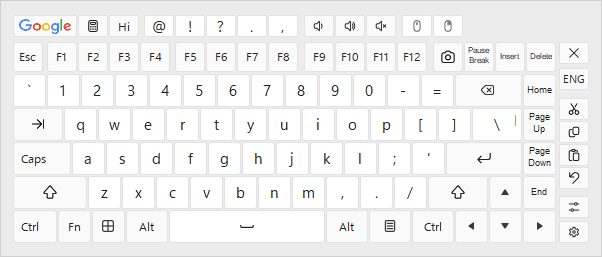
U kunt het schermtoetsenbord geforceerd weergeven of verbergen door op de bijbehorende sneltoets te drukken (standaard Apps), of door de te selecteren Schermtoetsenbord item in het contextmenu van de toepassing.
Voor meer details over het configureren van het uiterlijk en het gedrag van het schermtoetsenbord, zie de Schermtoetsenbord sectie.
Tips en trucs
- U kunt het zwevende venster of het zwevende pictogram gebruiken om het schermtoetsenbord snel weer te geven of te verbergen.
- Als u met de rechtermuisknop op een toets van het schermtoetsenbord klikt, wordt het teken in hoofdletters ingevoerd.
- Als u met de middelste muisknop op een toets op het schermtoetsenbord klikt, emuleert de toepassing een toetsaanslag in combinatie met de Ctrl.
- U kunt handmatig bestanden met snelkoppelingspictogrammen aanmaken voor applicaties die in uw dagelijks werk worden gebruikt. Als u zo'n bestand aanmaakt voor een applicatie die vaak in uw bedrijf wordt gebruikt en deze naar meerdere werkstations kopieert, verhoogt u de efficiëntie van de medewerkers aanzienlijk. Zie voor meer details de Snelkoppelingspictogrammen bewerken sectie.
- Wanneer het schermtoetsenbord wordt gebruikt met een touchscreen, werken de pijltoetsen als een D-pad.
Zie ook
Een andere taal en toetsenbordindeling installeren
Terug naar het begin van de toetsenbordhulp
Snelkoppelingen instellingen
Sneltoets (ook bekend als hotkey, toetstoewijzing, toetsencombinatie, enz.) is een combinatie van toetsen die u tegelijkertijd moet indrukken om een bepaalde actie uit te voeren.
Sneltoetsen worden toegevoegd, verwijderd en bewerkt in de Snelkoppelingen instellingen venster. U kunt het op verschillende manieren openen:
1. Klik op het Hot Virtual Keyboard pictogram in het systeemvak.
2. Klik met de rechtermuisknop op het pictogram van Hot Virtual Keyboard in het systeemvak om het contextmenu van de applicatie te openen. Selecteer vervolgens het item Snelkoppelingen instellingen.
3. Druk op de sneltoets die het venster Instellingen voor sneltoetsen opent (standaard, Win+CapsLock).
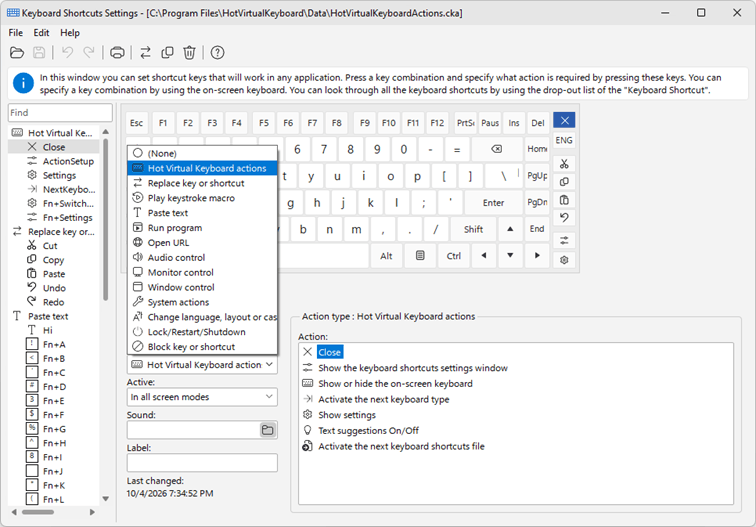
VOLGENDE STAP: Geef de te gebruiken sneltoets op. Er zijn twee manieren om dit te doen:
1. Schakel over naar de Toetscombinatie veld en druk op de gewenste toetsencombinatie.
2. Gebruik de muisaanwijzer om de toetsen voor de combinatie op het schermtoetsenbord te selecteren.
VOLGENDE STAP: Gebruik de Uit te voeren actie veld om het type actie te selecteren dat moet worden uitgevoerd wanneer u op de opgegeven sneltoets drukt.
U kunt de Actief veld om de weergavemodi op te geven waarin de opgegeven actie moet werken. U kunt bijvoorbeeld de Win-toetsen uitschakelen en aanvullende sneltoetsmacro's inschakelen (zie Speel een toetsaanslagmacro af sectie) in volledig-schermmodus. Op deze manier kunt u speciale instellingen toepassen wanneer u een computerspel speelt.
LAATSTE STAP: Geef geavanceerde parameters op voor de geselecteerde actie. Zie de lijst met alle acties, hun parameters en gebruiksvoorbeelden in de Actietypen sectie.
Zoeken:
Het vak boven de lijst filtert de sneltoetsen terwijl u typt. Het filter kijkt naar de naam van de toets, de sneltoets, de omschrijving van de actie en uw eigen notitie.
Tips en trucs
- Alle actieve sneltoetsen worden weergegeven op het schermtoetsenbord. Raadpleeg voor meer details de Het schermtoetsenbord gebruiken sectie.
- Als u een Bijschrift voor een actie opgeeft, wordt dit label weergegeven op het schermtoetsenbord en in de hint in plaats van de actiebeschrijving.
- Wanneer u sneltoetsen opgeeft, worden de linker- en rechterbedieningstoetsen (Shift, Ctrl, Alt of Win) anders verwerkt. Om alleen de rechter Shift-, Ctrl-, Alt- of Win-toets in een sneltoets te gebruiken, drukt u op de betreffende rechtertoets. Om zowel de rechter- als de linkertoets te gebruiken, drukt u op de betreffende linkertoets.
- Om een eerder opgegeven sneltoets te verwijderen, selecteert u (Geen) in het veld Actietype.
- Bij het opgeven van een sneltoets kunt u bijna willekeurige toetsen of toetsencombinaties, waaronder NumLock, CapsLock en Alt+Tab. De volgende toetsen en toetsencombinaties kunnen echter niet worden gebruikt: Sleep, WakeUp, Power, F-Lock en Ctrl+Alt+Del.
- Als u de lijst met sneltoetsen wilt afdrukken, selecteert u het item Lijst afdrukken in het menu Bestand.
- Als u verschillende bestanden met verschillende sneltoetsconfiguraties maakt, kunt u er op elk moment tussen schakelen (bijvoorbeeld om een aparte set sneltoetsen te gebruiken voor bepaalde applicaties). U kunt een sneltoets opgeven en gebruiken om tussen de bestanden te schakelen.
- U kunt een set sneltoetsen toevoegen vanuit een ander bestand. Om dit te doen, selecteert u de Bestanden samenvoegen... item in het Bestand menu en selecteer vervolgens het bestand met de set sneltoetsen.
- U kunt een set toevoegen van Standaard sneltoetsen aan uw bestand. Om dit te doen, opent u het Instellingen dialoogvenster, schakel over naar het Snelkoppelingen sectie en klik op de Toevoegen... knop. U kunt ook een bestaande set standaard-sneltoetsen uit uw bestand verwijderen door te klikken op de Verwijderen... knop in dezelfde sectie.
- Om één set sneltoetsen te gebruiken in werkgroepen, sla het bestand met deze set op een netwerklocatie op en configureer het zodat het op elk werkstation kan worden gebruikt.
Terug naar het begin van de toetsenbordhulp
Het toetsenbordtype aanpassen
U kunt de grootte van het schermtoetsenbord aanpassen, evenals de plaatsing, het uiterlijk en de grootte van de toetsen ervan.
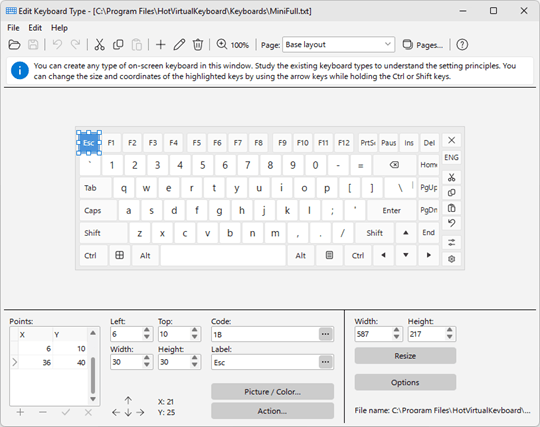
Om het schermtoetsenbord te bewerken, opent u het dialoogvenster Instellingen, selecteert u het item Schermtoetsenbord en klikt u vervolgens op de Bewerken... knop. Standaard wordt het huidige toetsenbordtype geopend. Om een ander toetsenbordtype te bewerken, klikt u op de Bestand menu en klik vervolgens op Openen.
Bij het bewerken van het toetsenbord kunt u twee soorten virtuele toetsen gebruiken:
- Square toetsen worden standaard gebruikt. Geef voor deze toetsen slechts twee punten op: de linkerbovenhoek en de rechterbenedenhoek. U kunt de Breedte en Hoogte velden voor dergelijke toetsen.
- Toetsen die uit lijnen bestaan kunnen elke vorm aannemen. Om ze te configureren, gebruikt u de Punten tabel om alle punten op te geven die met lijnen moeten worden verbonden, één voor één. De laatste lijn wordt automatisch tussen het eerste en het laatste punt getekend.
U kunt alle parameters voor de toetsen opgeven via de velden in het onderste deel van het venster.
Bij het bewerken van het toetsenbord kunt u de volgende functies gebruiken:
- Selecteer met de muisaanwijzer verschillende toetsen tegelijk door de Shift.
- Gebruik de pijltoetsen om Herschalen een of meer geselecteerde toetsen door de Shift.
- Gebruik de pijltoetsen om wijzig de positie van een of meer geselecteerde toetsen door de Ctrl.
- Wijzig een willekeurige Bijschrift. Het nieuwe label wordt op de toetsen weergegeven in plaats van het standaardlabel of -teken. U kunt bijvoorbeeld het label “Klanten” aan de F2-toets toewijzen. U kunt ook het lettertype van de tekst wijzigen of speciale tekens gebruiken.
Een toets van het schermtoetsenbord hoeft niet per se een toets van het fysieke toetsenbord te herhalen. Hij kan ook een tekst van elke lengte typen, een actie uitvoeren of het toetsenbord naar een andere symboolpagina omschakelen.
Toetsen toevoegen en bewerken
- Toevoegen plaatst een nieuwe toets op de vrije ruimte van het toetsenbord.
- Knippen, Kopiëren en Plakken (Ctrl+X, Ctrl+C, Ctrl+V) verplaatsen en kopiëren de geselecteerde toetsen via het klembord - één toets of meerdere tegelijk. De toetsen worden als tekst op het klembord geplaatst, zodat ze in hetzelfde toetsenbord, in een ander toetsenbord of zelfs in een teksteditor kunnen worden geplakt. Geplakte toetsen behouden hun vorm, uiterlijk en positie; wanneer die plaats al bezet is, worden de kopieën iets opzij verschoven. Plakken is alleen beschikbaar zolang het klembord toetsen bevat die uit de editor zijn gekopieerd.
- Bewerken opent de eigenschappen van de geselecteerde toets.
- Wissen verwijdert de geselecteerde toetsen van het toetsenbord.
Toevoegen en Bewerken openen het Toets venster. Kies wat de toets doet in het Soort vak, en het venster toont alleen de velden die voor dat soort nodig zijn. U kunt het soort van een bestaande toets op elk moment wijzigen.
Het Bijschrift veld is optioneel voor elk soort. Zolang u het leeg laat, toont de toets wat hij doet: de naam van de fysieke toets, de tekst die hij typt, de naam van de actie of de naam van de pagina die hij opent. Toetsen die naar de volgende of de vorige pagina schakelen, hebben zo'n naam niet, dus geef ze zelf een bijschrift - het meegeleverde sjabloon gebruikt pijlen.
Soorten toetsen
- Fysieke toets stuurt dezelfde code als een toets van het fysieke toetsenbord. Selecteer de code in de Code: lijst, of druk gewoon op de gewenste toets op het fysieke toetsenbord.
- Tekst typt de tekst uit het Tekst: veld. De tekst is niet beperkt tot één teken, dus één toets kan een smiley, een valutasymbool of een heel woord typen.
- Actie voert een actie uit. Zo'n toets is niet aan een code gebonden: hij wordt herkend aan de naam die u in het Naam: veld typt, en de actie zelf wordt toegewezen in het Snelkoppelingen instellingen venster. Zolang er geen actie is toegewezen, doet de toets niets wanneer erop wordt getikt, en de hint meldt dat de actie niet is gevonden.
- Paginaschakelaar opent een andere pagina van het toetsenbord. Kies het doel in de Pagina: lijst: een pagina op naam, Basisindeling om terug te keren naar de letters, of Volgende pagina en Vorige pagina om de pagina's op volgorde door te bladeren.
Twee toetsen met dezelfde code
Een code mag door twee toetsen van het toetsenbord worden gebruikt. Zo krijgt een indeling een aparte Enter toets op het numerieke blok, of een tweede Shift toets. Wanneer u een toets toevoegt met een code die al in gebruik is, biedt de editor aan om de tweede toets te maken; het codeveld toont dan het nummer ervan, bijvoorbeeld 0D (2). Een derde toets met dezelfde code is niet toegestaan. Wanneer u de code van een bestaande toets wijzigt, wordt hij in plaats daarvan omgewisseld met de toets die die code al gebruikt.
Beide toetsen zijn onafhankelijk: elke toets heeft zijn eigen vorm, uiterlijk en bijschrift. De applicatie bepaalt zelf welke van de twee bij het numerieke blok hoort - die het meest rechts staat - en markeert precies de toets die u op het fysieke toetsenbord indrukt.
Bij het plakken worden de toetsen met het toetsenbord vergeleken: een fysieke toets geldt als bestaand wanneer zijn code al wordt gebruikt door een toets van dezelfde soort - gewoon of uitgebreid - en een actietoets wanneer zijn naam al in gebruik is. Als precies één van de geplakte toetsen al bestaat, verschijnt het Toets venster met een voorstel voor een vrije code of naam voor de kopie; zo kopieert u een toets die het toetsenbord al heeft. Kies in dat venster de bestaande code om in plaats daarvan de tweede toets te maken. Als meerdere van de geplakte toetsen al bestaan, wordt er niets geplakt en meldt de editor dit. De Enter toets van het numerieke blok die uit een ander toetsenbord is gekopieerd, wordt daarom zonder verdere vragen naast de gewone Enter geplakt: het is de uitgebreide toets, en een indeling mag beide hebben.
Symboolpagina's
Een toetsenbord kan meerdere pagina's met toetsen bevatten. De basisindeling bevat de letters, en de pagina's bevatten cijfers, leestekens of andere symbolen - net zoals dat op een telefoon werkt. Gebruik de Pagina: lijst op de werkbalk om de pagina te kiezen die u bewerkt, en de Pagina's... knop om de pagina's zelf te beheren.
- Lege pagina toevoegen begint een pagina vanaf nul.
- Pagina toevoegen als kopie van de basisindeling herhaalt de vorm van de lettertoetsen, zodat de pagina eruitziet als het toetsenbord dat de gebruiker al kent.
- Pagina toevoegen als kopie van de huidige pagina is handig voor een tweede symboolpagina.
- Pagina hernoemen en Pagina verwijderen werken met de pagina die in de lijst is geselecteerd.
De geopende pagina blijft actief totdat een andere toets hem omschakelt. Het toetsenbord keert terug naar de letters zodra het wordt verborgen of van grootte verandert, zodat de gebruiker het nooit op een onverwachte pagina aantreft. Maak niet meer dan 32 pagina's: de pagina's daarboven gaan verloren wanneer het toetsenbordbestand wordt gelezen.
Het kant-en-klare paginasjabloon
U hoeft de pagina's niet met de hand op te bouwen. De Sjabloon "&123" toevoegen knop in het Pagina's venster maakt in één keer twee pagina's met cijfers en symbolen aan, samen met de toets die ze vanuit de basisindeling opent. Het TouchScreen toetsenbord dat bij de applicatie wordt geleverd, is precies zo gebouwd en kan als voorbeeld dienen.
Opmerking: Symboolpagina's en actietoetsen zijn verschenen in versie 10. Eerdere versies begrijpen ze niet, en het opslaan van zo'n toetsenbord daarin verwijdert ze, waar de editor u voor waarschuwt.
Een afbeelding toewijzen aan een willekeurige toets van het schermtoetsenbord
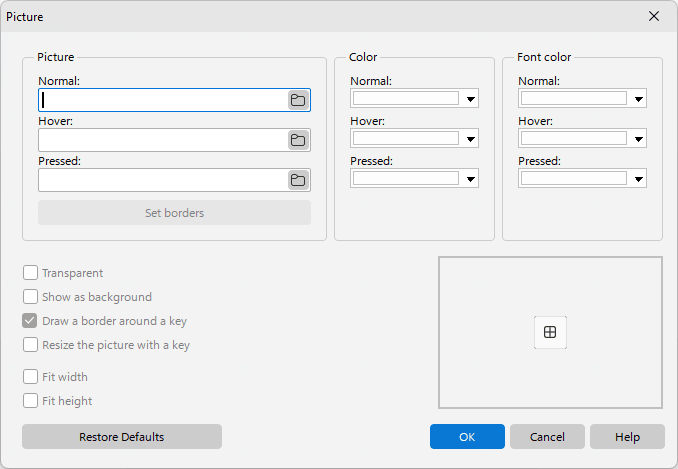
Afbeelding (Normaal, Zweven, Ingedrukt)
U kunt aan elke toetsstatus een afbeelding toewijzen, of dezelfde afbeelding gebruiken voor alle toetsstatussen.
Een toetsafbeelding kan ook een vectorafbeelding in SVG-indeling zijn. Het bestandsselectievenster opent in de submap “Icons” van de map “Keyboards”, waar een meegeleverde set kant-en-klare pictogrammen staat. Het gekozen pictogram wordt in het toetsenbordbestand zelf gekopieerd, zodat het toetsenbord één bestand blijft zonder aparte afbeeldingsbestanden en het pictogram scherp blijft bij elke toetsgrootte en elke zoomfactor.
- Normaal – De toets in zijn normale toestand
- Aanwijzen – De gemarkeerde toets, wanneer de muisaanwijzer erboven staat
- Ingedrukt – De toets wanneer ingedrukt
Randdikte instellen
U kunt randen instellen voor de afbeelding op de toets. Wanneer de applicatie de afbeelding van formaat wijzigt, zullen de randen niet veranderen.
Kleur (Normaal, Zweven, Ingedrukt)
Een vulkleur voor toetsen, die alleen wordt gebruikt als de Afbeelding instelling wordt niet gebruikt.
Tekstkleur (Normaal, Zweven, Ingedrukt)
U kunt het lettertype opgeven dat voor elke toetsstatus moet worden gebruikt. Lettertypekleuren kunnen worden ingesteld, zelfs als er in de vorige velden geen afbeeldingen aan toetsen zijn toegewezen. Als u de standaardinstelling behoudt, gebruikt de applicatie de kleurwaarden uit de instellingen van het thema.
Transparant
Om de toets achter de afbeelding door de achtergrond van de afbeelding heen zichtbaar te maken, selecteert u het Transparant selectievakje. Om de achtergrond van de afbeelding effen te maken, deselecteert u het Transparant selectievakje.
Opmerking: Het Transparant eigenschap werkt alleen voor afbeeldingen in de Bitmap formaat.
Als achtergrond weergeven
Als deze optie is ingeschakeld, worden toetslabels en snelkoppelingspictogrammen boven op de toetsafbeelding weergegeven. Anders worden labels en pictogrammen niet op de toets getoond.
Een rand om de toets tekenen
Deze optie is handig als de afbeelding de standaardstijl van de toets volledig vervangt. Zie bijvoorbeeld de SkinMulticolor toetsenbord.
Formaat wijzigen met een toets
Als deze optie is ingeschakeld, wordt de afbeelding aangepast wanneer de toetsgrootte verandert.
Breedte aanpassen, Hoogte aanpassen
Als deze optie is ingeschakeld, zijn de breedte en/of hoogte van de afbeelding altijd respectievelijk gelijk aan de breedte en hoogte van de toets waaraan deze is toegewezen.
Aanvullende toetsenbordinstellingen
Als u dit toetsenbord selecteert, Hot Virtual Keyboard zal de opgegeven instellingen wijzigen:
- Wijzig vanuit uw software de registerparameter Breedte passend optie ongeacht de instellingen van het programma
- Wijzig vanuit uw software de registerparameter De beeldverhouding vergrendelen optie ongeacht de instellingen van het programma
- Always het toetsenbord verplaatsen naar de onderrand van het scherm
- Toon altijd labels en pictogrammen in de midden van de toetsen
- Always Transparanttoetsenbord achtergrond
- Vaste lettergrootte voor alle toetslabels (indien leeg, gebruik dan die uit de applicatie-instellingen)
- Verdelingspunten– Deze optie wordt gebruikt wanneer de toetsenbordgrootte verandert. Het toetsenbord splitst zich langs de aangegeven punten en de toetsen schuiven in tegengestelde richtingen.
Staten:
 - Verander niet
 - Schakel uit
 - Zet aan
Tips en trucs
- U kunt de afbeelding of foto van een toetsenbord gebruiken om een nieuw schermtoetsenbord overeenkomstig te bewerken. Om dit te doen, selecteert u de opdracht Achtergrond toevoegen in het menu Bewerken en opent u het benodigde afbeeldingsbestand. Nadat u het toetsenbord hebt geconfigureerd, kunt u de afbeelding verwijderen door de opdracht Achtergrond wissen in het menu Bewerken te selecteren.
- Het is misschien gemakkelijker om een nieuw toetsenbord te maken als u een bestaand toetsenbord als basis gebruikt. Om dit te doen, selecteert u het toetsenbord dat het meeste op het uwe lijkt en slaat u het onder een andere naam op met de opdracht Opslaan als... in het menu Bestand.
- Klik met de rechtermuisknop op het schermtoetsenbord terwijl u dit bewerkt om nog een punt met de cursorcoördinaten toe te voegen aan de momenteel bewerkte toets.
- Bij het configureren van ingewikkelde toetsen kan het eenvoudiger zijn om een txt-bestand te gebruiken dat alle informatie over het toetsenbord bevat. Toetsenbordbestanden worden opgeslagen in de Keyboards submap.
- Alle aangepaste toetsenbord-txt-bestanden worden opgeslagen in de map Toepassingsgegevens. U kunt het volledige pad zien in de titelbalk van het venster Toetsenbord bewerken (bijvoorbeeld “C:\Documents and Settings\Gebruikersnaam\Application Data\ComfortSoftware\HotVirtualKeyboard\Keyboards\”). U kunt bestanden uit deze map verplaatsen naar de Keyboards submap van de installatiemap van het programma.
- Om een bestaand toetsenbordtype te verwijderen, verwijdert u het bestand met de beschrijving uit het Keyboards submap.
Zie ook
Een andere taal en toetsenbordindeling installeren
Terug naar het begin van de toetsenbordhulp
Teksttags
Dit soort macro's wordt gebruikt als u sjablonen voor platte tekst of de Tekst plakken actie.
<KEY shortcut>
Druk op de toetsencombinatie. Toetsaanslagen worden binnen de tekst geëmuleerd (zie de lijst met toetscodes). Gebruik + (het plusteken) om een toetsenbordcombinatie op te geven. U kunt een toetscode in hexadecimaal formaat opgeven door $ (het dollarteken) te gebruiken. $20 is bijvoorbeeld Space en $1B is Escape. Voorbeeld toetsenbordcombinaties:
- <KEY WIN+R>regedit<KEY Enter> – Start de register-editor.
- Inloggen<KEY TAB>wachtwoord<KEY ENTER> – Voer de login en het wachtwoord in.
<INPUT>
Deze tag voegt de mogelijkheid toe om tekst in te voeren vanaf het toetsenbord dat in de tekstsjabloon wordt ingevoegd.
<SOMEOF>...</SOMEOF>
Selecteer willekeurige tekst uit de lijsten in het bestand <CS> en </CS> labels. U kunt deze tags nesten. Eenvoudige voorbeelden:
- <SOMEOF><CS>1</CS><CS>2</CS></SOMEOF> – Voegt “1” of “2” in.
- <SOMEOF><CS>Hoi<SOMEOF><CS>1</CS><CS>2</CS></SOMEOF></CS><CS>dag<SOMEOF><CS>1</CS><CS>2</CS></SOMEOF></CS></SOMEOF> – Voegt “hi1”, “hi2”, “bye1” of “bye2” in.
<POPUP>...</POPUP>
Pop-upmenu weergeven. Selecteer tekst uit de lijsten ingesloten in het <CS> en </CS> tags. U kunt deze tags in elkaar nesten. Om een <CS>-vermelding een naam te geven, typt u de naam na <CS, gescheiden door een spatie - namen mogen spaties bevatten. Voorbeeld: <POPUP><CS Name1>Hi</CS><CS Name 2>Hello</CS></POPUP> - voegt "Hi" of "Hello" in.
<FILE filename>
Voegt tekst uit het opgegeven bestand (als het bestaat) in op de opgegeven positie.
<SELECTION>
Voegt de tekst in die momenteel is geselecteerd in de actieve toepassing.
<CLIPBOARD>
Voegt de tekst van het klembord in.
<SCRIPT>
Met deze tag kunt u verschillende functies uitvoeren met behulp van JavaScript, bijvoorbeeld:
<SCRIPT>
<FILE>Common.js</FILE>
<FUNCTION>DoubleSlashes</FUNCTION>
<PARAM><SELECTION></PARAM>
</SCRIPT>
<DATETIME format>
Voegt datum en tijd in het opgegeven formaat in (zie de formaat lijst). U kunt de datum een bepaald aantal dagen, weken, maanden laten verschuiven. Gebruik het volgende formaat:
+d, -d, +d1, -d1, +d2, -d2, +d3, -d3, etc. - Verschuiving met één dag, twee dagen, drie dagen, enzovoort. (y - jaar, w - week, m - maand, d - dag, u - uur, n - minuut)
Opmerking: U kunt de positie van de tekstcursor na het plakken van de tekst opgeven door daar | (het pijpteken) te plaatsen.
Terug naar het begin van de toetsenbordhulp
Snelkoppelingspictogrammen bewerken
Snelkoppelingspictogrammen worden weergegeven op het schermtoetsenbord. Voor elke applicatie wordt een aparte set snelkoppelingspictogrammen weergegeven.
Aangezien applicaties verschillende mechanismen gebruiken om snelkoppelingspictogrammen op te slaan, is het onmogelijk deze automatisch te detecteren. Daarom gebruikt de Comfort Software Group eigen sets snelkoppelingspictogrammen voor elke applicatie. U kunt snelkoppelingspictogrammen configureren voor elke applicatie (of Windows).
Om snelkoppelingspictogrammen te bewerken, opent u het dialoogvenster Instellingen, selecteert u het item Snelkoppeling pictogrammen en klikt u op de knop Snelkoppelingpictogrammen bewerken knop.
Standaard wordt het Win*-pictogrambestand bewerkt. Om een ander pictogrambestand te bewerken, klikt u op de Bestand menu en klik vervolgens op Openen.
Start de applicatie waarvoor u pictogrammen wilt maken en selecteer de naam van het uitvoerbare bestand in de Bestandsnaam vervolgkeuzemenu. Daarna wordt de Class naam van het hoofdvenster en Naam van de toepassing velden worden automatisch ingevuld.
Het Bestandsnaam en Class naam van het hoofdvenster velden worden gebruikt om te bepalen welke applicatie actief is. U kunt beide velden opgeven of slechts één ervan.
Het Naam van de toepassing veld wordt gebruikt voor informatie over een specifieke applicatie. Voer uw gegevens in (bijvoorbeeld “Awesome App by John Doe (john@doe.com)”).
Om een nieuw pictogram toe te voegen, geeft u de sneltoets op in het Toetscombinatie veld, of selecteer deze op het schermtoetsenbord.
Daarna kunt u het pictogram op de volgende manieren toevoegen: laad het uit een bestand, leg het scherm vast, of plak een afbeelding vanuit het klembord. Als u een pictogram toevoegt door het scherm vast te leggen, vult u het hele gebied dat u niet nodig hebt met de Fuchsia kleur, en selecteer die kleur in de Transparante kleur veld. Om te zien of het pictogram er goed uitziet, probeert u een andere stijl te selecteren (bijvoorbeeld zwart).
Tot slot kunt u een hint opgeven die wordt weergegeven wanneer u de muisaanwijzer boven de toets met het pictogram op het schermtoetsenbord plaatst. U kunt slechts één taal gebruiken, bij voorkeur Engels.
Opmerking: Alle bestanden met sets van snelkoppelingspictogrammen worden opgeslagen in de Icons submap.
Opmerking: De met het programma meegeleverde snelkoppelingspictogrammen zijn vectorafbeeldingen en blijven daardoor scherp bij elk formaat. U kunt nog steeds uw eigen PNG-bestanden van 16, 24 en 32 pixels toevoegen, of slechts één van die formaten aanleveren.
Opmerking: Sets met snelkoppelingspictogrammen gebruiken de indeling van versie 10 met de extensie .csi, en alle meegeleverde sets zijn daarin opnieuw uitgebracht. Sets van eerdere versies (.cki) gaan open zoals voorheen en worden nooit overschreven, zodat versie 9 ermee blijft werken.
Terug naar het begin van de toetsenbordhulp
Instellingen
Bij het ontwikkelen van Hot Virtual Keyboard hebben we geprobeerd het aantal optionele instellingen tot een minimum te beperken, waarbij alleen de echt noodzakelijke overblijven.
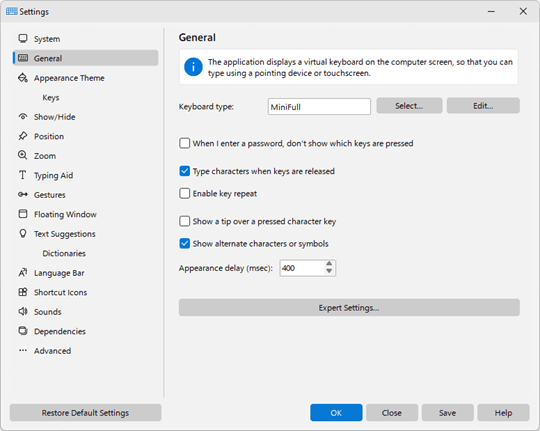
Om het dialoogvenster Instellingen te openen, klikt u met de rechtermuisknop op het Hot Virtual Keyboard pictogram in het systeemvak en kiest u Alle instellingen.
Terug naar het begin van de toetsenbordhulp
Systeem
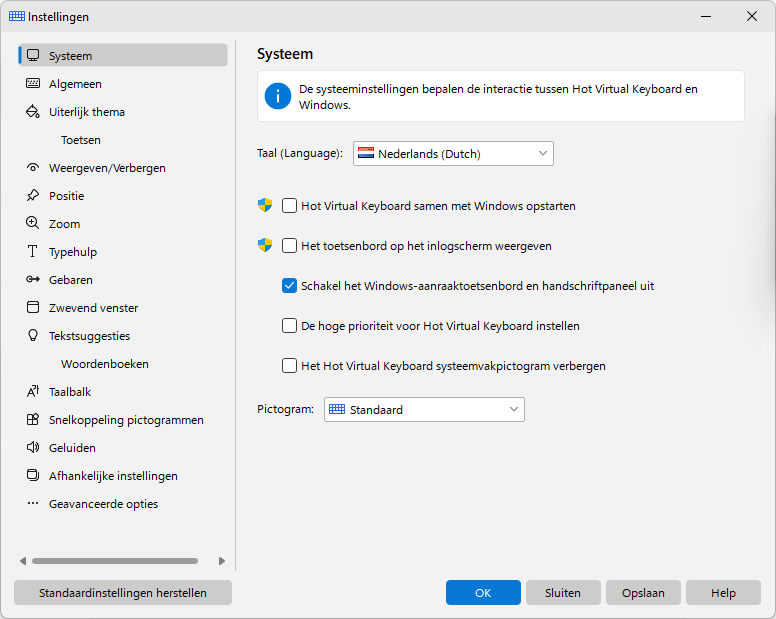
De systeeminstellingen definiëren de interactie tussen Hot Virtual Keyboard en Windows.
Taal (Language)
De taal van de Hot Virtual Keyboard gebruikersinterface. Om de taal van het schermtoetsenbord te wijzigen: installeer een andere taal of toetsenbordindeling in uw systeem.
Hot Virtual Keyboard samen met Windows opstarten
Als u dit selectievakje aanvinkt, wordt Hot Virtual Keyboard automatisch gestart wanneer het systeem wordt gestart.
Het toetsenbord op het inlogscherm weergeven
Als u dit selectievakje aanvinkt, wordt het schermtoetsenbord weergegeven voordat een gebruiker zich bij het systeem aanmeldt. Voor dat schermtoetsenbord wordt een afzonderlijke instantie van de applicatie gestart, eventueel met andere instellingen (zie de Veelgestelde vragen voor ontwikkelaars sectie).
Schakel het touchscreen en handschriftpaneel uit
U kunt het Touch-toetsenbord van het systeem uitschakelen dat verschijnt wanneer u een touchscreen gebruikt. Opmerking: Windows 7 en hoger.
De hoge prioriteit voor Hot Virtual Keyboard instellen
Vink dit selectievakje aan als sommige functies van Hot Virtual Keyboard op uw systeem instabiel zijn.
De Hot Virtual Keyboard werkbalk op de taakbalk plaatsen
Door dit selectievakje in te schakelen, wordt de werkbalk van de applicatie met één knop aan de taakbalk toegevoegd. U kunt deze knop gebruiken om het schermtoetsenbord te starten.
Opmerking: Niet ondersteund in Windows 11.
Tip: U kunt op de Windows-taakbalk een knop plaatsen waarmee u het schermtoetsenbord met één klik kunt weergeven of verbergen. Open de installatiemap van het programma en zoek het meegeleverde hulpprogramma ToggleKeyboard.exe en maak het vast aan de taakbalk (klik met de rechtermuisknop op het bestand of op de snelkoppeling in het Start-menu „Het schermtoetsenbord weergeven of verbergen” en kies Aan taakbalk vastmaken). Daarna wordt het schermtoetsenbord met een klik op het vastgemaakte pictogram getoond als het verborgen is, of verborgen als het op dat moment zichtbaar is - zonder dat het hoofdvenster van het programma wordt geopend.

Het Hot Virtual Keyboard systeemvakpictogram verbergen
Als dit selectievakje is ingeschakeld, wordt het pictogram van de toepassing niet weergegeven in het systeemvak.
Pictogram
Het pictogram voor het schermtoetsenbord in het systeemvak, op de werkbalk en in het zwevende venster en het zwevende pictogram.
Terug naar het begin van de toetsenbordhulp
Algemeen
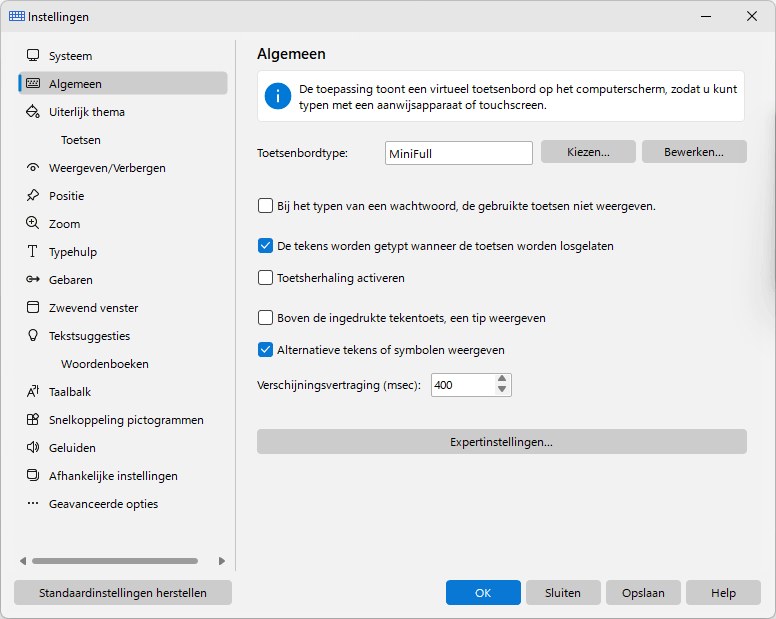
De toepassing toont een virtueel toetsenbord op het computerscherm, zodat u kunt typen met een aanwijsapparaat of touchscreen.
Toetsenbordtype
U kunt een toetsenbordtype selecteren. Elk toetsenbord kan zijn eigen toetsenindeling hebben. Voor sommige toetsenborden is een speciale stijl gedefinieerd. Om een toetsenbord te bewerken, selecteert u het en klikt u op de Bewerken... knop. De toetsenbordindeling verandert afhankelijk van de huidige invoertaal. U hoeft niet voor elke taal uw eigen toetsenbord te maken.
De knop “Kiezen...” opent het venster waarin het toetsenbordtype wordt gekozen. Toetsenborden die niet meer worden aangeboden, blijven op de schijf staan: klik met de rechtermuisknop op de lijst in dat venster en kies “Verouderde toetsenborden” om ze terug te halen. Enkele toetsenborden zijn in versie 10 hernoemd; een toetsenbord dat u had geselecteerd, gaat automatisch over op zijn nieuwe naam.
Bij het typen van een wachtwoord, de gebruikte toetsen niet weergeven
Als dit selectievakje is aangevinkt, worden toetsaanslagen niet weergegeven op het schermtoetsenbord wanneer de focus op een wachtwoordveld staat. Het venster Tekstsuggesties wordt dan ook niet weergegeven.
De tekens worden getypt wanneer de toetsen worden losgelaten
Als dit selectievakje is ingeschakeld, worden tekens getypt wanneer u uw vinger van het oppervlak van een touchscreen haalt of de muisknop loslaat. Anders worden er tekens getypt als u een toets aanraakt of klikt, net als bij een gewoon toetsenbord. Deze optie is vooral handig in combinatie met onderstaande instellingen.
Opmerking: Deze functie werkt niet als de Toetsherhaling activeren optie is ingeschakeld.
Toetsherhaling activeren
Wanneer een toets wordt ingedrukt en vastgehouden, typt het toetsenbord met regelmatige tussenpozen het juiste symbool totdat de toets wordt losgelaten. Dit is het algemene gedrag van een hardwaretoetsenbord. Zo kun je het schermtoetsenbord gebruiken om games te spelen op je mobiele pc met touchscreen.
Als u deze optie inschakelt, werken de functies Gebaren en De tekens worden getypt wanneer de toetsen worden losgelaten niet.
Boven de ingedrukte tekentoets, een tip weergeven
Als dit selectievakje is ingeschakeld, zal het indrukken van een toets ervoor zorgen dat er een klein venster verschijnt met een vergrote versie van het overeenkomstige teken. Deze optie is vooral handig in combinatie met de vorige optie.
Alternatieve tekens of symbolen weergeven
Met deze optie ingeschakeld, Hot Virtual Keyboard toont alternatieve tekens wanneer u een toets ingedrukt houdt. Het geselecteerde teken wordt ingevoerd wanneer u de toets loslaat.
U kunt de lijst met alternatieve tekens bewerken door het bestand AlternateSymbols.txt in de submap Data aan te passen.
Opmerking: Deze functie werkt niet als de Toetsherhaling activeren optie is ingeschakeld.
Verschijningsvertraging (msec)
De vertraging tussen het indrukken van een toets en het verschijnen van de lijst met alternatieve tekens.
Expertinstellingen
Weergeven bij het ingedrukt houden van toets
Schakel dit selectievakje in om het toetsenbord weer te geven wanneer u een van de geselecteerde toetsen ingedrukt houdt: Shift, Ctrl, Alt of Win.
Verschijningsvertraging (msec)
De vertraging tussen het indrukken van een besturingstoets en het verschijnen van het schermtoetsenbord.
Herhaalvertraging (msec)
De hoeveelheid tijd die verstrijkt voordat een teken wordt herhaald als u een toets ingedrukt houdt.
Herhaalsnelheid (tekens per seconde)
De snelheid waarmee een teken wordt herhaald als u een toets ingedrukt houdt.
Muisaanwijzer
Er zijn drie soorten muisaanwijzers die u kunt gebruiken: Standaard, Hand of (Geen).
De toetsenbordletters in HOOFDLETTERS weergeven
Als deze optie is ingeschakeld, worden toetstekens in hoofdletters weergegeven, ongeacht de status van de toetsen Shift en CapsLock.
Terug naar het begin van de toetsenbordhulp
Uiterlijk thema
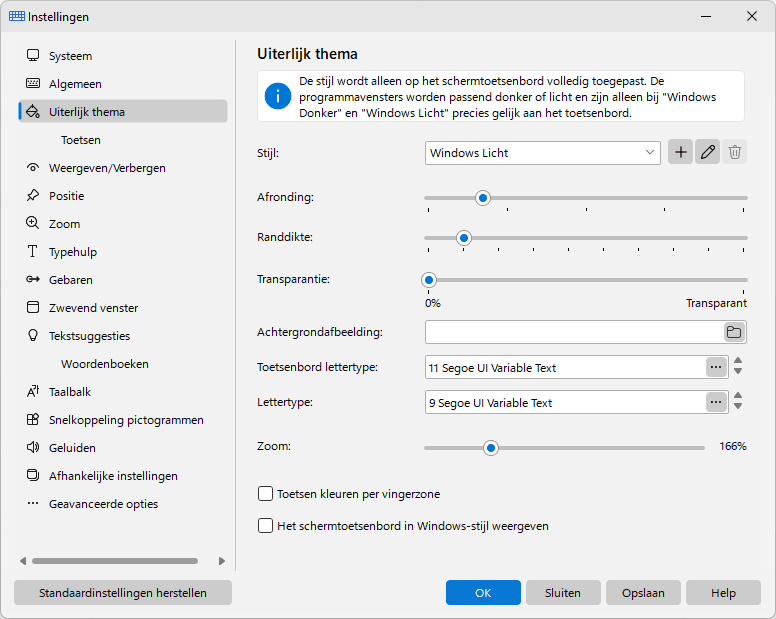
Het gekozen thema wordt alleen op het schermtoetsenbord volledig toegepast. Alle andere vensters van het programma krijgen een passend donker of licht uiterlijk, afhankelijk van het thema van het toetsenbord. Alleen bij de eerste twee thema's, “Windows Donker” en “Windows Licht”, komen de vensters precies overeen met het toetsenbord.
Stijl
Een kleurenschema.
Met de drie knoppen naast de lijst beheert u de thema's: “Toevoegen” start een nieuw thema in het venster “Uw merkkleur”, “Bewerken” opent het venster “Kleur / Afbeelding” voor het geselecteerde thema en “Wissen” verwijdert een eigen thema. De met het programma meegeleverde thema's worden nooit overschreven: zodra u er een wijzigt, wordt er een eigen kopie gemaakt.
Het venster “Uw merkkleur” bouwt een volledig thema op uit één kleur, die u in het palet kiest of als hexadecimale waarde invoert. Kies de variant “Effen”, “Donker” of “Licht” en zie het resultaat meteen op een voorbeeld van vijf toetsen en op het schermtoetsenbord zelf.
In het venster “Kleur / Afbeelding” heeft elke kleur een eigen keuzelijst. De rijen zijn de onderdelen van een toets (“Toets”, “Toetsrand”, “Tekens” en “Toetslabels”) en de kolommen zijn de toetstoestanden, met aparte kolommen voor “Functietoetsen” en “Besturingstoetsen”. De afbeelding van een toets kiest u in hetzelfde venster, apart voor gewone toetsen, functietoetsen en besturingstoetsen.
Toetsstatussen:
- Normaal – De toets in zijn normale toestand
- Aanwijzen – De gemarkeerde toets, wanneer de muisaanwijzer erboven staat
- Ingedrukt – De toets wanneer ingedrukt
Afronding
Deze schuifregelaar bepaalt de hoekstraal van de toetsen: links vierkante toetsen, rechts volledig ronde.
Randdikte
De dikte van de rand die rond elke toets wordt getekend, van 0 tot 9. De rand wordt naar binnen getekend, zodat de toetsen hun grootte behouden.
Het schermtoetsenbord in Windows-stijl weergeven
Schakel dit selectievakje in om het schermtoetsenbord in de standaardstijl van Windows te tekenen in plaats van in de kleuren van het gekozen thema.
Transparantie
Hier stelt u de transparantie van het schermtoetsenbord in.
Achtergrondafbeelding
U kunt een afbeeldingsbestand selecteren (bijvoorbeeld een foto) om als achtergrond te gebruiken. Om de achtergrondafbeelding te verwijderen, wist u eenvoudigweg de bestandsnaam in het tekstveld.
Toetsenbord lettertype
Het lettertype voor tekens die op het schermtoetsenbord worden weergegeven.
Lettertype
Het lettertype voor labels die op het schermtoetsenbord worden weergegeven.
Zoom
De breedte van het schermtoetsenbord als percentage van de oorspronkelijke grootte. Dezelfde waarde stelt u in op de pagina “Zoom”, waar ook de hoogte kan worden gewijzigd. De schuifregelaar is verborgen zolang “Breedte passend” of “Hoogte passend” is ingeschakeld.
Toetsen kleuren per vingerzone
U kunt toetsen markeren om blindtypen te leren. De toetsen worden voor elke vinger in een andere kleur gemarkeerd.
Terug naar het begin van de toetsenbordhulp
Toetsen
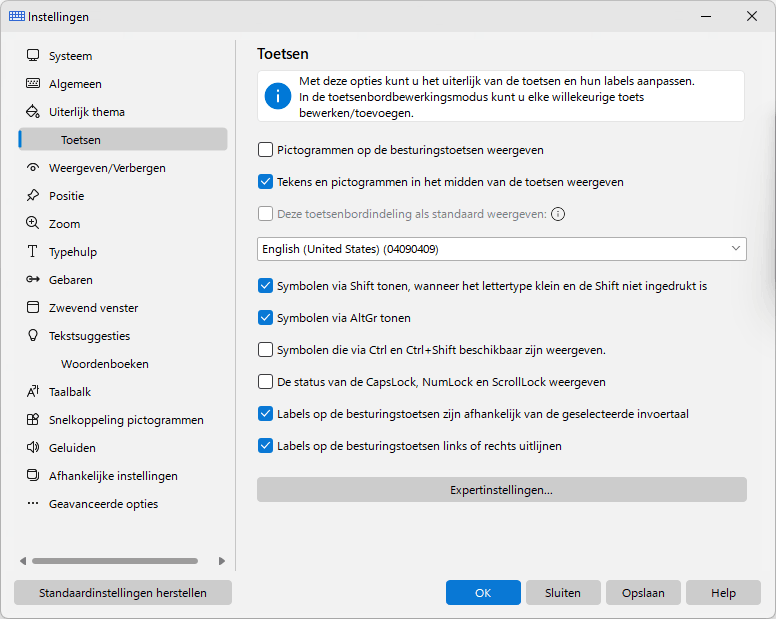
Gebruik deze instellingen om het uiterlijk van de toetsen en hun labels aan te passen. U kunt het uiterlijk van elke toets in de toetsenbordbewerkingsmodus wijzigen.
Pictogrammen op de besturingstoetsen weergeven
Enter, Tab, Caps Lock en Shift tonen een pictogram in plaats van hun naam wanneer die naam niet in de breedte van de toets past. Met deze optie wordt het pictogram altijd getoond.
Tekens en pictogrammen in het midden van de toetsen weergeven
Deze optie is handig als u slechts één invoertaal gebruikt.
Deze toetsenbordopmaak als standaard weergeven
De lay-out of taal die wordt gebruikt om toetsnamen in de linkerbovenhoek weer te geven.
Symbolen via Shift tonen, wanneer het lettertype klein en de Shift niet ingedrukt is
Als de toetsgrootte en het lettertype dit toelaten, bevatten alle numerieke toetsen tekens die in combinatie met de Shift-toets worden getypt.
Symbolen via AltGr tonen
Deze optie zet het teken van het derde niveau, het teken dat u met AltGr typt, in de rechteronderhoek van de toets.
Symbolen die via Ctrl en Ctrl+Shift (of via AltGr) beschikbaar zijn weergeven.
Met deze optie kunt u de tekens weergeven die beschikbaar komen als u op Ctrl of Ctrl+Shift drukt. In de regel worden dergelijke toetscombinaties niet gebruikt voor tekstinvoer.
Het label op de rechter Ctrl toets is afhankelijk van de geselecteerde invoertaal
U kunt de labels wijzigen die op deze toetsen worden weergegeven: Backspace, Tab, Enter, Shift, Ctrl, Alt, AltGr, Pause, Esc, PgUp, PgDn, End, Home, Arrows, PrtScr, Ins, Del, Apps, Win, Caps Lock, Num Lock en Scroll Lock.
De status van de CapsLock, NumLock en ScrollLock weergeven
Met deze optie kunt u deze toetsen weergeven zoals ingedrukt als de betreffende modus is ingeschakeld (dat wil zeggen als de betreffende indicator op het fysieke toetsenbord brandt).
Labels op de besturingstoetsen links of rechts uitlijnen
Labels en pictogrammen op brede besturingstoetsen (Tab, Caps Lock, Shift, Enter, Backspace) worden naar de dichtstbijzijnde zijkant van het toetsenbord verplaatst, zoals op het aanraaktoetsenbord van Windows 11: naar de linkerrand op de linkerhelft van het toetsenbord en naar de rechterrand op de rechterhelft. Op smalle toetsen blijven de labels in het midden staan. Deze optie geldt wanneer tekens en pictogrammen in het midden van de toetsen worden weergegeven.
Terug naar het begin van de toetsenbordhulp
Weergeven/Verbergen
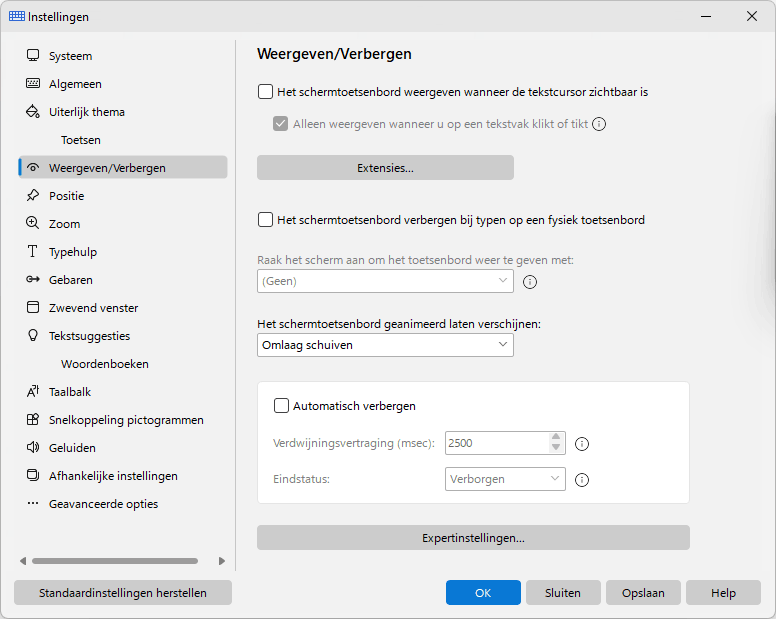
Het schermtoetsenbord weergeven wanneer de tekstcursor zichtbaar is
Als dit selectievakje is ingeschakeld, verschijnt het schermtoetsenbord wanneer de tekstcursor in een tekstveld wordt geplaatst. Sommige toepassingen tekenen de tekstcursor op hun eigen manier en geven geen informatie over de status ervan. In dit geval kunt u het toetsenbord openen door op een sneltoets te drukken of op het toetsenbordpictogram te klikken. U kunt ook een browserextensie installeren.
Alleen weergeven wanneer u op een tekstvak klikt of tikt
Als dit selectievakje is ingeschakeld, verschijnt het schermtoetsenbord wanneer u op een tekstvak klikt of tikt. Als u de applicatie hebt geactiveerd en de tekstcursor zichtbaar is, is het toetsenbord verborgen totdat u op een tekstvak klikt.
Extensies
U kunt een browserextensie installeren om het schermtoetsenbord te laten verschijnen wanneer de cursor in een tekstveld wordt geplaatst. De extensie voegt toetsenbordgerelateerde informatie toe aan het browserbijschrift en de applicatie controleert het bijschrift op wijzigingen.
Het schermtoetsenbord verbergen bij typen op een fysiek toetsenbord
Als u dit selectievakje inschakelt, verdwijnt het schermtoetsenbord wanneer u op een toets op een fysiek toetsenbord drukt; het schermtoetsenbord verschijnt opnieuw wanneer u het aanraakscherm aanraakt, of roep het schermtoetsenbord op door op een sneltoets te drukken of op het toetsenbordpictogram te klikken.
Deze instelling verbergt ook het toetsenbord wanneer u een Cover Keyboard aansluit.
Raak het scherm aan om het toetsenbord weer te geven met
Kies met hoeveel vingers het schermtoetsenbord wordt opgeroepen: van 3 tot 10 vingers, of “(Geen)” om het gebaar uit te schakelen. Een aanraking met dat aantal vingers toont of verbergt het schermtoetsenbord. In sommige toepassingen werkt dit niet. Opmerking: Windows 8 en hoger.
Het schermtoetsenbord geanimeerd laten verschijnen
Wanneer het toetsenbord wordt gestart, verschijnt het op het scherm door omhoog of omlaag te schuiven onder de opgegeven schermrand. Wanneer het toetsenbord gesloten is, schuift het onder de opgegeven rand.
Automatisch verbergen
Met deze optie wordt het toetsenbord verborgen nadat de tijd is verstreken die in het veld Verdwijningsvertraging is opgegeven.
Verdwijningsvertraging (msec)
De vertraging tussen de laatste druk op een toets en het verdwijnen van het schermtoetsenbord.
Eindstatus
Het schermtoetsenbord kan transparant worden zonder helemaal te verdwijnen. U kunt bijvoorbeeld “Transparantie 90%” als eindstatus instellen.
Terug naar het begin van de toetsenbordhulp
Positie
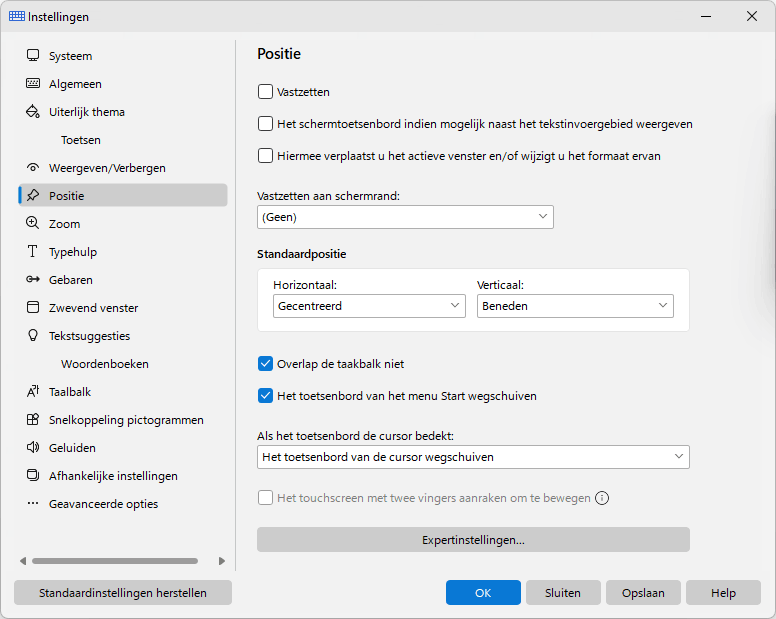
Met behulp van deze opties kunt u de locatie van het schermtoetsenbord specificeren.
Vastzetten
Voorkomt dat het toetsenbord beweegt.
Het schermtoetsenbord indien mogelijk naast het tekstinvoergebied weergeven
Sommige applicaties tekenen de tekstcursor op hun eigen manier en geven geen informatie over de positie ervan (dit zijn Firefox, OpenOffice, CorelDRAW, enz.). In dit geval wordt het toetsenbord onderaan het scherm weergegeven.
Opmerking: Deze functie werkt niet als u de instelling Vastzetten aan schermrand gebruikt.
Als het toetsenbord de cursor bedekt
Deze lijst bepaalt wat het programma doet wanneer het schermtoetsenbord de tekstcursor bedekt:
“Niet verplaatsen” - het toetsenbord blijft waar het is.
“Het toetsenbord van de cursor wegschuiven” - het toetsenbord schuift opzij zodat de tekstcursor zichtbaar blijft. Zo werkten de vorige versies, en dat is nog steeds de standaard.
“Transparantie 10%” ... “Transparantie 90%” - het toetsenbord wordt transparant, zodat u de tekstcursor erdoorheen ziet.
Het toetsenbord blijft transparant zolang de tekstcursor eronder staat, zowel bij typen als bij klikken, en krijgt zijn gewone transparantie terug zodra de cursor niet meer bedekt wordt.
Opmerking: Deze lijst is niet beschikbaar wanneer “Het schermtoetsenbord indien mogelijk naast het tekstinvoergebied weergeven” is ingeschakeld of wanneer het toetsenbord is vastgezet aan een schermrand.
Opmerking: Deze lijst vervangt de verborgen optie “KeyboardSideLock” van de vorige versies. Een toetsenbord waarvoor die optie was ingeschakeld, komt terug met “Niet verplaatsen” geselecteerd.
Hiermee verplaatst u het actieve venster en/of wijzigt u het formaat ervan
Als het actieve venster zich onder het schermtoetsenbord bevindt, past Hot Virtual Keyboard de grootte en positie ervan aan zodat het in beeld blijft. In tegenstelling tot de instelling Vastzetten aan schermrand past deze optie alleen de grootte en positie van het actieve venster aan; de grootte van een webbrowser in kioskmodus kan niet worden aangepast.
Vastzetten aan schermrand
U kunt het toetsenbord aan de boven- of onderkant van het scherm docken. Als u het toetsenbord dockt, wordt de beschikbare bureaubladruimte kleiner. De vensters en bureaubladpictogrammen van andere toepassingen worden opnieuw ingedeeld om zich aan de verandering aan te passen.
Overlap de taakbalk niet
Er wordt rekening gehouden met de taakbalk wanneer het toetsenbord naar de rand van het scherm wordt verplaatst als deze instelling is ingeschakeld.
Het toetsenbord van het menu Start wegschuiven
Zolang het startmenu open is, schuift het schermtoetsenbord opzij zodat de twee elkaar niet overlappen, en het keert terug naar zijn plaats zodra het menu sluit.
Standaardpositie
Wanneer het schermtoetsenbord verschijnt, wordt het automatisch naar de opgegeven positie verplaatst (zelfs als het ergens anders naartoe is verplaatst). Als de gebruiker het toetsenbord naar een willekeurige locatie op het scherm verplaatst, blijft het op die locatie totdat het verdwijnt.
U kunt deze instelling voor elk toetsenbord wijzigen in het venster Toetsenbord bewerken. Uw toetsenborden hebben dus elk hun eigen positie op het scherm wanneer u ertussen schakelt.
De toetsenbordpositie verandert zelfs als de Vastzetten instelling is ingesteld.
Het touchscreen met twee vingers aanraken om te bewegen
Om het schermtoetsenbord te verplaatsen, raakt u het met twee vingers aan en beweegt u ze in dezelfde richting. Opmerking: Windows 7 en hoger.
Terug naar het begin van de toetsenbordhulp
Zoom
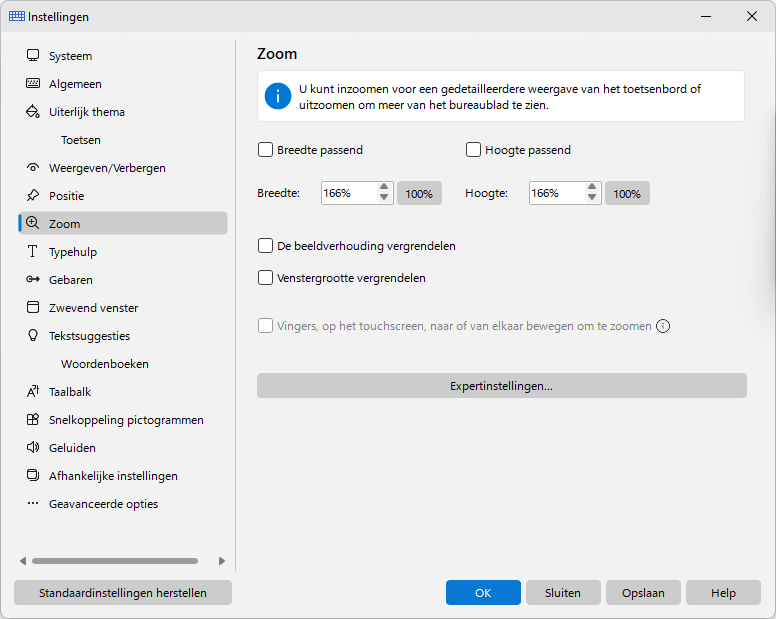
U kunt inzoomen om een close-up van uw toetsenbord te krijgen, of uitzoomen om meer van het bureaublad te zien. Met deze functie kunt u de toetsenbordgrootte wijzigen zonder deze te bewerken.
Breedte passend
U kunt het schermtoetsenbord automatisch schalen zodat het overeenkomt met de schermbreedte. Deze functie is handig als u het scherm regelmatig schakelt tussen portret- en landschapsmodus.
Breedte
De schaalverhouding van het toetsenbord. U kunt het formaat van het toetsenbordvenster op de gebruikelijke manier wijzigen door de rand met de muis te slepen.
Hoogte passend
U kunt het schermtoetsenbord automatisch schalen zodat het overeenkomt met de schermhoogte. Als deze optie samen met Breedte passend wordt gebruikt, past het toetsenbord zich aan de schermgrootte aan.
Hoogte
De schaalverhouding van de toetsenbordhoogte.
De beeldverhouding vergrendelen
Als deze verhouding is vergrendeld, wordt de breedte van het toetsenbord in dezelfde verhouding als de hoogte geschaald (en omgekeerd: de hoogte wordt in dezelfde verhouding als de breedte geschaald).
Venstergrootte vergrendelen
U kunt voorkomen dat het formaat van het toetsenbord wordt gewijzigd.
Vingers, op het touchscreen, naar of van elkaar bewegen om te zoomen
Om in of uit te zoomen, raakt u het schermtoetsenbord met twee vingers aan en beweegt u de vingers vervolgens naar elkaar toe (knijpen) of van elkaar af (uitrekken). Opmerking: Windows 7 en hoger.
Terug naar het begin van de toetsenbordhulp
Typehulp
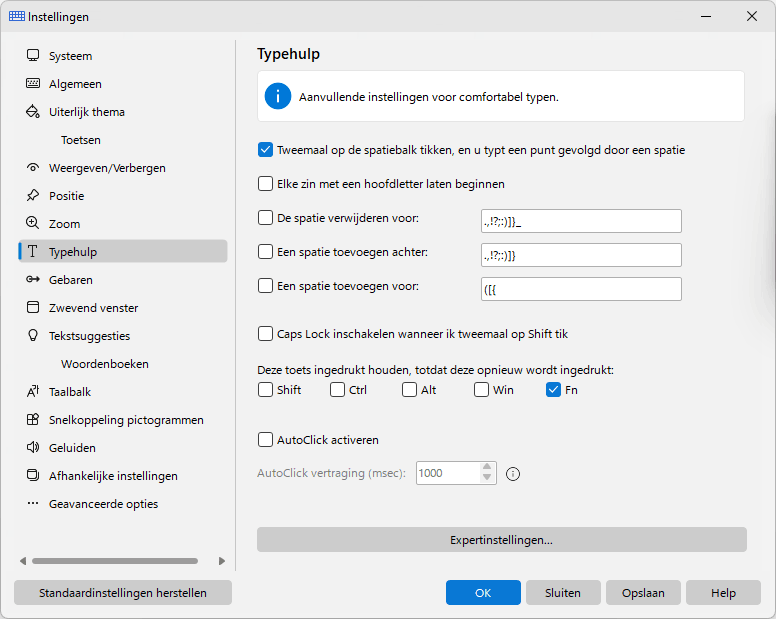
Extra functies voor comfortabel typen op het schermtoetsenbord.
Tweemaal op de spatiebalk tikken, en u typt een punt gevolgd door een spatie
U kunt een punt invoegen gevolgd door een spatie door tweemaal op de spatiebalk te drukken.
Elke zin met een hoofdletter laten beginnen
Als een van de opgegeven tekens wordt ingevoerd, wordt automatisch de Shift-toets ingedrukt.
De spatie verwijderen voor
Als een van de tekens op de lijst wordt ingevoerd en er staan spaties vóór dat teken, worden de spaties verwijderd.
Een spatie toevoegen achter
Als een van de tekens uit de lijst wordt ingevoerd, wordt er na dat teken een spatie toegevoegd.
Een spatie toevoegen voor
Als een van de tekens in de lijst wordt ingevoerd en er staat geen spatie vóór dat teken, wordt er een spatie voor toegevoegd.
Caps Lock inschakelen wanneer ik tweemaal op Shift tik
Dubbeltikken op Shift op het schermtoetsenbord zorgt ervoor dat deze ingedrukt blijft. Tik nogmaals op Shift om deze los te laten.
Deze toets ingedrukt houden, totdat deze opnieuw wordt ingedrukt: Shift, Ctrl, Alt, Win of Fn
Wanneer u op een van deze modificatietoetsen drukt, blijft deze ingedrukt totdat u er opnieuw op drukt.
AutoClick activeren
Als u met de muis over een toets beweegt, wordt deze automatisch ingedrukt met het opgegeven interval tussen toetsaanslagen. Deze functie kan nuttig zijn voor personen met bepaalde handicaps.
AutoClick vertraging (msec)
De tijd die verstrijkt voordat er een muisklik op de huidige positie van de muisaanwijzer plaatsvindt.
Terug naar het begin van de toetsenbordhulp
Gebaren
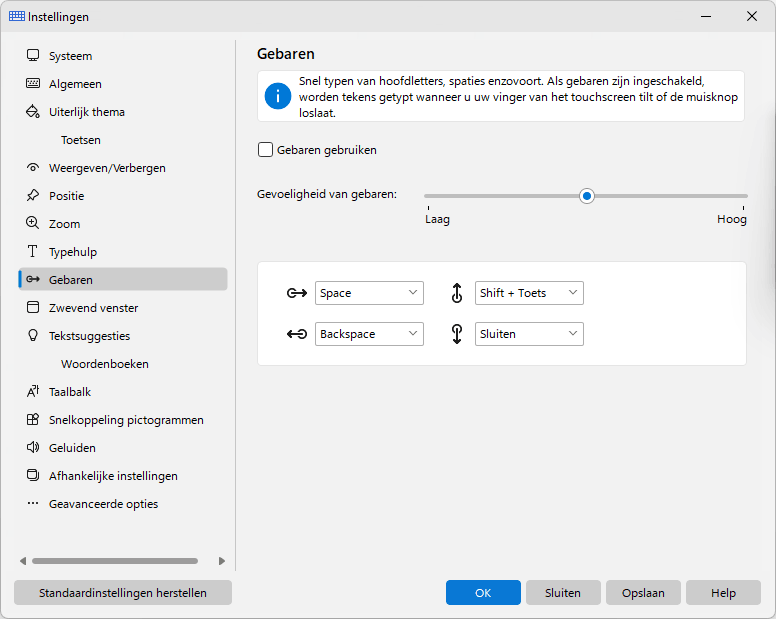
Ondersteuning voor gebaren (om snel hoofdletters, spaties enz. in te voeren) met instelbare gevoeligheid:
Als u het selectievakje Gebaren gebruiken inschakelt, worden tekens ingevoerd wanneer u uw vinger van het oppervlak van een aanraakscherm optilt of de muisknop loslaat. Anders worden tekens ingevoerd terwijl u typt, net zoals wanneer u een gewoon toetsenbord gebruikt.
U kunt een muis of uw vingers gebruiken om een gebaar uit te voeren:
- Aanraakscherm: Raak het scherm aan met één vinger en beweeg deze over een korte afstand.
- Muis: Muisgebaren werken door de linkermuisknop ingedrukt te houden, de muis in een bepaalde richting te bewegen en vervolgens de knop los te laten.
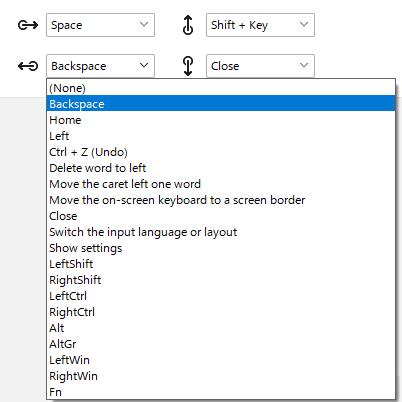
U kunt acties voor elk type veegbeweging wijzigen of bepaalde acties uitschakelen door het item (Geen) te selecteren.
Opmerking: Deze functie werkt niet als de Toetsherhaling activeren optie is ingeschakeld.
U kunt gebaren opgeven voor een van de volgende acties:
- Druk op een willekeurige toets
- Druk op een toets met de Shift-toets
- Verwijder woord aan de linkerkant
- Verwijder woord aan de rechterkant
- Sneltoets Ctrl+Home
- Sneltoets Ctrl+End
- Sneltoets Ctrl+Z (Ongedaan maken)
- Het schermtoetsenbord naar de schermrand verplaatsen
- Het schermtoetsenbord sluiten
- Tekstsuggesties aan/uit
- De cursor één woord naar links verplaatsen
- De cursor één woord naar rechts verplaatsen
- Invoertaal of de toetsenbordopmaak wijzigen
- Instellingen weergeven
Terug naar het begin van de toetsenbordhulp
Zwevend venster
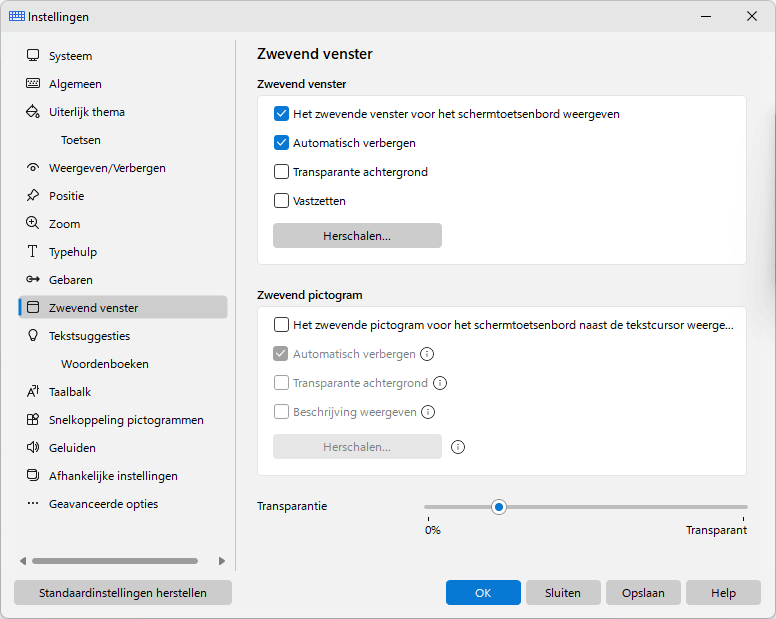
Er zijn twee verschillende vensters die u kunt gebruiken om het schermtoetsenbord te openen.
Met het eerste venster, dat overal op het scherm kan worden geplaatst, kunt u het schermtoetsenbord weergeven of verbergen.
Het tweede venster wordt weergegeven als een pictogram dat naast de tekstcursor staat. Als er geen tekstcursor op het scherm is, wordt dit venster niet weergegeven.
U kunt het formaat van elk van deze vensters wijzigen, de transparantie ervan aanpassen, of ze automatisch laten verdwijnen wanneer het toetsenbord op het scherm wordt weergegeven.
Automatisch verbergen
U kunt deze vensters verbergen wanneer het schermtoetsenbord zichtbaar is, en ze weergeven wanneer het toetsenbord verborgen is.
Transparante achtergrond
Alleen pictogram en label weergeven.
Het zwevende pictogram voor het schermtoetsenbord naast de tekstcursor weergeven
U kunt een zwevend pictogram automatisch laten verschijnen wanneer u op een schermlocatie tikt waar u uw tekst wilt invoegen. Om het schermtoetsenbord te openen, tikt u op het zwevende pictogram.
Sommige applicaties tekenen de tekstcursor op hun eigen manier en geven geen informatie over de positie ervan. (Dit zijn Firefox, Google Chrome, OpenOffice, CorelDRAW, enz.) In dat geval wordt het zwevende pictogram niet weergegeven.
Opmerking: U kunt de instellingen van het zwevende venster wijzigen via het contextmenu.
Terug naar het begin van de toetsenbordhulp
Tekstsuggesties
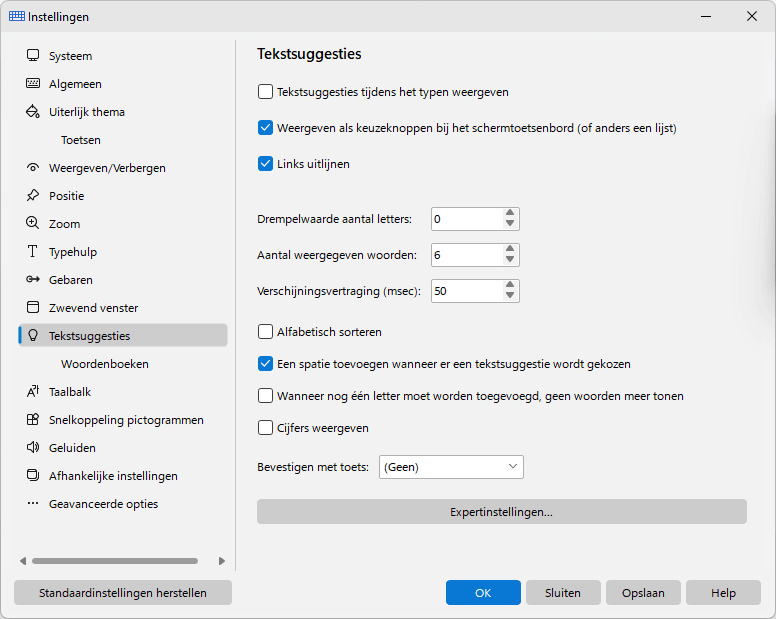
Zodra u voldoende geldige tekens heeft getypt om gelijk te zijn aan of groter te zijn dan de Drempelwaarde aantal letters, wordt in de woordenlijst gezocht naar alle bekende woorden die met die tekens beginnen. Als er overeenkomende woorden worden gevonden, verschijnt het venster Tekstsuggesties met die woorden; anders wordt het venster niet weergegeven.
Als u een van de voorgestelde woorden selecteert, wordt deze in de tekst ingevoegd.
De volgorde van de woorden in de lijst is afhankelijk van de statistieken die zijn verzameld door Hot Virtual Keyboard. De applicatie beschikt in eerste instantie over vooraf gedefinieerde gegevens over woordfrequentie en woordvolgorde voor de populairste talen. Deze gegevens worden opgeslagen in de Common submap. Wanneer u tekst typt, Hot Virtual Keyboard onthoudt de woorden die u gebruikt, zodat het later de meest gebruikte woorden bovenaan de lijst kan plaatsen. Welke woorden worden voorgesteld, hangt ook af van de eerder getypte tekst.
Alle nieuwe woorden, die niet beschikbaar zijn in de geïnstalleerde woordenboeken, worden opgeslagen in het bestand “custom.dic”. Om dat bestand te bewerken, selecteert u het bestand in de lijst en klikt u vervolgens op de Bewerken... knop. Wanneer u klaar bent met het bewerken van het bestand, klikt u op de Woordenlijst lezen / vernieuwen knop.
De woordgebruiksstatistieken worden gescheiden van andere gegevens bewaard. Om de statistieken te wissen, klikt u op de Statistieken opnieuw instellen knop.
Woordenboeken installeren
De functie Tekstsuggesties gebruikt bestanden met de extensie “dic” (bijvoorbeeld “en.dic”). Deze bestanden worden opgeslagen in de Gegevensmap map. Om een bestand voor uw taal te downloaden, klikt u op de Downloaden... knop.
U kunt ook uw eigen bestand met een woordenlijst maken. Het bestand kan alle woorden of numerieke waarden bevatten.
Weergeven als keuzeknoppen bij het schermtoetsenbord (of anders een lijst)
Als deze optie is ingeschakeld en het schermtoetsenbord zichtbaar is, worden de voorgestelde woorden weergegeven als een rij grote knoppen naast het schermtoetsenbord (meestal net erboven). Anders worden woorden weergegeven als een verticale lijst boven het schermtoetsenbord.
In de rastermodus hangt het aantal suggestieknoppen dat daadwerkelijk op het scherm past af van de lengte van de voorgestelde woorden en van de breedte van het schermtoetsenbord: elke knop heeft de afmetingen om het langste woord in de huidige lijst weer te geven. Bij lange woorden passen maar een paar knoppen, soms maar drie of zelfs twee. Bij korte woorden passen er meer knoppen, tot aan de ingestelde waarde Aantal weergegeven woorden. Als gevolg hiervan kunnen de zichtbare suggesties minder zijn dan het geconfigureerde maximum.
In deze modus zijn de opties Automatisch verbergen en Samen met het schermtoetsenbord, weergeven, verbergen en verplaatsen impliciet ingeschakeld (en daarom verborgen in de instellingen), terwijl de optie Links uitlijnen beschikbaar komt en u kunt kiezen tussen links uitgelijnde en gecentreerde tekst op de knoppen.
Opmerking: Sommige sneltoetsen in het suggestiesvenster, zoals navigeren met de pijltjestoetsen of een woord uit het aangepaste woordenboek verwijderen met Wissen - werken alleen als deze optie is uitgeschakeld (dat wil zeggen als de woorden als een verticale lijst worden weergegeven).
Links uitlijnen
Als dit selectievakje is ingeschakeld, worden de woorden in het venster Tekstsuggesties links uitgelijnd; anders worden ze gecentreerd.
Automatisch verbergen
Als deze optie is ingeschakeld, wordt het venster Tekstsuggesties automatisch verborgen als er geen overeenkomende woorden zijn gevonden. Anders kunt u het formaat van het venster Tekstsuggesties wijzigen of het ergens anders op het scherm verplaatsen.
Samen met het schermtoetsenbord, weergeven, verbergen en verplaatsen
Als u dit selectievakje inschakelt, gaat de woordenlijst zich gedragen als onderdeel van het schermtoetsenbord. Anders wordt de woordenlijst naast de tekstcursor weergegeven.
Drempelwaarde aantal letters
Deze waarde bepaalt hoeveel tekens van een woord u moet typen voordat het venster Tekstsuggesties verschijnt.
Aantal weergegeven woorden
Deze waarde bepaalt hoeveel woorden er in het venster Tekstsuggesties worden weergegeven.
Verschijningsvertraging (msec)
De vertraging tussen het typen van geldige tekens en het verschijnen van het venster Tekstsuggesties.
Een spatie toevoegen wanneer er een tekstsuggestie wordt gekozen
De toepassing kan automatisch een spatie typen nadat u woordaanvulling hebt gebruikt. Deze optie is erg handig omdat u niet na elk woord op de spatiebalk hoeft te drukken. Als u niet automatisch een spatie wilt toevoegen, klikt u met de rechtermuisknop op het woord.
Wanneer nog één letter moet worden toegevoegd, geen woorden meer tonen
Als dit selectievakje is ingeschakeld, worden bijna voltooide woorden niet weergegeven.
Cijfers weergeven
U kunt snelkoppelingen weergeven aan de linkerkant van het venster Tekstsuggesties. Met deze optie kunt u een woord plakken met behulp van een numerieke toets.
Bevestigen met toets
Als woorden als verticale lijst worden weergegeven, kunt u met de pijltoetsen een woord selecteren en vervolgens met de opgegeven toets het geselecteerde woord plakken. Als woorden op een horizontale regel staan, wordt het eerste (meest linker) woord ingevoegd.
Woordenboeken
Nieuwe woorden leren
Als dit selectievakje is ingeschakeld, worden veelgebruikte woorden opgeslagen in het bestand “custom.dic”.
Opmerking: De woorden die u invoert, worden opgeslagen in het UTF-8-formaat.
Bevestiging bij het toevoegen van woorden aan het aangepaste woordenboek
Als deze optie is ingeschakeld, wordt een bevestigingsvenster weergegeven voor het toevoegen van een nieuw woord aan het bestand “custom.dic”.
Verdwijningsvertraging (msec)
Wanneer deze tijd is verstreken, verdwijnt het bevestigingsvenster voor het toevoegen van een nieuw woord.
Bevestigen met toets
U kunt op deze toets drukken om het toevoegen van een nieuw woord aan het woordenboek te bevestigen.
Gegevensmap
De map met woordenboeken en gebruikersstatistieken.
Woordenboeken
De woordenboeken zijn gewone tekstbestanden die u rechtstreeks kunt bewerken. Elk woordenboek wordt gelezen in de tekenset van zijn eigen taal, en ook woordenboeken die in UTF-8 zijn opgeslagen worden ondersteund. Elk woordenboek draagt de aanduiding van zijn taal, zodat betrouwbaar het woordenboek wordt gekozen dat hoort bij de taal waarin u typt.
Woordenlijst lezen / vernieuwen
Klik op deze knop nadat u een woordenboek heeft bewerkt.
Statistieken opnieuw instellen
Met deze knop worden de gebruikersstatistieken gewist. Als de Tekstsuggesties tijdens het typen weergeven optie is ingeschakeld, worden de statistieken te allen tijde verzameld. De statistieken kunnen door de gebruiker niet worden bekeken of bewerkt, maar alleen worden gewist.
Expertinstellingen
Diakritische tekens negeren bij het zoeken van tekstsuggesties ('é' = 'e', 'ä' = 'a')
Wie een gewone letter typt, vindt ook woorden met de letter met diakritisch teken; wie de letter met het teken typt, beperkt de lijst tot de woorden die dat teken echt bevatten. Deze optie staat standaard aan.
De systeemspellingcontrole gebruiken voor tekstsuggesties
Wanneer in de woordenboeken niets overeenkomt met wat u hebt getypt, vallen de suggesties terug op de spellingcontrole van Windows, zodat u in plaats van niets een correctie van de typefout krijgt aangeboden. Deze optie staat standaard aan en vereist Windows 8 of nieuwer.
Tips en trucs
- Om een woord rechtstreeks uit de aangepaste woordenlijst te verwijderen, markeert u het in de woordenlijst en drukt u op de toets Wissen. Om deze methode te laten werken, moet de optie Weergeven als keuzeknoppen bij het schermtoetsenbord (of anders een lijst) uitgeschakeld zijn.
- Om gemeenschappelijke statistieken voor verschillende talen uit te schakelen, verwijdert u de bestanden uit het Common submap.
Terug naar het begin van de toetsenbordhulp
Taalbalk
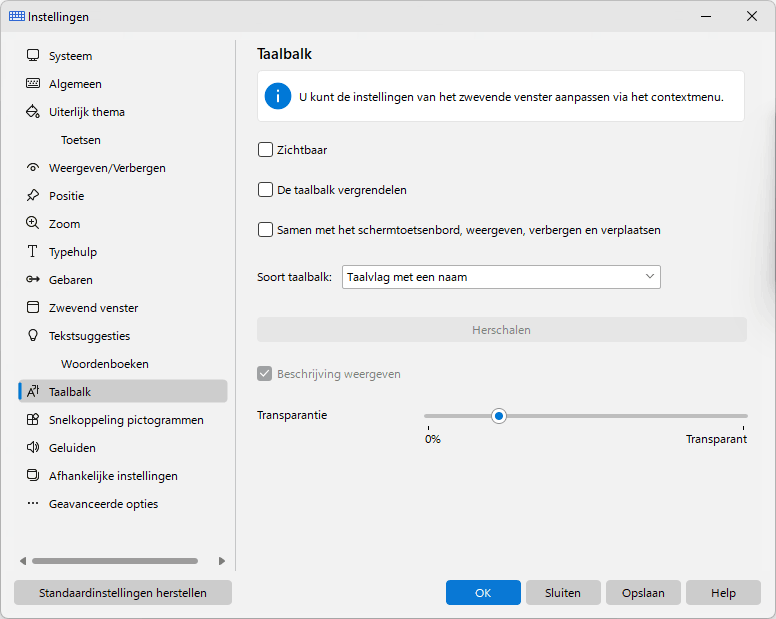

Zichtbaar
Als dit selectievakje is aangevinkt, wordt de taalbalk weergegeven.
De taalbalk vergrendelen
U kunt voorkomen dat de taalbalk beweegt.
Samen met het schermtoetsenbord, weergeven, verbergen en verplaatsen
Als u dit selectievakje inschakelt, gedraagt de taalbalk zich als onderdeel van het schermtoetsenbord.
Soort taalbalk
- Taalvlag
- Taalvlag met een naam
- Verticale vlaggenlijst
- Horizontale vlaggenlijst
- Vlaggenlijst met namen
- Aangepast
Beschrijving weergeven
U kunt het label 'De invoertaal of lay-out wijzigen' weergeven naast de taalvlag in de aangepaste weergave. De grootte van de vlag is afhankelijk van de grootte van de taalbalk: 16x16 of 32x32 pixels.
Transparantie
U kunt de transparantie van de inactieve taalbalk aanpassen.
Opmerking: U kunt de instellingen wijzigen van de Taalbalk via het contextmenu.
Terug naar het begin van de toetsenbordhulp
Snelkoppeling pictogrammen

De snelkoppeling pictogrammen van programma's en internetadressen op het schermtoetsenbord, helpen u bij het zoeken naar de juiste snelkoppeling.
Windows snelkoppeling pictogrammen weergeven, Snelkoppeling pictogrammen van actieve programma's weergeven, Hot Virtual Keyboard snelkoppeling pictogrammen weergeven
Met deze instellingen geeft u de bijbehorende pictogrammen op het schermtoetsenbord weer.
Tips weergeven
U kunt hints op het toetsenbord weergeven.
Informatie over de beschikbaarheid van programma snelkoppelingen weergeven
Als u dit selectievakje aanvinkt, worden in de linkerbenedenhoeken van de toetsen op het schermtoetsenbord speciale markeringen weergegeven. Deze markeringen geven aan welke toetsencombinaties met besturingstoetsen beschikbaar zijn:
- Groen – met Ctrl
- Geel – met Ctrl+Shift
- Blauw – met Alt
- Rood – met Alt+Shift
Zie ook
Snelkoppelingspictogrammen bewerken
Terug naar het begin van de toetsenbordhulp
Geluiden
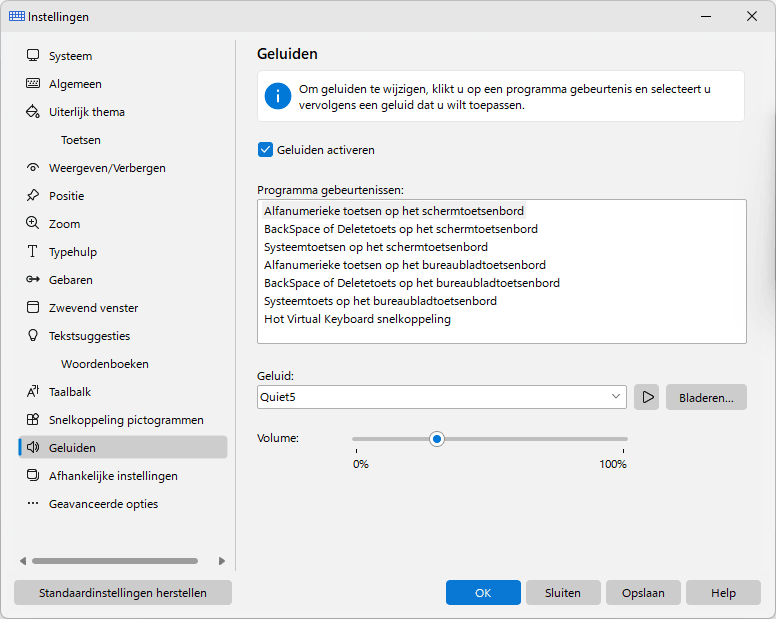
U kunt korte geluiden configureren voor verschillende gebeurtenissen, zoals het indrukken van een toets op het schermtoetsenbord.
Standaard zijn geluiden ingeschakeld. U kunt ze uitschakelen via het contextmenu van de applicatie.
U kunt het volume van de geluiden aanpassen. De applicatie past dat volume toe op al zijn geluiden.
Om uw eigen geluid te selecteren, klikt u op de Bladeren... knop. U kunt alleen WAV-bestanden gebruiken.
Terug naar het begin van de toetsenbordhulp
Afhankelijke instellingen
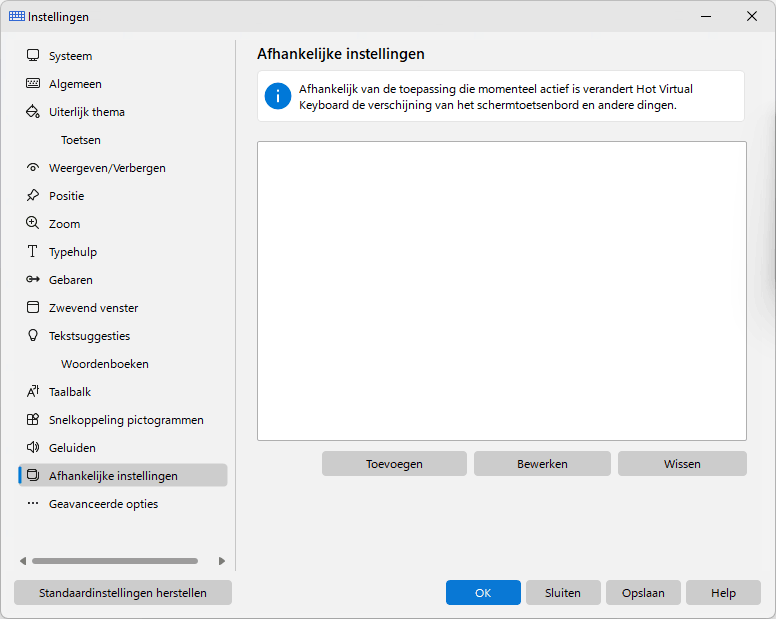
Hot Virtual Keyboard verandert het uiterlijk van het schermtoetsenbord en andere zaken afhankelijk van welke applicatie momenteel actief is.
Hoe het werkt
Als u overschakelt naar een bepaalde applicatie, wijzigt Hot Virtual Keyboard de opgegeven instellingen.
Wanneer u terugschakelt naar de vorige applicatie, herstelt Hot Virtual Keyboard de oorspronkelijke instellingen.
Elke instelling in de lijst verandert afhankelijk van de geselecteerde modus:
- Niet wijzigen (gebruik de instelling die is gedefinieerd in het venster Instellingen)
- De instelling uitschakelen
- De instelling inschakelen
Een van de instellingen in de lijst is “Schermtoetsenbord: Transparantie 50%”: zolang het gekozen programma op de voorgrond staat, wordt het schermtoetsenbord 50% transparant, en zodra u naar een ander programma overschakelt, geldt weer uw gebruikelijke transparantie.
Naast de instellingen in de lijst kunt u het uiterlijk van het schermtoetsenbord en de set sneltoetsen voor een geselecteerde applicatie wijzigen.
Terug naar het begin van de toetsenbordhulp
Geavanceerde opties
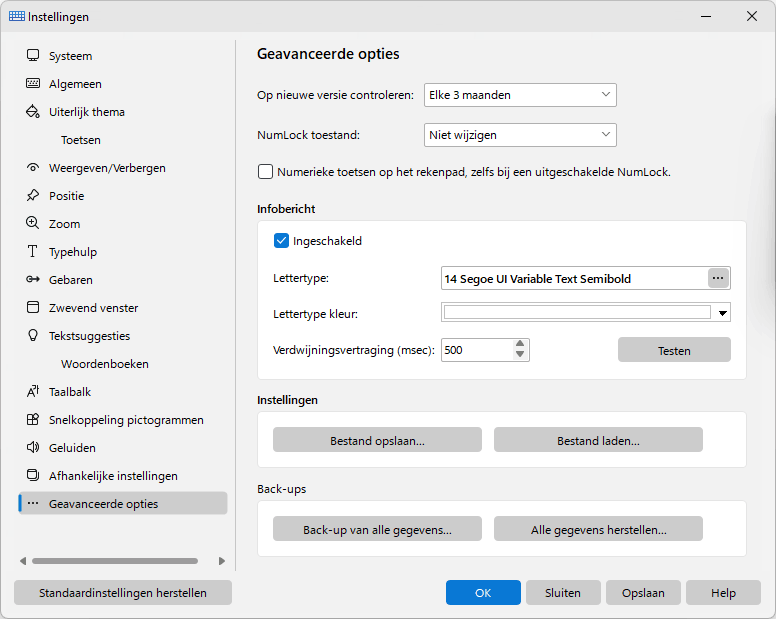
Op nieuwe versie controleren
Geplande controle op updates. Selecteer het item Uitgeschakeld om de controle op updates uit te schakelen.
NumLock toestand
Met deze optie kunt u de NumLock-status behouden of wijzigen wanneer Hot Virtual Keyboard is gestart.
Numerieke toetsen op het rekenpad, zelfs bij een uitgeschakelde NumLock
Deze optie kan handig zijn als u op een laptop werkt en zowel het toetsenbord daarvan als een standaardtoetsenbord gebruikt dat op de laptop is aangesloten. Als u NumLock inschakelt, werken sommige lettertoetsen op het toetsenbord van de laptop als cijfertoetsen. Als u NumLock uitschakelt, kunt u de NumPad-toetsen op het standaardtoetsenbord niet gebruiken om cijfers in te voeren. Door dit selectievakje aan te vinken, kunt u eenvoudig de beperking die door de NumLock-toets wordt opgelegd omzeilen. Als deze optie aan staat, heeft ook de Shift-toets geen invloed op het NumPad. De NumPad-toetsen voeren altijd cijfers in, zelfs terwijl u Shift ingedrukt houdt.
Infobericht
Het informatiebericht dat kort op het scherm wordt weergegeven. Ingeschakeld schakelt het bericht in of uit; Lettertype: en Lettertype kleur: bepalen het uiterlijk; Verdwijningsvertraging (msec): bepaalt hoelang het bericht zichtbaar blijft; met de knop Testen bekijkt u het resultaat.
Bestand opslaan...
Klik op deze knop om alle instellingen op te slaan in het INI-bestand.
Bestand laden...
Klik op deze knop om alle instellingen uit het INI-bestand te laden. U kunt instellingen ook uit het INI-bestand laden via de opdrachtregelparameter /RESTORE.
Back-ups
Deze twee knoppen maken een back-up van alle gegevens van het programma en zetten die terug, niet alleen de instellingen.
Back-up van alle gegevens...
Verpakt de instellingen samen met de gegevensbestanden (toetsenborden, ook uw eigen, toetspictogrammen, achtergronden, geluiden, woordenboeken, sneltoetsbestanden en scripts) in één gecomprimeerd en ondertekend back-upbestand met de extensie .hvkpack. Dezelfde back-up kunt u vanaf de opdrachtregel maken met de parameter /SAVEPROFILE.
Alle gegevens herstellen...
Zet alles terug uit een bestand dat met “Back-up van alle gegevens...” is gemaakt. Het bestand wordt vóór het terugzetten gecontroleerd: een back-up van een ander programma uit de familie of een beschadigd bestand wordt geweigerd. Hetzelfde kan vanaf de opdrachtregel met de parameter /APPLYPROFILE. In de proefversie is terugzetten niet beschikbaar.
Terug naar het begin van de toetsenbordhulp
Actietypen
Voor het gebruik van Hot Virtual Keyboard effectiever te gebruiken, maakt u zich vertrouwd met de vooraf gedefinieerde actietypen.
U kunt aan elke actie een specifiek geluid toewijzen.
Als u een Bijschrift voor een actie opgeeft, wordt dit label weergegeven op het schermtoetsenbord en in de hint in plaats van de actiebeschrijving.
Terug naar het begin van de toetsenbordhulp
Hot Virtual Keyboard acties
U kunt deze groep acties gebruiken om sneltoetsen te configureren voor de Hot Virtual Keyboard functies.
Toetsenbord sluiten
Sluit het venster van het schermtoetsenbord.
Het snelkoppelingen instellingenscherm weergeven
Opent het venster Instellingen voor sneltoetsen. Voor meer informatie, zie de Snelkoppelingen instellingen sectie.
Het schermtoetsenbord weergeven of verbergen
Toont of verbergt het schermtoetsenbord. Zie voor meer details de Het schermtoetsenbord gebruiken sectie.
Het volgende toetsenbord activeren
Laadt het volgende toetsenbord uit de lijst met toetsenborden. Om die lijst te configureren, klikt u op de Toetsenbordlijst samenstellen knop.
Instellingen weergeven
Opent het venster Instellingen venster.
Tekstsuggesties aan/uit
Schakelt de functie Tekstsuggesties in of uit. Zie voor meer informatie de Tekstsuggesties sectie.
Terug naar het begin van de toetsenbordhulp
Vervang toets of snelkoppeling
U kunt een actie van dit type toewijzen aan een toetsencombinatie, hoewel het meestal wordt gebruikt om een toetsencombinatie te vervangen door één toets.
Gebruiksvoorbeelden
- U kunt op het schermtoetsenbord toetsen aanmaken voor veelgebruikte acties: Ctrl+C (Kopiëren), Ctrl+V (Plakken), Ctrl+Z (Ongedaan maken), enz.
- U kunt functietoetsen verwijderen (F1, F2, enz.) vanaf het schermtoetsenbord en gebruik toetsencombinaties (Fn+1, Fn+2, enz.) in plaats daarvan.
- U kunt een muisklik emuleren door op een toets te drukken (stel bijvoorbeeld de AltGr toets als Rechterknop).
- U kunt uw gewone toetsenbord veranderen in een multimediatoetsenbord door sneltoetsen zo te configureren dat ze zich gedragen als de toetsen die niet beschikbaar zijn op uw toetsenbord: SEARCH, FAVORITES, HOME, NEXT_TRACK, PREV_TRACK, STOP, PLAY_PAUSE, enz.
Terug naar het begin van de toetsenbordhulp
Speel een toetsaanslagmacro af
Een toetsaanslagmacro is een reeks toetsaanslagen of toetscombinaties. Geef gewoon één keer aan welke toetsen moeten worden ingedrukt, en Hot Virtual Keyboard zal deze toetsaanslagen zo vaak herhalen als nodig is.
U kunt de acties van dit type gebruiken om:
- Maak praktisch sneltoetsen voor alle acties. Eén sneltoets kan de noodzaak om meerdere toetsen in te drukken vervangen.
- Formulieren invullen.
- Voer uw gebruikersnaam en wachtwoord in.
- Druk snel een vooraf ingesteld aantal documentkopieën af.
- En nog veel meer. Als u regelmatig dezelfde routinehandelingen uitvoert, overweeg dan om deze te automatiseren. Houd er rekening mee dat vrijwel elke actie kan worden uitgevoerd zonder de muis te gebruiken.
Om te beginnen met het opnemen van een macro, klikt u op de Opnemen knop.
Om het opnemen van de macro te stoppen, drukt u op de Pauze toets, of klik op de Opnemen pictogram in het systeemvak.
Wanneer u een macro opneemt, worden al uw toetsenbordacties opgeslagen in een tabel met de volgende velden:
- Vertraging vóór de volgende actie.
- Type evenement – of de toets wordt ingedrukt of losgelaten.
- Toets code.
- De markering die aangeeft of de toets een uitgebreide (Extended) toets is.
U kunt een eerder opgenomen macro bewerken, of een nieuwe macro aanmaken zonder deze op te nemen. Om dit te doen, klikt u op de Bewerken knop.
Nadat u een macro heeft opgenomen, kunt u geavanceerde parameters opgeven die bepalen hoe deze wordt afgespeeld:
- Speelsnelheid.
- Het aantal herhalingen.
- De naam van het proces dat moet worden geactiveerd voordat de macro wordt gestart. U kunt bijvoorbeeld het venster van Windows Media Player actief maken voordat de macro wordt afgespeeld. Als Windows Media Player op dit moment niet actief is, wordt de macro niet afgespeeld.
U kunt het afspelen van de macro op elk gewenst moment stoppen. Druk gewoon op de toets Pause of Esc, of klik op het pictogram Playback in het systeemvak.
Terug naar het begin van de toetsenbordhulp
Tekst plakken
U kunt de actie Tekst plakken gebruiken om:
- Maak een aparte toets op het schermtoetsenbord voor elk teken of elke tekstreeks, zoals @ of “.com”.
- Plak snel veelgebruikte tekstfragmenten: begroetingen, clichés, e-mailadressen, URL's, logins en wachtwoorden.
- Vul snel webformulieren en registratiedialoogvensters in.
- Typ speciale tekens die moeilijk in te voeren zijn met het gewone toetsenbord.
Tips en trucs
- U kunt uw gegevens beveiligen met sterke 448-bits Blowfish-versleuteling.
- Alle tekst wordt opgeslagen in het Unicode-formaat, zodat u alle tekens kunt gebruiken.
- Je kunt er verschillende toevoegen labels aan de tekst. Bekijk hoe u tags gebruikt in de Teksttags sectie.
- U kunt de positie van de tekstcursor na het plakken van de tekst opgeven door daar | (het pijpteken) te plaatsen.
Terug naar het begin van de toetsenbordhulp
Een programma uitvoeren; een document of map openen
U kunt acties van dit type gebruiken om:
- Uw favoriete applicaties snel starten.
- Veelgebruikte mappen en stations openen: Mijn documenten, cd/dvd-station enz.
- Veelgebruikte documenten en netwerkstations openen.
- Een bestand verbergen voor uw baas of kinderen, zodat het alleen via een sneltoets toegankelijk is.
- Uw bureaublad opruimen door snelkoppelingen te vervangen door toetsen op het schermtoetsenbord.
Programma-, map- of documentnaam
Op een aparte regel kunt u één of meerdere programma's opgeven.
U kunt ook een programma met extra parameters uitvoeren. Bijvoorbeeld: "C:\Program Files\Internet Explorer\iexplore.exe" -nohome
U kunt de tags <SELECTION> en <CLIPBOARD> gebruiken voor acties. Bijvoorbeeld: C:\voice.exe <SELECTION>
Beginnen in map
Voer hier de startmap van het programma in. Als u de knop Toevoegen... gebruikt om een programma of document te zoeken dat u met deze actie wilt openen, wordt het veld Startmap automatisch gevuld met de map waarin het geselecteerde bestand zich bevindt.
Schakel de optie Naar het eerder gestarte programma schakelen in; dan hoeft u niet meer te controleren of dit programma al actief is.
Terug naar het begin van de toetsenbordhulp
Open een of meerdere internetbronnen
U kunt acties van dit type gebruiken om:
- Open met één druk op de knop een of meer websites die u dagelijks bezoekt (nieuws, weer, forums, entertainment, enz.).
- Open snel uw favoriete zoekmachine: www.google.com, www.yahoo.com, enz.
- Maak nieuwe e-mailberichten met het opgegeven “Aan:”-adres. Voer gewoon een string in, zoals mailto:support@google.com in het veld Website openen veld.
- Open snel de pagina van uw bedrijfsserver.
U kunt de tags <SELECTION> en <CLIPBOARD> gebruiken voor acties. Bijvoorbeeld: https://translate.google.com/#fr/en/<SELECTION>
Terug naar het begin van de toetsenbordhulp
Geluidscontrole
U kunt sneltoetsen configureren voor het besturen van de geluidsvolume van de standaardapparaat: zet het hoger, lager, demp of schakel het dempen in. Telkens wanneer u een van deze acties uitvoert, wordt er onderaan het scherm een schuifregelaar (zoals die op een tv-scherm) weergegeven.
Audio-apparaten in Windows zijn de apparaten die u kunt gebruiken om audio af te spelen of op te nemen. Dit betekent dat u telkens wanneer u naar uw favoriete liedjes luistert of in de microfoon spreekt, audio-apparaten gebruikt. Wanneer u naar muziek luistert (of welk geluid dan ook dat van uw computer komt), gebruikt u de afspeelfunctionaliteit waarmee u de geluiden in uw luidsprekers of koptelefoon kunt horen. Een audio-apparaat kan ook geluiden opnemen die afkomstig zijn van uw microfoon (bijvoorbeeld uw stem) of van uw computer (bijvoorbeeld de geluiden die door uw afspeelapparaat worden geproduceerd), waardoor het de opnamefunctionaliteit biedt.
Gebruik deze acties om het standaardapparaat te wijzigen: Het standaard afspeelapparaat wijzigen en Het standaard opnameapparaat wijzigen.
Terug naar het begin van de toetsenbordhulp
Beeldschermcontrole
U kunt sneltoetsen configureren voor het bedienen van uw beeldscherm: om uw monitor in of uit te schakelen, om een schermbeveiliging te starten of om het venster Beeldscherm instellingen te openen.
Terug naar het begin van de toetsenbordhulp
Venstercontrole
U kunt sneltoetsen opgeven voor elk van de volgende acties:
- Het actieve venster minimaliseren
- Het actieve venster maximaliseren/herstellen
- Sluit het actieve venster of de applicatie
- Verberg het actieve venster of de applicatie
- Het laatst verborgen venster weergeven
- Het actieve venster naar het systeemvak minimaliseren
- Actief venster altijd bovenaan (aan/uit)
- Het actieve programma beëindigen
U kunt de lijst met verborgen vensters vinden in het contextmenu van Hot Virtual Keyboard. Om een verborgen venster weer te geven, selecteert u de naam ervan in die lijst.
Als u wilt dat sommige toepassingen actief blijven zonder dat ze op het scherm worden weergegeven (bijvoorbeeld computerspellen), kunt u de vensters ervan eenvoudig verbergen.
Opmerking: Sommige applicaties kunnen niet worden verborgen vanwege hun complexe vensterstructuur. In plaats van het venster dat u kunt zien, is alleen hun servicevenster verborgen.
Terug naar het begin van de toetsenbordhulp
Voer een systeemactie uit
U kunt sneltoetsen opgeven voor elk van de volgende acties:
- Open het venster “Hardware veilig verwijderen”.
- Open het Configuratiescherm (het Configuratiescherm bevat koppelingen naar de meeste hulpprogramma's die worden gebruikt om verschillende aspecten van Windows te configureren)
- Open het venster "Datum en tijd".
- Open het venster “Interneteigenschappen”.
- Netwerkschijf koppelen
- Netwerkschijf loskoppelen
- Prullenbak leegmaken
Terug naar het begin van de toetsenbordhulp
Wijzig de taal of hoofdlettergebruik
Met deze groep acties kunt u de taal, indeling of letterkast van tekst wijzigen.
U kunt sneltoetsen opgeven voor elk van de volgende acties:
- Invoertaal of indeling van de laatst ingevoerde tekst wijzigen
- Invoertaal of indeling van de geselecteerde tekst wijzigen
- Invoertaal of de toetsenbordindeling wijzigen
- Taal, indeling of hoofdletters/kleine letters wijzigen
- Wijzig de invoertaal of indeling naar een opgegeven taal
- De geselecteerde tekst in HOOFDLETTERS veranderen
- De geselecteerde tekst in kleine letters veranderen
- De geselecteerde tekst in Omgekeerde tekst (groot «-» klein) wijzigen
- De geselecteerde tekst in Zinsvorm veranderen.
- Ieder woord, van de geselecteerde tekst, met een hoofdletter laten beginnen
- De gespecificeerde invoertaal of indeling gebruiken terwijl u de toets ingedrukt houdt
- De invoertaal of indeling van het laatst getypte woord wijzigen
- Wijzig de invoertaal of indeling van de laatste twee getypte woorden
- Wijzig de invoertaal of indeling van de laatste drie getypte woorden
Terug naar het begin van de toetsenbordhulp
Vergrendelen/Herstarten/Afsluiten
U kunt sneltoetsen opgeven voor elk van de volgende acties:
- Deze computer vergrendelen
- Uitloggen
- De computer opnieuw opstarten
- Slaapstand
- Sluimerstand
- Sluit de computer af
- Het "Windows afsluiten scherm" weergeven
Terug naar het begin van de toetsenbordhulp
Blokkeer toets of snelkoppeling
Met dit actietype kunt u elke toets of toetsencombinatie blokkeren.
Gebruiksvoorbeelden
- U kunt toetsencombinaties blokkeren zoals Alt+Tab, Alt+F4, Alt+Esc, Ctrl+Shift+Esc, Ctrl+Shift, enz.
- U kunt de toetsen Linker Win en Rechter Win blokkeren in computerspellen die in volledig-schermmodus draaien.
- U kunt elke toets blokkeren, zoals CapsLock, Insert, of NumLock. Tegelijkertijd kunt u de Combinaties met andere toetsen inschakelen selectievakje om de functies van de geblokkeerde toetsen te kunnen gebruiken:
- Shift+CapsLock wordt gebruikt in plaats van CapsLock.
- Shift+NumLock wordt gebruikt in plaats van NumLock.
- Shift+Ins zal tekst uit het klembord plakken.
Terug naar het begin van de toetsenbordhulp
Aanschaffen van Hot Virtual Keyboard
Hot Virtual Keyboard wordt gedistribueerd als Shareware. Als u houdt van Hot Virtual Keyboard en besluit deze te behouden, dient u een productsleutel aan te schaffen. De proefversie wordt geactiveerd wanneer u de productsleutel op uw computer invoert.
U kunt de productsleutel online aanschaffen met creditcard, PayPal, bankoverschrijving of cheque.
Ga voor meer informatie naar https://hotvirtualkeyboard.com/nl/buy/
Voor gedetailleerde informatie over het aanschaffen en activeren van Hot Virtual Keyboard, lees dan de volgende onderwerpen zorgvuldig door:
Terug naar het begin van de toetsenbordhulp
Ontwikkeling
Het schermtoetsenbord weergeven, verbergen, verplaatsen of het formaat ervan wijzigen
Alle instellingen vergrendelen
Instellingen overzetten naar een andere computer
Een toets met de tekst ".com" maken