
オンライン ヘルプ
Hot Virtual Keyboard の紹介
Hot Virtual Keyboard は、前世代のスクリーンキーボードを時代遅れに見せます。設定可能な ジェスチャー, Hot Virtual Keyboard に含まれる 70 種類のキーボードのいずれかを使って、プログラムの起動、インターネットの閲覧、プログラム可能なマクロの実行ができます。新しい仮想スクリーンキーボードでは、現代の携帯電話やコミュニケーターで使用されている高度な入力技術を採用しています。これには 単語の自動補完 1~2文字入力しただけで、適切な単語をワンクリックで選択できます。
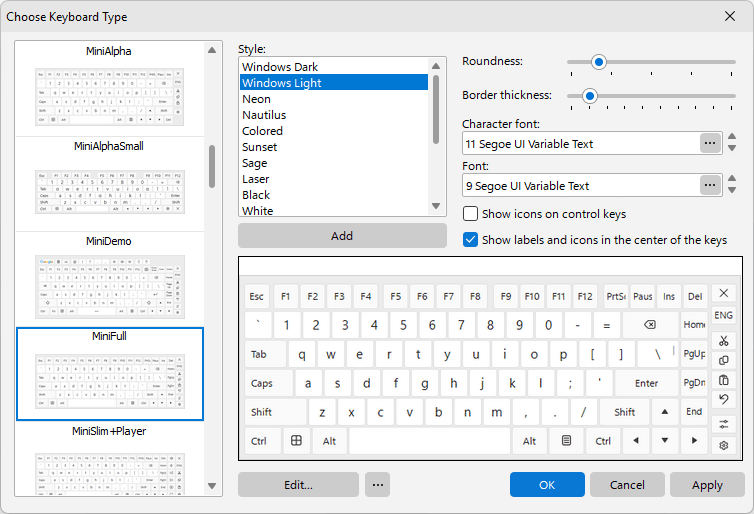
Tablet PC、UMPC、Panel PC、Car PC などのタッチスクリーンデバイスのユーザーにとって、Hot Virtual Keyboard は欠かせないものになります。画面上での入力には、マウス、タッチパッド、または指を使用できます。Hot Virtual Keyboard を使えば、Windows 標準のスクリーンキーボードよりも速く、より便利に入力できます。文字の大文字/小文字の切り替えなどの繰り返し操作をすばやく実行するためにジェスチャーを使用したり、Hot Virtual Keyboard を非表示にするアプリケーションを指定したり、プログラムやWebサイトの起動、マクロの実行、コピーや貼り付けなどの操作を行う独自のホットキーを設定できます。
新しい仮想スクリーンキーボードは、Windows 標準のタッチキーボードを、はるかに高度な代替手段に置き換えます。ネイティブアプリケーションと同じように便利で互換性があります。すべての言語とインストール済みのすべてのキーボードレイアウトをサポートする Hot Virtual Keyboard は、真に国際的なツールです。70 種類以上の定義済みキーボードスキンを備えた仮想スクリーンキーボードでは、好みに合わせて独自の新しいキーボードを作成、カスタマイズ、設定できます。色やガンマを調整し、キーのグループに固有のサウンドを割り当て、キーの形状を設定し、独自の背景を選択できます。
仮想スクリーンキーボードの使用は面倒である必要はありません。Hot Virtual Keyboard をお試しください。きっと手放せなくなります!
Hot Virtual Keyboard の使い方
初めて Hot Virtual Keyboard をお使いですか?まず スクリーンキーボードの使用 をお読みください!
このトピックでは、仮想キーボードの使い方について説明します。
ご質問がありますか?まず FAQ をお読みください。
次に関して問題がある場合は Hot Virtual Keyboard, 「よくある質問」をお読みください。
スクリーンキーボードの使用
スクリーンキーボードを使用すると、タッチスクリーン、マウス、またはその他のポインティングデバイスでテキストを入力できます。
物理キーボードとは異なり、スクリーンキーボードは現在の入力レイアウト(言語)に応じてキーのラベルを変更するため、ローカライズされたキーボードがなくても入力できます。
スクリーンキーボードには、テキストをよりすばやく入力するための追加設定も用意されています: 入力候補, ジェスチャー, 入力支援, 代わりの文字や記号を表示する, など。
ショートカットキーのアイコン Windows および現在のアプリケーションで使用されているショートカットがスクリーンキーボードのキーに表示されます。アイコン付きのキーにマウスを合わせると、そのショートカットの目的を説明するヒントを確認できます。これにより、キーボードショートカットをすばやく覚えられ、より速く簡単に作業できるようになります。
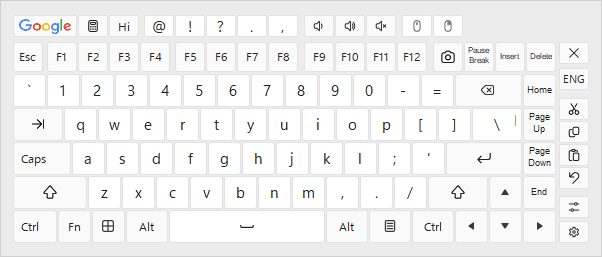
対応するキーボードショートカットを押すことで、スクリーンキーボードを強制的に表示または非表示にできます(既定では Apps)、またはアプリケーションのコンテキストメニューで「スクリーンキーボード」項目を選択します。
スクリーンキーボードの外観と動作の設定の詳細については、 スクリーンキーボード セクションを参照してください。
ヒントとコツ
- フローティングウィンドウまたはフローティングアイコンを使用すると、スクリーンキーボードをすばやく表示または非表示にできます。
- スクリーンキーボード上のキーを右クリックすると、その文字は大文字で入力されます。
- マウスの中央ボタンでスクリーンキーボード上のキーをクリックすると、アプリケーションは次のキーと組み合わせたキー押下をエミュレートします Ctrl.
- 日常業務で使用するアプリケーションのショートカットアイコンを含むファイルを手動で作成できます。社内で頻繁に使用されるアプリケーション用にこのようなファイルを作成し、複数のワークステーションにコピーすると、従業員の効率を大幅に向上させることができます。詳細については、次を参照してください: ショートカットアイコンの編集 セクション。
- スクリーンキーボードをタッチスクリーンで使用する場合、方向キーは D-pad.
関連項目
キーボードショートカットの設定
キーボードショートカット(別名 アクセラレータキー、ショートカットキー、ホットキー、キーバインド、キーコンボ など)は、特定の操作を実行するために同時に押す必要があるキーの組み合わせです。
キーボードショートカットは次で追加、削除、編集します: キーボードショートカットの設定 ウィンドウ。次のいくつかの方法で開くことができます:
1. 次をクリックします: Hot Virtual Keyboard システムトレイのアイコン。
2. 次を右クリックします: Hot Virtual Keyboard システムトレイのアイコンをクリックしてアプリケーションのコンテキストメニューを開きます。次に キーボードショートカットの設定.
3. キーボードショートカットの設定ウィンドウを開くキーボードショートカットを押してください(既定では Win+CapsLock).
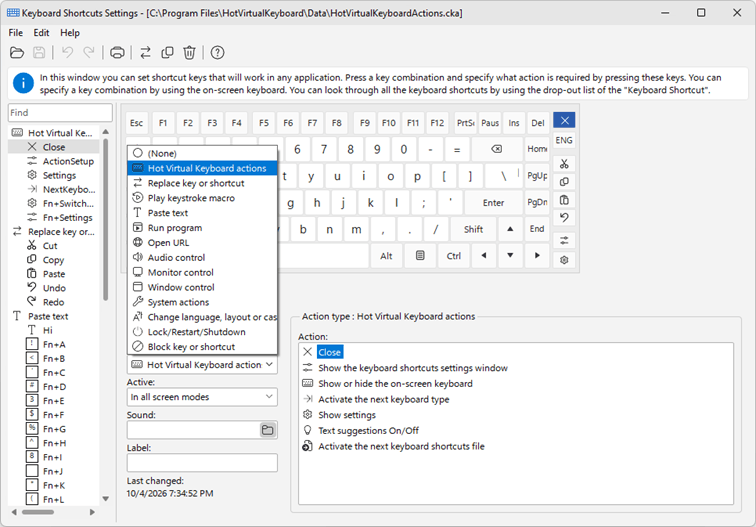
次のステップ: 使用するキーボードショートカットを指定します。指定方法は2つあります。
1. 次へ切り替え: キーの組み合わせ フィールドに移動し、目的のキーの組み合わせを押します。
2. マウスポインターを使用して、スクリーンキーボード上で組み合わせるキーを選択します。
次のステップ: 次の アクション: フィールドで、指定したショートカットキーを押したときに実行するアクションの種類を選択します。
以下を使用できます: アクティブ: フィールドで、指定したアクションを動作させる表示モードを指定します。たとえば、Winキーを無効にして、追加のショートカットマクロを有効にできます( キーストロークマクロを再生する セクション)を全画面モードで選択します。これにより、コンピューターゲームをプレイするときに特別な設定を適用できます。
最後の手順: 選択したアクションの詳細パラメータを指定します。すべてのアクション、そのパラメータ、および使用例の一覧については、次を参照してください: アクションの種類 セクション。
検索:
リストの上にある入力欄は、入力に合わせてキーボードショートカットを絞り込みます。フィルターはキー名、ショートカット、アクションの説明、および自分で書いたメモを対象にします。
ヒントとコツ
- アクティブなキーボードショートカットはすべてスクリーンキーボードに表示されます。詳細については、 スクリーンキーボードの使用 セクション。
- 次を割り当てた場合 ラベル をアクションに指定すると、アクションの説明の代わりに、このラベルがスクリーンキーボードとヒントに表示されます。
- キーボードショートカットを指定するときは、左右の制御キー(Shift、Ctrl、Alt、またはWin)が別々に処理されます。キーボードショートカットで右側のShift、Ctrl、Alt、またはWinキーのみを使用するには、対応する右キーを押します。右と左の両方のキーを使用するには、対応する左キーを押します。
- 削除 以前に指定したキーボードショートカットを選択するには、 (なし) 内の 操作の種類 フィールド。
- キーボードショートカットを指定するときは、ほぼすべての 任意のキー またはキーの組み合わせ(NumLock、CapsLock、Alt+Tab を含む)を指定できます。ただし、次のキーおよびキーの組み合わせは使用できません:Sleep、WakeUp、Power、F-Lock、Ctrl+Alt+Del。
- 印刷 キーボードショートカットの一覧で、次を選択します: リストを印刷 上の項目 ファイル.
- 次を作成すると 複数のファイル を異なるキーボードショートカット設定で用意しておくと、いつでも切り替えられます(たとえば、特定のアプリケーション用に別のキーボードショートカットセットを使用する場合)。ファイルを切り替えるためのキーボードショートカットを指定して使用できます。
- 別のファイルからキーボードショートカットのセットを追加できます。そのためには、 ファイルから追加... 上の項目 ファイル メニューを開き、キーボードショートカットセットを含むファイルを選択します。
- 次のセットを追加できます: 標準 キーボードショートカットをファイルに追加します。これを行うには、 設定 ダイアログボックスで キーボード ショートカット セクションを選択し、次をクリックします: 追加... ボタンをクリックします。また、 削除... 同じセクションのボタンをクリックします。
- 1つのキーボードショートカットセットを使用するには、 ワークグループ, このセットを含むファイルをネットワークリソースに保存し、各ワークステーションで使用するように設定します。
キーボードタイプのカスタマイズ
スクリーンキーボードのサイズ、およびキーの配置、外観、サイズをカスタマイズできます。
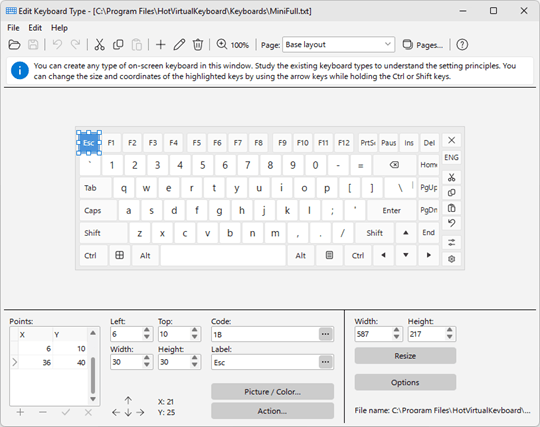
スクリーンキーボードを編集するには、次を開きます: 設定 ダイアログボックスで スクリーンキーボード 項目を選択してから、 編集... ボタンをクリックします。既定では、現在のキーボードタイプが開かれます。別のキーボードタイプを編集するには、 ファイル メニューを開き、次に 開く.
キーボードを編集するときは、2種類の仮想キーを使用できます:
- Square キーが既定で使用されます。これらには左上隅と右下隅の2点だけを指定します。 幅: と 高さ: このようなキーのフィールド。
- 線で構成されたキー は任意の形状にできます。設定するには、 位置: テーブルを使用して、線で結ぶすべての点を 1 つずつ指定します。最後の線は、最初の点と最後の点の間に自動的に描画されます。
ウィンドウ下部のフィールドを使用して、キーのすべてのパラメーターを指定できます。
キーボードを編集するときは、次の機能を使用できます:
- マウスポインターを使用して 複数 キーを同時に押すには、 Shift.
- 矢印キーを使用して サイズ変更 1つ以上の選択したキーを、 Shift.
- 矢印キーを使用して 位置を変更する 1つ以上の選択したキーの Ctrl.
- 任意の ラベル. 新しいラベルは、標準のラベルや文字の代わりにキー上に表示されます。たとえば、F2 キーに「Customers」というラベルを割り当てることができます。テキストのフォントを変更したり、特殊文字を使用したりすることもできます。
スクリーンキーボードのキーは、必ずしも物理キーボードのキーを再現するものではありません。任意の長さのテキストを入力したり、アクションを実行したり、キーボードを別の記号ページに切り替えたりすることもできます。
キーの追加と編集
- 追加 は、キーボードの空いている場所に新しいキーを配置します。
- 切り取り、コピー、貼り付け(Ctrl+X, Ctrl+C, Ctrl+V)は、選択したキーをクリップボード経由で移動またはコピーします。1つのキーでも、複数のキーを一度にでもかまいません。キーはテキストとしてクリップボードに置かれるため、同じキーボードにも、別のキーボードにも、さらにはテキストエディターにも貼り付けることができます。貼り付けたキーには元の形状、外観、位置が引き継がれます。その場所がすでに使われている場合、コピーは少し横にずらして配置されます。 貼り付け は、エディターからコピーしたキーがクリップボードにある間だけ使用できます。
- 編集 は、選択したキーのプロパティを開きます。
- 削除 は、選択したキーをキーボードから取り除きます。
追加 と 編集 は キー ウィンドウを開きます。キーの動作は 種類 ボックスで選択します。ウィンドウには、その種類に必要なフィールドだけが表示されます。既存のキーの種類は、いつでも変更できます。
キーの ラベル フィールドは、どの種類のキーでも省略できます。空のままにしておくと、キーにはその動作が表示されます。つまり、物理キーの名前、入力されるテキスト、アクションの名前、または開かれるページの名前です。次のページや前のページに切り替えるキーにはそのような名前がないため、独自のラベルを付けてください。付属のテンプレートでは矢印を使用しています。
キーの種類
- 物理キー は、物理キーボードのキーと同じコードを送信します。コードは コード: リストで選択するか、物理キーボードで目的のキーを押すだけで指定できます。
- テキスト は テキスト: フィールドのテキストを入力します。テキストは1文字に限られないため、1つのキーで顔文字、通貨記号、単語全体などを入力できます。
- アクション は、アクションを実行します。このようなキーはどのコードにも結び付けられておらず、 名前: フィールドに入力した名前で識別されます。アクション自体は キーボードショートカットの設定 ウィンドウで割り当てます。アクションが割り当てられるまで、キーはタップしても何も行わず、ヒントにはアクションが見つからないと表示されます。
- ページ切り替え は、キーボードの別のページを開きます。切り替え先は ページ: リストで選択します。ページを名前で指定するか、 基本レイアウト で文字に戻るか、 次のページ と 前のページ でページを順に送ります。
同じコードを持つ2つのキー
1つのコードは、キーボードの2つのキーで使用できます。これにより、レイアウトにテンキー上の独立した Enter キーや、2つ目の Shift キーを用意できます。すでに使用されているコードでキーを追加すると、エディターは2つ目のキーを作成するかどうかを確認します。その場合、コードのフィールドにはその番号が表示されます(例: 0D (2))。同じコードを持つ3つ目のキーは作成できません。既存のキーのコードを変更した場合は、代わりにそのコードをすでに使用しているキーと入れ替わります。
2つのキーは互いに独立しており、それぞれが独自の形状、外観、ラベルを持ちます。どちらがテンキーのキーであるか(右側にある方です)はアプリケーションが自動的に判断し、物理キーボードで押したキーだけを正確に強調表示します。
貼り付け時には、貼り付けるキーがキーボード上のキーと照合されます。物理キーは、同じ種類(通常または拡張)のキーがそのコードをすでに使用していれば既存のキーとみなされ、アクションキーは、その名前がすでに使われていれば既存のキーとみなされます。貼り付けるキーのうち既存のキーが1つだけの場合は キー ウィンドウが開き、コピー用に空いているコードまたは名前が提案されます。キーボードにすでにあるキーをコピーするには、この方法を使います。代わりに2つ目のキーを作成する場合は、そのウィンドウで既存のコードを選択してください。貼り付けるキーのうち複数のキーがすでにある場合は、何も貼り付けられず、エディターがその旨を通知します。したがって、別のキーボードからコピーしたテンキーの Enter キーは、通常の Enter キーの隣に、何も確認されずに貼り付けられます。これは拡張キーであり、レイアウトには両方のキーを含めることができるためです。
記号ページ
1つのキーボードは、キーのページを複数持つことができます。基本レイアウトには文字が残り、ページには数字、句読点、その他の記号が置かれます。スマートフォンと同じ仕組みです。ツールバーの ページ: リストで編集するページを選択し、ページ自体を管理するには ページ... ボタンを使用します。
- 空のページを追加 は、何もない状態からページを作成します。
- 基本レイアウトのコピーとしてページを追加 は、文字キーの形状をそのまま再現するので、ページはユーザーが見慣れたキーボードと同じ見た目になります。
- 現在のページのコピーとしてページを追加 は、2つ目の記号ページを作るときに便利です。
- ページ名を変更 と ページを削除 は、リストで選択したページに適用されます。
開いたページは、別のキーで切り替えるまで保持されます。キーボードは非表示になったときやサイズを変更したときに文字に戻るため、ユーザーが思いがけないページのままキーボードを見つけることはありません。ページを32個より多く作成しないでください。それを超えた分は、キーボードファイルの読み込み時に失われます。
すぐに使えるページのひな形
ページを一から手作業で組み立てる必要はありません。 "&123"テンプレートを追加 ボタンは ページ ウィンドウにあり、数字と記号の2つのページを一度に作成し、基本レイアウトからそれらを開くキーも同時に追加します。アプリケーションに付属する TouchScreen キーボードは、まさにこの方法で作られており、参考例として利用できます。
注: 記号ページとアクションキーはバージョン10で追加されました。それ以前のバージョンはこれらを認識できず、そのようなキーボードを保存すると失われるため、エディターは警告を表示します。
スクリーンキーボードの任意のキーに画像を割り当てる
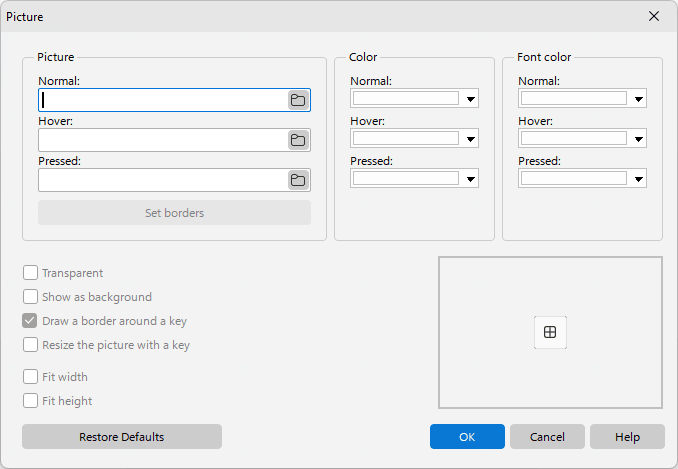
画像 (標準、ポイント時、押下時)
各キー状態に画像を割り当てることも、すべてのキー状態に同じ画像を使用することもできます。
キーの画像には SVG 形式のベクター画像も使えます。ファイル選択ダイアログは「Keyboards」フォルダの「Icons」サブフォルダで開き、そこにはプログラムに付属する既製アイコンのセットがあります。選んだアイコンはキーボードファイル自体にコピーされるため、キーボードは画像ファイルを別に持たない 1 つのファイルのままで、アイコンはキーの大きさや拡大率にかかわらず鮮明です。
- 標準 – 通常状態のキー
- ポイント時 – マウスポインターが上にあるときの強調表示されたキー
- 押下時 – 押されたときのキー
罫線を設定する
次のことができます: キー上の画像に罫線を設定します。アプリケーションが画像のサイズを変更しても、罫線は変更されません。
色(標準、ポイント時、押下時)
キーの塗りつぶし色。これは次の場合にのみ使用されます: 画像 設定は使用されません。
フォントの色 (標準、ポイント時、押下時)
各キー状態で使用するフォントを指定できます。前のフィールドでキーに画像が割り当てられていない場合でも、フォントの色を設定できます。既定の設定のままにすると、アプリケーションはテーマ設定の色値を使用します。
透明
画像の背後にあるキーを画像の背景越しに表示するには、次を選択します: 透明 チェックボックスをオンにします。画像の背景を単色にするには、「透明」チェックボックスをオフにします。
注:透明 プロパティは、次の中の画像に対してのみ機能します: ビットマップ 形式。
背景として表示する
このオプションがオンの場合、キーラベルとホットキーアイコンはキー画像の上に描画されます。オフの場合、ラベルとアイコンはキー上に表示されません。
キーの周りに境界線を描画する
このオプションは、画像がキーの既定スタイルを完全に置き換える場合に便利です。例については、次を参照してください: SkinMulticolor キーボード。
キーでサイズ変更
このオプションがオンの場合、キーサイズが変更されると画像のサイズも変更されます。
幅に合わせる、高さに合わせる
このオプションがオンの場合、画像の幅および/または高さは、割り当てられたキーの幅と高さにそれぞれ常に一致します。
追加のキーボード設定
このキーボードを選択すると、 Hot Virtual Keyboard は指定された設定を変更します:
- 次を変更: 幅に合わせる オプションをアプリケーションの設定に関係なく使用します
- 次を変更: 縦横比を固定する オプションをアプリケーションの設定に関係なく使用します
- Always キーボードを移動する 画面の下端へ
- ラベルとアイコンを常に表示する場所: キーの中央
- Always 透明 キーボードの背景
- すべてのキーラベルの固定フォントサイズ(空の場合は、アプリケーションの設定のものを使用)
- 分割位置: – このオプションは、キーボードのサイズが変わるときに使用されます。キーボードは指定したポイントで分割され、キーは反対方向へスライドします。
状態:
 - 変更しない
 - オフにする
 - オンにする
ヒントとコツ
- キーボードの画像または写真を使用して、それに合わせて新しいスクリーンキーボードを編集できます。これを行うには、 背景の追加 コマンドを 編集 メニューを開き、必要な画像ファイルを開きます。キーボードを設定した後、 背景をクリアする コマンドを 編集.
- 既存のキーボードを基にすると、新しいキーボードを作成しやすくなる場合があります。そのためには、目的のものに最も近いキーボードを選択し、次を選択して別の名前で保存します: 名前を付けて保存... コマンドを ファイル.
- 編集中にスクリーンキーボードを右クリックすると、現在編集中のキーにカーソル座標の別のポイントを追加できます。
- 複雑なキーを設定するときは、 txt キーボードに関するすべての情報を含むファイルです。キーボードファイルは Keyboards サブフォルダ。
- 変更されたすべてのキーボード txt ファイルは Application Data フォルダです。完全なパスは、次のキャプションで確認できます: キーボードタイプを編集 window (for example, “C:\Documents and Settings\UserName\Application Data\ComfortSoftware\HotVirtualKeyboard\Keyboards\”). You can move files from this folder to the Keyboards サブフォルダ アプリケーションのインストールフォルダーの
- 既存のキーボードタイプを削除するには、その説明を含むファイルを次から削除します: Keyboards サブフォルダ。
関連項目
テキストタグ
この種類のマクロは、プレーンテキストテンプレートまたは次を設定している場合に使用されます: テキストの貼り付け アクション。
<KEY shortcut>
キーの組み合わせを押してください。キーストロークはテキスト内でエミュレートされます(詳細は キー識別子リスト). キーボードの組み合わせを指定するには + (プラス記号) を使用します。$ (ドル記号) を使用すると、キーコードを 16 進形式で指定できます。たとえば、$20 は Space、$1B は Escape です。キーボードの組み合わせの例:
- <KEY WIN+R>regedit<KEY Enter> – レジストリエディターを起動します。
- Login<KEY TAB>password<KEY ENTER> – ログイン名とパスワードを入力します。
<INPUT>
このタグは、テキストテンプレートに挿入されるテキストをキーボードから入力する機能を追加します。
<SOMEOF>...</SOMEOF>
次で囲まれたリストからランダムなテキストを選択します: <CS> と </CS> タグ。これらのタグは入れ子にできます。簡単な例:
- <SOMEOF><CS>1</CS><CS>2</CS></SOMEOF> – 「1」または「2」を挿入します。
- <SOMEOF><CS>hi<SOMEOF><CS>1</CS><CS>2</CS></SOMEOF></CS><CS>bye<SOMEOF><CS>1</CS><CS>2</CS></SOMEOF></CS></SOMEOF> – “hi1”、“hi2”、“bye1”、または“bye2”を挿入します。
<POPUP>...</POPUP>
ポップアップメニューを表示します。次で囲まれたリストからテキストを選択してください <CS> と </CS> タグ。これらのタグは互いに入れ子にできます。<CS> エントリに名前を付けるには、<CS の後にスペースで区切って名前を入力します - 名前にはスペースを含めることができます。例:<POPUP><CS Name1>Hi</CS><CS Name 2>Hello</CS></POPUP> - "Hi" または "Hello" を挿入します。
<FILE filename>
指定されたファイルが存在する場合、そのファイルのテキストを指定位置に挿入します。
<SELECTION>
アクティブなアプリケーションで現在選択されているテキストを挿入します。
<CLIPBOARD>
クリップボードのテキストを挿入します。
<SCRIPT>
このタグでは、JavaScript を使用してさまざまな機能を実行できます。例:
<SCRIPT>
<FILE>Common.js</FILE>
<FUNCTION>DoublingSlashes</FUNCTION>
<PARAM><SELECTION></PARAM>
</SCRIPT>
<DATETIME format>
指定された形式で日付と時刻を挿入します(参照: 形式リスト). 日、週、月の単位でずらした日付を取得できます。次の形式を使用します:
+d, -d, +d1, -d1, +d2, -d2, +d3, -d3 など - 1日、2日、3日ずつ移動します、など。(y - 年、w - 週、m - 月、d - 日、h - 時、n - 分)
注: テキストを貼り付けた後のテキストカーソルの位置は、そこに |(パイプ文字)を配置することで指定できます。
ショートカットアイコンの編集
ショートカットアイコンがスクリーンキーボードに表示されます。アプリケーションごとに別々のショートカットアイコンセットが表示されます。
アプリケーションによってショートカットアイコンの保存方法が異なるため、それらを自動的に検出することはできません。そのため、Comfort Software Group は各アプリケーション用に独自のショートカットアイコンのセットを使用します。任意のアプリケーション(または Windows)のショートカットアイコンを設定できます。
ショートカットアイコンを編集するには、次を開きます: 設定 ダイアログボックスで ショートカット アイコン 項目を選択し、次に ショートカットアイコンの編集 ボタンをクリックします。
既定では、Win* アイコンファイルが編集されます。別のアイコンファイルを編集するには、次をクリックしてください: ファイル メニューを開き、次に 開く.
アイコンを作成するアプリケーションを起動し、その実行ファイル名を次で選択してください: ファイル名: ドロップダウンメニュー。その後、 メインウィンドウのクラス名: と アプリケーション名: フィールドは自動的に入力されます。
「ファイル名:」と「メインウィンドウのクラス名:」フィールドは、どのアプリケーションがアクティブかを判定するために使用されます。両方のフィールドを指定することも、片方だけを指定することもできます。
「アプリケーション名:」フィールドは、特定のアプリケーションに関する情報に使用されます。詳細を入力してください(例:“Awesome App by John Doe (john@doe.com)”)。
新しいアイコンを追加するには、次でキーボードショートカットを指定します: キーの組み合わせ フィールドに入力するか、スクリーンキーボードで選択します。
その後、次の方法でアイコンを追加できます:ファイルから読み込む、画面を取り込む、またはクリップボードから画像を貼り付ける。画面を取り込んでアイコンを追加する場合は、不要な領域全体を Fuchsia 色を指定し、その色を 透過色に設定: フィールドを指定します。アイコンが適切かどうかを確認するには、別のスタイル(たとえば黒)を選択してみてください。
最後に、スクリーンキーボード上のアイコン付きキーにマウスポインターを合わせたときに表示されるヒントを指定できます。使用できる言語は1つだけで、英語を推奨します。
注: ショートカットアイコンのセットを含むすべてのファイルは、 Icons サブフォルダにあります。
注: プログラムに付属するショートカットアイコンはベクター画像なので、どの大きさでも鮮明なままです。16、24、32 ピクセルの独自の PNG ファイルを追加することも、そのうち 1 つのサイズだけを用意することもできます。
注: ショートカットアイコンのセットは拡張子 .csi のバージョン 10 形式を使用し、付属のセットはすべてこの形式で作り直されました。以前のバージョンのセット(.cki)はこれまでどおり開くことができ、上書きされることはないため、バージョン 9 でも引き続き使用できます。
設定
開発時には Hot Virtual Keyboard, オプションの 設定 最小限に抑え、本当に必要なものだけを残します。
設定ダイアログボックスを開くには、システムトレイのHot Virtual Keyboardアイコンを右クリックし、コンテキストメニューの「すべての設定」を選択してください。
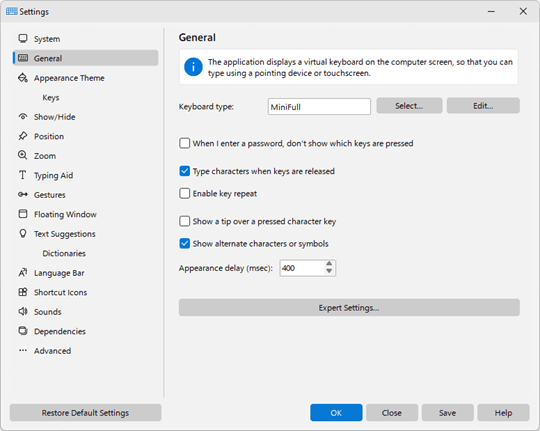
システム
システム設定では、Hot Virtual KeyboardとWindowsとの連携方法を定義します。
言語 (Language):
Hot Virtual Keyboardのユーザーインターフェイスの言語です。スクリーンキーボードの言語を変更するには、システムに別の言語またはキーボードレイアウトをインストールしてください。
Windows起動時にHot Virtual Keyboardを実行する
このチェックボックスをオンにすると、 Hot Virtual Keyboard はシステム起動時に自動的に起動されます。
ログオン画面にキーボードを表示する
このチェックボックスをオンにすると、ユーザーがシステムにログオンする前にスクリーンキーボードが表示されます。そのスクリーンキーボード用に、場合によっては異なる設定を持つアプリケーションの別インスタンスが起動されます(次を参照してください 開発者向けFAQ セクション)。
システムのタッチキーボードと手書きパネルを無効にする
タッチスクリーン使用時に表示されるシステムのタッチキーボードをオフにできます。 注: Windows 7 以降。
Hot Virtual Keyboardに高い優先度を設定する
Hot Virtual Keyboardのいずれかの機能がお使いのシステムで不安定な場合は、このチェックボックスをオンにしてください。
タスクバーにHot Virtual Keyboardのツールバーを表示する
このチェックボックスをオンにすると、ボタンが 1 つあるアプリケーションのツールバーがタスクバーに追加されます。このボタンを使用してスクリーンキーボードを起動できます。
注: Windows 11ではサポートされていません。
ヒント: Windows のタスクバーに、スクリーンキーボードをワンクリックで表示/非表示にできるボタンを配置できます。プログラムのインストールフォルダーを開き、付属のユーティリティ ToggleKeyboard.exe を、タスクバーにピン留めします(ファイル、またはスタートメニューのショートカット「スクリーンキーボードの表示または非表示」を右クリックし、タスク バーにピン留めするを選択します)。その後、ピン留めしたアイコンをクリックすると、スクリーンキーボードが非表示の場合は表示され、表示中の場合は非表示になります - プログラムのメイン ウィンドウを開く必要はありません。

システムトレイのHot Virtual Keyboardアイコンを非表示にする
このチェックボックスがオンの場合、アプリケーションのアイコンはシステムトレイに表示されません。
アイコン
システムトレイ、ツールバー、フローティングウィンドウおよびフローティングアイコンで使用されるスクリーンキーボードのアイコンです。
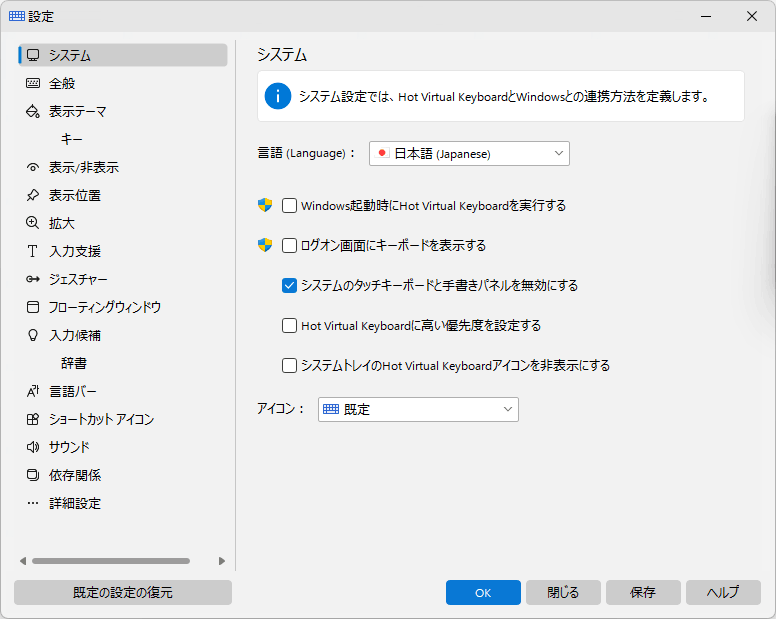
全般
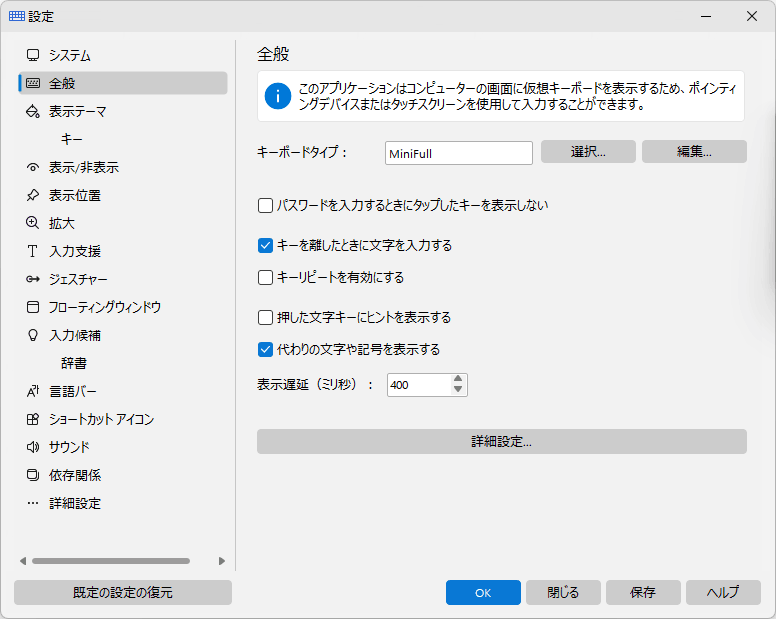
このアプリケーションはコンピューターの画面に仮想キーボードを表示するため、ポインティングデバイスまたはタッチスクリーンを使用して入力することができます。
キーボードタイプ:
キーボードタイプを選択できます。各キーボードには独自のキー配列を設定できます。一部のキーボードには特別なスタイルが定義されています。任意のキーボードを編集するには、それを選択して 編集... ボタンをクリックします。キーボードレイアウトは現在の入力言語に応じて変わります。言語ごとに独自のキーボードを作成する必要はありません。
「選択...」ボタンを押すと、キーボードの種類を選ぶウィンドウが開きます。提供されなくなったキーボードもディスク上には残っています。そのウィンドウでリストを右クリックし、「旧式のキーボード」を選ぶと再び表示されます。バージョン 10 で名前が変わったキーボードもありますが、選択していたキーボードは自動的に新しい名前へ切り替わります。
パスワードを入力するときにタップしたキーを表示しない
このチェックボックスがオンの場合、フォーカスがパスワード入力フィールドにあるとき、スクリーンキーボード上でキー押下は表示されません。テキスト入力候補ウィンドウも表示されません。
キーを離したときに文字を入力する
このチェックボックスがオンの場合、タッチスクリーンの表面から指を離したとき、またはマウスボタンを離したときに文字が入力されます。オフの場合は、通常のキーボードと同様に、キーに触れるかクリックした時点で文字が入力されます。このオプションは、下の設定と組み合わせると特に便利です。
注: この機能は、次の場合は動作しません: キーリピートを有効にする オプションがオンになっています。
キーリピートを有効にする
キーを押したままにすると、キーが離されるまで、キーボードは一定間隔で対応する記号を入力し続けます。これはハードウェアキーボードの一般的な動作です。そのため、タッチスクリーン付きのモバイルPCでゲームをプレイする際にもスクリーンキーボードを使用できます。
これをオンにすると、 ジェスチャー と キーを離したときに文字を入力する 機能は動作しません。
押した文字キーにヒントを表示する
このチェックボックスがオンの場合、キーを押すと、対応する文字を拡大表示した小さなウィンドウがポップアップします。このオプションは、前のオプションと組み合わせると特に便利です。
代わりの文字や記号を表示する
このオプションをオンにすると、 Hot Virtual Keyboard はキーを長押しすると代替文字を表示します。選択した文字は、キーを離したときに入力されます。
代替文字のリストは、DataサブフォルダにあるAlternateSymbols.txtファイルを編集して変更できます。
注: この機能は、次の場合は動作しません: キーリピートを有効にする オプションがオンになっています。
表示遅延(ミリ秒):
キーを押してから代替文字のリストが表示されるまでの遅延です。
詳細設定
次のキーを押しながら表示する:
選択したキー(Shift、Ctrl、Alt、Win)のいずれかを押し続けたときにキーボードを表示するには、このチェックボックスをオンにしてください。
表示遅延(ミリ秒):
コントロールキーを押してからスクリーンキーボードが表示されるまでの遅延です。
リピート遅延(ミリ秒):
キーを押し続けたときに、文字の繰り返しが始まるまでの時間です。
繰り返し速度(文字/秒):
キーを押し続けたときに文字が繰り返し入力される速度です。
マウス ポインター:
使用できるマウスポインターの種類は 3 つあります:標準(矢印)、手、非表示。
大文字でキーの文字を表示する
このオプションがオンの場合、Shift キーと CapsLock キーの状態に関係なく、キーの文字は大文字で表示されます。
表示テーマ
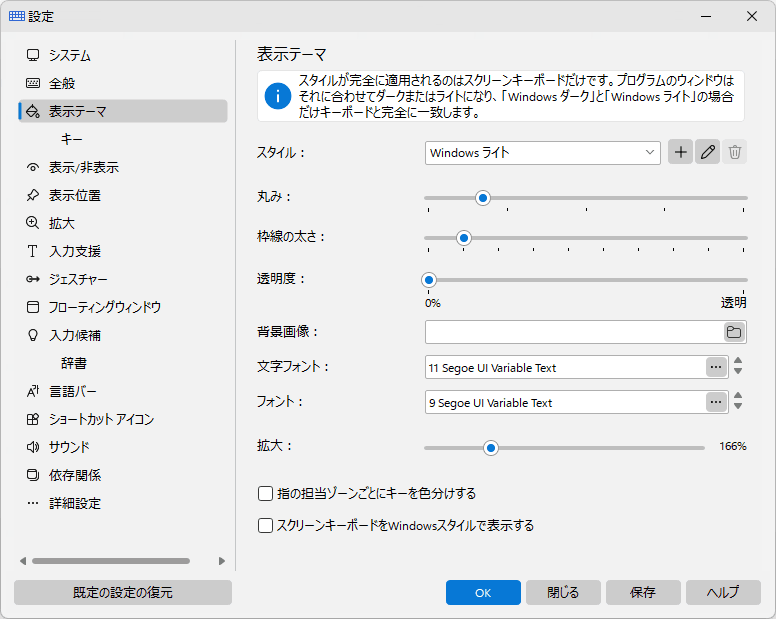
選択したテーマが完全に適用されるのはスクリーンキーボードだけです。プログラムのその他のウィンドウには、キーボードのテーマに合わせてダークまたはライトの外観が選ばれます。ウィンドウとキーボードの見た目が完全に一致するのは、最初の 2 つのテーマ「Windows ダーク」と「Windows ライト」だけです。
スタイル
配色。
リストの横にある 3 つのボタンでテーマを管理します。「追加」は「ブランドカラー」ウィンドウで新しいテーマを開始し、「編集」は選択中のテーマの「色 / 画像」ウィンドウを開き、「削除」は自分で作ったテーマを削除します。プログラムに付属するテーマが上書きされることはありません。いずれかを変更すると、自分用のコピーが作成されます。
「ブランドカラー」ウィンドウは、1 つの色からテーマ全体を組み立てます。色はパレットから選ぶことも、16 進数の値で入力することもできます。「単色」「ダーク」「ライト」のいずれかを選ぶと、5 つのキーのサンプルとスクリーンキーボード本体ですぐに結果を確認できます。
「色 / 画像」ウィンドウでは、色ごとに専用のドロップダウンが用意されています。行はキーの各部分(「キー」「キーの枠線」「文字」「キーのラベル」)、列はキーの状態で、「ファンクションキー」と「制御キー」には別の列があります。キーの画像も同じウィンドウで、通常のキー、ファンクションキー、制御キーごとに個別に選べます。
キーの状態:
- 標準 – 通常状態のキー
- ポイント時 – マウスポインターが上にあるときの強調表示されたキー
- 押下時 – 押されたときのキー
丸み
このスライダーはキーの角の丸みを設定します。左端は四角いキー、右端は完全な丸いキーです。
枠線の太さ
各キーの周囲に描かれる枠線の太さで、0 から 9 まで指定します。枠線は内側に描かれるため、キーの大きさは変わりません。
スクリーンキーボードをWindowsスタイルで表示する
このチェックボックスをオンにすると、選択したテーマの色ではなく Windows 標準のスタイルでスクリーンキーボードが描画されます。
透明度
ここでスクリーンキーボードの透明度を調整できます。
背景画像:
背景に使用する画像ファイル(写真など)を選択できます。背景画像を削除するには、テキストフィールドのファイル名を消去するだけです。
文字フォント:
スクリーンキーボードに表示される文字のフォントです。
フォント
スクリーンキーボードに表示されるラベルのフォントです。
拡大
元のサイズに対する百分率で表したスクリーンキーボードの幅です。同じ値は「拡大」ページでも設定でき、そこでは高さも変更できます。「幅に合わせる」または「高さに合わせる」がオンの間、このスライダーは表示されません。
指の担当ゾーンごとにキーを色分けする
タッチタイピングを学習するためにキーを強調表示できます。キーは指ごとに異なる色で強調表示されます。
キー
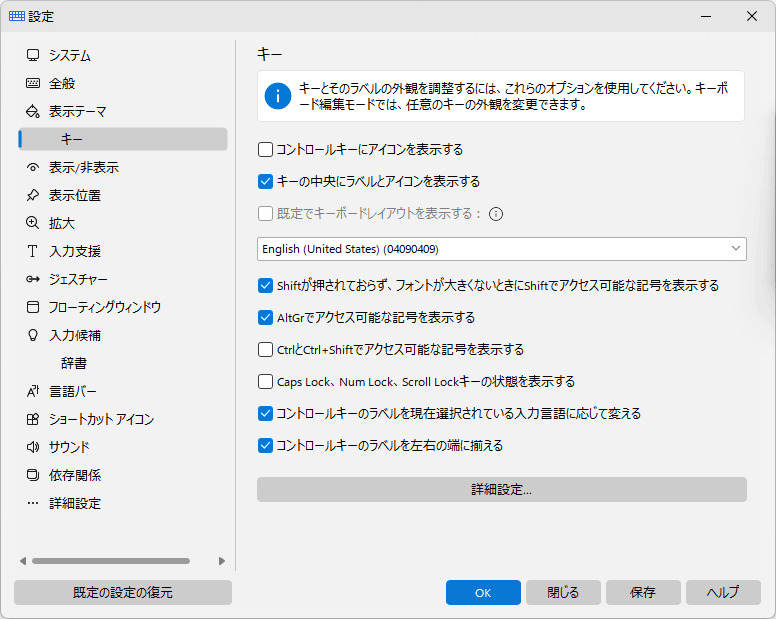
キーとそのラベルの外観を調整するには、これらのオプションを使用してください。キーボード編集モードでは、任意のキーの外観を変更できます。
コントロールキーにアイコンを表示する
キーの幅に名前が収まらない場合、Enter、Tab、Caps Lock、Shift は名前の代わりにアイコンを表示します。このオプションをオンにすると、アイコンが常に表示されます。
キーの中央にラベルとアイコンを表示する
このオプションは、入力言語を 1 つだけ使用する場合に便利です。
既定でキーボードレイアウトを表示する:
左上隅にキー名を表示するために使用されるレイアウトまたは言語です。
Shiftが押されておらず、フォントが大きくないときにShiftでアクセス可能な記号を表示する
キーサイズとフォントが許す場合、すべての数字キーには Shift キーとの組み合わせで入力される文字も表示されます。
AltGrでアクセス可能な記号を表示する
このオプションは、AltGr で入力する第 3 レベルの文字をキーの右下隅に表示します。
CtrlとCtrl+Shiftでアクセス可能な記号を表示する
このオプションでは、Ctrl または Ctrl+Shift を押したときに使用可能になる文字を表示できます。通常、このようなキーの組み合わせはテキスト入力には使用されません。
コントロールキーのラベルを現在選択されている入力言語に応じて変える
これらのキーに表示されるラベルを変更できます: Backspace、Tab、Enter、Shift、Ctrl、Alt、AltGr、Pause、Esc、PgUp、PgDn、End、Home、Arrows、PrtScr、Ins、Del、Apps、Win、Caps Lock、Num Lock、Scroll Lock。
Caps Lock、Num Lock、Scroll Lockキーの状態を表示する
このオプションでは、該当するモードがオンの場合(つまり、物理キーボードの該当するインジケーターが点灯している場合)、これらのキーを押された状態として表示できます。
コントロールキーのラベルを左右の端に揃える
幅の広いコントロールキー(Tab、Caps Lock、Shift、Enter、Backspace)のラベルとアイコンは、Windows 11 のタッチキーボードと同様に、キーボードの近い側の端に寄せて表示されます。キーボードの左半分にあるキーでは左端に、右半分にあるキーでは右端に配置されます。幅の狭いキーでは、ラベルは中央に表示されたままです。このオプションは、キーの中央にラベルとアイコンを表示する場合に適用されます。
表示/非表示
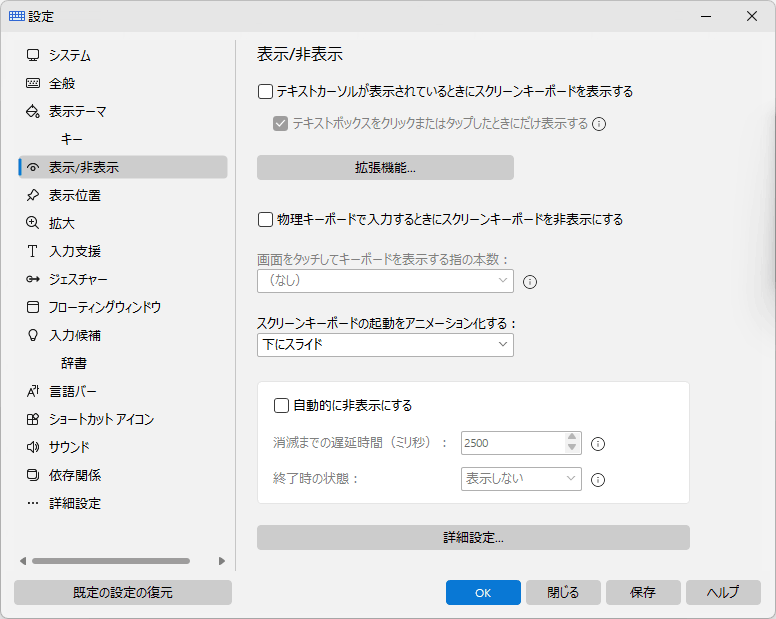
テキストカーソルが表示されているときにスクリーンキーボードを表示する
このチェックボックスがオンの場合、テキストカーソルがテキストフィールドに置かれるとスクリーンキーボードが表示されます。 一部のアプリケーションは独自の方法でテキストカーソルを描画し、その状態に関する情報を提供しません。この場合、ホットキーを押すかキーボードアイコンをクリックしてキーボードを開くことができます。ブラウザ拡張機能をインストールすることもできます。
テキストボックスをクリックまたはタップしたときにだけ表示する
このチェックボックスがオンの場合、テキストボックスをクリックまたはタップしたときにスクリーンキーボードが表示されます。アプリケーションを有効にしてテキストカーソルが表示されている場合、テキストボックスをクリックするまでキーボードは非表示になります。
拡張機能
カーソルがテキストフィールド内に置かれたときにスクリーンキーボードを表示するため、ブラウザ拡張機能をインストールできます。この拡張機能はブラウザのキャプションにキーボード関連情報を追加し、アプリケーションはキャプションの変更を監視します。
物理キーボードで入力するときにスクリーンキーボードを非表示にする
このチェックボックスをオンにすると、物理キーボードのキーを押したときにスクリーンキーボードが消えます。タッチスクリーンに触れたとき、またはホットキーを押すかキーボードアイコンをクリックしてスクリーンキーボードを呼び出したときに、スクリーンキーボードが再び表示されます。
この設定では、Cover Keyboard を取り付けたときにもキーボードが非表示になります。
画面をタッチしてキーボードを表示する指の本数
スクリーンキーボードを呼び出す指の本数を選びます。3 本から 10 本、またはジェスチャーを無効にするには「(なし)」を選びます。その本数の指で画面に触れると、スクリーンキーボードの表示と非表示が切り替わります。一部のアプリケーションではこの機能は動作しません。 注: Windows 8 以降。
スクリーンキーボードの起動をアニメーション化する:
キーボードが起動すると、指定した画面端の下から上または下にスライドして画面に表示されます。キーボードを閉じると、指定した画面端の下へスライドして隠れます。
自動的に非表示にする
「消滅までの遅延時間(ミリ秒):」フィールドで指定した時間が経過した後に、キーボードを自動的に非表示にできます。
消滅までの遅延時間(ミリ秒):
いずれかのキーを最後に押してからスクリーンキーボードが消えるまでの遅延です。
終了時の状態
スクリーンキーボードは完全に消えるのではなく、透明にすることができます。たとえば「透明度 90%」を「終了時の状態」として設定できます。
表示位置
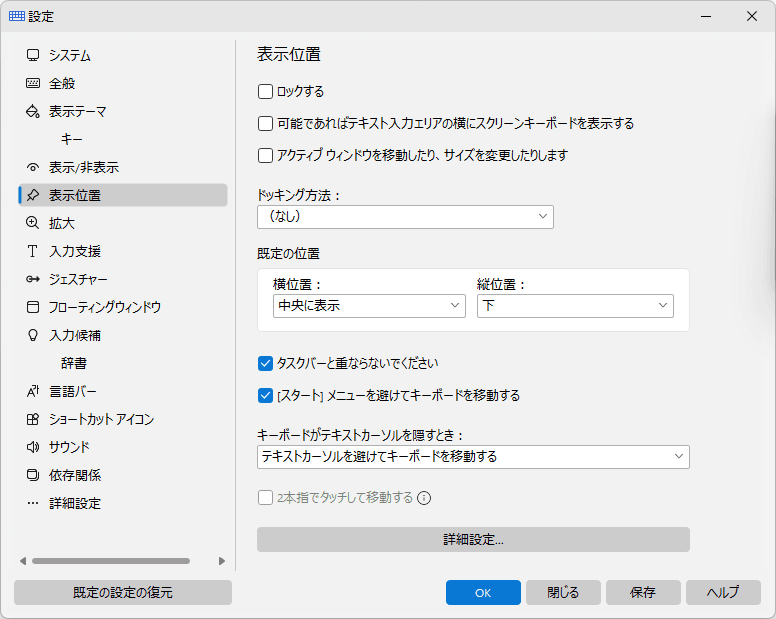
これらのオプションを使用すると、スクリーンキーボードの場所を指定できます。
ロックする
キーボードが移動しないようにします。
可能であればテキスト入力エリアの横にスクリーンキーボードを表示する
一部のアプリケーションは独自の方法でテキストカーソルを描画し、その位置に関する情報を提供しません(Firefox、OpenOffice、CorelDRAW など)。この場合、キーボードは画面の下部に表示されます。
注: 次を設定すると、この機能は動作しません: ドッキング方法: 設定。
キーボードがテキストカーソルを隠すとき
このリストは、スクリーンキーボードがテキストカーソルを覆ったときのプログラムの動作を指定します。
「移動しない」- キーボードはその場に留まります。
「テキストカーソルを避けてキーボードを移動する」- テキストカーソルが見えるようにキーボードが脇へ移動します。これは以前のバージョンの動作で、現在も既定値です。
「透明度 10%」...「透明度 90%」- キーボードが透明になり、テキストカーソルが透けて見えます。
テキストカーソルがキーボードの下にある間は、入力中でもクリック中でもキーボードは透明のままで、カーソルが覆われなくなるとすぐに通常の透明度に戻ります。
注: 「可能であればテキスト入力エリアの横にスクリーンキーボードを表示する」がオンのとき、またはキーボードがドッキングされているとき、このリストは使用できません。
注: このリストは、以前のバージョンの隠しオプション「KeyboardSideLock」に代わるものです。そのオプションがオンだったキーボードは「移動しない」が選ばれた状態で戻ります。
アクティブ ウィンドウを移動したり、サイズを変更したりします
アクティブなウィンドウがスクリーンキーボードの下にある場合、 Hot Virtual Keyboard は、そのウィンドウが表示範囲内に収まるようにサイズ変更および移動します。「ドッキング方法:」設定と異なり、アクティブなウィンドウのサイズ変更と移動のみを行います。キオスクモードで実行中の Web ブラウザのサイズを変更することはできません。
ドッキング方法:
キーボードを画面の上部または下部にドッキングできます。キーボードをドッキングすると、使用可能なデスクトップ領域が少なくなります。他のアプリケーションのウィンドウやデスクトップアイコンは、この変更に合わせて再配置されます。
タスクバーと重ならないでください
この設定を有効にすると、キーボードを画面の端へ移動するときにタスクバーが考慮されます。
[スタート] メニューを避けてキーボードを移動する
スタートメニューが開いている間、スクリーンキーボードは重ならないように脇へ移動し、メニューが閉じるとすぐ元の位置に戻ります。
既定の位置
スクリーンキーボードが表示されると、指定した位置へ自動的に移動します(別の場所へ移動されていた場合でも)。ユーザーがキーボードを画面上の任意の場所へ移動すると、非表示になるまでその場所に留まります。
任意のキーボードについて、この設定を次で変更できます: キーボードタイプを編集 ウィンドウ。これにより、キーボードを切り替えたときに、それぞれ画面上の異なる位置に表示されます。
次の場合でもキーボードの位置が変更されます: ロックする 設定が指定されています。
2本指でタッチして移動する
スクリーンキーボードを移動するには、2 本の指でタッチし、同じ方向に動かします。 注: Windows 7 以降。
拡大
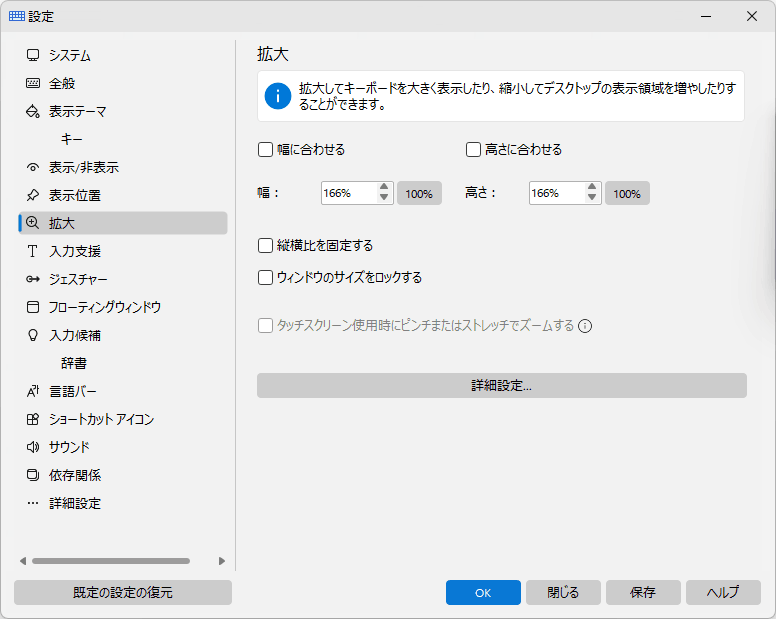
拡大してキーボードを詳しく表示したり、縮小してデスクトップをより広く表示したりできます。この機能を使用すると、キーボードを編集せずにサイズを変更できます。
幅に合わせる
画面の幅に合わせてスクリーンキーボードを自動的に拡大縮小できます。この機能は、画面を縦向きモードと横向きモードの間で頻繁に切り替える場合に便利です。
幅:
キーボードの幅の拡大縮小率です。通常の方法で、マウスで端をドラッグしてキーボードウィンドウのサイズを変更できます。
高さに合わせる
画面の高さに合わせてスクリーンキーボードを自動的に拡大縮小できます。このオプションを「幅に合わせる」と一緒に使用すると、キーボードが画面サイズに合わせられます。
高さ:
キーボードの高さの拡大縮小率です。
縦横比を固定する
この比率がロックされている場合、キーボードの幅は高さと同じ比率で拡大縮小されます(逆に、高さも幅と同じ比率で拡大縮小されます)。
ウィンドウのサイズをロックする
キーボードのサイズ変更を防止できます。
タッチスクリーン使用時にピンチまたはストレッチでズームする
拡大または縮小するには、スクリーンキーボードを2本の指でタッチし、指を互いに近づける(ピンチ)か、互いに離します(ストレッチ)。 注: Windows 7 以降。
入力支援
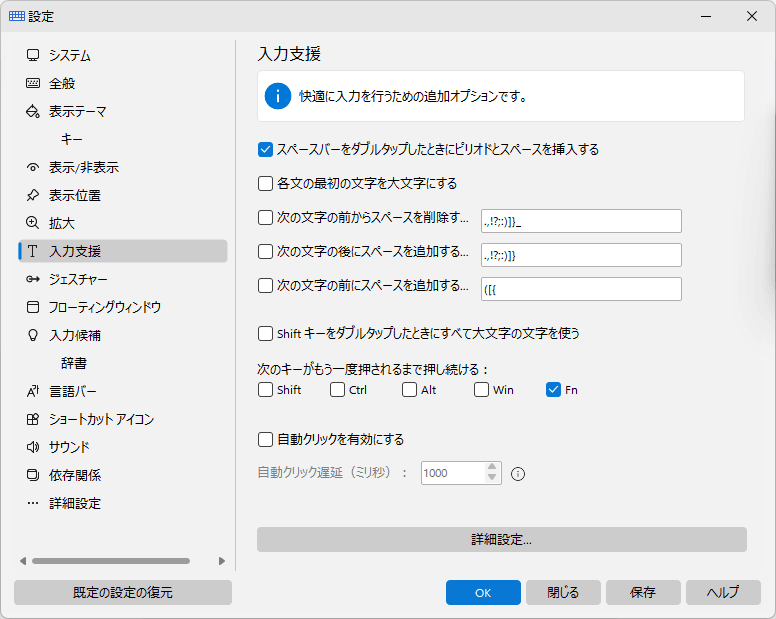
スクリーンキーボードで快適に入力するための追加機能です。
スペースバーをダブルタップしたときにピリオドとスペースを挿入する
スペースバーを 2 回押すことで、ピリオドとそれに続くスペースを挿入できます。
各文の最初の文字を大文字にする
指定した文字のいずれかが入力されると、Shift キーが自動的に押されます。
次の文字の前からスペースを削除する:
リスト内のいずれかの文字が入力され、その文字の前にスペースがある場合、そのスペースは削除されます。
次の文字の後にスペースを追加する
リスト内のいずれかの文字が入力されると、その文字の後にスペースが追加されます。
次の文字の前にスペースを追加する
リスト内のいずれかの文字が入力され、その文字の前にスペースがない場合、その前にスペースが追加されます。
Shift キーをダブルタップしたときにすべて大文字の文字を使う
スクリーンキーボードで Shift をダブルタップすると、Shift が押されたままになります。解除するには Shift をもう一度タップします。
次のキーがもう一度押されるまで押し続ける:
これらの修飾キーのいずれかを押すと、もう一度押すまで押された状態のままになります。
自動クリックを有効にする
キーの上にマウスを合わせると、指定したキー押下間隔でそのキーが自動的に押されます。この機能は、特定の障がいのある方に役立つ場合があります。
自動クリック遅延(ミリ秒)
マウスポインターの現在位置でマウスクリックが実行されるまでの時間です。
ジェスチャー
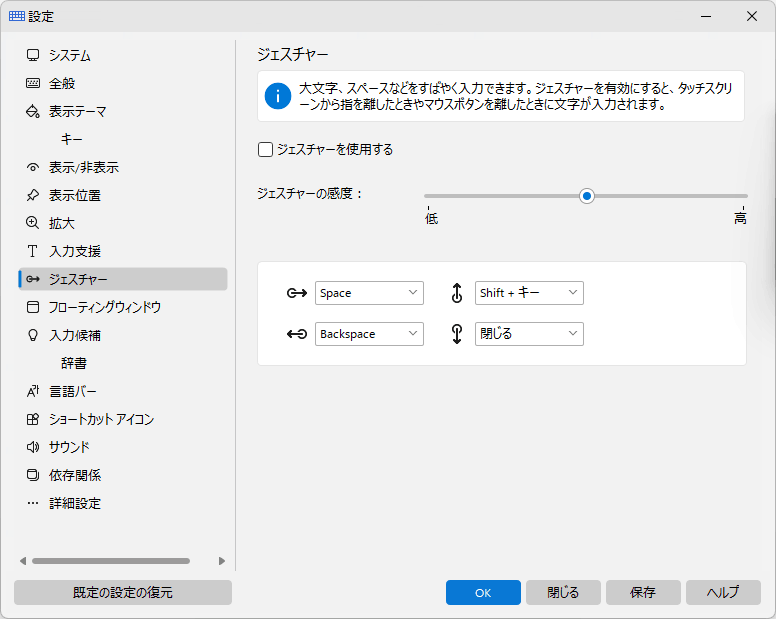
感度を調整できるジェスチャー対応(大文字、スペースなどをすばやく入力):
「ジェスチャーを使用する」チェックボックスをオンにすると、タッチスクリーンの表面から指を離したとき、またはマウスボタンを離したときに文字が入力されます。オフの場合は、通常のキーボードを使用するときと同様に、入力した時点で文字が入力されます。
マウスまたは指でジェスチャーを実行できます:
- タッチスクリーン: 1本の指で画面に触れ、短い距離だけ動かします。
- マウス: マウスジェスチャは、マウスの左ボタンを押したままマウスを特定の方向へ動かし、その後ボタンを離すことで動作します。
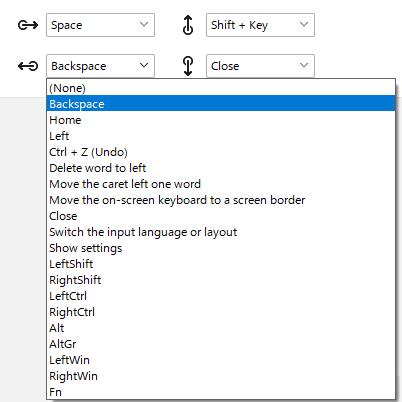
各スワイプタイプのアクションを変更したり、次を選択して一部だけを無効にしたりできます: (なし) 項目。
注: この機能は、次の場合は動作しません: キーリピートを有効にする オプションがオンになっています。
次のいずれかのアクションにジェスチャーを指定できます:
- 任意のキーを押してください
- Shiftキーを押しながらキーを押す
- 左の単語を削除
- 右の単語を削除
- Ctrl+Home ショートカット
- Ctrl+End ショートカット
- Ctrl+Z ショートカット(元に戻す)
- スクリーンキーボードを画面の境界線に移動する:
- スクリーンキーボードを閉じる
- 入力候補のオン/オフ
- キャレットを 1 語左へ移動します
- キャレットを 1 語右へ移動します
- 入力言語またはレイアウトを切り替える
- 設定を表示する
フローティングウィンドウ
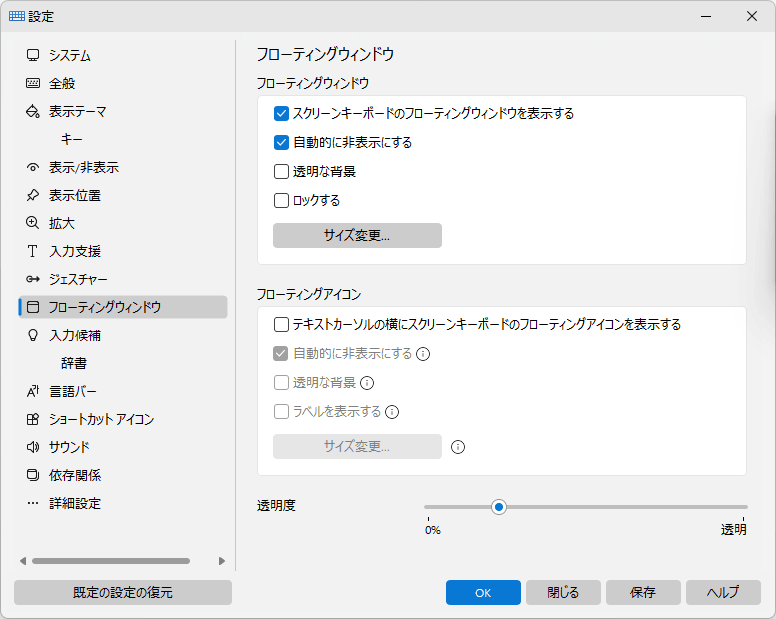
スクリーンキーボードを開くために使用できるウィンドウは 2 種類あります。
最初のウィンドウは画面上の任意の場所に配置でき、スクリーンキーボードの表示と非表示を切り替えることができます。
2番目のウィンドウは、テキストカーソルの横にあるアイコンとして表示されます。画面上にテキストカーソルがない場合、このウィンドウは表示されません。
これらのウィンドウはいずれもサイズを変更したり、透明度を調整したり、キーボードが画面に表示されたときに自動的に消えるようにしたりできます。
自動的に非表示にする
スクリーンキーボードが表示されているときはこれらのウィンドウを非表示にし、キーボードが非表示のときは表示できます。
透明な背景
アイコンとラベルのみを表示します。
テキストカーソルの横にスクリーンキーボードのフローティングアイコンを表示する
テキストを挿入したい画面上の位置をタップしたときに、フローティングアイコンを自動的に表示できます。スクリーンキーボードを開くには、フローティングアイコンをタップします。
一部のアプリケーションは独自の方法でテキストカーソルを描画し、その位置に関する情報を提供しません。(Firefox、Google Chrome、OpenOffice、CorelDRAW など)この場合、フローティングアイコンは表示されません。
注: フローティングウィンドウの設定はコンテキストメニューから変更できます。
入力候補
入力した有効な文字の数が「最小文字しきい値:」の値に達すると、単語リストから、その文字で始まる既知のすべての単語が検索されます。一致する単語が見つかった場合は、それらの単語を含むテキスト候補ウィンドウが表示されます。一致する単語がない場合、ウィンドウは表示されません。
候補単語のいずれかを選択すると、その単語がテキストに挿入されます。
リスト内の単語の順序は、次によって蓄積された統計情報に基づきます: Hot Virtual Keyboard. アプリケーションには、主要な言語向けの単語頻度と語順に関する定義済みデータがあらかじめ用意されています。これらのデータはCommonサブフォルダにあります。任意のテキストを入力すると、 Hot Virtual Keyboard はユーザーが使用した単語を記憶し、後で使用頻度の高い単語をリストの先頭に表示できるようにします。どの単語が候補として表示されるかは、以前に入力したテキストにも依存します。
インストール済みの辞書にない新しい単語はすべて「custom.dic」ファイルに保存されます。このファイルを編集するには、リストでファイルを選択し、 編集... ボタンをクリックします。ファイルの編集が終わったら、 単語リストの読み込み/更新 ボタンをクリックします。
単語の使用統計情報は、他のデータとは別に保存されます。統計情報を消去するには、次をクリックします: 統計情報をリセット ボタンをクリックします。
辞書のインストール
入力候補機能は、「dic」拡張子のファイル(例:「en.dic」)を使用します。これらのファイルは次の場所に保存されます: データ ディレクトリ: フォルダにあります。お使いの言語用のファイルをダウンロードするには、 ダウンロード... ボタンをクリックします。
単語リストを含む独自のファイルを作成することもできます。このファイルには、任意の単語または数値を含めることができます。
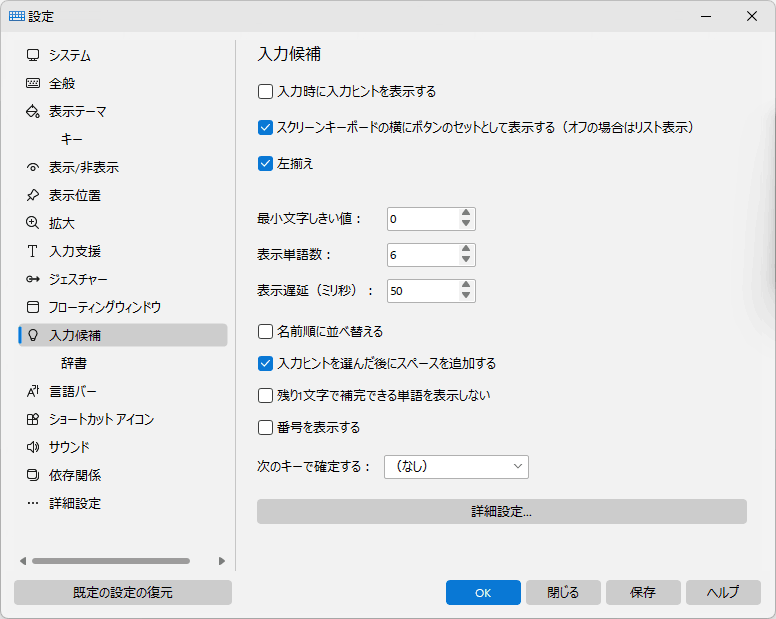
スクリーンキーボードの横にボタンのセットとして表示する(オフの場合はリスト表示)
このオプションをオンにすると、スクリーンキーボードが表示されているとき、候補単語はスクリーンキーボードの横(通常はすぐ上)にドッキングされた大きなボタンの列として表示されます。オフの場合、単語はスクリーンキーボードの上に縦のリストとして表示されます。
グリッドモードでは、実際に画面に収まる候補ボタンの数は、候補単語の長さとスクリーンキーボードの幅によって決まります。各ボタンは、現在のリスト内で最も長い単語を表示できるサイズになります。単語が長い場合、収まるボタンは少数のみで、3 個または 2 個だけになることもあります。単語が短い場合は、次で設定された値を上限として、より多くのボタンが収まります: 表示単語数:. その結果、表示される候補は設定された最大数より少なくなる場合があります。
このモードでは、 自動的に非表示にする と スクリーンキーボードと表示、非表示、移動を連動させる オプションは暗黙的にオンになります(そのため設定では非表示になります)。一方、 左揃え オプションが利用可能になり、ボタン上のテキストを左揃えにするか中央揃えにするかを選択できます。
注: 候補ウィンドウ内の一部のキーボードショートカット(方向キーでの移動や、次のキーでカスタム辞書から単語を削除する操作など) 削除 - このオプションがオフのとき(つまり、単語が縦のリストとして表示されるとき)にのみ機能します。
左揃え
このチェックボックスがオンの場合、「入力候補」ウィンドウ内の単語は左揃えになります。オフの場合は中央揃えになります。
自動的に非表示にする
このオプションをオンにすると、一致する単語が見つからない場合、テキスト入力候補ウィンドウは自動的に非表示になります。それ以外の場合は、テキスト入力候補ウィンドウのサイズを変更したり、画面上の任意の場所へ移動したりできます。
スクリーンキーボードと表示、非表示、移動を連動させる
このチェックボックスをオンにすると、単語リストがスクリーンキーボードの一部のように動作します。オフの場合、単語リストはテキストカーソルの横に表示されます。
最小文字しきい値:
この値は、入力候補ウィンドウが表示されるまでに単語の何文字を入力する必要があるかを定義します。
表示単語数:
この値は、入力候補ウィンドウに表示される単語数を定義します。
表示遅延(ミリ秒):
有効な文字を入力してから入力候補ウィンドウが表示されるまでの遅延です。
入力ヒントを選んだ後にスペースを追加する
単語補完を使用した後、アプリケーションは自動的にスペースを入力できます。このオプションを使用すると、各単語の後でスペースバーを押す必要がないため非常に便利です。スペースを自動的に追加したくない場合は、その単語を右クリックしてください。
残り1文字で補完できる単語を表示しない
このチェックボックスがオンの場合、残りわずかな文字で完成する単語は表示されません。
番号を表示する
テキスト入力候補ウィンドウの左側にショートカットを表示できます。このオプションを使用すると、数字キーで単語を貼り付けることができます。
次のキーで確定する:
単語が縦リストで表示されている場合、方向キーで単語を選択し、指定したキーを使用して選択した単語を貼り付けることができます。単語が横一列に並んでいる場合は、最初(左端)の単語が挿入されます。
辞書:
新しい単語を学ぶ
このチェックボックスがオンの場合、よく使用する単語が “custom.dic” ファイルに保存されます。
注: 入力した単語は UTF-8 形式で保存されます。
カスタム辞書に単語を追加するときに確認する
このオプションをオンにすると、新しい単語を “custom.dic” ファイルに追加するための確認ウィンドウが表示されます。
消滅までの遅延時間(ミリ秒):
この時間が経過すると、新しい単語を追加する確認ウィンドウが消えます。
次のキーで確定する:
このキーを押すと、新しい単語を辞書に追加する操作を確認できます。
データ ディレクトリ:
辞書とユーザー統計情報を含むフォルダです。
辞書:
辞書は直接編集できるプレーンテキストファイルです。各辞書はその言語のエンコーディングで読み込まれ、UTF-8 で保存された辞書にも対応します。各辞書には言語のタグが付いているため、入力中の言語に合った辞書が確実に選ばれます。
単語リストの読み込み/更新
辞書を編集した後、このボタンをクリックしてください。
統計情報をリセット
このボタンはユーザー統計情報を消去します。もし 入力時に入力ヒントを表示する オプションがオンの場合、統計情報は常に収集されます。統計情報はユーザーが表示または編集することはできず、消去のみ可能です。
詳細設定
テキスト入力候補の照合時に発音区別符号を無視する ('é' = 'e', 'ä' = 'a')
アクセントのない文字を入力するとアクセント付きの文字を含む単語も見つかり、アクセント付きの文字を入力すると、実際にその文字を含む単語だけに絞り込まれます。このオプションは既定でオンです。
テキスト入力候補にシステムのスペルチェッカーを使用する
入力した文字列に一致するものが辞書にない場合、入力候補は Windows のスペルチェックを使うため、何も表示されない代わりに入力ミスの修正候補が示されます。このオプションは既定でオンで、Windows 8 以降が必要です。
ヒントとコツ
- カスタム辞書から単語を直接削除するには、単語リストでその単語を強調表示し、次のキーを押します: 削除 キー。この方法を使用するには、 スクリーンキーボードの横にボタンのセットとして表示する オプションをオフにする必要があります。
- 異なる言語間で共通の統計情報を無効にするには、次からファイルを削除します: Common サブフォルダ。
言語バー
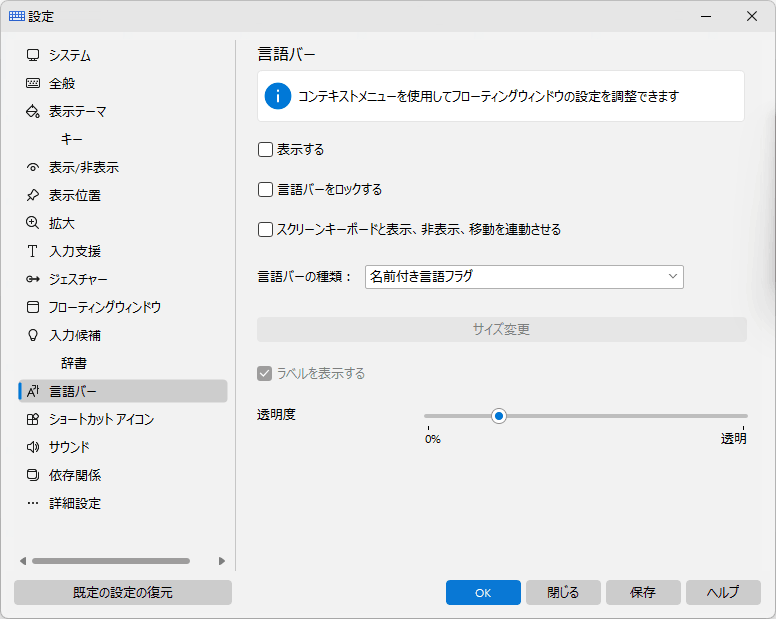

表示する
このチェックボックスがオンの場合、言語バーが表示されます。
言語バーをロックする
言語バーが移動しないようにできます。
スクリーンキーボードと表示、非表示、移動を連動させる
このチェックボックスをオンにすると、言語バーがスクリーンキーボードの一部のように動作します。
言語バーの種類
- 言語フラグ
- 名前付き言語フラグ
- フラグの垂直リスト
- フラグの水平リスト
- 名前を持つフラグのリスト
- カスタム
ラベルを表示する
カスタム表示で、言語フラグの横に「入力言語またはレイアウトを切り替える」ラベルを表示できます。フラグのサイズは言語バーのサイズによって異なります: 16x16 または 32x32 ピクセル。
透明度
非アクティブな言語バーの透明度を調整できます。
注: 言語バーの設定はコンテキストメニューから変更できます。
ショートカット アイコン

スクリーンキーボードに表示されるアプリケーションのショートカットアイコンは、必要なショートカットを見つけるのに役立ちます。
Windowsのアイコンを表示する、アクティブなアプリケーションアイコンを表示する、Hot Virtual Keyboardのアイコンを表示する
これらの設定を使用すると、対応するアイコンをスクリーンキーボード上に表示できます。
ヒントを表示する
キーボードにヒントを表示できます。
アプリケーションでショートカットを使用できるかどうかを表示する
このチェックボックスをオンにすると、スクリーンキーボード上のキーの左下隅に特別なマークが表示されます。これらのマークは、コントロールキーとのキーの組み合わせが使用可能であることを示します:
- 緑 – Ctrl 使用時
- 黄色 – Ctrl+Shift 使用時
- 青 – Alt 使用時
- 赤 - Alt+Shift 使用時
関連項目
サウンド
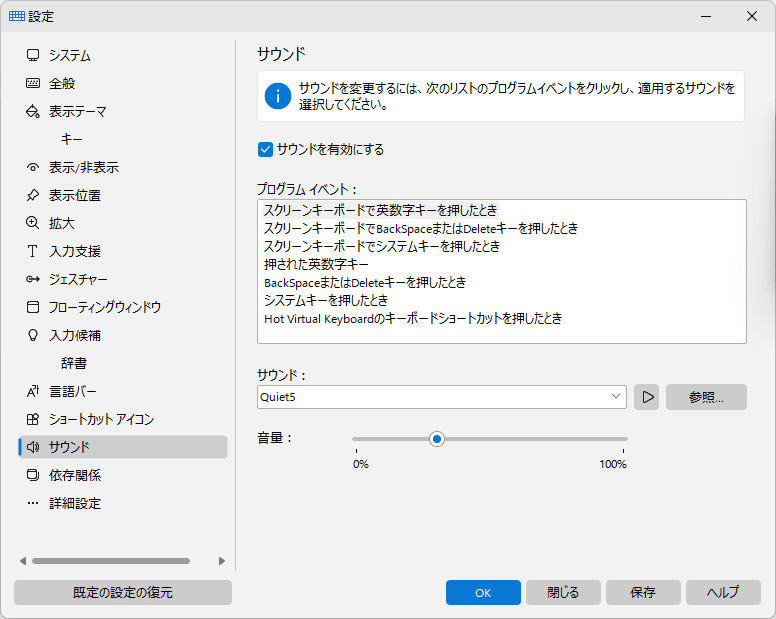
スクリーンキーボードのキーを押すなど、さまざまなイベントに短いサウンドを設定できます。
既定では、サウンドは有効になっています。アプリケーションのコンテキストメニューから無効にできます。
サウンドの音量を調整できます。アプリケーションは、その音量をすべてのサウンドに適用します。
独自のサウンドを選択するには、 参照... ボタンをクリックします。使用できるのは WAV ファイルのみです。
依存関係
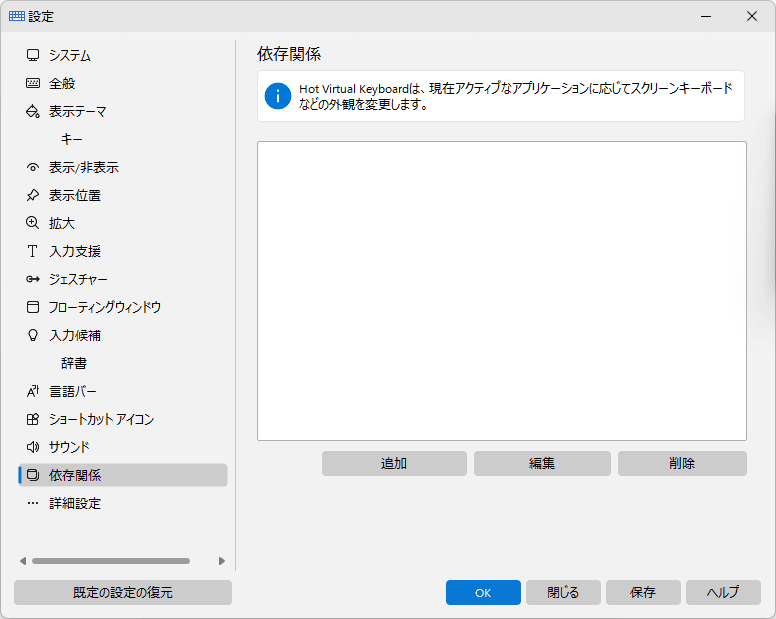
Hot Virtual Keyboard 現在アクティブなアプリケーションに応じて、スクリーンキーボードの外観などを変更します。
動作のしくみ
特定のアプリケーションに切り替えると、 Hot Virtual Keyboard 指定した設定を変更します。
前のアプリケーションに戻ると、 Hot Virtual Keyboard 元の設定を復元します。
リスト内の各設定は、選択したモードに応じて変わります:
- 設定を変更しない(設定ウィンドウで定義された設定を使用)
- 設定をオフにする
- 設定をオンにする
リストの設定の 1 つが「スクリーンキーボード: 透明度 50%」です。選択したプログラムが前面にある間、スクリーンキーボードは 50% 透明になり、別のプログラムに切り替えるとすぐに普段の透明度に戻ります。
リスト内の設定に加えて、選択したアプリケーション用にスクリーンキーボードの外観とホットキーのセットを変更できます。
詳細設定
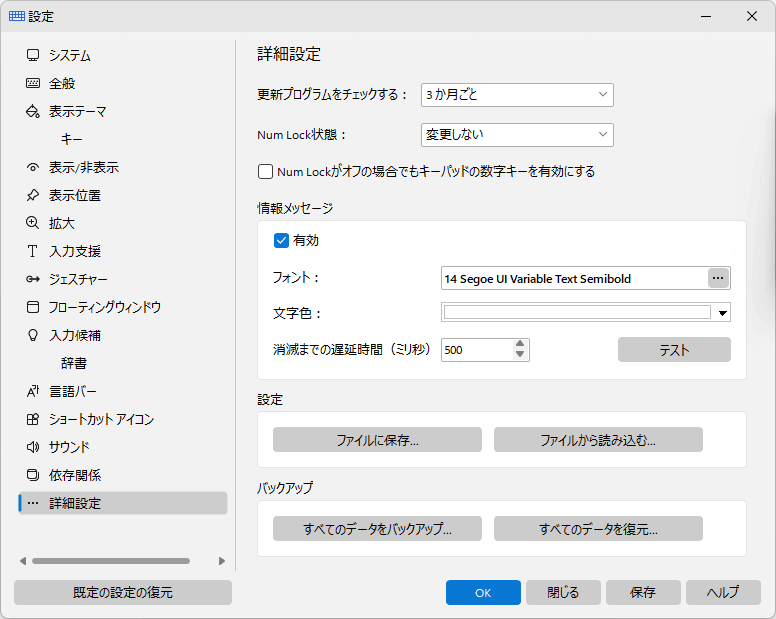
更新プログラムをチェックする
スケジュールされた更新チェック。更新チェックを無効にするには、無効の項目を選択してください。
Num Lock状態:
このオプションでは、次の場合に NumLock の状態を維持または変更できます: Hot Virtual Keyboard が起動されます。
Num Lockがオフの場合でもキーパッドの数字キーを有効にする
このオプションは、ラップトップで作業し、そのキーボードとラップトップに接続された標準キーボードの両方を使用する場合に便利です。NumLock をオンにすると、ラップトップキーボードの一部の文字キーが数字キーとして動作します。NumLock をオフにすると、標準キーボードの NumPad キーを使用して数字を入力できなくなります。このチェックボックスをオンにすると、NumLock キーによる制限を簡単に回避できます。 このオプションをオンにすると、Shift キーも NumPad に影響しなくなります。Shift を押したままでも、NumPad キーは常に数字を入力します。
ファイルに保存...
すべての設定を INI ファイルに保存するには、このボタンをクリックしてください。
ファイルから読み込む...
INI ファイルからすべての設定を読み込むには、このボタンをクリックしてください。次を使用して、INI ファイルから設定を読み込むこともできます: /RESTORE コマンドライン パラメーター.
バックアップ
この 2 つのボタンは、設定だけでなくプログラムのすべてのデータをバックアップし、復元します。
すべてのデータをバックアップ...
設定をデータファイル(自作のものを含むキーボード、キーのアイコン、背景、サウンド、辞書、ショートカットファイル、スクリプト)と一緒に、拡張子 .hvkpack の圧縮された署名付きバックアップファイル 1 つにまとめます。同じバックアップはコマンドラインの /SAVEPROFILE パラメータでも作成できます。
すべてのデータを復元...
「すべてのデータをバックアップ...」で作成したファイルからすべてを復元します。ファイルは適用前に検証されます。同じ製品ファミリの別のプログラムが作成したバックアップや、壊れたファイルは拒否されます。同じ処理はコマンドラインの /APPLYPROFILE パラメータでも行えます。試用版では復元できません。
アクションの種類
使用するには、 Hot Virtual Keyboard をより効果的に使用するために、定義済みのアクションの種類を確認してください。
各アクションに特定のサウンドを割り当てることができます。
次を割り当てた場合 ラベル をアクションに指定すると、アクションの説明の代わりに、このラベルがスクリーンキーボードとヒントに表示されます。
Hot Virtual Keyboard のアクション
このアクショングループを使用して、次のショートカットキーを設定できます: Hot Virtual Keyboard 機能。
キーボードを閉じる
スクリーンキーボードのウィンドウを閉じます。
キーボードショートカット設定ウィンドウを表示する
キーボードショートカット設定ウィンドウを開きます。詳しくは、次を参照してください: キーボードショートカットの設定 セクション。
スクリーンキーボードの表示または非表示
スクリーンキーボードの表示/非表示を切り替えます。詳しくは、 スクリーンキーボードの使用 セクションを参照してください。
次のキーボードタイプを有効にする
キーボードのリストから次のキーボードを読み込みます。そのリストを設定するには、 キーボードのリストを設定する ボタンをクリックします。
設定を表示する
アプリケーションの 設定 ウィンドウ。
入力候補のオン/オフ
テキスト入力候補機能を有効または無効にします。詳細については、 入力候補 セクションを参照してください。
キーまたはショートカットの置き換え
この種類のアクションをキーの組み合わせに割り当てることができますが、主にキーの組み合わせを単一のキーに置き換えるために使用されます。
使用例
- 頻繁に使用するアクション用のキーをスクリーンキーボードに作成できます: Ctrl+C (コピー)、 Ctrl+V (貼り付け)、 Ctrl+Z (元に戻す)など。
- ファンクションキー(F1, F2, など) をスクリーンキーボードから取り除き、代わりにキーの組み合わせ (Fn+1, Fn+2, など) を使用できます。
- キーを押してマウスクリックをエミュレートできます(たとえば、次を設定します: AltGr キーを 右ボタン).
- キーボードにないキー(SEARCH、FAVORITES、HOME、NEXT_TRACK、PREV_TRACK、STOP、PLAY_PAUSE など)として動作するショートカットキーを設定すれば、通常のキーボードを マルチメディアキーボード にできます。
キーストロークマクロを再生する
キーストロークマクロとは、キー入力またはキーの組み合わせのシーケンスです。押すキーを一度指定するだけで、 Hot Virtual Keyboard は必要な回数だけこれらのキーストロークを正確に繰り返します。
この種類のアクションを使用して、次のことができます:
- ほぼすべての操作に対してキーボードショートカットを作成できます。1 つのキーボードショートカットで、複数のキーを押す操作を置き換えることができます。
- フォームに入力する。
- ユーザー名とパスワードを入力してください。
- あらかじめ指定した部数のドキュメントをすばやく印刷します。
- その他にも多くの機能があります。同じ定型操作を頻繁に行う場合は、自動化を検討してください。実質的にどの操作もマウスを使わずに実行できることを覚えておいてください。
マクロの記録を開始するには、 記録 ボタンをクリックします。
マクロの記録を停止するには、 Pause キーを押すか、 記録 システムトレイのアイコン。
マクロを記録している間、すべてのキーボード操作は次のフィールドを持つ表に保存されます:
- 遅延 次のアクションの前に待機します。
- イベントの種類 – キーが押されているか、離されているかを示します。
- キー コード。
- そのキーが次の種類であることを示す記号: 拡張 もの。
以前に記録したマクロを編集したり、記録せずに新しいマクロを作成したりできます。これを行うには、次をクリックしてください: 編集 ボタンをクリックします。
マクロを記録したら、その再生方法を定義する詳細パラメータを指定できます:
- 再生速度。
- 繰り返し回数です。
- マクロを開始する前にアクティブにする必要があるプロセスの名前です。たとえば、マクロを再生する前に Windows Media Player のウィンドウをアクティブにできます。その時点で Windows Media Player が実行されていない場合、マクロは再生されません。
次のことができます: 再生を停止 マクロをいつでも実行できます。次を押すだけです: Pause または Esc キーを押すか、 Playback システムトレイのアイコン。
テキストの貼り付け
テキストの貼り付けアクションを使用して、次のことができます:
- @ や “.com” など、任意の文字またはテキスト文字列用の個別のキーをスクリーンキーボード上に作成します。
- よく使うテキストフラグメント(挨拶、決まり文句、メールアドレス、URL、ログイン名、パスワード)をすばやく貼り付けます。
- Webフォームや登録ダイアログボックスにすばやく入力します。
- 通常のキーボードでは入力しにくい特殊文字を入力します。
ヒントとコツ
- 次のことができます: protect 強力な 448 ビット Blowfish でデータを 暗号化.
- すべてのテキストはUnicode形式で保存されるため、任意の文字を使用できます。
- さまざまな タグ テキストに追加できます。タグの使用方法については、 テキストタグ セクション。
- テキストを貼り付けた後のテキストカーソル位置は、そこに |(パイプ文字)を置くことで指定できます。
プログラムを実行し、ドキュメントまたはフォルダーを開く
この種類のアクションを使用して、次のことができます:
- お気に入りのアプリケーションをすばやく起動します。
- 頻繁に使用するフォルダーとドライブ:マイ ドキュメント、CD/DVD ドライブなどを開きます。
- 頻繁に使用するドキュメントとネットワークドライブを開きます。
- ファイルを上司や子供から隠し、キーボードショートカットからのみアクセスできるようにします。
- これからは代わりにスクリーンキーボードを使用できるため、デスクトップ上に積み重なったショートカットを整理できます。
プログラム、フォルダ、またはドキュメント名
1つ以上のプログラムを別々の行に指定できます。
追加パラメータを指定してプログラムを実行することもできます。 例: "C:\Program Files\Internet Explorer\iexplore.exe" -nohome
<SELECTION> タグと <CLIPBOARD> タグをアクションで使用できます。 例: C:\voice.exe <SELECTION>
指定フォルダで起動:
ここにプログラムの指定フォルダを入力します。 追加... ボタンをクリックして、このアクションで開くプログラムまたはドキュメントを探します。次に、 起動フォルダ フィールドには、選択したファイルがあるフォルダーが自動的に入力されます。
次をオンにします: 起動中のプログラムに切り替える オプションを使用すると、このプログラムがすでに実行中かどうかを確認する必要がなくなります。
1つまたは複数のインターネットリソースを開く
この種類のアクションを使用して、次のことができます:
- 毎日アクセスする 1 つ以上の Web サイト(ニュース、天気、フォーラム、エンターテインメントなど)を1回のキー操作で開きます。
- お気に入りの検索エンジンをすばやく開く: www.google.com, www.yahoo.com, など。
- 指定した “To:” アドレスで新しいメールメッセージを作成します。次のような文字列を入力するだけです: mailto:support@google.com 次の URL を開く フィールド。
- 社内サーバーのページをすばやく開きます。
<SELECTION> タグと <CLIPBOARD> タグをアクションで使用できます。 例: https://translate.google.com/#fr/en/<SELECTION>
オーディオ制御
次を制御するためのショートカットキーを設定できます: 音量 の 既定のデバイス: 音量を上げる、下げる、ミュートする、またはミュートを解除する. これらの操作を行うたびに、画面下部に(テレビ画面のような)スライダーが表示されます。
Windows のオーディオデバイスとは、オーディオの再生や録音に使用できるデバイスのことです。つまり、お気に入りの曲を聴くときやマイクに向かって話すときは、常にオーディオデバイスを使用しています。音楽(またはコンピューターから出る任意のサウンド)を聴くときは、スピーカーやヘッドフォンで音を聞けるようにする再生機能を使用しています。オーディオデバイスは、マイクからの音(たとえば自分の声)やコンピューターからの音(たとえば再生デバイスが生成した音)を録音することもでき、これによって録音機能が提供されます。
既定のデバイスを変更するには、これらのアクションを使用します: 既定の再生デバイスを変更する と 既定の録音デバイスを変更する.
モニター制御
ディスプレイを制御するためのショートカットキーを設定できます。モニターのオン/オフ、スクリーンセーバーの開始、または次を開く操作に使用できます: ディスプレイの設定 ウィンドウ。
ウィンドウ制御
次のいずれかのアクションにキーボードショートカットを指定できます:
- アクティブなウィンドウを最小化する
- アクティブなウィンドウを最大化/復元する
- アクティブなウィンドウまたはアプリケーションを閉じる
- アクティブなウィンドウまたはアプリケーションを非表示にする
- 最後に隠されたウィンドウを表示する
- アクティブなウィンドウをシステムトレイに最小化する
- アクティブなウィンドウを常に手前に表示する(オン/オフ)
- アクティブなプログラムを終了する
非表示のウィンドウのリストは、次のコンテキストメニューで確認できます: Hot Virtual Keyboard. 非表示のウィンドウを表示するには、その一覧で名前を選択します。
一部のアプリケーション(たとえばコンピューターゲーム)を画面に表示せずに実行し続けたい場合は、そのウィンドウを簡単に非表示にできます。
注: 一部のアプリケーションは、ウィンドウ構造が複雑なため非表示にできません。表示されているウィンドウの代わりに、それらのサービスウィンドウだけが非表示になります。
システムアクションを実行する
次のいずれかのアクションにキーボードショートカットを指定できます:
- 「ハードウェアの安全な取り外し」ウィンドウを開く
- コントロール パネルを開く(コントロール パネルには、Windows のさまざまな側面を設定するために使用されるほとんどのツールへのリンクが含まれています)
- 「日付と時刻」ウィンドウを開く
- 「インターネットのプロパティ」ウィンドウを開く
- ネットワークドライブの割り当て
- ネットワークドライブの切断
- ごみ箱を空にする
言語または文字種を変更する
このアクショングループを使用すると、テキストの言語、レイアウト、または英字の大文字/小文字を変更できます。
次のいずれかのアクションにキーボードショートカットを指定できます:
- 最後に入力した文字の入力言語またはレイアウトを変更する
- 選択したテキストの入力言語またはレイアウトを変更する
- 入力言語またはレイアウトを切り替える
- 言語、レイアウト、文字種の変更
- 入力言語またはレイアウトを指定したものに変更する
- 選択したテキストをすべて大文字に変更する
- 選択したテキストをすべて小文字に変更する
- 選択したテキストの英字の大文字と小文字を反転する
- 選択したテキストを文の先頭のみ大文字にする
- 選択したテキストの各単語を大文字にする
- キーを押しながら指定した入力言語またはレイアウトを使用する
- 最後に入力した単語の入力言語またはレイアウトを変更する
- 最後に入力した2つの単語の入力言語またはレイアウトを変更する
- 最後に入力した3つの単語の入力言語またはレイアウトを変更する
ロック/再起動/シャットダウン
次のいずれかのアクションにキーボードショートカットを指定できます:
- このコンピューターをロックする
- ログオフ
- コンピューターを再起動
- スリープ
- 休止状態
- コンピューターをシャットダウンする
- シャットダウンダイアログを表示する
キーまたはショートカットのブロック
このアクションの種類では、任意のキーまたはキーの組み合わせをブロックできます。
使用例
- 次のようなキーの組み合わせをブロックできます: Alt+Tab, Alt+F4, Alt+Esc, Ctrl+Shift+Esc, Ctrl+Shift, など。
- 次をブロックできます: 左Win と 右Win 全画面モードで実行中のコンピューターゲーム内のキー。
- 次のような任意のキーをブロックできます: CapsLock, Insert、または NumLock. 同時に、 他のキーとの組み合わせを有効にする ブロックされたキーの機能を使用できるようにするためのチェックボックス:
- Shift+CapsLock の代わりに使用されます: CapsLock.
- Shift+NumLock の代わりに使用されます: NumLock.
- Shift+Ins はクリップボードからテキストを貼り付けます。
Hot Virtual Keyboard の購入方法
Hot Virtual Keyboard はシェアウェアとして配布されています。気に入っていただけた場合は、 Hot Virtual Keyboard を使用して継続利用する場合は、プロダクトキーを購入する必要があります。コンピューターでプロダクトキーを入力すると、試用版が有効化されます。
プロダクトキーは、クレジットカード、PayPal、銀行振込、または小切手でオンライン購入できます。
詳細情報については、次をご覧ください: https://hotvirtualkeyboard.com/jp/buy/
購入とアクティベーションの方法の詳細については、 Hot Virtual Keyboard, 次のトピックをよくお読みください: