
Guida online
Presentazione di Hot Virtual Keyboard
Hot Virtual Keyboard fa sembrare antiche le tastiere su schermo della generazione precedente. Digita più velocemente con configurabile Gesti, avvia programmi, naviga in Internet ed esegui macro programmabili con una qualsiasi delle 70 tastiere incluse in Hot Virtual Keyboard. La nuova tastiera virtuale su schermo utilizza tecniche di digitazione avanzate utilizzate nei moderni telefoni cellulari e comunicatori, inclusi completamento automatico delle parole permettendoti di scegliere la parola giusta con un solo clic dopo aver inserito solo una o due lettere.
Gli utenti di Tablet PC, UMPC, Panel PC, Car PC e di simili dispositivi touch-screen troveranno Hot Virtual Keyboard indispensabile. Usa il mouse, il touchpad o le dita per digitare sullo schermo. Con Hot Virtual Keyboard puoi digitare più velocemente e comodamente che con la Tastiera su schermo integrata di Windows. Usa i gesti per eseguire rapidamente le operazioni ripetitive, come cambiare le maiuscole, indica le applicazioni in cui nascondere Hot Virtual Keyboard e imposta i tuoi tasti di scelta rapida per avviare programmi o siti web, eseguire macro e svolgere operazioni come copia e incolla.
La nuova tastiera virtuale su schermo sostituisce la tastiera touch integrata di Windows con un'alternativa molto più avanzata. È altrettanto utile e compatibile quanto l'applicazione nativa. Supportando tutte le lingue e tutti i layout di tastiera installati, Hot Virtual Keyboard è uno strumento veramente internazionale. Fornendo oltre 70 skin per tastiera predefinite, la tastiera virtuale su schermo ti consente di creare, personalizzare e configurare una nuova tastiera unica a tuo piacimento personale. Regola colori e gamma, assegna suoni unici a gruppi di tasti, imposta la forma dei tasti e scegli il tuo sfondo.
Usare una tastiera virtuale su schermo non deve essere una seccatura. Prova Hot Virtual Keyboard e non tornerai mai più indietro!
Torna all’inizio della guida della tastiera
Come usare Hot Virtual Keyboard
Sei nuovo a Hot Virtual Keyboard? Leggi Utilizzo della tastiera su schermo prima!
Quell'argomento spiega come usare la tastiera virtuale.
Hai qualche domanda? Leggi FAQ prima.
Se hai problemi con Hot Virtual Keyboard, leggi le domande frequenti.
Torna all’inizio della guida della tastiera
Utilizzo della tastiera su schermo
La tastiera su schermo ti consente di inserire testo utilizzando un touchscreen, un mouse o qualsiasi altro dispositivo di puntamento.
A differenza di una tastiera fisica, la tastiera su schermo cambia le etichette sui tasti a seconda del layout di input corrente (lingua), che consente di digitare senza avere una tastiera localizzata.
La tastiera su schermo fornisce inoltre impostazioni aggiuntive per aiutarti a inserire il testo più rapidamente: Suggerimenti di testo, Gesti, Aiuto alla battitura, Mostra caratteri/simboli alternativie altro ancora.
Il icone dei tasti di scelta rapida utilizzate in Windows e nell'applicazione corrente vengono visualizzati sui tasti della tastiera su schermo. Se passi il mouse su un tasto con un'icona, puoi vedere un suggerimento che descrive lo scopo della scorciatoia. In questo modo, puoi imparare rapidamente le scorciatoie da tastiera, che ti aiuteranno a lavorare molto più velocemente e più facilmente.
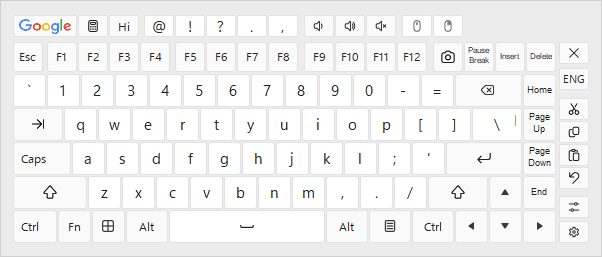
Puoi mostrare o nascondere forzatamente la tastiera su schermo premendo la scorciatoia da tastiera corrispondente (per impostazione predefinita, App), oppure selezionando il Tastiera su schermo voce nel menu contestuale dell'applicazione.
Per ulteriori dettagli sulla configurazione dell'aspetto e del comportamento della tastiera su schermo, consultare la Tastiera su schermo sezione.
Suggerimenti e trucchi
- Puoi utilizzare la finestra flottante o l'icona flottante per mostrare o nascondere rapidamente la tastiera su schermo.
- Se si fa clic con il pulsante destro del mouse su un tasto della tastiera su schermo, per inserire il carattere verrà utilizzata la maiuscola.
- Se si fa clic su un tasto della tastiera su schermo con il pulsante centrale del mouse, l'applicazione emulerà la pressione di un tasto in combinazione con Ctrl.
- È possibile creare manualmente file con icone dei Comandi-da-Tastiera per le applicazioni utilizzate nel lavoro quotidiano. Se create un file di questo tipo per un'applicazione utilizzata frequentemente nella vostra azienda e lo copiate su più postazioni di lavoro, aumenterete notevolmente l'efficienza dei dipendenti. Per maggiori dettagli, vedere il Modifica delle icone dei Comandi-da-Tastiera sezione.
- Quando la tastiera su schermo viene utilizzata con un touchscreen, i tasti freccia funzionano come D-pad.
Vedi anche
Come installare un'altra lingua e layout di tastiera
Torna all’inizio della guida della tastiera
Impostazioni dei Comandi-da-Tastiera
Scorciatoia da tastiera (noto anche come tasto acceleratore, tasto rapido, hotkey, combinazione di tasti, ecc.) è una combinazione di tasti che è necessario premere contemporaneamente per eseguire una determinata azione.
Le scorciatoie da tastiera vengono aggiunte, eliminate e modificate nel file Impostazioni dei Comandi-da-Tastiera finestra. Puoi aprirlo in diversi modi:
1. Fare clic su Hot Virtual Keyboard icona nella barra delle applicazioni.
2. Fare clic con il pulsante destro del mouse su Hot Virtual Keyboard icona nella barra delle applicazioni per aprire il menu contestuale dell'applicazione. Quindi seleziona il Impostazioni dei Comandi-da-Tastiera .
3. Premi la scorciatoia da tastiera che apre la finestra Impostazioni scorciatoie da tastiera (per impostazione predefinita, Win+CapsLock).
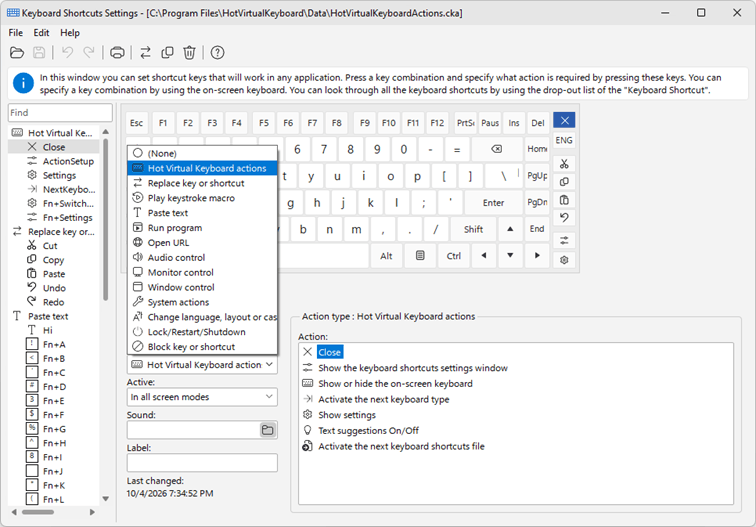
PASSO SUCCESSIVO: Specificare la scorciatoia da tastiera da utilizzare. Ci sono due modi per farlo:
1. Passa a Combinazione di Tasti campo e premere la combinazione di tasti desiderata.
2. Utilizzare il puntatore del mouse per selezionare i tasti per la combinazione sulla tastiera su schermo.
PASSO SUCCESSIVO: Usa il Azione campo per selezionare il tipo di azione da eseguire quando si preme il tasto di scelta rapida specificato.
Puoi usare il Attivo per specificare le modalità di visualizzazione in cui dovrebbe funzionare l'azione specificata. Ad esempio, puoi disabilitare i tasti Win e abilitare macro di scelta rapida aggiuntive (vedi Esegui la Macro-da-Tastiera sezione) in modalità a schermo intero. In questo modo puoi applicare impostazioni speciali quando giochi a un gioco per computer.
ULTIMO PASSO: Specificare i parametri avanzati per l'azione selezionata. Consulta l'elenco di tutte le azioni, i relativi parametri e gli esempi di utilizzo nel file Tipi di azioni sezione.
Trova:
Il campo sopra l'elenco filtra le scorciatoie da tastiera mentre digiti. Il filtro tiene conto del nome del tasto, della scorciatoia, della descrizione dell'azione e della tua nota personale.
Suggerimenti e trucchi
- Tutte le scorciatoie da tastiera attive vengono visualizzate sulla tastiera su schermo. Per maggiori dettagli, vedere il Utilizzo della tastiera su schermo sezione.
- Se assegni a Etichetta per un'azione, questa etichetta verrà visualizzata sulla tastiera su schermo e nel suggerimento invece della descrizione dell'azione.
- Quando specifichi le scorciatoie da tastiera, i tasti di controllo sinistro e destro (Maiusc, Ctrl, Alt o Win) vengono elaborati in modo diverso. Per utilizzare solo il tasto destro Maiusc, Ctrl, Alt o Win in una scorciatoia da tastiera, premere il rispettivo tasto destro. Per utilizzare sia il tasto destro che quello sinistro, premere il rispettivo tasto sinistro.
- Per eliminare una scorciatoia da tastiera specificata in precedenza, seleziona (Nessuno) nel campo Tipo di Azione.
- Quando specifichi una scorciatoia da tastiera, puoi usare quasi eventuali chiavi o combinazioni di tasti, tra cui Bloc Num, Bloc Maiusc e Alt+Tab. Tuttavia, non è possibile utilizzare i seguenti tasti e combinazioni di tasti: Sospensione, Riattivazione, Accensione, Blocco tasti e Ctrl+Alt+Canc.
- Per stampare l'elenco delle scorciatoie da tastiera, seleziona la voce Stampa la lista nel menu File.
- Se crei diversi file con diverse configurazioni di scorciatoie da tastiera, sarai in grado di passare da una all'altra in qualsiasi momento (ad esempio, per utilizzare un set separato di scorciatoie da tastiera per applicazioni particolari). È possibile specificare e utilizzare una scorciatoia da tastiera per passare da un file all'altro.
- Puoi aggiungere una serie di scorciatoie da tastiera da un altro file. Per farlo, seleziona il Aggiungi l'insieme dal File... elemento su File menu, quindi selezionare il file con la scorciatoia da tastiera impostata.
- Puoi aggiungere un set di norma scorciatoie da tastiera per il tuo file. Per farlo, apri il file Impostazioni finestra di dialogo, passare a Comandi-da-Tastiera sezione e fare clic su Aggiungi... pulsante. Puoi anche rimuovere un set esistente di scorciatoie da tastiera standard dal tuo file facendo clic su Rimuovi... pulsante nella stessa sezione.
- Per utilizzare un set di scorciatoie da tastiera in gruppi di lavoro, salvare il file contenente questo set su una risorsa di rete e configurarlo per essere utilizzato su ciascuna workstation.
Torna all’inizio della guida della tastiera
Personalizzazione del tipo di tastiera
È possibile personalizzare le dimensioni della tastiera su schermo, nonché la disposizione, l'aspetto e la dimensione dei tasti.
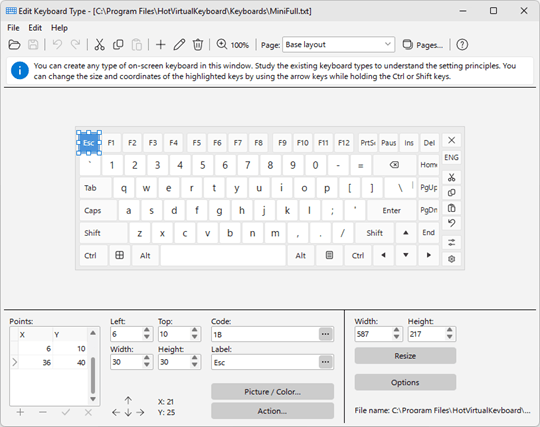
Per modificare la tastiera su schermo, aprire il file Impostazioni finestra di dialogo, selezionare il Tastiera su schermo elemento, quindi fare clic su Modifica... pulsante. Per impostazione predefinita, verrà aperto il tipo di tastiera corrente. Per modificare un altro tipo di tastiera, fare clic suFile menu, quindi fare clic su Apri.
Quando modifichi la tastiera, puoi utilizzare due tipi di tasti virtuali:
- I tasti quadrati vengono utilizzati per impostazione predefinita. Specificare solo due punti: l'angolo superiore sinistro e l'angolo inferiore destro. Puoi usare i campi Larghezza e Altezza per tali tasti.
- Tasti costituiti da linee può assumere qualsiasi forma. Per configurarli, utilizzare il Punti tabella per specificare tutti i punti che devono essere uniti da linee, uno per uno. L'ultima linea verrà tracciata automaticamente tra il primo e l'ultimo punto.
È possibile specificare tutti i parametri per le chiavi tramite i campi nella parte inferiore della finestra.
Quando modifichi la tastiera, puoi utilizzare le seguenti funzionalità:
- Utilizzare il puntatore del mouse per selezionare diversi tasti contemporaneamente tenendo premuto il tasto Maiusc.
- Utilizzare i tasti freccia per Stabilisci/Modifica le dimensioni uno o più tasti selezionati tenendo premuto il tasto Maiusc.
- Utilizzare i tasti freccia per cambiare la posizione di uno o più tasti selezionati tenendo premuto il tasto Ctrl.
- Cambia qualsiasi Etichetta. La nuova etichetta verrà visualizzata sui tasti al posto dell'etichetta o del carattere standard. Ad esempio, puoi assegnare l'etichetta "Clienti" al tasto F2. Puoi anche modificare il carattere del testo o utilizzare caratteri speciali.
Un tasto della tastiera su schermo non deve necessariamente ripetere un tasto della tastiera fisica. Può anche digitare un testo di qualsiasi lunghezza, eseguire un'azione oppure far passare la tastiera a un'altra pagina di simboli.
Aggiungere e modificare i tasti
- Aggiungi colloca un nuovo tasto in uno spazio libero della tastiera.
- Taglia, Copia e Incolla (Ctrl+X, Ctrl+C, Ctrl+V) spostano e copiano i tasti selezionati tramite gli Appunti - un solo tasto o più tasti alla volta. I tasti vengono inseriti negli Appunti come testo, quindi si possono incollare nella stessa tastiera, in un'altra tastiera o perfino in un editor di testo. I tasti incollati conservano forma, aspetto e posizione; se quella posizione è già occupata, le copie vengono spostate leggermente di lato. Incolla è disponibile solo finché negli Appunti ci sono tasti copiati dall'editor.
- Modifica apre le proprietà del tasto selezionato.
- Elimina rimuove dalla tastiera i tasti selezionati.
Aggiungi e Modifica aprono la finestra Tasto con le proprietà. Il comportamento del tasto si sceglie nell'elenco Tipo e la finestra mostra solo i campi richiesti da questo tipo. Il tipo di un tasto esistente può essere cambiato in qualsiasi momento.
Il campo Etichetta è facoltativo per ogni tipo. Finché resta vuoto, il tasto mostra ciò che fa: il nome del tasto fisico, il testo che digita, il nome dell'azione oppure il nome della pagina che apre. I tasti che passano alla pagina successiva o a quella precedente non hanno un nome del genere, quindi conviene dare loro un'etichetta propria - il modello fornito usa le frecce.
Tipi di tasti
- Tasto fisico invia lo stesso codice di un tasto della tastiera fisica. Selezionare il codice nell'elenco Codice: oppure premere semplicemente sulla tastiera fisica il tasto desiderato.
- Testo digita il testo indicato nel campo Testo: della finestra. Il testo non è limitato a un solo carattere, quindi un solo tasto può digitare un'emoticon, un simbolo di valuta o un'intera parola.
- Azione esegue un'azione. Un tasto di questo genere non è legato ad alcun codice: viene identificato dal nome indicato nel campo Nome: e l'azione stessa viene assegnata nella finestra Impostazioni dei Comandi-da-Tastiera dell'applicazione. Finché non viene assegnata un'azione, il tasto non fa nulla quando viene toccato e il suo suggerimento segnala che l'azione non è stata trovata.
- Selettore di pagina apre un'altra pagina della tastiera. La destinazione si indica nell'elenco Pagina: selezionando una pagina in base al suo nome, Layout di base per tornare alle lettere, oppure Pagina successiva e Pagina precedente per sfogliare le pagine in ordine.
Due tasti con lo stesso codice
Uno stesso codice può essere usato da due tasti della tastiera. In questo modo un layout può avere un tasto Invio separato sul tastierino numerico oppure un secondo tasto Maiusc sulla tastiera. Quando si aggiunge un tasto con un codice già in uso, l'editor propone di creare il secondo tasto; il campo del codice ne mostra allora il numero, ad esempio 0D (2). Un terzo tasto con lo stesso codice non è ammesso. Se invece si cambia il codice di un tasto esistente, questo viene scambiato con il tasto che già usa quel codice.
I due tasti sono indipendenti: ciascuno ha la propria forma, il proprio aspetto e la propria etichetta. L'applicazione stabilisce da sé quale dei due appartiene al tastierino numerico - quello che si trova più a destra - ed evidenzia esattamente il tasto premuto sulla tastiera fisica.
Quando si incolla, l'editor confronta i tasti con quelli della tastiera: un tasto fisico è considerato esistente se il suo codice è già usato da un tasto dello stesso tipo - normale o esteso - e un tasto azione se il suo nome è già in uso. Se uno solo dei tasti incollati esiste già, la finestra Tasto si apre e propone un codice o un nome libero per la copia; è così che si copia un tasto già presente sulla tastiera. Per creare invece il secondo tasto, scegliere in quella finestra il codice esistente. Se più tasti tra quelli incollati esistono già, non viene incollato nulla e l'editor lo segnala. Il tasto Invio del tastierino numerico copiato da un'altra tastiera viene quindi incollato accanto al tasto Invio normale senza chiedere nulla: è il tasto esteso, e un layout può averli entrambi.
Pagine di simboli
Una tastiera può contenere più pagine di tasti. Il layout di base conserva le lettere, mentre le pagine contengono cifre, segni di punteggiatura o qualsiasi altro simbolo - come avviene sul telefono. Usare l'elenco Pagina: della barra degli strumenti per scegliere la pagina da modificare e il pulsante Pagine... per gestire le pagine stesse.
- Aggiungi pagina vuota crea una pagina da zero.
- Aggiungi pagina come copia del layout di base ripete la forma dei tasti delle lettere, così la pagina somiglia alla tastiera che l'utente conosce già.
- Aggiungi pagina come copia della pagina corrente è comodo per una seconda pagina di simboli.
- Rinomina pagina e Elimina pagina agiscono sulla pagina selezionata nell'elenco.
La pagina aperta resta attiva fino a quando un altro tasto non la cambia. Quando la tastiera viene nascosta o ridimensionata torna alle lettere, così l'utente non la ritrova mai su una pagina inattesa. Non creare più di 32 pagine: quelle in più vengono scartate alla lettura del file della tastiera.
Il modello di pagine già pronto
Non è necessario costruire le pagine a mano. Il pulsante Aggiungi il modello "&123" della finestra Pagine crea in una sola volta due pagine di cifre e simboli, insieme al tasto che le apre dal layout di base. La tastiera TouchScreen fornita con l'applicazione è costruita esattamente in questo modo e può essere usata come esempio.
Nota: Le pagine di simboli e i tasti azione sono comparsi nella versione 10. Le versioni precedenti non li riconoscono e il salvataggio di una tastiera di questo tipo li rimuove, perciò l'editor lo segnala.
Assegnazione di un'immagine a qualsiasi tasto della tastiera su schermo
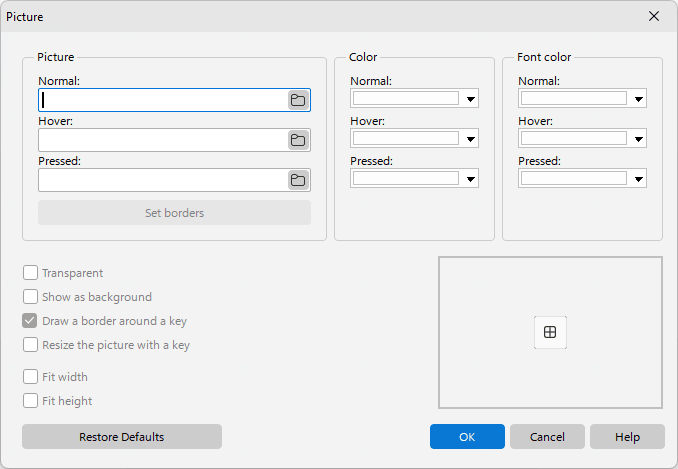
Immagine (Normale, Passa il mouse, premuto)
Puoi assegnare un'immagine a ciascuno stato del tasto o utilizzare la stessa immagine per tutti gli stati del tasto.
L'immagine di un tasto può essere anche un'immagine vettoriale in formato SVG. La finestra di selezione del file si apre nella sottocartella “Icons” della cartella “Keyboards”, dove si trova un insieme di icone pronte fornito con il programma. L'icona scelta viene copiata dentro il file della tastiera, quindi la tastiera resta un unico file senza file di immagini separati e l'icona resta nitida a qualsiasi dimensione del tasto e a qualsiasi zoom.
- Normale – Il tasto nel suo stato normale
- Al passaggio del mouse – Il tasto evidenziato, quando il puntatore del mouse passa sopra di esso
- Premuto – Il tasto quando viene premuto
Imposta i bordi
Puoiimpostare i bordi per l'immagine sul tasto. Quando l'applicazione ridimensiona l'immagine, i bordi non cambieranno.
Colore (Normale, Passa il mouse, premuto)
Il colore di riempimento del tasto, che viene utilizzato solo se l'impostazione Immagine non viene utilizzata.
Colore del carattere (Normale, Passa il mouse, premuto)
È possibile specificare il carattere da utilizzare per ciascuno stato del tasto. I colori dei caratteri possono essere impostati anche se ai tasti nei campi precedenti non sono assegnate immagini. Se mantieni l'impostazione predefinita, l'applicazione utilizzerà i valori di colore dalle impostazioni del tema.
Trasparente
Per far sì che il tasto dietro l'immagine sia visibile attraverso lo sfondo dell'immagine, selezionare l'icona Trasparente casella di controllo. Per rendere pieno lo sfondo dell'immagine, deseleziona l'opzione Trasparente casella di controllo.
Nota: Il campo Trasparente funziona solo per le immagini in Bitmap formato.
Mostra come sfondo
Se questa opzione è attiva, le etichette dei tasti e le icone dei tasti di scelta rapida verranno visualizzate sopra l'immagine del tasto. In caso contrario le etichette e le icone non verranno visualizzate sul tasto.
Metti un bordo intorno al tasto
Questa opzione è utile se l'immagine sostituisce completamente lo stile predefinito del tasto. Ad esempio, vedere il SkinMulticolor tastiera.
Ridimensionare con un tasto
Se questa opzione è attiva, l'immagine verrà ridimensionata quando cambia la dimensione del tasto.
Adatta larghezza, Adatta altezza
Se questa opzione è attiva, la larghezza e/o l'altezza dell'immagine saranno sempre uguali rispettivamente alla larghezza e all'altezza del tasto a cui è stata assegnata.
Impostazioni aggiuntive della tastiera
Se selezioni questa tastiera, Hot Virtual Keyboard modificherà le impostazioni specificate:
- Modificare il Adatta in larghezza opzione indipendentemente dalle impostazioni dell'applicazione
- Modificare il Mantieni le proporzioni opzione indipendentemente dalle impostazioni dell'applicazione
- Always spostare la tastiera al bordo inferiore dello schermo
- Visualizza sempre le etichette e le icone nel file centro delle chiavi
- Always Trasparente sfondo della tastiera
- Risolta la dimensione del carattere per tutte le etichette dei tasti (se vuoto, utilizzare quello dalle impostazioni dell'applicazione)
- Punti di divisione – Questa opzione viene utilizzata quando cambiano le dimensioni della tastiera. La tastiera si divide lungo i punti specificati e i tasti scorrono in direzioni opposte.
Stati:
 - Non cambiare
 - Spegni
 - Accendi
Suggerimenti e trucchi
- Puoi utilizzare l'immagine o la foto di una tastiera per modificare una nuova tastiera su schermo in base ad essa. Per farlo, seleziona il Aggiungi sfondo comando sul Modifica menu e aprire il file immagine necessario. Dopo aver configurato la tastiera, è possibile rimuovere l'immagine selezionando il file Annulla lo sfondo comando sul Modifica.
- Potrebbe essere più semplice creare una nuova tastiera se ne utilizzi una esistente come base. Per farlo, seleziona la tastiera che assomiglia maggiormente alla tua e salvala con un nome diverso selezionando il file Salva come... comando sul File.
- Fare clic con il pulsante destro del mouse sulla tastiera su schermo durante la modifica per aggiungere un altro punto con le coordinate del cursore al tasto attualmente modificato.
- Quando si configurano chiavi complicate, potrebbe essere più semplice utilizzare a txt file contenente tutte le informazioni sulla tastiera. I file della tastiera sono archiviati nel file Keyboard sottocartella.
- Tutta la tastiera modificata txt i file sono archiviati in Dati dell'applicazione cartella. Puoi vedere il percorso completo nella didascalia della finestra Modifica il tipo di tastiera (ad esempio, “C:\Documents and Settings\UserName\Application Data\ComfortSoftware\HotVirtualKeyboard\Keyboards\”). Puoi spostare i file da questa cartella alla sottocartella Keyboards della cartella di installazione dell'applicazione.
- Per eliminare un tipo di tastiera esistente, eliminare il file con la sua descrizione dal file Keyboard sottocartella.
Vedi anche
Come installare un'altra lingua e layout di tastiera
Torna all’inizio della guida della tastiera
Tag di testo
Questi tipi di macro vengono utilizzati se sono stati configurati modelli di testo semplice o Incolla il testo azione.
<KEY shortcut>
Premere la combinazione di tasti. Le sequenze di tasti verranno emulate all'interno del testo (vedi file elenco degli identificatori chiave). Utilizzare + (il segno più) per specificare una combinazione di tastiera. È possibile specificare un codice chiave in formato esadecimale utilizzando $ (il simbolo del dollaro). Ad esempio, $20 è Spazio e $1B è Esc. Combinazioni di tastiera di esempio:
- <KEY WIN+R>regedit<KEY Enter> – Avviare l'editor del registro.
- Accedi<KEY TAB>password<KEY ENTER> – Immettere il login e la password.
<INPUT>
Questo tag aggiunge la possibilità di inserire testo dalla tastiera che verrà inserito nel modello di testo.
<SOMEOF>...</SOMEOF>
Seleziona un testo casuale dagli elenchi racchiusi nel file <CS> e </CS> tag. Puoi incorporare queste macro. Esempi semplici:
- <SOMEOF><CS>1</CS><CS>2</CS></SOMEOF> – Inserisce “1” o “2”.
- <SOMEOF><CS>ciao<SOMEOF><CS>1</CS><CS>2</CS></SOMEOF></CS><CS>arrivederci<SOMEOF><CS>1</CS><CS>2</CS></SOMEOF></CS></SOMEOF> – Inserisce “ciao1”, “ciao2”, “arrivederci1” o “arrivederci2”.
<POPUP>...</POPUP>
Mostra il menu a comparsa. Seleziona il testo dagli elenchi racchiusi nel file <CS> e </CS> tag. Puoi inserire questo tag l'uno dentro l'altro. Per assegnare un nome a un elemento <CS>, digitarlo dopo <CS separato da uno spazio - il nome può contenere spazi. Esempio: <POPUP><CS Name1>Ciao</CS><CS Name 2>Ciao</CS></POPUP> - inserisce "Ciao" o "Ciao".
<FILE filename>
Inserisce il testo dal file specificato (se esiste) nella posizione specificata.
<SELECTION>
Inserisce il testo attualmente selezionato nell'applicazione attiva.
<CLIPBOARD>
Inserisce il testo dagli appunti.
<SCRIPT>
Questo tag ti consente di eseguire varie funzioni dal tuo JavaScript, ad esempio:
<SCRIPT>
<FILE>Common.js</FILE>
<FUNCTION>DoublingSlashes</FUNCTION>
<PARAM><SELECTION></PARAM>
</SCRIPT>
<DATETIME format>
Inserisce data e ora nel formato specificato (vedi elenco formati). È possibile spostare la data di un certo numero di giorni, settimane, mesi. Utilizza il seguente formato:
+d, -d, +d1, -d1, +d2, -d2, +d3, -d3, ecc. - Sposta di un giorno, due giorni, tre giorni e così via. (y - anno, w - settimana, m - mese, d - giorno, h - ora, n - minuto)
Nota: È possibile specificare la posizione del cursore del testo dopo che il testo è stato incollato inserendo | (il carattere della pipe) lì.
Torna all’inizio della guida della tastiera
Modifica delle icone dei Comandi-da-Tastiera
Le icone dei Comandi-da-Tastiera vengono visualizzate sulla tastiera su schermo. Per ciascuna applicazione viene visualizzato un set separato di icone dei Comandi-da-Tastiera.
Poiché le applicazioni utilizzano meccanismi diversi per memorizzare le icone dei Comandi-da-Tastiera, è impossibile rilevarle automaticamente. Pertanto, Comfort Software Group utilizza i propri set di icone dei Comandi-da-Tastiera per ciascuna applicazione. Puoi configurare le icone dei Comandi-da-Tastiera per qualsiasi applicazione (o Windows).
Per modificare le icone dei Comandi-da-Tastiera, apri il file Impostazioni finestra di dialogo, selezionare il Icone dei Comandi-da-Tastiera elemento e fare clic su Modifica le icone dei Comandi-da-Tastiera pulsante.
Per impostazione predefinita, il file dell'icona Win* viene modificato. Per modificare un file icona diverso, fare clic su File menu, quindi fare clic su Apri.
Avvia l'applicazione per la quale desideri creare le icone e seleziona il nome del suo file eseguibile nel file Nome del File menu a discesa. Dopodiché, il Nome della Classe della Finestra principale e Nome dell'Applicazione i campi verranno compilati automaticamente.
Il Nome del File e Nome della Classe della Finestra principale vengono utilizzati per determinare quale applicazione è attiva. È possibile specificare entrambi i campi o solo uno di essi.
Il Nome dell'Applicazione viene utilizzato per informazioni su un'applicazione specifica. Inserisci i tuoi dati (ad esempio, "App fantastica di John Doe (john@doe.com)").
Per aggiungere una nuova icona, specifica la scorciatoia da tastiera nel file Combinazione di Tasti campo o selezionarlo sulla tastiera su schermo.
Successivamente, puoi aggiungere l'icona nei seguenti modi: caricarla da un file, acquisire lo schermo o incollare un'immagine dagli appunti. Se aggiungi un'icona catturando lo schermo, riempi tutta l'area che non ti serve con il Fuchsia colore e seleziona quel colore nel file Colore Trasparente campo. Per vedere se l'icona è buona, prova a selezionare un altro stile (ad esempio nero).
Infine, puoi specificare un suggerimento da visualizzare quando passi il puntatore del mouse sul tasto con l'icona sulla tastiera su schermo. Puoi utilizzare una sola lingua, preferibilmente l'inglese.
Nota: Tutti i file con set di icone dei Comandi-da-Tastiera sono archiviati nel file Icons sottocartella.
Nota: Le icone delle scorciatoie fornite con il programma sono immagini vettoriali e restano quindi nitide a qualsiasi dimensione. Puoi comunque aggiungere i tuoi file PNG da 16, 24 e 32 pixel, oppure fornirne una sola di queste dimensioni.
Nota: Gli insiemi di icone delle scorciatoie usano il formato della versione 10 con estensione .csi, e tutti gli insiemi forniti con il programma sono stati riemessi in questo formato. Gli insiemi delle versioni precedenti (.cki) si aprono come prima e non vengono mai sovrascritti, così la versione 9 continua a funzionare con essi.
Torna all’inizio della guida della tastiera
Impostazioni
Durante lo sviluppo di Hot Virtual Keyboard, abbiamo cercato di mantenere il numero di ulteriori Impostazioni opzionali al minimo, lasciando solo quelle veramente necessarie.
Per aprire la finestra di dialogo Impostazioni, fare clic con il pulsante destro del mouse sull'icona di Hot Virtual Keyboard nella Barra di Sistema e selezionare la voce Tutte le impostazioni nel menu contestuale.
Torna all’inizio della guida della tastiera
Sistema
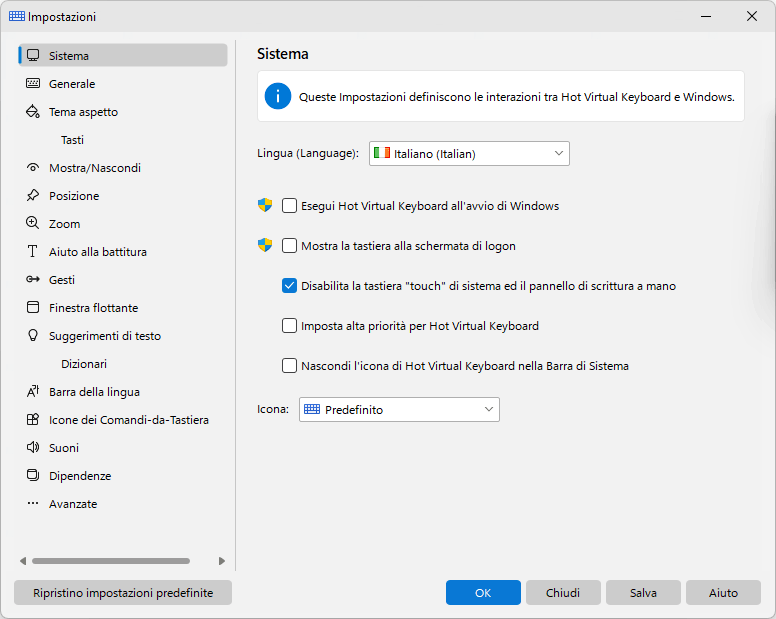
Le impostazioni di sistema definiscono l'interazione tra Hot Virtual Keyboard e Windows.
Lingua (Language)
La lingua dell'interfaccia utente di Hot Virtual Keyboard. Per cambiare la lingua della tastiera su schermo, installa un'altra lingua o layout di tastiera nel tuo sistema.
Esegui Hot Virtual Keyboard all'avvio di Windows
Se selezioni questa casella di controllo, Hot Virtual Keyboard verrà avviato automaticamente all'avvio del sistema.
Mostra la tastiera alla schermata di logon
Se selezioni questa casella di controllo, la tastiera su schermo verrà visualizzata prima che qualsiasi utente acceda al sistema. Per la tastiera su schermo verrà avviata un'istanza separata dell'applicazione, possibilmente con impostazioni diverse (vedere Domande frequenti per gli sviluppatori sezione).
Disabilita la tastiera "touch" di sistema ed il pannello di scrittura a mano
È possibile disattivare la tastiera touch del sistema visualizzata quando si utilizza un touchscreen. Nota: Windows 7 e versioni successive.
Imposta alta priorità per Hot Virtual Keyboard
Seleziona questa casella di controllo se alcune funzionalità di Hot Virtual Keyboard risultano instabili sul tuo sistema.
Mostra la barra degli strumenti di Hot Virtual Keyboard nella barra delle applicazioni
Selezionando questa casella di controllo verrà aggiunta la barra degli strumenti dell'applicazione con un pulsante sulla barra delle applicazioni. È possibile utilizzare questo pulsante per avviare la tastiera su schermo.
Nota: Non supportato su Windows 11.
Suggerimento: Puoi inserire sulla barra delle applicazioni di Windows un pulsante che mostra o nasconde la tastiera su schermo con un solo clic. Apri la cartella di installazione del programma e individua l’utility inclusa ToggleKeyboard.exe e aggiungila alla barra delle applicazioni (fai clic con il pulsante destro del mouse sul file o sul suo collegamento nel menu Start «Mostrare o nascondere la tastiera su schermo» e scegli Aggiungi alla barra delle applicazioni). Successivamente, un clic sull’icona aggiunta mostrerà la tastiera su schermo se è nascosta, oppure la nasconderà se è attualmente visibile - senza aprire la finestra principale del programma.

Nascondi l'icona di Hot Virtual Keyboard nella Barra di Sistema
Se questa casella è selezionata, l'icona dell'applicazione non verrà visualizzata nella Barra di Sistema.
Icona
L'icona della tastiera su schermo nella barra delle applicazioni, nella barra degli strumenti, nella finestra flottante e nell'icona flottante.
Torna all’inizio della guida della tastiera
Generale
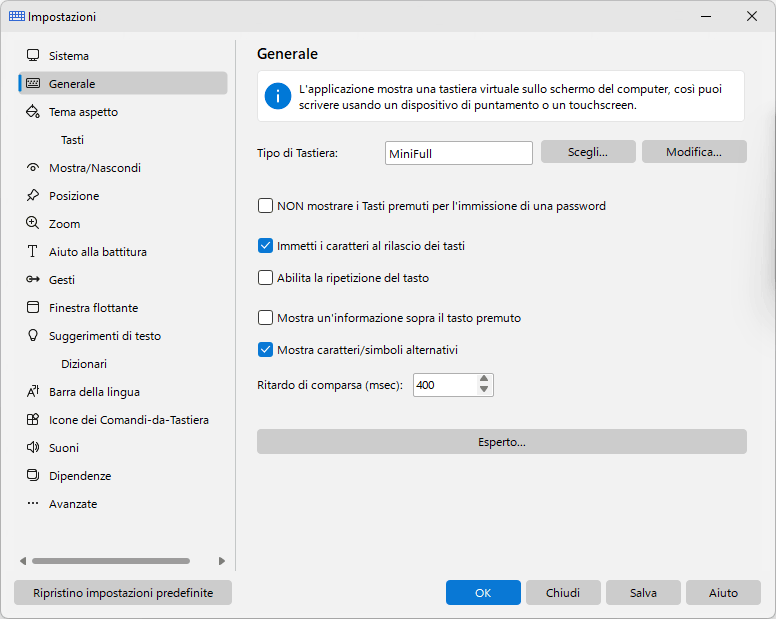
L'applicazione mostra una tastiera virtuale sullo schermo del computer, così puoi scrivere usando un dispositivo di puntamento o un touchscreen.
Tipo di Tastiera
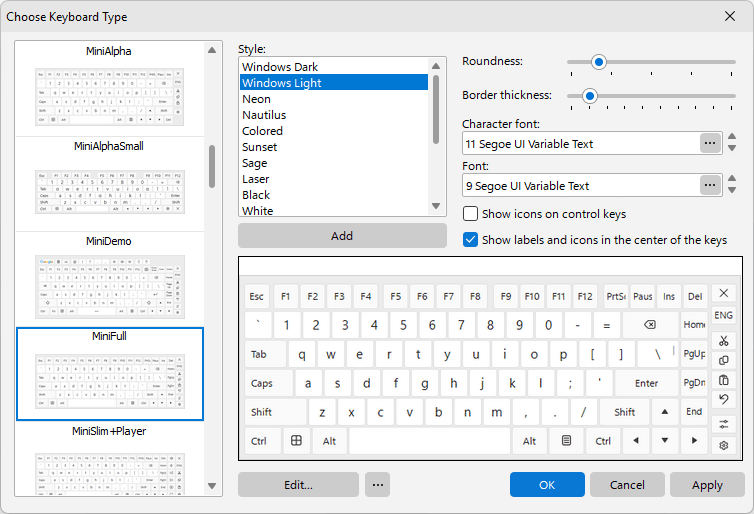
È possibile selezionare un tipo di tastiera. Ogni tastiera può avere la propria disposizione dei tasti. Per alcune tastiere è stato definito uno stile speciale. Per modificare qualsiasi tastiera, selezionala e fai clic su Modifica... pulsante. Il layout della tastiera cambia a seconda della lingua di input corrente. Non è necessario creare la propria tastiera per ogni lingua.
Il pulsante “Scegli...” apre la finestra in cui si sceglie il tipo di tastiera. Le tastiere che non vengono più proposte restano sul disco: fai clic con il tasto destro sull'elenco in quella finestra e scegli “tastiere obsolete” per farle riapparire. Alcune tastiere sono state rinominate nella versione 10 e la tastiera che avevi selezionato passa automaticamente al nuovo nome.
NON mostrare i Tasti premuti per la immissione di una password
Se questa casella di controllo è selezionata, la pressione dei tasti non verrà visualizzata sulla tastiera su schermo quando lo stato attivo è su un campo di immissione della password. Inoltre non verrà mostrata la finestra Suggerimenti di testo.
Immetti i caratteri al rilascio dei tasti
Se questa casella di controllo è selezionata, i caratteri verranno digitati quando si solleva il dito dalla superficie del touchscreen o si rilascia il pulsante del mouse. Altrimenti i caratteri verranno digitati quando tocchi o fai clic su un tasto, proprio come con una normale tastiera. Questa opzione è particolarmente utile in combinazione con le impostazioni seguenti.
Nota: Questa funzione non funziona se il Abilita la ripetizione del tasto l'opzione è attiva.
Abilita la ripetizione del tasto
Quando si tiene premuto un tasto, la tastiera digita e continua a digitare il simbolo appropriato a intervalli regolari finché il tasto non viene rilasciato. Questo è il comportamento comune per una tastiera hardware. Quindi puoi utilizzare la tastiera su schermo per giocare sul tuo PC portatile con touch-screen.
Se lo accendi, il Gesti e Immetti i caratteri al rilascio dei tasti le funzionalità non funzioneranno.
Mostra un'informazione sopra il tasto premuto
Se questa casella è selezionata, premendo un tasto verrà visualizzata una piccola finestra con una versione ingrandita del carattere corrispondente. Questa opzione è particolarmente utile in combinazione con l'opzione precedente.
Mostra caratteri/simboli alternativi
Con questa opzione attiva, Hot Virtual Keyboard mostrerà caratteri alternativi quando si tiene premuto un tasto. Il carattere selezionato verrà inserito quando si rilascia il tasto.
È possibile modificare l'elenco dei caratteri alternativi modificando il file AlternateSymbols.txt file nel Data sottocartella.
Nota: Questa funzione non funziona se il Abilita la ripetizione del tasto l'opzione è attiva.
Ritardo di comparsa (msec)
Il ritardo tra la pressione di un tasto e la visualizzazione dell'elenco dei caratteri alternativi.
Esperto
Mostra quando mantenuto premuto il tasto
Seleziona questa casella di controllo per mostrare la tastiera quando tieni premuto uno dei tasti selezionati: Maiusc, Ctrl, Alt o Win.
Ritardo di comparsa (msec)
Il ritardo tra la pressione di un tasto di controllo e la comparsa della tastiera su schermo.
Ripeti il ritardo (msec)
La quantità di tempo che trascorre prima che un carattere venga ripetuto quando si tiene premuto un tasto.
Ripeti la frequenza (caratteri al secondo)
La velocità con cui un carattere viene ripetuto quando si tiene premuto un tasto.
Puntatore del Mouse
È possibile utilizzare tre tipi di puntatore del mouse: Standard (Freccia), Mano o Invisibile.
Mostra i caratteri dei tasti in MAIUSCOLO
Se questa opzione è attiva, i caratteri chiave verranno visualizzati in maiuscolo indipendentemente dallo stato dei tasti Maiusc e CapsLock.
Torna all’inizio della guida della tastiera
Tema aspetto
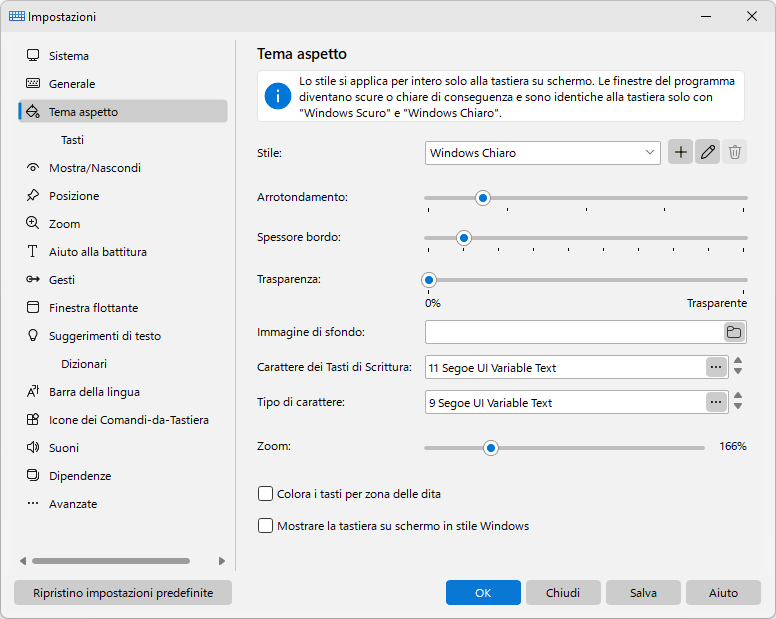
Il tema selezionato viene applicato per intero solo alla tastiera su schermo. Tutte le altre finestre del programma assumono un aspetto scuro o chiaro adatto, in base al tema della tastiera. Le finestre corrispondono esattamente alla tastiera solo con i primi due temi: “Windows Scuro” e “Windows Chiaro”.
Stile
Una combinazione di colori.
I tre pulsanti accanto all'elenco servono a gestire i temi: “Aggiungi” avvia un nuovo tema nella finestra “Il colore del tuo brand”, “Modifica” apre la finestra “Colore / Immagine” per il tema selezionato ed “Elimina” rimuove un tema creato da te. I temi forniti con il programma non vengono mai sovrascritti: appena ne modifichi uno, viene creata una tua copia.
La finestra “Il colore del tuo brand” costruisce un tema completo a partire da un solo colore, che puoi scegliere dalla tavolozza o digitare come valore esadecimale. Scegli la variante “Tinta unita”, “Scuro” o “Chiaro” e vedi subito il risultato su un campione di cinque tasti e sulla tastiera su schermo stessa.
Nella finestra “Colore / Immagine” ogni colore ha il proprio elenco a discesa. Le righe sono le parti di un tasto (“Tasto”, “Bordo del tasto”, “Caratteri” e “Scritte sui tasti”), mentre le colonne sono gli stati del tasto, con colonne separate per “Tasti funzione” e “Tasti di controllo”. L'immagine di un tasto si sceglie nella stessa finestra, separatamente per i tasti normali, i tasti funzione e i tasti di controllo.
Stati del tasto:
- Normale – Il tasto nel suo stato normale
- Al passaggio del mouse – Il tasto evidenziato, quando il puntatore del mouse passa sopra di esso
- Premuto – Il tasto quando viene premuto
Arrotondamento
Questo cursore imposta il raggio degli angoli dei tasti: a sinistra tasti quadrati, a destra tasti completamente tondi.
Spessore bordo
Lo spessore del bordo disegnato attorno a ogni tasto, da 0 a 9. Il bordo viene disegnato verso l'interno, quindi i tasti mantengono la loro dimensione.
Mostrare la tastiera su schermo in stile Windows
Seleziona questa casella per disegnare la tastiera su schermo nello stile nativo di Windows invece che con i colori del tema selezionato.
Trasparenza
Qui puoi regolare la trasparenza della tastiera su schermo.
Immagine di sfondo
È possibile selezionare un file immagine (ad esempio, una foto) da utilizzare come sfondo. Per rimuovere l'immagine di sfondo, cancella semplicemente il nome del file nel campo di testo.
Carattere dei Tasti di Scrittura
Il carattere per i caratteri visualizzati sulla tastiera su schermo.
Tipo di carattere
Il carattere per le etichette visualizzate sulla tastiera su schermo.
Zoom
La larghezza della tastiera su schermo in percentuale rispetto alla dimensione originale. Lo stesso valore si imposta nella pagina “Zoom”, dove si può cambiare anche l'altezza. Il cursore è nascosto finché è attivo “Adatta in larghezza” o “Adatta in altezza”.
Colora i tasti per zona delle dita
Puoi evidenziare i tasti per imparare a digitare con il tocco. I tasti verranno evidenziati in un colore diverso per ciascun dito.
Torna all’inizio della guida della tastiera
Tasti
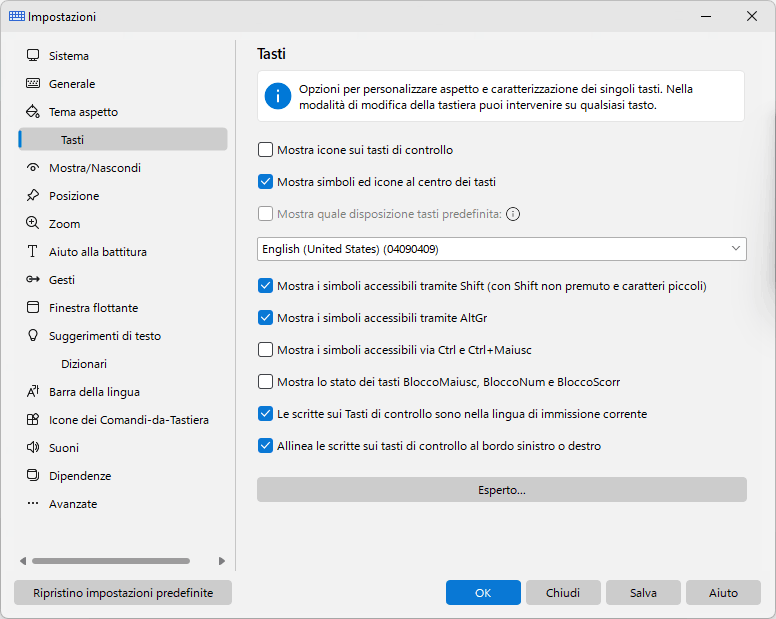
Usa queste impostazioni per regolare l'aspetto dei tasti e delle relative etichette. Puoi modificare l'aspetto di qualsiasi tasto nella modalità di modifica della tastiera.
Mostra icone sui tasti di controllo
Enter, Tab, Caps Lock e Shift mostrano un'icona al posto del nome quando il nome non rientra nella larghezza del tasto. Con questa opzione l'icona è sempre visibile.
Mostra simboli ed icone al centro dei tasti
Questa opzione è utile se utilizzi una sola lingua di input.
Mostra quale disposizione tasti predefinita
Il layout o la lingua utilizzata per visualizzare i nomi dei tasti nell'angolo in alto a sinistra.
Mostra i simboli accessibili tramite Shift (con Shift non premuto e caratteri piccoli)
Se la dimensione e il carattere del tasto lo consentono, tutti i tasti numerici conterranno caratteri digitati in combinazione con il tasto Maiusc.
Mostra i simboli accessibili tramite AltGr
Questa opzione stampa il carattere di terzo livello, quello digitato con AltGr, nell'angolo in basso a destra del tasto.
Mostra i simboli accessibili via Ctrl e Ctrl+Maiusc
Questa opzione ti consente di visualizzare i caratteri che diventano disponibili quando premi Ctrl o Ctrl+Maiusc. Di norma, tali combinazioni di tasti non vengono utilizzate per l'immissione di testo.
Le scritte sui Tasti di controllo sono nella lingua di immissione corrente
Puoi modificare le etichette visualizzate su questi tasti: Backspace, Tab, Invio, Maiusc, Ctrl, Alt, AltGr, Pausa, Esc, PgUp, PgDn, Fine, Home, Frecce, Stamp, Ins, Canc, App, Win, BLOC MAIUSC, BLOC NUM e BLOC SCORR.
Mostra lo stato dei tasti BloccoMaiusc, BloccoNum e BloccoScorr
Questa opzione consente di visualizzare questi tasti come premuti se la rispettiva modalità è attiva (ovvero, se il rispettivo indicatore è acceso sulla tastiera fisica).
Allinea le scritte sui tasti di controllo al bordo sinistro o destro
Le scritte e le icone sui tasti di controllo larghi (Tab, Caps Lock, Shift, Enter, Backspace) vengono spostate verso il lato più vicino della tastiera, come nella tastiera touch di Windows 11: verso il bordo sinistro nella metà sinistra della tastiera e verso il bordo destro nella metà destra. I tasti stretti mantengono le scritte al centro. L'opzione si applica quando simboli ed icone vengono mostrati al centro dei tasti.
Torna all’inizio della guida della tastiera
Mostra/Nascondi
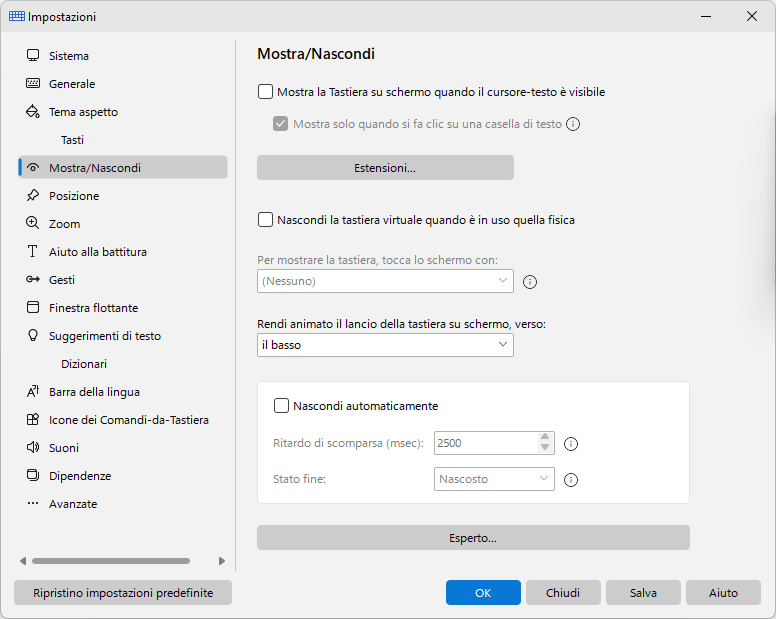
Mostra la Tastiera su schermo quando il cursore-testo è visibile
Se questa casella di controllo è selezionata, la tastiera su schermo verrà visualizzata quando il cursore di testo viene posizionato in un campo di testo. Alcune applicazioni disegnano il cursore del testo a modo loro e non forniscono informazioni sul suo stato. In questo caso, puoi aprire la tastiera premendo un tasto di scelta rapida o facendo clic sull'icona della tastiera. Puoi anche installare un'estensione del browser.
Mostra solo quando si fa clic su una casella di testo
Se questa casella di controllo è selezionata, la tastiera su schermo verrà visualizzata quando si fa clic o si tocca una casella di testo. Se hai attivato l'applicazione e il cursore di testo è visibile, la tastiera sarà nascosta finché non farai clic su una casella di testo.
Estensioni
È possibile installare un'estensione del browser per far apparire la tastiera su schermo quando il cursore viene posizionato all'interno di un campo di testo. L'estensione aggiungerà informazioni relative alla tastiera alla didascalia del browser e l'applicazione monitorerà le modifiche della didascalia.
Nascondi la tastiera virtuale quando è in uso quella fisica
Se selezioni questa casella di controllo, la tastiera su schermo scomparirà quando premi un tasto su una tastiera fisica; la tastiera su schermo verrà visualizzata nuovamente quando si tocca il touchscreen o si richiama la tastiera su schermo premendo un tasto di scelta rapida o facendo clic sull'icona della tastiera.
Questa impostazione nasconde anche la tastiera quando colleghi un Cover Keyboard.
Per mostrare la tastiera, tocca lo schermo con
Scegli con quante dita richiamare la tastiera su schermo: da 3 a 10 dita, oppure “(Nessuno)” per disattivare il gesto. Un tocco con quel numero di dita mostra o nasconde la tastiera su schermo. In alcune applicazioni questa funzione non è disponibile. Nota: Windows 8 e versioni successive.
Rendi animato il lancio della tastiera su schermo, verso
Quando la tastiera viene avviata, verrà visualizzata sullo schermo scorrendo verso l'alto o verso il basso da sotto il bordo dello schermo specificato. Quando la tastiera è chiusa, scorrerà sotto il bordo specificato.
Nascondi automaticamente
Questa opzione ti consente di nascondere la tastiera allo scadere del tempo indicato nel campo Ritardo di scomparsa (msec).
Ritardo di scomparsa (msec)
Il ritardo tra l'ultima pressione di un tasto e la scomparsa della tastiera su schermo.
Stato fine
La tastiera su schermo può diventare trasparente senza sparire del tutto. Puoi ad esempio impostare “Trasparenza 90%” come stato finale.
Torna all’inizio della guida della tastiera
Posizione
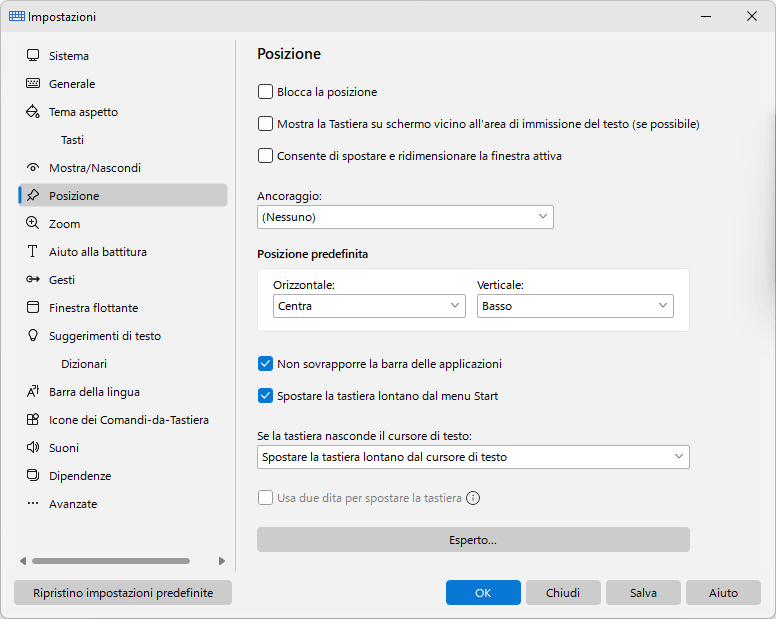
Con queste opzioni puoi definire la posizione della tastiera virtuale.
Blocca la posizione
Impedisce lo spostamento della tastiera.
Mostra la Tastiera su schermo vicino all'area di immissione del testo (se possibile)
Alcune applicazioni disegnano il cursore del testo a modo loro e non forniscono informazioni sulla sua posizione (si tratta di Firefox, OpenOffice, CorelDRAW, ecc.). In questo caso, la tastiera verrà visualizzata nella parte inferiore dello schermo.
Nota: Questa funzione non funziona quando si imposta il Ancoraggio impostazione.
Se la tastiera nasconde il cursore di testo
Questo elenco indica al programma cosa fare quando la tastiera su schermo copre il cursore di testo:
“Non spostare” - la tastiera resta dov'è.
“Spostare la tastiera lontano dal cursore di testo” - la tastiera si sposta di lato in modo che il cursore di testo resti visibile. È il comportamento delle versioni precedenti ed è ancora quello predefinito.
“Trasparenza 10%” ... “Trasparenza 90%” - la tastiera diventa trasparente e puoi vedere il cursore di testo attraverso di essa.
La tastiera resta trasparente finché il cursore di testo si trova sotto di essa, sia mentre digiti sia quando fai clic, e torna alla sua trasparenza abituale non appena il cursore non è più coperto.
Nota: Questo elenco non è disponibile quando “Mostra la Tastiera su schermo vicino all'area di immissione del testo (se possibile)” è selezionato oppure quando la tastiera è ancorata.
Nota: Questo elenco sostituisce l'opzione nascosta “KeyboardSideLock” delle versioni precedenti. Una tastiera in cui quell'opzione era attiva torna con “Non spostare” selezionato.
Consente di spostare e ridimensionare la finestra attiva
Se la finestra attiva si trova sotto la tastiera su schermo, Hot Virtual Keyboard lo ridimensiona e lo sposta in modo che resti visibile. A differenza del Ancoraggio impostazione, cambia solo la finestra attiva e non può cambiare il browser web in modalità tutto schermo.
Ancoraggio
Puoi ancorare la tastiera nella parte superiore o inferiore dello schermo. Se si aggancia la tastiera, lo spazio disponibile sul desktop verrà ridotto. Le finestre e le icone del desktop di altre applicazioni verranno riorganizzate per adattarsi al cambiamento.
Non sovrapporre la barra delle applicazioni
La barra delle applicazioni viene presa in considerazione quando si sposta la tastiera sul bordo dello schermo se questa impostazione è abilitata.
Spostare la tastiera lontano dal menu Start
Finché il menu Start è aperto, la tastiera su schermo si sposta di lato per non sovrapporsi ad esso e torna al suo posto non appena il menu si chiude.
Posizione predefinita
Quando viene visualizzata la tastiera su schermo, verrà automaticamente spostata nella posizione specificata (anche se è stata spostata altrove). Se l'utente sposta la tastiera in qualsiasi posizione sullo schermo, rimarrà in quella posizione finché non scompare.
Puoi modificare questa impostazione per qualsiasi tastiera nel file Modifica il tipo di tastiera finestra. Quindi le tue tastiere avranno posizioni diverse sullo schermo quando passi da una all'altra.
La posizione della tastiera cambia anche se il Blocca la posizione l'impostazione è impostata.
Usa due dita per spostare la tastiera
Per spostare la tastiera su schermo, toccala con due dita e spostale nella stessa direzione. Nota: Windows 7 e versioni successive.
Torna all’inizio della guida della tastiera
Zoom
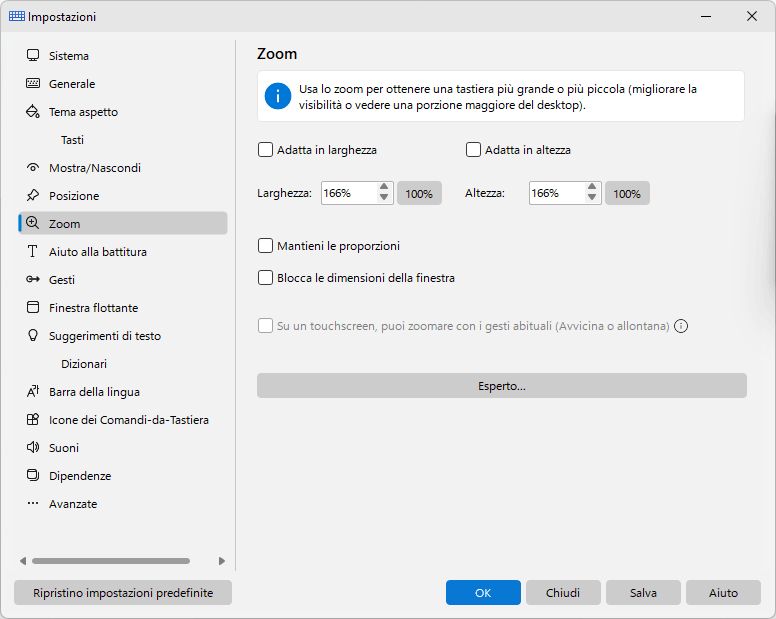
Puoi ingrandire per avere una vista ravvicinata della tastiera o rimpicciolire per vedere più parti del desktop. Questa funzione ti consente di modificare le dimensioni della tastiera senza modificarla.
Adatta in larghezza
È possibile ridimensionare automaticamente la tastiera su schermo per adattarla alla larghezza dello schermo. Questa funzione è utile se si passa spesso dallo schermo alla modalità verticale e orizzontale.
Larghezza
Il rapporto di ridimensionamento della larghezza della tastiera. Puoi ridimensionare la finestra della tastiera nel solito modo, trascinandone il bordo con il mouse.
Adatta in altezza
È possibile ridimensionare automaticamente la tastiera su schermo per adattarla all'altezza dello schermo. Se questa opzione viene utilizzata insieme a Adatta in larghezza, la tastiera si adatterà alle dimensioni dello schermo.
Altezza
Il rapporto di ridimensionamento dell'altezza della tastiera.
Mantieni le proporzioni
Se questo rapporto è bloccato, la larghezza della tastiera verrà ridimensionata nella stessa proporzione della sua altezza (e viceversa, l’altezza verrà ridimensionata nella stessa proporzione della larghezza).
Blocca le dimensioni della finestra
È possibile impedire il ridimensionamento della tastiera.
Su un touchscreen, puoi zoomare con i gesti abituali (Avvicina o allontana)
Per ingrandire o ridurre, toccare la tastiera su schermo con due dita, quindi avvicinare le dita (pizzicare) o allontanarle (allungare). Nota: Windows 7 e versioni successive.
Torna all’inizio della guida della tastiera
Aiuto alla battitura
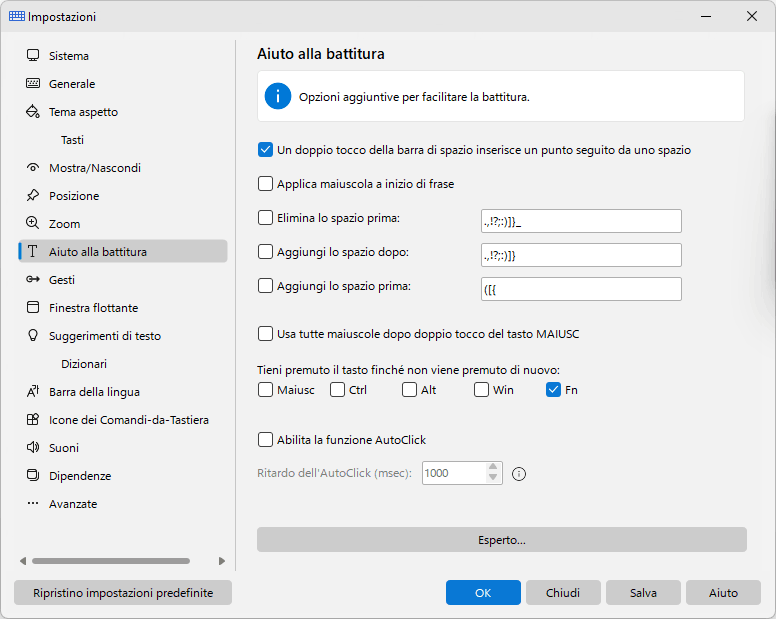
Funzionalità aggiuntive per una digitazione comoda sulla tastiera su schermo.
Un doppio tocco della barra di spazio inserisce un punto seguito da uno spazio
È possibile inserire un punto seguito da uno spazio premendo due volte la barra spaziatrice.
Applica maiuscola a inizio di frase
Se viene immesso uno dei caratteri specificati, il tasto Maiusc verrà premuto automaticamente.
Elimina lo spazio prima
Se viene immesso uno qualsiasi dei caratteri nell'elenco e sono presenti spazi prima di quel carattere, gli spazi verranno rimossi.
Aggiungi lo spazio dopo
Se viene inserito uno qualsiasi dei caratteri nell'elenco, verrà aggiunto uno spazio dopo quel carattere.
Aggiungi lo spazio prima
Se viene inserito uno qualsiasi dei caratteri nell'elenco e non c'è spazio prima di quel carattere, verrà aggiunto uno spazio prima di esso.
Usa tutte maiuscole dopo doppio tocco del tasto MAIUSC
Con un doppio tocco sul tasto Maiusc della tastiera virtuale, esso rimane premuto. Toccare di nuovo Maiusc per rilasciarlo.
Tieni premuto il tasto finché non viene premuto di nuovo: Maiusc, Ctrl, Alt, Win o Fn
Quando si preme uno di questi tasti modificatori, esso rimane premuto finché non lo si preme di nuovo.
Abilita la funzione AutoClick
Se passi il mouse su un tasto, questo verrà premuto automaticamente con l'intervallo specificato tra la pressione dei tasti. Questa funzione può essere utile per le persone con determinate disabilità.
Ritardo dell'AutoClick (msec)
Il tempo che trascorre prima che un clic del mouse venga eseguito nella posizione corrente del puntatore del mouse.
Torna all’inizio della guida della tastiera
Gesti
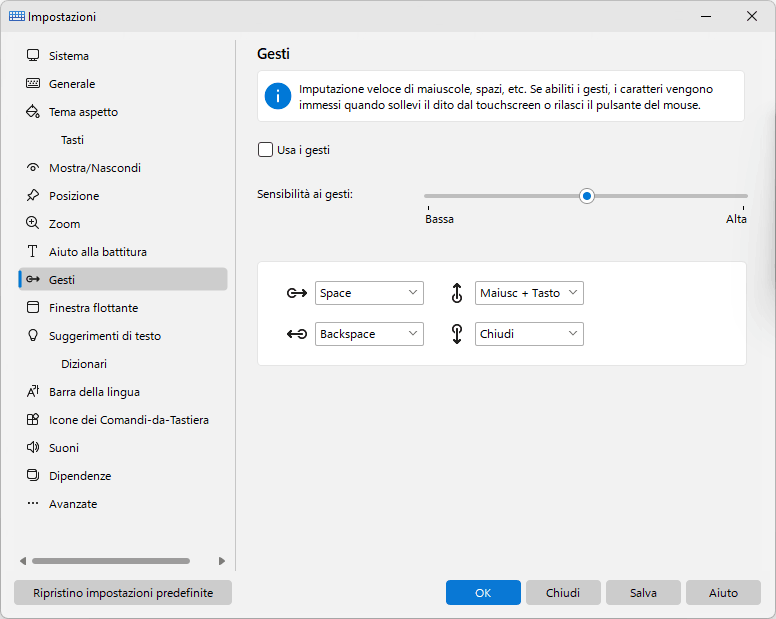
Supporto gestuale (per inserire velocemente maiuscole, spazi, ecc.) con sensibilità regolabile:
Se selezioni la casella di controllo Usa i gesti, i caratteri verranno immessi quando si solleva il dito dalla superficie del touchscreen o si rilascia il pulsante del mouse. Altrimenti i caratteri verranno inseriti durante la digitazione, proprio come quando usi una normale tastiera.
Puoi utilizzare il mouse o le dita per eseguire un gesto:
- Touchscreen: Tocca lo schermo con un dito e spostati per una breve distanza.
- Mouse: I gesti del mouse funzionano tenendo premuto il pulsante sinistro del mouse, spostando il mouse in una determinata direzione e quindi rilasciando il pulsante.
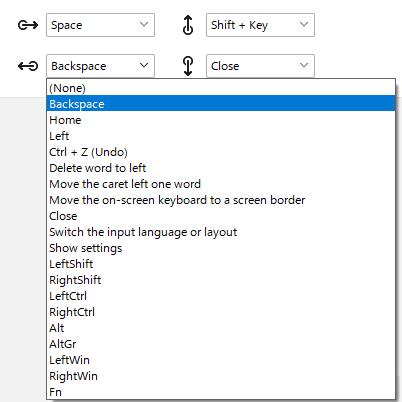
Puoi modificare le azioni per ciascun tipo di scorrimento o disabilitarne solo alcune selezionando l'icona (Nessuno) elemento.
Nota: Questa funzione non funziona se il Abilita la ripetizione del tasto l'opzione è attiva.
È possibile specificare i gesti per una qualsiasi delle seguenti azioni:
- Premere un tasto qualsiasi
- Premere un tasto con il tasto Maiusc
- Elimina parola a sinistra
- Elimina parola a destra
- Scorciatoia Ctrl+Home
- Scorciatoia Ctrl+Fine
- Scelta rapida Ctrl+Z (Annulla)
- Sposta la tastiera su schermo su uno dei bordi dello schermo
- Chiudi la tastiera su schermo
- Suggerimenti di testo attivati/disattivati
- Sposta il punto di inserimento a sinistra di una parola
- Sposta il punto di inserimento a destra di una parola
- Commuta la Lingua di immissione
- Mostra Impostazioni
Torna all’inizio della guida della tastiera
Finestra flottante
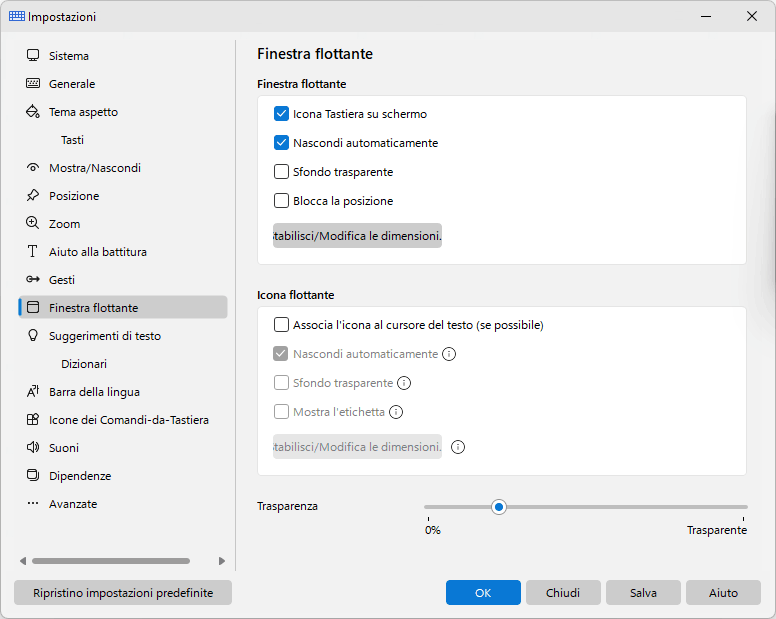
Sono disponibili due diverse finestre che è possibile utilizzare per aprire la tastiera su schermo.
La prima finestra, che può essere posizionata ovunque sullo schermo, consente di mostrare o nascondere la tastiera su schermo.
La seconda finestra viene visualizzata come un'icona situata accanto al cursore del testo. Se non è presente alcun cursore di testo sullo schermo, questa finestra non verrà visualizzata.
Puoi ridimensionare qualsiasi di queste finestre, regolarne la trasparenza o farle scomparire automaticamente quando la tastiera viene visualizzata sullo schermo.
Nascondi automaticamente
Puoi nascondere queste finestre quando la tastiera su schermo è visibile e mostrarle quando la tastiera è nascosta.
Sfondo trasparente
Mostra solo icona ed etichetta.
Associa l'icona al cursore del testo (se possibile)
Puoi far apparire automaticamente un'icona flottante quando tocchi la posizione dello schermo in cui desideri inserire il testo. Per aprire la tastiera su schermo, tocca l'icona flottante.
Alcune applicazioni disegnano il cursore del testo a modo loro e non forniscono informazioni sulla sua posizione. (Questi sono Firefox, Google Chrome, OpenOffice, CorelDRAW, ecc.) In questo caso l'icona flottante non verrà mostrata.
Nota: È possibile modificare le impostazioni del Finestra flottante tramite il suo menu contestuale.
Torna all’inizio della guida della tastiera
Suggerimenti di testo
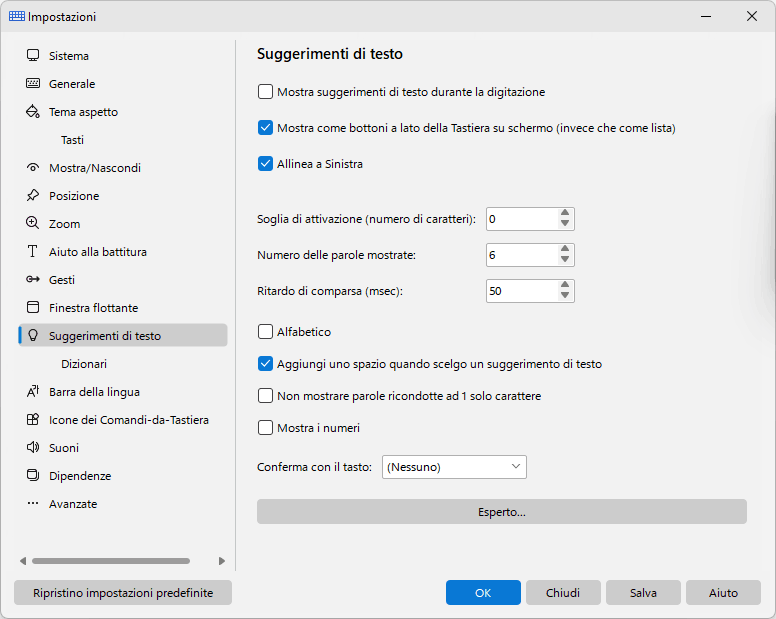
Non appena hai digitato un numero sufficiente di caratteri validi per uguagliare o superare il Soglia di attivazione (numero di caratteri), nell'elenco delle parole verranno cercate tutte le parole conosciute che iniziano con quei caratteri. Se vengono trovate parole corrispondenti, verrà visualizzata la finestra Suggerimenti di testo con quelle parole; in caso contrario la finestra non verrà visualizzata.
Se selezioni una qualsiasi delle parole suggerite, questa verrà inserita nel testo.
L'ordine delle parole nell'elenco dipende dalle statistiche accumulate da Hot Virtual Keyboard. Inizialmente l'applicazione dispone di dati predefiniti sulla frequenza e sull'ordine delle parole per le lingue più popolari. Questi dati sono memorizzati nel file Common sottocartella. Quando digiti qualsiasi testo, Hot Virtual Keyboard memorizza le parole che usi, per poter poi posizionare quelle usate più frequentemente all'inizio dell'elenco. Le parole suggerite dipendono anche dal testo digitato in precedenza.
Eventuali nuove parole, che non sono disponibili nei dizionari installati, vengono salvate nel file “custom.dic”. Per modificare quel file, seleziona il file nell'elenco, quindi fai clic su Modifica... pulsante. Una volta terminata la modifica del file, fare clic su Leggi/Ripristina la lista delle parole pulsante.
Le statistiche sull'utilizzo delle parole vengono conservate separatamente dagli altri dati. Per cancellare le statistiche, fare clic su Ri-inizializza le statistiche pulsante.
Installazione di dizionari
La funzione Suggerimenti di testo utilizza file con estensione "dic" (ad esempio "en.dic"). Questi file sono archiviati in Directory dei dati cartella. Per scaricare un file per la tua lingua, fai clic su Scarica... pulsante.
Puoi anche creare il tuo file con un elenco di parole. Il file può contenere qualsiasi parola o valore numerico.
Mostra come bottoni a lato della Tastiera su schermo (invece che come lista)
Con questa opzione attivata, quando la tastiera su schermo è visibile, le parole suggerite vengono visualizzate come una fila di pulsanti grandi ancorati accanto alla tastiera su schermo (in genere appena sopra di essa). Altrimenti le parole vengono visualizzate come un elenco verticale sopra la tastiera su schermo.
Nella modalità griglia, il numero di pulsanti dei suggerimenti che effettivamente si adattano allo schermo dipende dalla lunghezza delle parole suggerite e dalla larghezza della tastiera su schermo: ciascun pulsante è dimensionato per visualizzare la parola più lunga nell'elenco corrente. Con le parole lunghe si adattano solo pochi pulsanti, a volte solo tre o addirittura due. Con parole brevi si adattano più pulsanti, fino al valore impostato Numero delle parole mostrate. Di conseguenza, i suggerimenti visibili potrebbero essere inferiori al massimo configurato.
In questa modalità, il Nascondi automaticamente e Mostra, Nascondi e Sposta con la Tastiera su schermo le opzioni sono implicitamente attivate (e quindi nascoste nelle impostazioni), mentre il Allinea a Sinistra diventa disponibile e ti consente di scegliere tra il testo allineato a sinistra e centrato sui pulsanti.
Nota: Alcune scorciatoie da tastiera all'interno della finestra dei suggerimenti, ad esempio la navigazione con i tasti freccia o la rimozione di una parola dal dizionario personalizzato con Elimina - funziona solo quando questa opzione è disattivata (ovvero quando le parole vengono visualizzate come un elenco verticale).
Allinea a Sinistra
Se questa casella è selezionata, le parole nella sezione "Suggerimenti di testo" finestra sono allineate a sinistra, altrimenti sono centrate.
Nascondi automaticamente
Con questa opzione attivata, la finestra Suggerimenti di testo verrà automaticamente nascosta se non vengono trovate parole corrispondenti. Altrimenti puoi ridimensionare la finestra Suggerimenti di testo o spostarla ovunque sullo schermo.
Mostra, Nascondi e Sposta con la Tastiera su schermo
Selezionando questa casella di controllo l'elenco di parole si comporterà come parte della tastiera su schermo. Altrimenti l'elenco delle parole verrà visualizzato accanto al cursore del testo.
Soglia di attivazione (numero di caratteri)
Questo valore definisce quanti caratteri di una parola è necessario digitare prima che venga visualizzata la finestra Suggerimenti di testo.
Numero delle parole mostrate
Questo valore definisce quante parole verranno visualizzate nella finestra Suggerimenti di testo.
Ritardo di comparsa (msec)
Il ritardo tra la digitazione di caratteri validi e la visualizzazione della finestra Suggerimenti di testo.
Aggiungi uno spazio quando scelgo un suggerimento di testo
L'applicazione può digitare automaticamente uno spazio dopo aver utilizzato il completamento delle parole. Questa opzione è molto utile poiché non dovrai premere la barra spaziatrice dopo ogni parola. Se non desideri aggiungere uno spazio automaticamente, fai clic con il pulsante destro del mouse sulla parola.
Non mostrare parole ricondotte ad 1 solo carattere
Se questa casella è selezionata, le parole quasi finite non verranno mostrate.
Mostra i numeri
È possibile visualizzare le scorciatoie sul lato sinistro della finestra Suggerimenti di testo. Questa opzione ti consente di incollare una parola utilizzando un tasto numerico.
Conferma con il tasto
Se le parole vengono visualizzate come un elenco verticale, è possibile selezionare una parola utilizzando i tasti freccia, quindi utilizzare il tasto specificato per incollare la parola selezionata. Se le parole sono disposte su una linea orizzontale, verrà inserita la prima parola (quella più a sinistra).
Dizionari
Registra le parole di uso più frequente
Se questa casella è selezionata, le parole di uso comune verranno salvate nel file “custom.dic”.
Nota: Le parole immesse vengono salvate nel formato UTF-8.
Conferma aggiunta termini al dizionario personale
Con questa opzione attivata, verrà visualizzata una finestra di conferma per l'aggiunta di una nuova parola al file “custom.dic”.
Ritardo di scomparsa (msec)
Allo scadere di questo tempo, la finestra di conferma per l'aggiunta di una nuova parola scomparirà.
Conferma con il tasto
È possibile premere questo tasto per confermare l'aggiunta di una nuova parola al dizionario.
Directory dei dati
La cartella contenente dizionari e statistiche utente.
Dizionari
I dizionari sono semplici file di testo modificabili direttamente. Ogni dizionario viene letto nella codifica della propria lingua e sono supportati anche i dizionari salvati in UTF-8. Ogni dizionario porta l'indicazione della propria lingua, così viene scelto in modo affidabile il dizionario corrispondente alla lingua in cui stai scrivendo.
Leggi/Ripristina la lista delle parole
Fare clic su questo pulsante dopo aver modificato un dizionario.
Ri-inizializza le statistiche
Questo pulsante cancella le statistiche dell'utente. Se il Mostra suggerimenti di testo durante la digitazione è attiva, le statistiche verranno raccolte in ogni momento. Le statistiche non possono essere visualizzate o modificate dall'utente, ma solo cancellate.
Esperto
Ignora i segni diacritici nella ricerca dei Suggerimenti ('é' = 'e', 'ä' = 'a')
Digitando una lettera semplice si trovano anche le parole con la lettera accentata, mentre digitando la lettera accentata l'elenco si restringe alle parole che la contengono davvero. Questa opzione è attiva per impostazione predefinita.
Usa il correttore ortografico di sistema per i Suggerimenti
Quando nei dizionari non c'è nulla che corrisponda a quanto hai digitato, i suggerimenti ricorrono al correttore ortografico di Windows: invece di nulla, ti viene proposta una correzione dell'errore di battitura. Questa opzione è attiva per impostazione predefinita e richiede Windows 8 o successivo.
Suggerimenti e trucchi
- Per rimuovere una parola direttamente dal dizionario personalizzato, evidenziala nell'elenco delle parole e premi il tasto Elimina. Affinché questo metodo funzioni, l'opzione Mostra come bottoni a lato della Tastiera su schermo (invece che come lista) deve essere disattivata.
- Per disabilitare le statistiche comuni per lingue diverse, eliminare i file dal file Common sottocartella.
Torna all’inizio della guida della tastiera
Barra della lingua
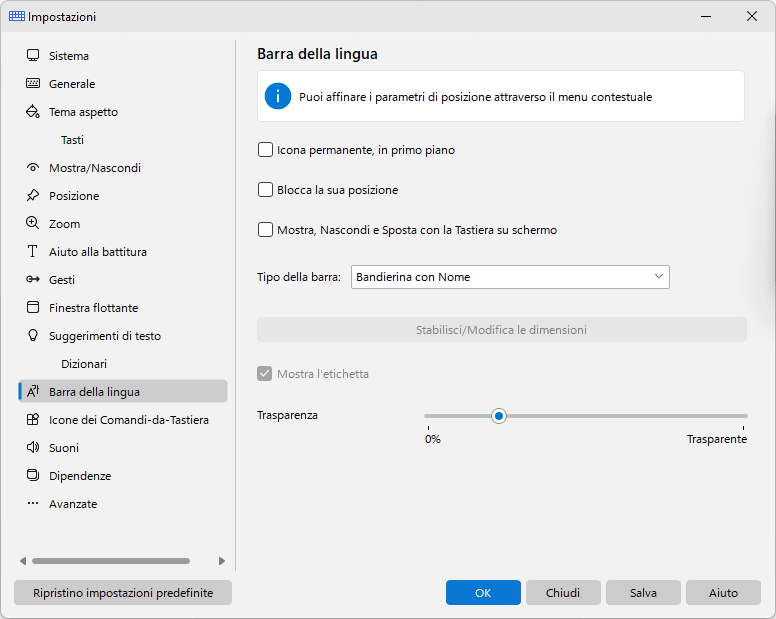

Icona permanente, in primo piano
Se questa casella è selezionata, verrà visualizzata la barra della lingua.
Blocca la sua posizione
Puoi impedire lo spostamento della barra della lingua.
Mostra, Nascondi e Sposta con la Tastiera su schermo
Selezionando questa casella di controllo la barra della lingua si comporterà come parte della tastiera su schermo.
Tipo della barra
- Solo Bandierina della Lingua
- Bandierina con Nome
- Lista verticale delle Bandierine
- Lista orizzontale delle Bandierine
- Lista delle Bandierine con Nome
- Personalizzato
Mostra l'etichetta
Puoi visualizzare l'etichetta "Cambia lingua di input o layout" accanto alla bandiera della lingua nella visualizzazione personalizzata. La dimensione della bandiera dipende dalla dimensione della barra della lingua: 16x16 o 32x32 pixel.
Trasparenza
È possibile regolare la trasparenza della barra della lingua inattiva.
Nota: È possibile modificare le impostazioni del Barra della lingua tramite il suo menu contestuale.
Torna all’inizio della guida della tastiera
Icone dei Comandi-da-Tastiera

Le icone delle applicazioni associate ad un Comando-da-Tastiera sono mostrate sul tasto interessato (ciò ne facilita il reperimento).
Mostra le icone dei Comandi-da-Tastiera Windows, Mostra le icone dei Comandi-da-Tastiera delle applicazioni attive, Mostra le icone dei Comandi-da-Tastiera di Hot Virtual Keyboard
Queste impostazioni consentono di visualizzare le rispettive icone sulla tastiera su schermo.
Mostra i Suggerimenti
Puoi mostrare suggerimenti sulla tastiera.
Mostra se i Comandi-da-Tastiera delle applicazioni sono disponibili
Se selezioni questa casella di controllo, verranno visualizzati segni speciali negli angoli in basso a sinistra dei tasti sulla tastiera su schermo. Questi contrassegni indicano la disponibilità di combinazioni di tasti con tasti di controllo:
- Verde – con Ctrl
- Giallo – con Ctrl+Maiusc
- Blu – con alt
- Rosso – con Alt+Maiusc
Vedi anche
Modifica delle icone dei Comandi-da-Tastiera
Torna all’inizio della guida della tastiera
Suoni
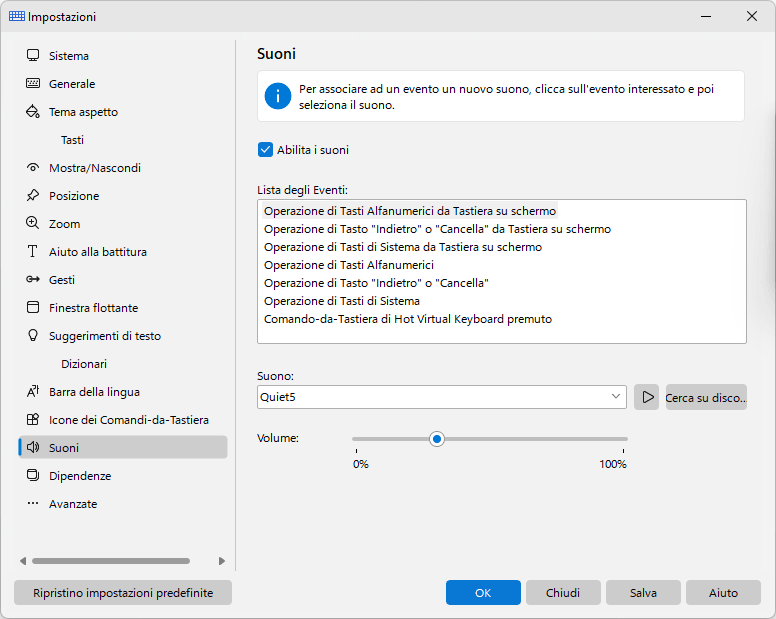
È possibile configurare suoni brevi per eventi diversi, come la pressione di un tasto sulla tastiera su schermo.
Per impostazione predefinita, i suoni sono attivati. Puoi disattivarli tramite il menu contestuale dell'applicazione.
È possibile regolare il volume dei suoni. L'applicazione applicherà quel volume a tutti i suoi suoni.
Per selezionare un suono personalizzato, fai clic sul pulsante Cerca su disco. Puoi utilizzare solo file WAV.
Torna all’inizio della guida della tastiera
Dipendenze
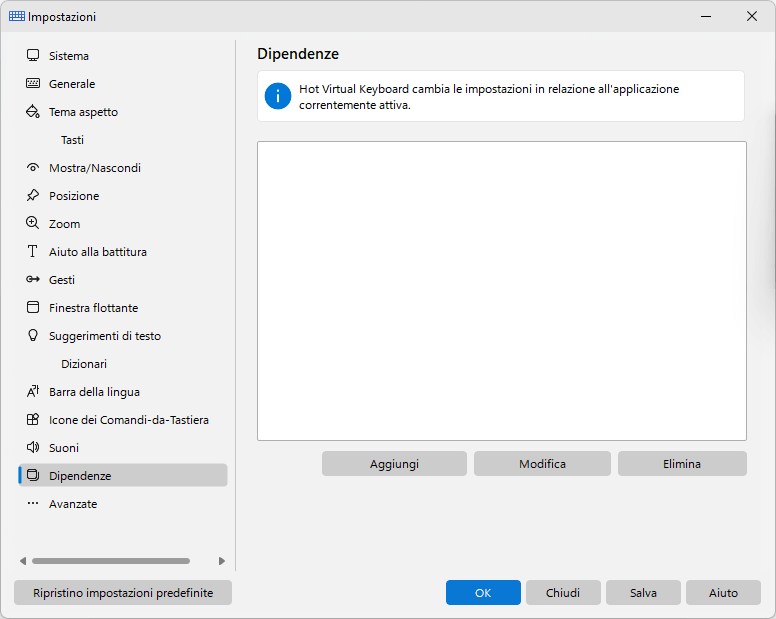
Hot Virtual Keyboard cambia l'aspetto della tastiera su schermo e altre cose a seconda dell'applicazione attualmente attiva.
Come funziona
Se passi a un'applicazione particolare, Hot Virtual Keyboard modificherà le impostazioni specificate.
Quando torni all'applicazione precedente, Hot Virtual Keyboard ripristinerà le impostazioni originali.
Ciascuna impostazione nell'elenco cambia a seconda della modalità selezionata:
- Non modificare l'impostazione (utilizza l'impostazione definita nella finestra Impostazioni)
- Disattiva l'impostazione
- Attiva l'impostazione
Una delle impostazioni dell'elenco è “Tastiera su schermo: Trasparenza 50%”: finché il programma selezionato è in primo piano, la tastiera su schermo diventa trasparente al 50% e la trasparenza abituale torna non appena passi a un altro programma.
Oltre alle impostazioni nell'elenco, puoi modificare l'aspetto della tastiera su schermo e il set di tasti di scelta rapida per un'applicazione selezionata.
Torna all’inizio della guida della tastiera
Avanzate
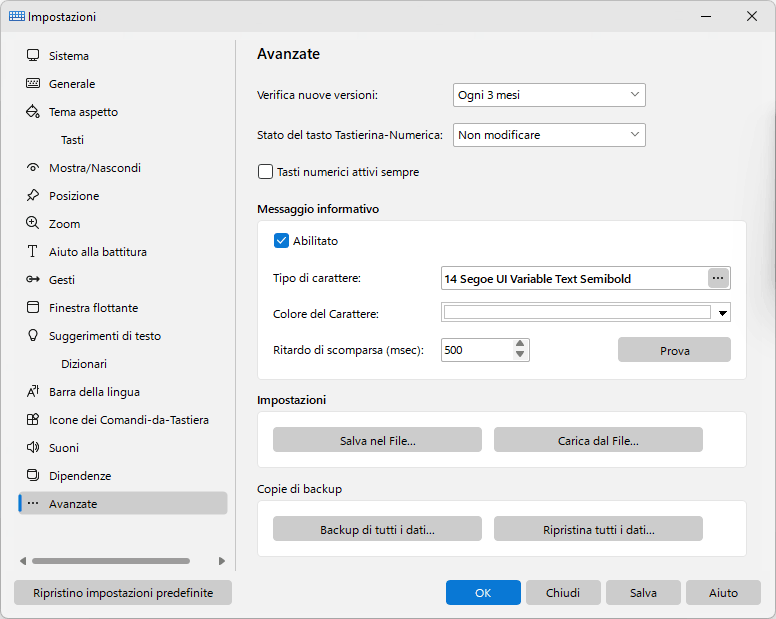
Verifica nuove versioni
Controllo pianificato degli aggiornamenti. Per disattivare il controllo degli aggiornamenti selezionare la voce Disabilitato.
Stato del tasto Tastierina-Numerica
Questa opzione ti consente di mantenere o modificare lo stato di NumLock quando Hot Virtual Keyboard viene avviato.
Tasti numerici attivi sempre
Questa opzione può essere utile se lavori su un laptop e utilizzi insieme sia la tastiera che una tastiera standard collegata al laptop. Se attivi NumLock, alcuni tasti delle lettere sulla tastiera del laptop funzioneranno come tasti digitali. Se disattivi NumLock, non sarai in grado di utilizzare i tasti NumPad sulla tastiera standard per inserire cifre. Selezionando questa casella di controllo, puoi facilmente superare la limitazione imposta dal tasto NumLock. Con questa opzione attiva, anche il tasto Maiusc non influisce sul NumPad. I tasti NumPad inseriscono sempre cifre, anche mentre tieni premuto Maiusc.
Salva nel File...
Fare clic su questo pulsante per salvare tutte le impostazioni nel file INI.
Carica dal File...
Fare clic su questo pulsante per caricare tutte le impostazioni dal file INI. È inoltre possibile caricare le impostazioni dal file INI utilizzando il parametro della riga di comando /RESTORE.
Copie di backup
Questi due pulsanti salvano e ripristinano tutti i dati del programma, non solo le impostazioni.
Backup di tutti i dati...
Raccoglie le impostazioni insieme ai file di dati (tastiere, comprese le tue, icone dei tasti, sfondi, suoni, dizionari, file di scorciatoie e script) in un unico file di backup compresso e firmato con estensione .hvkpack. Lo stesso backup può essere creato dalla riga di comando con il parametro /SAVEPROFILE.
Ripristina tutti i dati...
Ripristina tutto da un file creato con “Backup di tutti i dati...”. Il file viene verificato prima di essere applicato: un backup creato da un altro programma della famiglia, o un file danneggiato, viene rifiutato. La stessa operazione è possibile dalla riga di comando con il parametro /APPLYPROFILE. Nella versione di prova il ripristino non è disponibile.
Torna all’inizio della guida della tastiera
Tipi di azioni
Da usare Hot Virtual Keyboard in modo più efficace, familiarizza con i tipi di azione predefiniti.
Puoi assegnare un suono specifico a ciascuna azione.
Se assegni a Etichetta per un'azione, questa etichetta verrà visualizzata sulla tastiera su schermo e nel suggerimento invece della descrizione dell'azione.
Torna all’inizio della guida della tastiera
Azioni di Hot Virtual Keyboard
È possibile utilizzare questo gruppo di azioni per configurare i tasti di scelta rapida per Hot Virtual Keyboard caratteristiche.
Chiudi la tastiera
Chiudi la finestra della tastiera su schermo.
Mostra la finestra delle impostazioni dei Comandi-da-Tastiera
Apre la finestra delle impostazioni delle scorciatoie da tastiera. Per maggiori dettagli, vedere il Impostazioni dei Comandi-da-Tastiera sezione.
Mostrare o nascondere la tastiera su schermo
Mostra o nasconde la tastiera su schermo. Per maggiori dettagli, vedere il Utilizzo della tastiera su schermo sezione.
Attiva il tipo di Tastiera successivo
Carica la tastiera successiva dall'elenco delle tastiere. Per configurare l'elenco, fare clic su Imposta la Lista delle Tastiere pulsante.
Mostra impostazioni
Apre l'applicazione Impostazioni finestra.
Suggerimenti di testo attivati/disattivati
Abilita o disabilita la funzione Suggerimenti di testo. Per maggiori dettagli, vedere il Suggerimenti di testo sezione.
Torna all’inizio della guida della tastiera
Sostituisci Tasto o Comando-da-Tastiera
Puoi assegnare un'azione di questo tipo a una combinazione di tasti, sebbene venga utilizzata principalmente per sostituire una combinazione di tasti con un singolo tasto.
Esempi di utilizzo
- Puoi creare tasti sulla tastiera su schermo per le azioni utilizzate di frequente: Ctrl+C (Copia), Ctrl+V (Incolla), Ctrl+Z (Annulla), ecc.
- È possibile rimuovere i tasti funzione (F1, F2, ecc.) dalla tastiera su schermo e utilizzare le combinazioni di tasti (Fn+1, Fn+2, ecc.) invece.
- È possibile emulare il clic del mouse premendo un tasto (ad esempio, impostare il file AltGr chiave come Pulsante destro).
- Puoi trasformare la tua normale tastiera in un file tastiera multimediale configurando i tasti di scelta rapida in modo che si comportino come i tasti non disponibili sulla tastiera: SEARCH, FAVORITES, HOME, NEXT_TRACK, PREV_TRACK, STOP, PLAY_PAUSE, ecc.
Torna all’inizio della guida della tastiera
Esegui la Macro-da-Tastiera
Una macro di sequenza di tasti è una sequenza di sequenze di tasti o combinazioni di tasti. Basta specificare una volta quali tasti devono essere premuti e Hot Virtual Keyboard ripeterà debitamente queste sequenze di tasti tutte le volte necessarie.
Puoi utilizzare le azioni di questo tipo per:
- Crea scorciatoie da tastiera praticamente per qualsiasi azione. Una scorciatoia da tastiera può sostituire la necessità di premere più tasti.
- Compila moduli.
- Inserisci il tuo nome utente e la tua password.
- Stampa rapidamente un numero predefinito di copie del documento.
- E molto altro ancora. Se esegui spesso la stessa operazione di routine, pensa ad automatizzarla. Tieni presente che praticamente qualsiasi azione può essere eseguita senza utilizzare il mouse.
Per iniziare a registrare una macro, fare clic su Registra pulsante.
Per interrompere la registrazione della macro, premere il pulsante Pausa tasto o fare clic su Registra icona nella barra delle applicazioni.
Quando registri una macro, tutte le azioni da tastiera vengono salvate in una tabella con i seguenti campi:
- Ritardo prima dell'azione successiva.
- Tipo di evento – se il tasto è premuto o rilasciato.
- Tasto codice.
- L'indicazione che il tasto è Esteso.
È possibile modificare una macro ricodificata in precedenza o creare una nuova macro senza registrarla. Per farlo, fare clic su Modifica pulsante.
Dopo aver registrato una macro, puoi specificare parametri avanzati che definiscono come verrà riprodotta:
- Velocità di esecuzione.
- Il numero di ripetizioni.
- Il nome del processo che deve essere attivato prima di avviare la macro. Ad esempio, è possibile rendere attiva la finestra di Windows Media Player prima che venga riprodotta la macro. Se Windows Media Player non è in esecuzione al momento, la macro non verrà riprodotta.
Puoi interrompere l'esecuzione della macro in qualsiasi momento. Basta premere il Pausa o Esc tasto o fare clic sull'icona Esegui nella Barra di Sistema.
Torna all’inizio della guida della tastiera
Incolla il testo
Puoi utilizzare l'azione Incolla testo per:
- Crea un tasto separato sulla tastiera su schermo per qualsiasi carattere o stringa di testo, come @ o ".com".
- Incolla rapidamente frammenti di testo utilizzati di frequente: saluti, cliché, indirizzi e-mail, URL, accessi e password.
- Compila rapidamente moduli Web e finestre di dialogo di registrazione.
- Digita caratteri speciali difficili da inserire utilizzando la normale tastiera.
Suggerimenti e trucchi
- Puoi proteggere i tuoi dati con il potente Blowfish a 448 bit crittografia.
- Tutto il testo viene salvato nel formato Unicode, quindi puoi utilizzare qualsiasi carattere.
- Puoi aggiungerne vari tag al testo. Scopri come utilizzare i tag nel file Tag di testo sezione.
- È possibile specificare la posizione del cursore del testo dopo che il testo è stato incollato inserendo | (il carattere della pipe) lì.
Torna all’inizio della guida della tastiera
Esegui il programma; apri un documento o una cartella
Puoi utilizzare azioni di questo tipo per:
- Avvia rapidamente le tue applicazioni preferite.
- Apre le cartelle e le unità utilizzate di frequente: Documenti, unità CD/DVD, ecc.
- Apri documenti e unità di rete utilizzati di frequente.
- Nascondi un file al tuo capo o ai tuoi figli, lasciandone l'accesso solo tramite una scorciatoia da tastiera.
- Cancella il tuo desktop da una pila di scorciatoie, poiché ora puoi utilizzare invece la tastiera su schermo.
Nome del programma, della cartella o del documento
È possibile specificare uno o più programmi in una riga separata.
È inoltre possibile eseguire un programma con parametri aggiuntivi. Ad esempio: "C:\Program Files\Internet Explorer\iexplore.exe" -nohome
Puoi utilizzare <SELECTION> e <CLIPBOARD> tag per le azioni. Ad esempio: C:\voice.exe <SELECTION>
Inizia nella cartella
Immettere qui la cartella di avvio del programma. Se usi il Aggiungi... per trovare un programma o un documento che desideri aprire con questa azione, il Cartella di avvio il campo verrà compilato automaticamente con la cartella in cui si trova il file selezionato.
Accendi il Commuta al Programma già lanciato opzione e non avrai più bisogno di verificare se questo programma è già in esecuzione o meno.
Torna all’inizio della guida della tastiera
Apri uno o più siti Internet
Puoi utilizzare azioni di questo tipo per:
- Apri uno o più siti web che visiti ogni giorno (notizie, meteo, forum, intrattenimento, ecc.) con un solo tasto.
- Apri rapidamente il tuo motore di ricerca preferito: www.google.com, www.yahoo.com, ecc.
- Crea nuovi messaggi e-mail con l'indirizzo "A:" specificato. Basta inserire una stringa come mailto:support@google.com nel Apri URL campo.
- Apri velocemente la pagina del tuo server aziendale.
Puoi utilizzare <SELECTION> e <CLIPBOARD> tag per le azioni. Ad esempio: https://translate.google.com/#fr/en/<SELECTION>
Torna all’inizio della guida della tastiera
Controllo Audio
È possibile configurare i tasti di scelta rapida per controllare volume del suono del dispositivo predefinito: alzalo, abbassalo, disattiva o attiva l'audio. Ogni volta che esegui una di queste azioni, nella parte inferiore dello schermo verrà visualizzato uno slider (come quello sullo schermo della TV).
I dispositivi audio in Windows sono quelli che puoi utilizzare per riprodurre o registrare l'audio. Ciò significa che ogni volta che ascolti le tue canzoni preferite o parli al microfono, stai utilizzando dispositivi audio. Quando ascolti musica (o qualsiasi suono proveniente dal tuo computer), stai utilizzando la funzionalità di riproduzione che ti consente di ascoltare i suoni negli altoparlanti o nelle cuffie. Un dispositivo audio può anche registrare i suoni provenienti dal tuo microfono (ad esempio, la tua voce) o dal tuo computer (ad esempio, i suoni prodotti dal tuo dispositivo di riproduzione), fornendo così la funzionalità di registrazione.
Utilizza queste azioni per modificare il dispositivo predefinito: Cambia il dispositivo predefinito per l'ascolto e Cambia il dispositivo predefinito per la registrazione.
Torna all’inizio della guida della tastiera
Controllo Monitor
È possibile configurare i tasti di scelta rapida per controllare il display: per accendere o spegnere il monitor, per avviare uno screen saver o per aprire il Impostazioni dello Schermo finestra.
Torna all’inizio della guida della tastiera
Controllo della Finestra
Puoi specificare le scorciatoie da tastiera per una qualsiasi delle seguenti azioni:
- Minimizza la Finestra attiva
- Massimizza/Ripristina la Finestra attiva
- Chiudere la finestra o l'applicazione attiva
- Nascondi la finestra o l'applicazione attiva
- Mostra la Finestra nascosta per ultima
- Minimizza la finestra attiva nella Barra di Sistema
- Finestra attiva sempre in primo piano (on/off)
- Termina applicazione
Puoi trovare l'elenco delle finestre nascoste nel menu contestuale di Hot Virtual Keyboard. Per mostrare una finestra nascosta, seleziona il suo nome nell'elenco.
Se desideri che alcune applicazioni continuino a funzionare senza essere visualizzate sullo schermo (ad esempio, i giochi per computer), puoi facilmente nasconderne le finestre.
Nota: Alcune applicazioni non possono essere nascoste a causa della loro complessa struttura delle finestre. Invece della finestra che puoi vedere, solo la finestra del servizio è nascosta.
Torna all’inizio della guida della tastiera
Esegui un'azione di sistema
Puoi specificare le scorciatoie da tastiera per una qualsiasi delle seguenti azioni:
- Aprire la finestra "Rimozione sicura dell'hardware".
- Apri il Pannello di controllo (il Pannello di controllo contiene collegamenti alla maggior parte degli strumenti utilizzati per configurare vari aspetti di Windows)
- Apri la finestra "Data e ora".
- Apri la finestra "Proprietà Internet".
- Mappa il Disco di Rete
- Disconnetti il Disco di Rete
- Svuota il Cestino
Torna all’inizio della guida della tastiera
Cambia Lingua o MAIUSC/minusc
Utilizzando questo gruppo di azioni, puoi modificare la lingua, il layout o le lettere maiuscole del testo.
Puoi specificare le scorciatoie da tastiera per una qualsiasi delle seguenti azioni:
- Cambia la Lingua degli ultimi caratteri immessi
- Cambia la Lingua di immissione del testo selezionato
- Commuta la Lingua di immissione
- Cambia Lingua o MAIUSC/minusc
- Commuta la Lingua di immissione su quella specificata
- Cambia il testo selezionato in "TUTTO MAIUSCOLO"
- Cambia il testo selezionato in "tutto minuscolo"
- Inverti MAIUSC/minusc nel testo selezionato
- Converte il testo selezionato in formato frase
- Iniziale Maiuscola per ciascuna parola del testo selezionato
- Utilizza la Lingua o il Layout specificato quando il tasto viene mantenuto abbassato
- Cambia la Lingua di immissione o il Layout dell'ultima parola scritta
- Cambia la Lingua di immissione o il Layout delle ultime due parole scritte
- Cambia la Lingua di immissione o il Layout delle ultime tre parole scritte
Torna all’inizio della guida della tastiera
Blocca/Riavvia/Spegni
Puoi specificare le scorciatoie da tastiera per una qualsiasi delle seguenti azioni:
- Blocca questo computer
- Disconnetti
- Riavviare il computer
- Sospendi
- Ibernazione
- Spegni il computer
- Mostra le alternative di arresto
Torna all’inizio della guida della tastiera
Blocca tasto o scorciatoia
Questo tipo di azione ti consente di bloccare qualsiasi tasto o combinazione di tasti.
Esempi di utilizzo
- Puoi bloccare qualsiasi combinazione di tasti: Alt+Tab, Alt+F4, Alt+Esc, Ctrl+Shift+Esc, Ctrl+Shift, ecc.
- Puoi bloccare i tasti Win sinistro e Win destro nei giochi per computer eseguiti in modalità a schermo intero.
- Puoi bloccare qualsiasi tasto, ad esempio CapsLock, Insert, o NumLock. Allo stesso tempo, puoi controllare il file Abilita le combinazioni con altri Tasti checkbox per poter utilizzare le funzionalità dei tasti bloccati:
- Shift+CapsLock verrà utilizzato al posto di CapsLock.
- Shift+NumLock verrà utilizzato al posto di NumLock.
- Shift+Ins incollerà il testo dagli appunti.
Torna all’inizio della guida della tastiera
Come acquistare Hot Virtual Keyboard
Hot Virtual Keyboard è distribuito come Shareware. Se vuoi Hot Virtual Keyboard e decidi di mantenerlo, dovrai acquistare un codice Product Key. La versione di prova viene attivata quando inserisci il codice Product Key sul tuo computer.
Puoi acquistare la chiave prodotto on-line tramite carta di credito, PayPal, bonifico bancario o assegno.
Per ulteriori informazioni, visitare https://hotvirtualkeyboard.com/it/buy/
Per informazioni dettagliate su come acquistare e attivare Hot Virtual Keyboard, ti invitiamo a leggere attentamente i seguenti argomenti:
Torna all’inizio della guida della tastiera
Sviluppo
Come mostrare, nascondere, spostare o ridimensionare la tastiera su schermo
Come bloccare tutte le impostazioni
Come trasferire le impostazioni su un altro computer
Come creare un tasto con il testo “.com”
Parametri della riga di comando