
Ayuda en línea
Presentamos Hot Virtual Keyboard
Hot Virtual Keyboard deja anticuados los teclados en pantalla de generaciones anteriores. Escriba más rápido con Gestos, inicie programas, navegue por Internet y ejecute macros programables con cualquiera de los 70 teclados incluidos con Hot Virtual Keyboard. El nuevo teclado virtual en pantalla aplica técnicas de escritura avanzadas de los teléfonos móviles y comunicadores actuales, entre ellas el autocompletado de palabras que le permite elegir la palabra correcta con un solo clic tras escribir una o dos letras.
Los usuarios de Tablet PC, UMPC, Panel PC, Car PC y dispositivos táctiles similares considerarán imprescindible Hot Virtual Keyboard. Use ratón, panel táctil o dedos para escribir en pantalla. Con Hot Virtual Keyboard puede escribir más rápido y cómodamente que con el Teclado en pantalla integrado de Windows. Use gestos para repetir acciones como cambiar mayúsculas y minúsculas, indique aplicaciones en las que ocultar Hot Virtual Keyboard y defina sus propias teclas de acceso rápido para abrir programas o sitios web, ejecutar macros y realizar operaciones como copiar y pegar.
El nuevo teclado virtual en pantalla sustituye al Teclado táctil integrado de Windows por una alternativa mucho más avanzada. Es tan útil y compatible como la aplicación nativa. Al admitir todos los idiomas y todas las distribuciones instaladas, Hot Virtual Keyboard es una herramienta verdaderamente internacional. Con más de 70 máscaras de teclado predefinidas, el teclado virtual en pantalla le permite crear, personalizar y configurar un teclado nuevo a su gusto. Ajuste colores y gamma, asigne sonidos distintos a grupos de teclas, defina la forma de las teclas y elija su propio fondo.
Usar un teclado virtual en pantalla no tiene por qué ser engorroso. Pruebe Hot Virtual Keyboard y no querrá volver atrás.
Volver al inicio de la ayuda del teclado
Cómo usar Hot Virtual Keyboard
¿Es nuevo en Hot Virtual Keyboard? Lea Uso del teclado en pantalla ¡primero!
Ese tema explica cómo usar el teclado virtual.
¿Tiene alguna pregunta? Lea FAQ primero.
Si tiene algún problema con Hot Virtual Keyboard, lea Preguntas frecuentes.
Volver al inicio de la ayuda del teclado
Uso del teclado en pantalla
El teclado en pantalla permite introducir texto usando una pantalla táctil, un ratón o cualquier otro dispositivo señalador.
A diferencia de un teclado físico, el teclado en pantalla cambia las etiquetas de sus teclas según la distribución de entrada actual (idioma), lo que permite escribir sin tener un teclado localizado.
El teclado en pantalla también ofrece ajustes adicionales para ayudarle a introducir texto más rápidamente: Sugerencias de texto, Gestos, Ayuda en la escritura, Mostrar caracteres o símbolos alternativos, y mucho más.
El iconos de teclas de acceso directo utilizados en Windows y en la aplicación actual se muestran en las teclas del teclado en pantalla. Si coloca el puntero del ratón sobre una tecla con un icono, verá una sugerencia que describe la finalidad del acceso directo. De este modo, puede aprender rápidamente los accesos directos de teclado, lo que le ayudará a trabajar mucho más rápido y fácilmente.
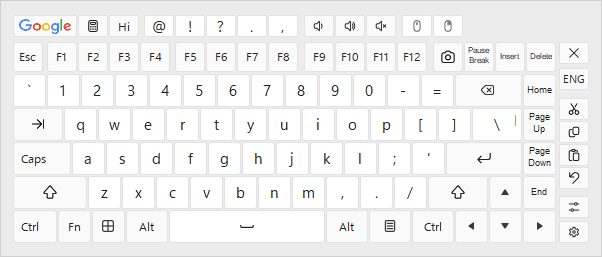
Puede mostrar u ocultar forzosamente el teclado en pantalla pulsando el atajo de teclado correspondiente (de forma predeterminada, Menú), o seleccionando el elemento Teclado en pantalla en el menú contextual de la aplicación.
Para obtener más detalles sobre la configuración de la apariencia y el comportamiento del teclado en pantalla, consulte la sección Teclado en pantalla.
Consejos y trucos
- Puede usar la ventana flotante o el icono flotante para mostrar u ocultar rápidamente el teclado en pantalla.
- Si hace clic con el botón derecho en una tecla del teclado en pantalla, se usará la mayúscula para introducir el carácter.
- Si hace clic en una tecla del teclado en pantalla con el botón central del ratón, la aplicación emulará una pulsación de tecla en combinación con Ctrl.
- Puede crear manualmente archivos con iconos de acceso directo para las aplicaciones utilizadas en su trabajo diario. Si crea dicho archivo para una aplicación usada con frecuencia en su empresa y lo copia en varias estaciones de trabajo, aumentará considerablemente la eficiencia de los empleados. Para obtener más detalles, consulte la sección Edición de iconos de acceso directo.
- Cuando se usa el teclado en pantalla con una pantalla táctil, las teclas de dirección funcionan como D-pad.
Véase también
Cómo instalar otro idioma y distribución de teclado
Volver al inicio de la ayuda del teclado
Configuración de Atajos de Teclado
Atajo de teclado (también conocido como tecla aceleradora, tecla de acceso directo, tecla de acceso rápido, tecla rápida, asignación de teclas, combinación de teclas, etc.) es una combinación de teclas que debe pulsar simultáneamente para realizar una acción determinada.
Los atajos de teclado se añaden, eliminan y editan en la ventana Configuración de Atajos de Teclado. Puede abrirla de varias maneras:
1. Haga clic en el icono de Hot Virtual Keyboard en la bandeja del sistema.
2. Haga clic con el botón derecho en el icono de Hot Virtual Keyboard en la bandeja del sistema para abrir el menú contextual de la aplicación. A continuación, seleccione el elemento Configuración de Atajos de Teclado.
3. Pulse el atajo de teclado que abre la ventana Configuración de atajos de teclado (de forma predeterminada, Win+CapsLock).
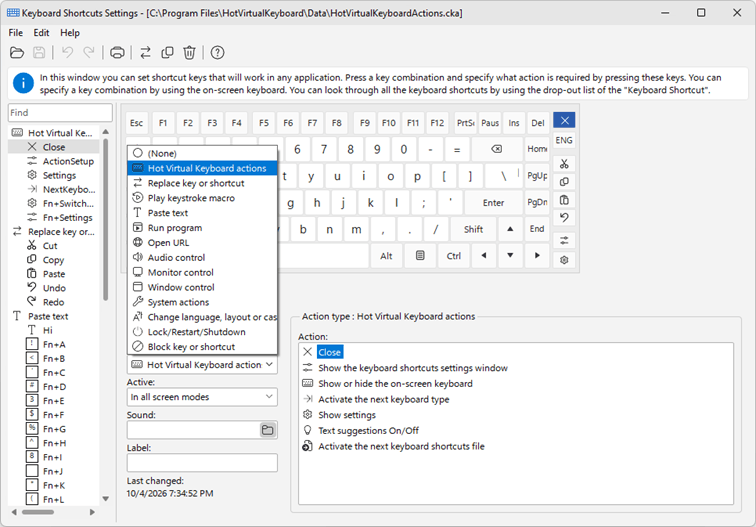
PASO SIGUIENTE: Especifique el atajo de teclado que se utilizará. Hay dos formas de hacerlo:
1. Cambie al campo Combinación de teclas y pulse la combinación de teclas deseada.
2. Use el puntero del ratón para seleccionar las teclas de la combinación en el teclado en pantalla.
PASO SIGUIENTE: Use el campo Acción para seleccionar el tipo de acción que se realizará al pulsar el atajo de teclado especificado.
Puede usar el campo Activo para especificar los modos de visualización en los que debe funcionar la acción especificada. Por ejemplo, puede desactivar las teclas Win y activar macros de accesos directos adicionales (consulte la sección Reproducir una macro de pulsaciones) en modo de pantalla completa. De este modo, puede aplicar ajustes especiales al jugar a un videojuego.
ÚLTIMO PASO: Especifique los parámetros avanzados de la acción seleccionada. Consulte la lista de todas las acciones, sus parámetros y ejemplos de uso en la sección Tipos de acción.
Buscar:
El campo situado sobre la lista filtra los atajos de teclado a medida que escribe. El filtro tiene en cuenta el nombre de la tecla, el atajo, la descripción de la acción y su propia nota.
Consejos y trucos
- Todos los atajos de teclado activos se muestran en el teclado en pantalla. Para obtener más detalles, consulte la sección Uso del teclado en pantalla.
- Si asigna una Etiqueta para una acción, esta etiqueta se mostrará en el teclado en pantalla y en la sugerencia en lugar de la descripción de la acción.
- Cuando se especifican atajos de teclado, las teclas de control izquierda y derecha (Mayús, Ctrl, Alt o Win) se procesan de forma diferente. Para usar solo la tecla Mayús, Ctrl, Alt o Win derecha en un atajo de teclado, pulse la tecla derecha correspondiente. Para usar tanto la tecla derecha como la izquierda, pulse la tecla izquierda correspondiente.
- Para eliminar un atajo de teclado especificado anteriormente, seleccione (Nada) en el campo Tipo de Acción.
- Al especificar un atajo de teclado, puede usar casi cualquier tecla o combinaciones de teclas, incluidas NumLock, CapsLock y Alt+Tab. Sin embargo, no se pueden usar las siguientes teclas y combinaciones de teclas: Sleep, WakeUp, Power, F-Lock y Ctrl+Alt+Del.
- Para imprimir la lista de atajos de teclado, seleccione Imprimir lista en la pestaña Archivo.
- Si crea varios archivos con distintas configuraciones de atajos de teclado, podrá cambiar entre ellas en cualquier momento (por ejemplo, para usar un conjunto distinto de accesos en aplicaciones concretas). Puede definir y usar un atajo de teclado para cambiar entre los archivos.
- Puede añadir un conjunto de atajos de teclado desde otro archivo. Para hacerlo, seleccione Agregar conjunto desde archivo... en la pestaña Archivo y, a continuación, seleccione el archivo con el conjunto de atajos de teclado.
- Puede añadir un conjunto Estándar de atajos de teclado a su archivo. Para hacerlo, abra el cuadro de diálogo Configuración, cambie a la sección Atajos de teclado y haga clic en el botón Agregar.... También puede quitar de su archivo un conjunto existente de atajos de teclado estándar haciendo clic en Remover... de la misma sección.
- Para usar un conjunto de atajos de teclado en grupos de trabajo, guarde el archivo que contiene este conjunto en un recurso de red y configúrelo para que se use en cada estación de trabajo.
Volver al inicio de la ayuda del teclado
Personalización del tipo de teclado
Puede personalizar el tamaño del teclado en pantalla, así como la disposición, el aspecto y el tamaño de sus teclas.
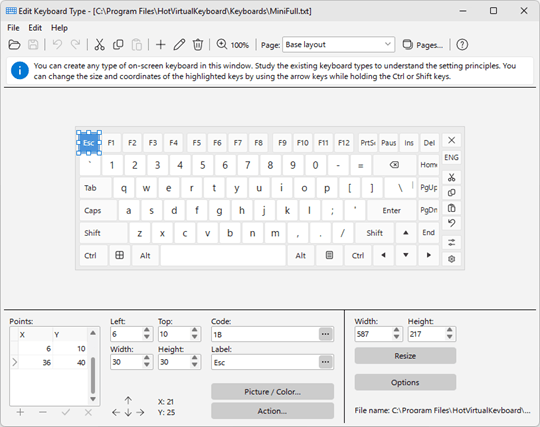
Para editar el teclado en pantalla, abra el cuadro de diálogo Configuración, seleccione la sección Teclado en pantalla y, a continuación, haga clic en Editar.... De forma predeterminada, se abrirá el tipo de teclado actual. Para editar otro tipo de teclado, haga clic en Archivo y, a continuación, haga clic en Abrir.
Al editar el teclado, puede usar dos tipos de teclas virtuales:
- Teclas cuadradas se usan de forma predeterminada. Especifique solo dos puntos para ellas: la esquina superior izquierda y la esquina inferior derecha. Puede usar los campos Ancho y Alto para esas teclas.
- Teclas formadas por líneas pueden adoptar cualquier forma. Para configurarlas, use la tabla Puntos para especificar, uno por uno, todos los puntos que deben unirse con líneas. La última línea se dibujará automáticamente entre el primer punto y el último.
Puede especificar todos los parámetros de las teclas mediante los campos de la parte inferior de la ventana.
Al editar el teclado, puede usar las siguientes funciones:
- Use el puntero del ratón para seleccionar varias teclas a la vez manteniendo pulsada la tecla Mayús.
- Use las teclas de dirección para Cambiar tamaño una o varias teclas seleccionadas manteniendo pulsada la tecla Mayús.
- Use las teclas de dirección para cambiar la posición de una o varias teclas seleccionadas manteniendo pulsada la tecla Ctrl.
- Cambiar cualquier Etiqueta. La nueva etiqueta se mostrará en las teclas en lugar de la etiqueta o el carácter estándar. Por ejemplo, puede asignar la etiqueta “Clientes” a la tecla F2. También puede cambiar la fuente del texto o usar caracteres especiales.
Una tecla del teclado en pantalla no tiene por qué repetir una tecla del teclado físico. También puede escribir un texto de cualquier longitud, ejecutar una acción o cambiar el teclado a otra página de símbolos.
Agregar y editar teclas
- Agregar coloca una tecla nueva en un espacio libre del teclado.
- Cortar, Copiar y Pegar (Ctrl+X, Ctrl+C, Ctrl+V) mueven y copian las teclas seleccionadas a través del portapapeles, ya sea una tecla o varias a la vez. Las teclas se colocan en el portapapeles como texto, por lo que pueden pegarse en el mismo teclado, en otro teclado o incluso en un editor de texto. Las teclas pegadas conservan su forma, su aspecto y su posición; si ese lugar ya está ocupado, las copias se desplazan un poco hacia un lado. Pegar solo está disponible mientras el portapapeles contenga teclas copiadas desde el editor.
- Editar abre las propiedades de la tecla seleccionada.
- Eliminar quita del teclado las teclas seleccionadas.
Agregar y Editar abren la ventana Tecla del editor. Elija qué hace la tecla en la lista Tipo y la ventana muestra solo los campos que ese tipo necesita. Puede cambiar el tipo de una tecla existente en cualquier momento.
El campo Etiqueta es opcional para todos los tipos. Mientras lo deje vacío, la tecla muestra lo que hace: el nombre de la tecla física, el texto que escribe, el nombre de la acción o el nombre de la página que abre. Las teclas que cambian a la Página siguiente o a la Página anterior no tienen ese nombre, así que póngales una etiqueta propia - la plantilla ya preparada usa flechas.
Tipos de teclas
- Tecla física envía el mismo código que una tecla del teclado físico. Seleccione el código en la lista Código: o simplemente pulse en el teclado físico la tecla que necesita.
- Texto escribe el texto del campo Texto: de la ventana. El texto no se limita a un solo carácter, de modo que una sola tecla puede escribir un emoticono, un símbolo de moneda o una palabra entera.
- Acción ejecuta una acción. Una tecla de este tipo no está vinculada a ningún código: se identifica por el nombre que usted escriba en el campo Nombre: y la acción en sí se asigna en la ventana Configuración de Atajos de Teclado de la aplicación. Mientras no se le asigne una acción, la tecla no hace nada al tocarla y su sugerencia indica que no se encuentra la acción.
- Selector de página abre otra página del teclado. El destino se indica en la lista Página: y puede ser una página por su nombre, Diseño base para volver a las letras, o Página siguiente y Página anterior para recorrer las páginas en orden.
Dos teclas con el mismo código
Un mismo código puede usarse en dos teclas del teclado. Así es como un diseño de teclado obtiene una tecla Intro independiente en el teclado numérico, o una segunda tecla Mayús en el teclado. Cuando agrega una tecla con un código que ya está en uso, el editor propone crear la segunda tecla; el campo del código muestra entonces su número, por ejemplo 0D (2). No se permite una tercera tecla con el mismo código. En cambio, al modificar el código de una tecla existente, esta se intercambia con la tecla que ya usa ese código.
Ambas teclas son independientes: cada una tiene su propia forma, su aspecto y su etiqueta. La aplicación decide por sí misma cuál de ellas pertenece al teclado numérico - la que está situada a la derecha - y resalta exactamente la tecla que usted pulsa en el teclado físico.
Al pegar, las teclas se comparan con las que ya tiene el teclado: una tecla física se considera existente cuando su código ya lo usa una tecla del mismo tipo, normal o extendida, y una tecla de acción, cuando su nombre ya está ocupado. Si exactamente una de las teclas pegadas ya existe, se abre la ventana Tecla, que propone un código o nombre libre para la copia; así es como se copia una tecla que el teclado ya tiene. Si, en cambio, prefiere crear la segunda tecla, elija en esa ventana el código existente. Si varias de las teclas pegadas ya existen, no se pega nada y el editor lo indica. La tecla Intro del teclado numérico copiada desde otro teclado se pega, por lo tanto, junto a la tecla Intro normal sin preguntar nada: es la tecla extendida, y un diseño de teclado puede tener ambas.
Páginas de símbolos
Un teclado puede contener varias páginas de teclas. El diseño base conserva las letras, y las páginas contienen dígitos, signos de puntuación o cualquier otro símbolo, igual que ocurre en un teléfono. Utilice la lista Página: de la barra de herramientas para elegir la página que está editando, y el botón Páginas... para gestionar las propias páginas.
- Agregar página vacía crea una página desde cero.
- Agregar página como copia del diseño base repite la forma de las teclas de letras, de modo que la página se parece al teclado que el usuario ya conoce.
- Agregar página como copia de la página actual resulta cómodo para una segunda página de símbolos.
- Renombrar página y Eliminar página actúan sobre la página seleccionada en la lista.
La página abierta permanece hasta que otra tecla la cambia. El teclado vuelve a las letras al ocultarse o al cambiar de tamaño, de modo que el usuario nunca lo encuentra en una página inesperada. No cree más de 32 páginas: las que sobrepasen ese número se pierden al leer el archivo del teclado.
La plantilla de páginas ya preparada
No es necesario crear las páginas a mano. El botón Agregar la plantilla "&123" de la ventana Páginas crea de una vez dos páginas de dígitos y símbolos, junto con la tecla que las abre desde el diseño base. El teclado TouchScreen que se suministra con la aplicación está creado exactamente así y puede servir de ejemplo.
Nota: Las páginas de símbolos y las teclas de acción aparecieron en la versión 10. Las versiones anteriores no las reconocen y, al guardar en ellas un teclado de este tipo, se eliminan, por lo que el editor le avisa de ello.
Asignar una imagen a cualquier tecla del teclado en pantalla
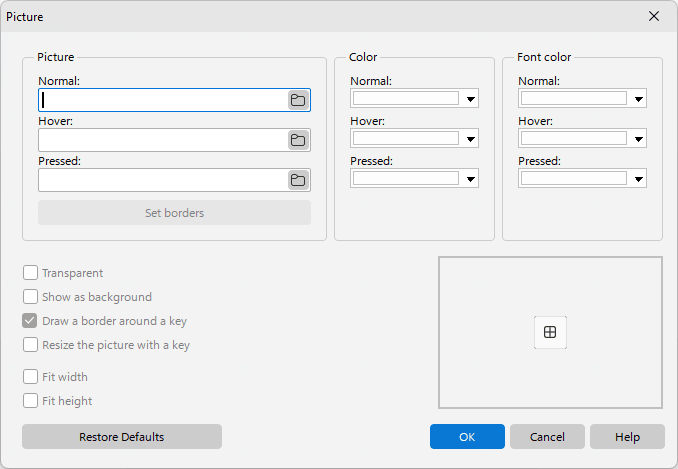
Imagen (Normal, Al pasar el cursor, Presionada)
Puede asignar una imagen a cada estado de tecla o usar la misma imagen para todos los estados de tecla.
La imagen de una tecla también puede ser una imagen vectorial en formato SVG. El cuadro de selección de archivo se abre en la subcarpeta “Icons” de la carpeta “Keyboards”, donde hay un conjunto de iconos listos que se entrega con el programa. El icono elegido se copia dentro del propio archivo de teclado, así que el teclado sigue siendo un único archivo sin archivos de imagen aparte, y el icono se mantiene nítido con cualquier tamaño de tecla y cualquier acercamiento.
- Normal – La tecla en su estado normal
- Al pasar el cursor – La tecla resaltada cuando el puntero del ratón pasa sobre ella
- Presionado – La tecla al pulsarla
Definir bordes
Puede establecer bordes para la imagen de la tecla. Cuando la aplicación cambie el tamaño de la imagen, los bordes no cambiarán.
Color (Normal, Al pasar el cursor, Presionada)
Un color de relleno de tecla, que se usa solo si la opción Imagen no se usa.
Color de fuente (Normal, Al pasar el cursor, Presionada)
Puede especificar la fuente que se usará para cada estado de la tecla. Los colores de fuente se pueden establecer aunque no haya imágenes asignadas a las teclas en los campos anteriores. Si mantiene la configuración predeterminada, la aplicación usará los valores de color de la configuración del tema.
Transparente
Para permitir que la tecla situada detrás de la imagen se vea a través del fondo de la imagen, seleccione la casilla Transparente. Para hacer sólido el fondo de la imagen, desactive la casilla Transparente.
Nota: La propiedad Transparente solo funciona para imágenes en formato Mapa de bits.
Mostrar como fondo
Si esta opción está activada, las etiquetas de las teclas y los iconos de las teclas rápidas se representarán sobre la imagen de la tecla. De lo contrario, las etiquetas y los iconos no se mostrarán en la tecla.
Dibujar un borde alrededor de una tecla
Esta opción resulta útil si la imagen sustituye por completo el estilo predeterminado de la tecla. Por ejemplo, consulte el teclado SkinMulticolor.
Cambiar tamaño con una tecla
Si esta opción está activada, la imagen cambiará de tamaño cuando cambie el tamaño de la tecla.
Ajustar ancho, Ajustar alto
Si esta opción está activada, la anchura y/o la altura de la imagen siempre serán iguales a la anchura y la altura de la tecla a la que se asignó, respectivamente.
Configuración adicional del teclado
Si selecciona este teclado, Hot Virtual Keyboard cambiará la configuración especificada:
- Cambiar la opción Calzar ancho independientemente de la configuración de la aplicación
- Cambiar la opción Bloquear la relación de aspecto independientemente de la configuración de la aplicación
- Siempre mover el teclado al borde inferior de la pantalla
- Mostrar siempre etiquetas e iconos en el centro de las teclas
- Fondo del teclado siempre transparente
- Tamaño de fuente fijo para todas las etiquetas de las teclas (si está vacío, se usa el de la configuración de la aplicación)
- Puntos de división – Esta opción se usa cuando cambia el tamaño del teclado. El teclado se divide por los puntos especificados y las teclas se desplazan en direcciones opuestas.
Estados:
 - No cambiar
 - Desactivar
 - Activar
Consejos y trucos
- Puede usar la imagen o foto de un teclado para editar un nuevo teclado en pantalla de acuerdo con ella. Para hacerlo, seleccione el comando Añadir fondo en el menú Editar y abra el archivo de imagen necesario. Después de configurar el teclado, puede quitar la imagen seleccionando el comando Limpiar fondo en el menú Editar.
- Puede que sea más fácil crear un teclado nuevo si utiliza uno existente como base. Para ello, seleccione el teclado que más se parezca al suyo y guárdelo con un nombre diferente seleccionando el comando Guardar como... en el menú Archivo.
- Haga clic con el botón derecho en el teclado en pantalla mientras lo edita para añadir otro punto con las coordenadas del cursor a la tecla que se está editando.
- Al configurar teclas complicadas, puede resultar más fácil usar un archivo txt que contiene toda la información sobre el teclado. Los archivos de teclado se almacenan en la subcarpeta Keyboards.
- Todos los archivos txt de los teclados modificados se almacenan en la carpeta Datos de aplicación. Puede ver la ruta completa en el título de la ventana Editar tipo de teclado (por ejemplo, “C:\Documents and Settings\UserName\Application Data\ComfortSoftware\HotVirtualKeyboard\Keyboards\”). Puede mover los archivos de esa carpeta a la subcarpeta Keyboards de la carpeta de instalación de la aplicación.
- Para eliminar un tipo de teclado existente, elimine el archivo con su descripción de la subcarpeta Keyboards.
Véase también
Cómo instalar otro idioma y distribución de teclado
Volver al inicio de la ayuda del teclado
Etiquetas de texto
Estos tipos de macros se utilizan si ha configurado plantillas de texto sin formato o Pegar texto.
<KEY shortcut>
Pulse la combinación de teclas. Las pulsaciones se emularán dentro del texto (consulte lista de identificadores de teclas). Use + (el signo más) para especificar una combinación de teclas. Puede especificar un código de tecla en formato hexadecimal usando $ (el signo de dólar). Por ejemplo, $20 es Espacio y $1B es Escape. Ejemplos de combinaciones de teclas:
- <KEY WIN+R>regedit<KEY Enter> – Inicia el Editor del Registro.
- Usuario<KEY TAB>contraseña<KEY ENTER> – Introduzca el usuario y la contraseña.
<INPUT>
Esta etiqueta añade la posibilidad de introducir texto desde el teclado que se insertará en la plantilla de texto.
<SOMEOF>...</SOMEOF>
Seleccione texto aleatorio de las listas incluidas en <CS> y </CS> etiquetas. Puede anidar estas etiquetas. Ejemplos sencillos:
- <SOMEOF><CS>1</CS><CS>2</CS></SOMEOF> – Inserta “1” o “2”.
- <SOMEOF><CS>hi<SOMEOF><CS>1</CS><CS>2</CS></SOMEOF></CS><CS>bye<SOMEOF><CS>1</CS><CS>2</CS></SOMEOF></CS></SOMEOF> – Inserta “hi1”, “hi2”, “bye1” o “bye2”.
<POPUP>...</POPUP>
Mostrar menú emergente. Seleccionar texto de las listas incluidas en el <CS> y </CS> etiquetas. Puede anidar estas etiquetas unas dentro de otras. Para asignar un nombre a una entrada <CS>, escriba el nombre después de <CS separado por un espacio - los nombres pueden contener espacios. Ejemplo: <POPUP><CS Name1>Hi</CS><CS Name 2>Hello</CS></POPUP> - inserta "Hi" o "Hello".
<FILE filename>
Inserta texto del archivo especificado (si existe) en la posición especificada.
<SELECTION>
Inserta el texto seleccionado actualmente en la aplicación activa.
<CLIPBOARD>
Inserta el texto del portapapeles.
<SCRIPT>
Esta etiqueta le permite realizar varias funciones desde su JavaScript, por ejemplo:
<SCRIPT>
<FILE>Common.js</FILE>
<FUNCTION>DoublingSlashes</FUNCTION>
<PARAM><SELECTION></PARAM>
</SCRIPT>
<DATETIME format>
Inserta la fecha y la hora en el formato especificado (consulte lista de formatos). Puede obtener la fecha desplazada por un número determinado de días, semanas o meses. Use el siguiente formato:
+d, -d, +d1, -d1, +d2, -d2, +d3, -d3, etc. - Desplazar un día, dos días, tres días, etc. (y - año, w - semana, m - mes, d - día, h - hora, n - minuto)
Nota: Puede especificar la posición del cursor de texto después de pegar el texto colocando allí | (el carácter de barra vertical).
Volver al inicio de la ayuda del teclado
Edición de iconos de acceso directo
Los iconos de accesos directos se muestran en el teclado en pantalla. Se muestra un conjunto independiente de iconos de accesos directos para cada aplicación.
Como las aplicaciones utilizan distintos mecanismos para almacenar los iconos de acceso directo, es imposible detectarlos automáticamente. Por eso Comfort Software Group utiliza sus propios conjuntos de iconos de acceso directo para cada aplicación. Puede configurar iconos de acceso directo para cualquier aplicación (o para Windows).
Para editar los iconos de acceso directo, abra el cuadro de diálogo Configuración, seleccione la sección Íconos de Atajo y haga clic en Editar íconos de atajo.
De forma predeterminada, se edita el archivo de iconos Win*. Para editar otro archivo de iconos, haga clic en Archivo y, a continuación, haga clic en Abrir.
Inicie la aplicación para la que desea crear iconos y seleccione el nombre de su archivo ejecutable en el Nombre de archivo menú desplegable. Después de eso, el Nombre de clase principal y Nombre de la aplicación campos se rellenarán automáticamente.
El Nombre de archivo y Nombre de clase principal campos se utilizan para determinar qué aplicación está activa. Puede especificar ambos campos o solo uno de ellos.
El Nombre de la aplicación se utiliza para información sobre una aplicación específica. Introduzca sus datos (por ejemplo, “Awesome App by John Doe (john@doe.com)”).
Para agregar un nuevo icono, especifique el atajo de teclado en Combinación de teclas campo, o selecciónela en el teclado en pantalla.
Después, puede añadir el icono de las siguientes maneras: cargarlo desde un archivo, capturar la pantalla o pegar una imagen desde el portapapeles. Si añade un icono capturando la pantalla, rellene toda el área que no necesita con el Fuchsia color y seleccione ese color en el Color transparente campo. Para comprobar si el icono es adecuado, pruebe a seleccionar otro estilo (por ejemplo, negro).
Finalmente, puede especificar una sugerencia que se mostrará al situar el puntero del ratón sobre la tecla con el icono en el teclado en pantalla. Solo puede usar un idioma, preferiblemente inglés.
Nota: Todos los archivos con conjuntos de iconos de accesos directos se almacenan en la Icons subcarpeta.
Nota: Los iconos de atajos que se entregan con el programa son imágenes vectoriales, así que se mantienen nítidos en cualquier tamaño. Todavía puede añadir sus propios archivos PNG de 16, 24 y 32 píxeles, o aportar solo uno de esos tamaños.
Nota: Los conjuntos de iconos de atajos usan el formato de la versión 10 con la extensión .csi, y todos los conjuntos que se entregan con el programa se han reeditado en él. Los conjuntos de versiones anteriores (.cki) se abren como antes y nunca se sobrescriben, de modo que la versión 9 sigue funcionando con ellos.
Volver al inicio de la ayuda del teclado
Configuración
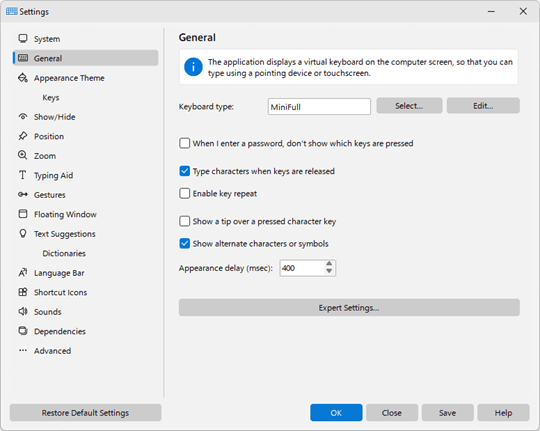
Al desarrollar Hot Virtual Keyboard, hemos intentado reducir al mínimo el número de opciones, dejando solo las que son realmente necesarias.
Para abrir el cuadro de diálogo Configuración, haga clic con el botón derecho en el icono de Hot Virtual Keyboard en la bandeja del sistema y seleccione el elemento Toda la configuración.
Volver al inicio de la ayuda del teclado
Sistema
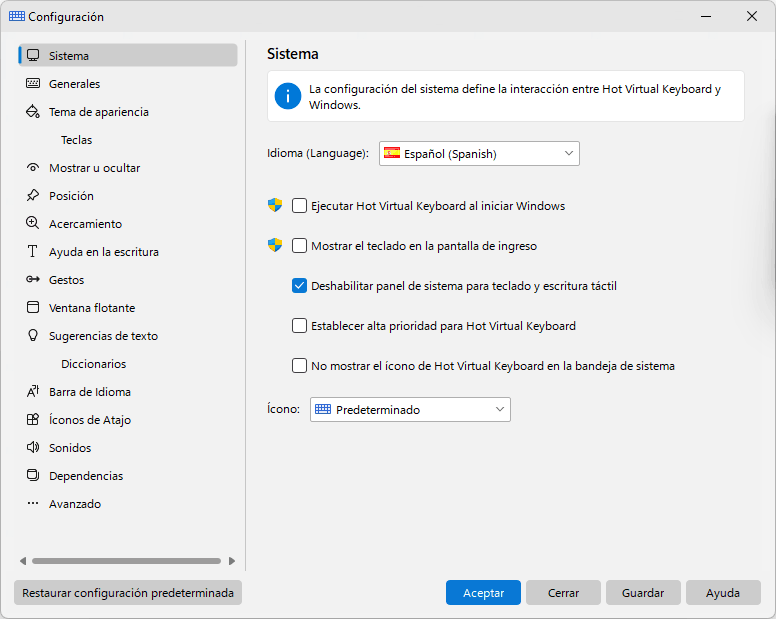
La configuración del sistema define la interacción entre Hot Virtual Keyboard y Windows.
Idioma (Language)
El idioma de la interfaz de usuario de Hot Virtual Keyboard. Para cambiar el idioma del teclado en pantalla, instalar otro idioma o distribución de teclado en su sistema.
Ejecutar Hot Virtual Keyboard al iniciar Windows
Si marca esta casilla de verificación, Hot Virtual Keyboard se iniciará automáticamente al iniciar el sistema.
Mostrar el teclado en la pantalla de ingreso
Si marca esta casilla de verificación, el teclado en pantalla se mostrará antes de que cualquier usuario inicie sesión en el sistema. Para ese teclado en pantalla se iniciará una instancia independiente de la aplicación, posiblemente con ajustes diferentes (consulte la sección FAQ para desarrolladores).
Deshabilitar panel de sistema para teclado y escritura táctil
Puede desactivar el teclado táctil del sistema que aparece cuando usa una pantalla táctil. Nota: Windows 7 y versiones posteriores.
Establecer alta prioridad para Hot Virtual Keyboard
Marque esta casilla si algunas funciones de Hot Virtual Keyboard son inestables en su sistema.
Mostrar la barra Hot Virtual Keyboard en la barra de tareas
Al marcar esta casilla se añade a la barra de tareas la barra de herramientas de la aplicación con un solo botón. Puede usar este botón para abrir el teclado en pantalla.
Nota: No compatible con Windows 11.
Sugerencia: Puede colocar en la barra de tareas de Windows un botón para mostrar u ocultar el teclado en pantalla con un solo clic. Abra la carpeta de instalación del programa y localice la utilidad incluida ToggleKeyboard.exe y ánclela a la barra de tareas (haga clic con el botón derecho en el archivo o en su acceso directo del menú Inicio «Mostrar u ocultar el teclado en pantalla» y elija Anclar a la barra de tareas). Posteriormente, al hacer clic en el icono anclado se mostrará el teclado en pantalla si está oculto, o se ocultará si está visible en ese momento, sin abrir la ventana principal del programa.

No mostrar el ícono de Hot Virtual Keyboard en la bandeja de sistema
Si esta casilla de verificación está seleccionada, el icono de la aplicación no se mostrará en la bandeja del sistema.
Ícono
El icono del teclado en pantalla en la bandeja del sistema, la barra de herramientas, la ventana flotante y el icono flotante.
Volver al inicio de la ayuda del teclado
Generales
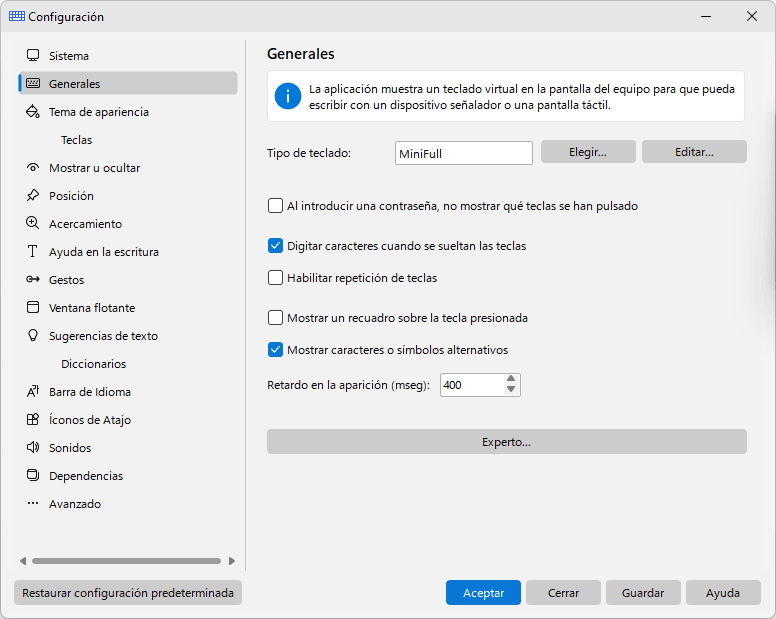
La aplicación muestra un teclado virtual en la pantalla del equipo para que pueda escribir con un dispositivo señalador o una pantalla táctil.
Tipo de teclado
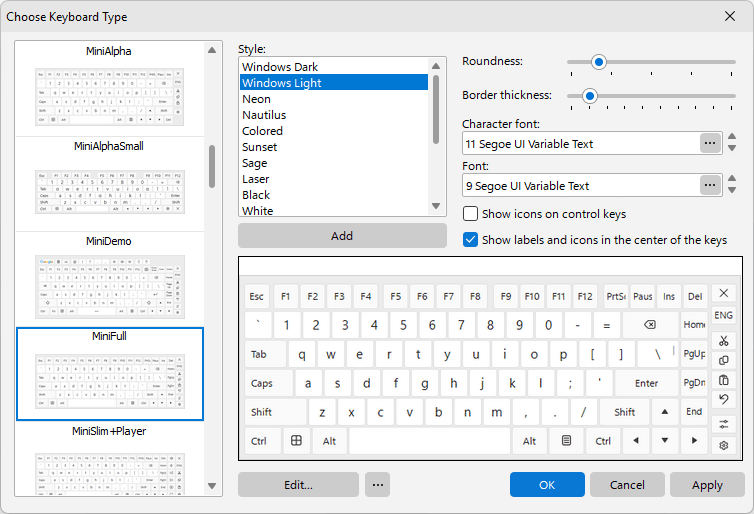
Puede seleccionar un tipo de teclado. Cada teclado puede tener su propia disposición de teclas. Se ha definido un estilo especial para algunos teclados. Para editar cualquier teclado, selecciónelo y haga clic en Editar.... La distribución del teclado cambia en función del idioma de entrada actual. No tiene que crear su propio teclado para cada idioma.
El botón “Elegir...” abre la ventana en la que se elige el tipo de teclado. Los teclados que ya no se ofrecen permanecen en el disco: haga clic con el botón derecho en la lista de esa ventana y elija “Teclados obsoletos” para recuperarlos. Algunos teclados se renombraron en la versión 10, y el teclado que tenía seleccionado pasa a su nuevo nombre automáticamente.
Al introducir una contraseña, no mostrar qué teclas se han pulsado
Si esta casilla está marcada, las pulsaciones de teclas no se mostrarán en el teclado en pantalla cuando el foco esté en un campo de contraseña. La ventana Sugerencias de texto tampoco se mostrará.
Digitar caracteres cuando se sueltan las teclas
Si esta casilla de verificación está seleccionada, los caracteres se escribirán cuando levante el dedo de la superficie de una pantalla táctil o suelte el botón del ratón. De lo contrario, los caracteres se escribirán al tocar o hacer clic en una tecla, igual que con un teclado normal. Esta opción es especialmente útil en combinación con los ajustes siguientes.
Nota: Esta función no funciona si la opción Habilitar repetición de teclas está activada.
Habilitar repetición de teclas
Cuando se mantiene pulsada una tecla, el teclado escribe y sigue escribiendo el símbolo correspondiente a intervalos regulares hasta que se suelta la tecla. Este es el comportamiento habitual de un teclado físico. Por lo tanto, puede usar el teclado en pantalla para jugar en su PC móvil con pantalla táctil.
Si lo activa, Gestos y Digitar caracteres cuando se sueltan las teclas características no funcionarán.
Mostrar un recuadro sobre la tecla presionada
Si esta casilla de verificación está seleccionada, al pulsar una tecla aparecerá una pequeña ventana con una versión ampliada del carácter correspondiente. Esta opción es especialmente útil en combinación con la opción anterior.
Mostrar caracteres o símbolos alternativos
Con esta opción activada, Hot Virtual Keyboard mostrará caracteres alternativos cuando mantenga pulsada una tecla. El carácter seleccionado se introducirá al soltar la tecla.
Puede editar la lista de caracteres alternativos editando el archivo AlternateSymbols.txt en la subcarpeta Data.
Nota: Esta función no funciona si la opción Habilitar repetición de teclas está activada.
Retardo en la aparición (mseg)
El retardo entre la pulsación de una tecla y la aparición de la lista de caracteres alternativos.
Experto
Mostrar cuando se mantenga presionada la tecla
Marque esta casilla para mostrar el teclado cuando mantenga pulsada una de las teclas seleccionadas: Shift, Ctrl, Alt o Win.
Retardo en la aparición (mseg)
El retardo entre la pulsación de una tecla de control y la aparición del teclado en pantalla.
Intervalo de repetición (mseg)
El tiempo que transcurre antes de que se repita un carácter al mantener pulsada una tecla.
Tasa de repetición (caracteres por seg)
La velocidad a la que se repite un carácter cuando se mantiene pulsada una tecla.
Puntero del mouse
Hay tres tipos de puntero del ratón que puede usar: Estándar (flecha), Mano o Invisible.
Mostrar los caracteres de las teclas en MAYÚSCULAS
Si esta opción está activada, los caracteres de las teclas se mostrarán en mayúsculas independientemente del estado de las teclas Shift y CapsLock.
Volver al inicio de la ayuda del teclado
Tema de apariencia
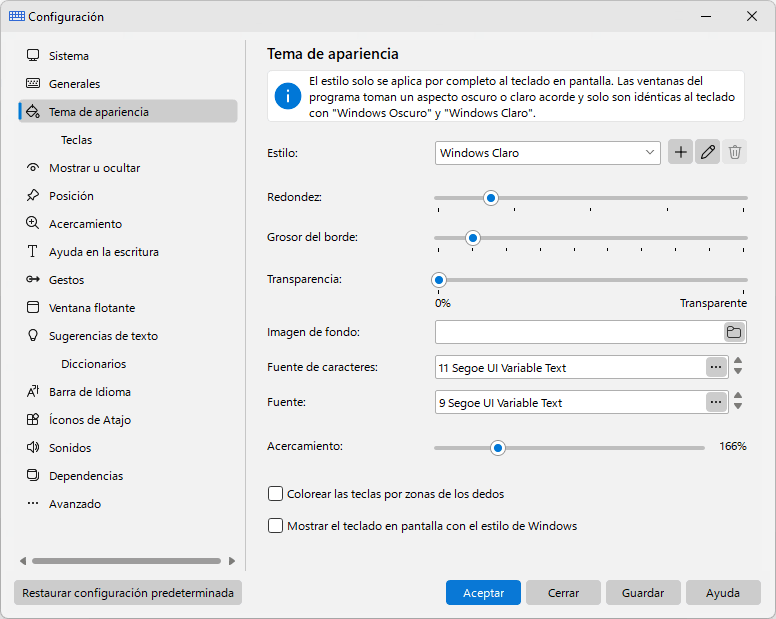
El estilo seleccionado solo se aplica por completo al teclado en pantalla. Todas las demás ventanas del programa reciben un aspecto oscuro o claro adecuado, según el estilo del teclado. Solo con los dos primeros estilos, “Windows Oscuro” y “Windows Claro”, las ventanas coinciden exactamente con el teclado.
Estilo
Un esquema de colores.
Los tres botones situados junto a la lista sirven para gestionar los estilos: “Agregar” inicia un estilo nuevo en la ventana “Su color corporativo”, “Editar” abre la ventana “Color / Imagen” para el estilo seleccionado y “Eliminar” quita un estilo propio. Los estilos que se entregan con el programa nunca se sobrescriben: en cuanto modifica uno de ellos, se crea una copia propia.
La ventana “Su color corporativo” construye un estilo completo a partir de un solo color, que puede elegir en la paleta o escribir como valor hexadecimal. Elija la variante “Sólido”, “Oscuro” o “Claro” y vea el resultado al instante en una muestra de cinco teclas y en el propio teclado en pantalla.
En la ventana “Color / Imagen” cada color tiene su propia lista desplegable. Las filas son las partes de una tecla (“Tecla”, “Borde de la tecla”, “Caracteres” y “Etiquetas de las teclas”), y las columnas son los estados de la tecla, con columnas aparte para “Teclas de función” y “Teclas de control”. La imagen de una tecla se elige en la misma ventana, por separado para las teclas normales, las de función y las de control.
Estados de las teclas:
- Normal – La tecla en su estado normal
- Al pasar el cursor – La tecla resaltada cuando el puntero del ratón pasa sobre ella
- Presionado – La tecla al pulsarla
Redondez
Este deslizador define el radio de las esquinas de las teclas: a la izquierda teclas cuadradas, a la derecha teclas totalmente redondas.
Grosor del borde
El grosor del borde que se dibuja alrededor de cada tecla, de 0 a 9. El borde se dibuja hacia dentro, así que las teclas conservan su tamaño.
Mostrar el teclado en pantalla con el estilo de Windows
Marque esta casilla para que el teclado en pantalla se dibuje con el estilo nativo de Windows en lugar de con los colores del estilo seleccionado.
Transparencia
Aquí puede ajustar la transparencia del teclado en pantalla.
Imagen de fondo
Puede seleccionar un archivo de imagen (por ejemplo, una foto) para usarlo como fondo. Para quitar la imagen de fondo, simplemente borre el nombre de archivo en el campo de texto.
Fuente de caracteres
La fuente de los caracteres que se muestran en el teclado en pantalla.
Fuente
La fuente de las etiquetas mostradas en el teclado en pantalla.
Acercamiento
El ancho del teclado en pantalla en porcentaje de su tamaño original. El mismo valor se puede fijar en la página “Acercamiento”, donde también se cambia el alto. El deslizador se oculta mientras esté activado “Calzar ancho” o “Calzar alto”.
Colorear las teclas por zonas de los dedos
Puede resaltar teclas para aprender mecanografía al tacto. Las teclas se resaltarán en un color diferente para cada dedo.
Volver al inicio de la ayuda del teclado
Teclas
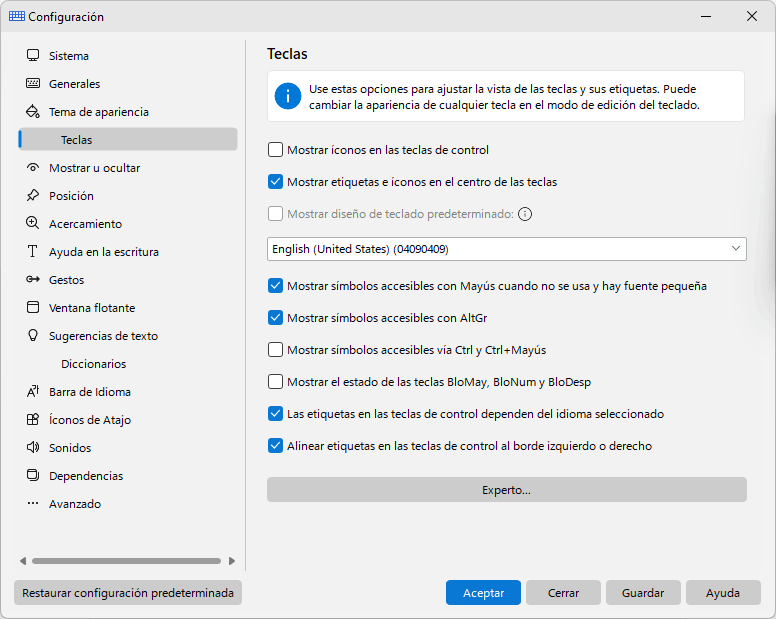
Use estas opciones para ajustar la vista de las teclas y sus etiquetas. Puede cambiar la apariencia de cualquier tecla en el modo de edición del teclado.
Mostrar íconos en las teclas de control
Intro, Tab, Bloq May y Mayús muestran un icono en lugar de su nombre cuando el nombre no cabe en el ancho de la tecla. Con esta opción el icono se muestra siempre.
Mostrar etiquetas e íconos en el centro de las teclas
Esta opción resulta útil si utiliza un solo idioma de entrada.
Mostrar diseño de teclado predeterminado
La distribución o el idioma que se usa para mostrar los nombres de las teclas en la esquina superior izquierda.
Mostrar símbolos accesibles con Mayús cuando no se usa y hay fuente pequeña
Si el tamaño de la tecla y la fuente lo permiten, todas las teclas numéricas contendrán caracteres que se escriben en combinación con la tecla Shift.
Mostrar símbolos accesibles con AltGr
Esta opción imprime el carácter de tercer nivel, el que se escribe con AltGr, en la esquina inferior derecha de la tecla.
Mostrar símbolos accesibles vía Ctrl y Ctrl+Mayús
Esta opción le permite mostrar los caracteres que están disponibles al pulsar Ctrl o Ctrl+Mayús. Por lo general, estas combinaciones de teclas no se utilizan para introducir texto.
Las etiquetas en las teclas de control dependen del idioma seleccionado
Puede cambiar las etiquetas mostradas en estas teclas: Backspace, Tab, Enter, Shift, Ctrl, Alt, AltGr, Pause, Esc, PgUp, PgDn, End, Home, Teclas de dirección, PrtScr, Ins, Del, Apps, Win, Caps Lock, Num Lock y Scroll Lock.
Mostrar el estado de las teclas BloMay, BloNum y BloDesp
Esta opción le permite mostrar estas teclas como pulsadas si el modo correspondiente está activado (es decir, si el indicador correspondiente está encendido en el teclado físico).
Alinear etiquetas en las teclas de control al borde izquierdo o derecho
Las etiquetas y los íconos de las teclas de control anchas (Tab, Caps Lock, Shift, Enter, Backspace) se desplazan hacia el lado más cercano del teclado, como en el teclado táctil de Windows 11: al borde izquierdo en la mitad izquierda del teclado y al borde derecho en la mitad derecha. Las teclas estrechas mantienen sus etiquetas en el centro. Esta opción se aplica cuando las etiquetas y los íconos se muestran en el centro de las teclas.
Volver al inicio de la ayuda del teclado
Mostrar u ocultar
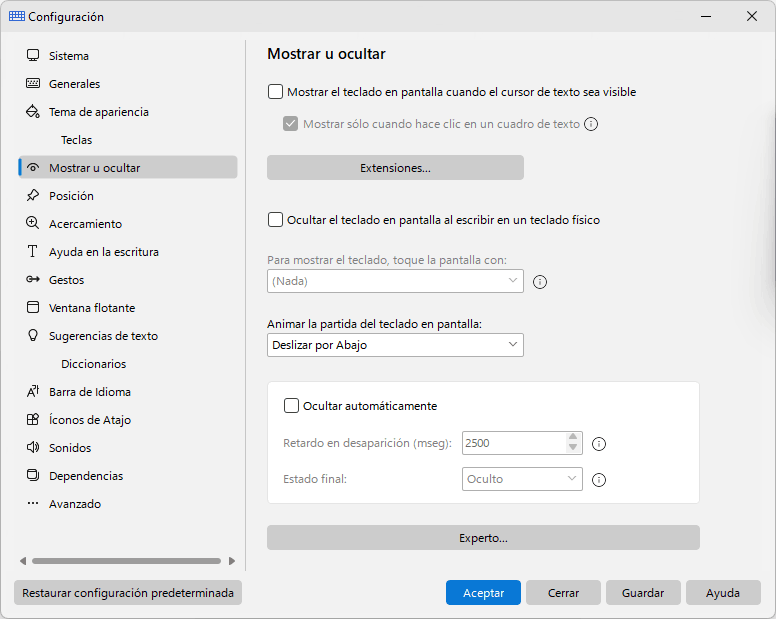
Mostrar el teclado en pantalla cuando el cursor de texto sea visible
Si esta casilla de verificación está seleccionada, el teclado en pantalla aparecerá cuando el cursor de texto se coloque en un campo de texto. Algunas aplicaciones dibujan el cursor de texto a su manera y no proporcionan información sobre su estado. En este caso, puede abrir el teclado presionando una tecla de acceso rápido o haciendo clic en el icono del teclado. También puede instalar una extensión del navegador.
Mostrar sólo cuando hace clic en un cuadro de texto
Si esta casilla de verificación está seleccionada, el teclado en pantalla aparecerá cuando haga clic o toque un cuadro de texto. Si ha activado la aplicación y el cursor de texto está visible, el teclado permanecerá oculto hasta que haga clic en un cuadro de texto.
Extensiones
Puede instalar una extensión del navegador para hacer que el teclado en pantalla aparezca cuando el cursor se coloque dentro de un campo de texto. La extensión agregará información relacionada con el teclado al título del navegador, y la aplicación supervisará los cambios en el título.
Ocultar el teclado en pantalla al escribir en un teclado físico
Si marca esta casilla de verificación, el teclado en pantalla desaparecerá cuando pulse una tecla en un teclado físico; el teclado en pantalla volverá a aparecer cuando toque la pantalla táctil, o cuando llame al teclado en pantalla pulsando una tecla rápida o haciendo clic en el icono del teclado.
Esta opción también oculta el teclado cuando conecta un Cover Keyboard.
Para mostrar el teclado, toque la pantalla con
Elija con cuántos dedos se llama al teclado en pantalla: de 3 a 10 dedos, o “(Nada)” para desactivar el gesto. Un toque con ese número de dedos muestra u oculta el teclado en pantalla. En algunas aplicaciones esta función no funciona. Nota: Windows 8 y versiones posteriores.
Animar la partida del teclado en pantalla
Cuando se inicie el teclado, aparecerá en la pantalla deslizándose hacia arriba o hacia abajo desde debajo del borde de pantalla especificado. Cuando se cierre el teclado, se deslizará bajo el borde especificado.
Ocultar automáticamente
Esta opción le permite ocultar el teclado cuando caduque el tiempo especificado en el campo Retardo en desaparición (mseg).
Retardo en desaparición (mseg)
El retardo entre la última pulsación de cualquier tecla y la desaparición del teclado en pantalla.
Estado final
El teclado en pantalla puede volverse transparente sin llegar a ocultarse del todo. Por ejemplo, puede fijar “Transparencia 90%” como estado final.
Volver al inicio de la ayuda del teclado
Posición
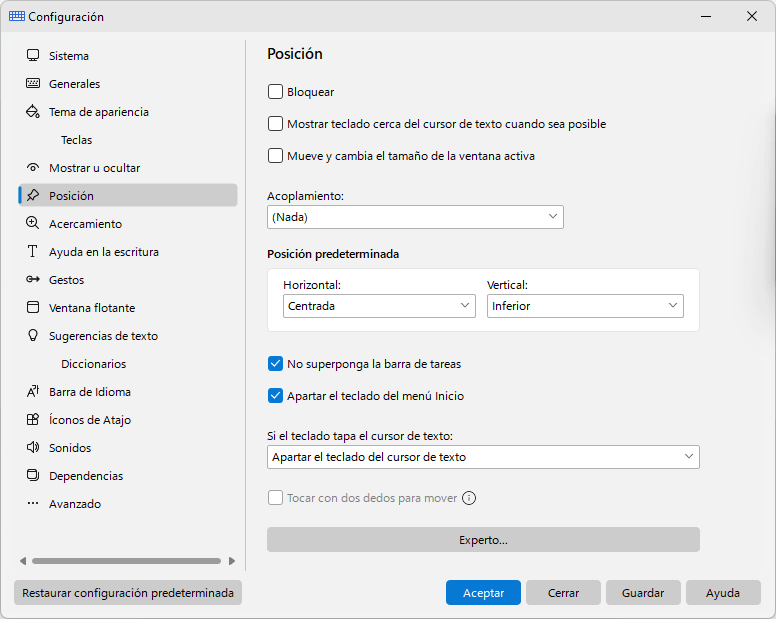
Con estas opciones puede especificar la posición del teclado en pantalla.
Bloquear
Impide que el teclado se mueva.
Mostrar teclado cerca del cursor de texto cuando sea posible
Algunas aplicaciones dibujan el cursor de texto a su manera y no proporcionan información sobre su posición (por ejemplo, Firefox, OpenOffice, CorelDRAW, etc.). En este caso, el teclado se mostrará en la parte inferior de la pantalla.
Nota: Esta función no funciona cuando establece la opción Acoplamiento.
Si el teclado tapa el cursor de texto
Esta lista indica al programa qué hacer cuando el teclado en pantalla tapa el cursor de texto:
“No mover” - el teclado se queda donde está.
“Apartar el teclado del cursor de texto” - el teclado se desplaza a un lado para que el cursor de texto siga visible. Así se comportaban las versiones anteriores y sigue siendo la opción predeterminada.
“Transparencia 10%” ... “Transparencia 90%” - el teclado se vuelve transparente y usted ve el cursor de texto a través de él.
El teclado permanece transparente mientras el cursor de texto está debajo, tanto al escribir como al hacer clic, y recupera su transparencia habitual en cuanto el cursor deja de estar tapado.
Nota: Esta lista no está disponible cuando “Mostrar teclado cerca del cursor de texto cuando sea posible” está marcado o cuando el teclado está acoplado.
Nota: Esta lista sustituye a la opción oculta “KeyboardSideLock” de las versiones anteriores. Un teclado que tuviera esa opción activada vuelve con “No mover” seleccionado.
Mueve y cambia el tamaño de la ventana activa
Si la ventana activa queda debajo del teclado en pantalla, Hot Virtual Keyboard cambia su tamaño y la mueve para que permanezca visible. A diferencia de la opción Acoplamiento, solo cambia la ventana activa y no puede cambiar el navegador web en modo kiosco.
Acoplamiento
Puede acoplar el teclado en la parte superior o inferior de la pantalla. Si acopla el teclado, se reducirá el espacio disponible del escritorio. Las ventanas de otras aplicaciones y los iconos del escritorio se reorganizarán para adaptarse al cambio.
No superponga la barra de tareas
La barra de tareas se tiene en cuenta al mover el teclado al borde de la pantalla si esta opción está activada.
Apartar el teclado del menú Inicio
Mientras el menú Inicio está abierto, el teclado en pantalla se aparta para no taparlo y regresa a su sitio en cuanto el menú se cierra.
Posición predeterminada
Cuando aparezca el teclado en pantalla, se moverá automáticamente a la posición especificada (aunque se hubiera movido a otro lugar). Si el usuario mueve el teclado a cualquier ubicación de la pantalla, permanecerá en esa ubicación hasta que desaparezca.
Puede cambiar esta configuración para cualquier teclado en la ventana Editar tipo de teclado. Así, sus teclados tendrán posiciones diferentes en la pantalla cuando cambie entre ellos.
La posición del teclado cambia incluso si la opción Bloquear está establecida.
Tocar con dos dedos para mover
Para mover el teclado en pantalla, tóquelo con dos dedos y muévalos en la misma dirección. Nota: Windows 7 y versiones posteriores.
Volver al inicio de la ayuda del teclado
Acercamiento
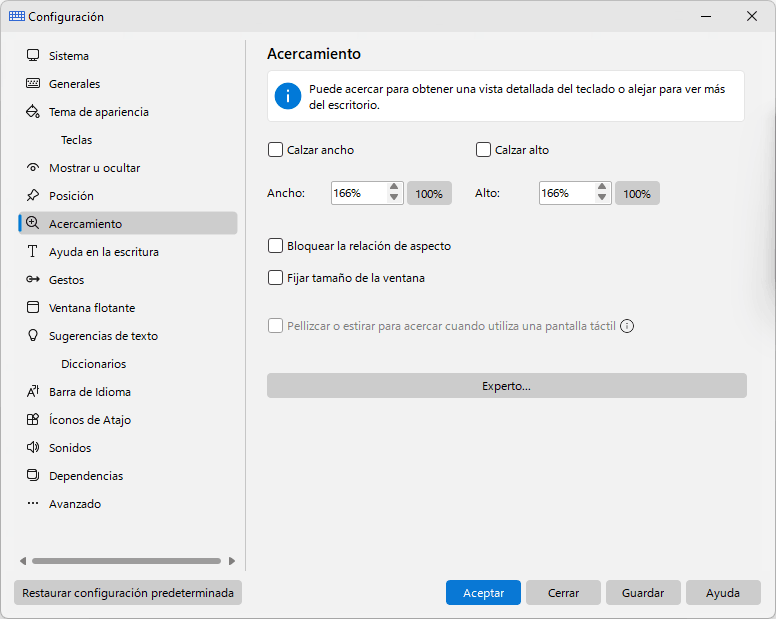
Puede acercar para obtener una vista de cerca del teclado, o alejar para ver más del escritorio. Esta función le permite cambiar el tamaño del teclado sin editarlo.
Calzar ancho
Puede escalar automáticamente el teclado en pantalla para que coincida con la anchura de la pantalla. Esta función es útil si cambia con frecuencia la pantalla entre los modos vertical y horizontal.
Ancho
La proporción de escala de la anchura del teclado. Puede cambiar el tamaño de la ventana del teclado de la forma habitual, arrastrando su borde con el ratón.
Calzar alto
Puede escalar automáticamente el teclado en pantalla para que coincida con la altura de la pantalla. Si esta opción se usa junto con Calzar ancho, el teclado se ajustará al tamaño de la pantalla.
Alto
La proporción de escala de la altura del teclado.
Bloquear la relación de aspecto
Si esta proporción está bloqueada, la anchura del teclado se escalará en la misma proporción que su altura (y viceversa, la altura se escalará en la misma proporción que la anchura).
Fijar tamaño de la ventana
Puede impedir que se cambie el tamaño del teclado.
Pellizcar o estirar para acercar cuando utiliza una pantalla táctil
Para acercar o alejar, toque el teclado en pantalla con dos dedos y luego muévalos uno hacia el otro (pellizcar) o sepárelos (estirar). Nota: Windows 7 y versiones posteriores.
Volver al inicio de la ayuda del teclado
Ayuda en la escritura
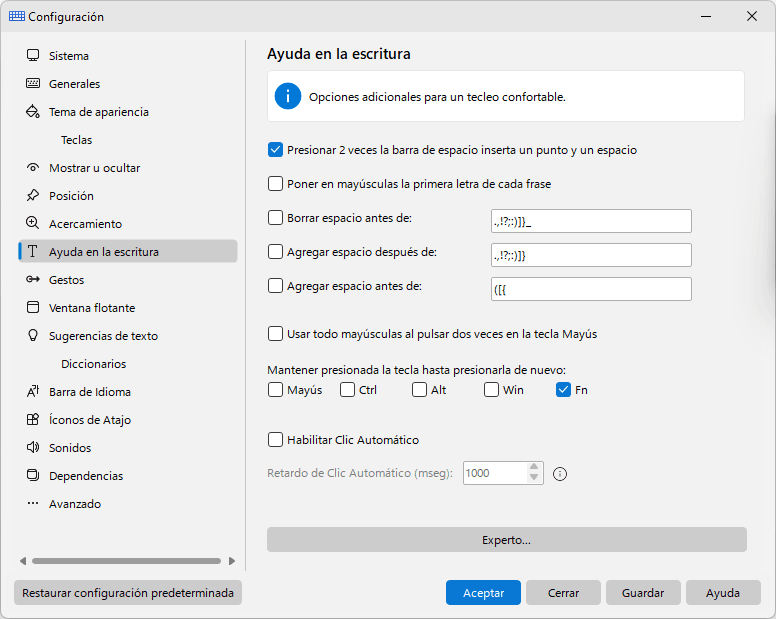
Funciones adicionales para escribir cómodamente en el teclado en pantalla.
Presionar 2 veces la barra de espacio inserta un punto y un espacio
Puede insertar un punto seguido de un espacio pulsando la barra espaciadora dos veces.
Poner en mayúsculas la primera letra de cada frase
Si se introduce uno de los caracteres especificados, la tecla Shift se pulsará automáticamente.
Borrar espacio antes de
Si se introduce alguno de los caracteres de la lista y hay espacios antes de ese carácter, los espacios se eliminarán.
Agregar espacio después de
Si se introduce alguno de los caracteres de la lista, se añadirá un espacio después de ese carácter.
Agregar espacio antes de
Si se introduce alguno de los caracteres de la lista y no hay ningún espacio antes de ese carácter, se añadirá un espacio antes de él.
Usar todo mayúsculas al pulsar dos veces en la tecla Mayús
Al tocar dos veces Mayús en el teclado en pantalla, la tecla queda pulsada. Toque Mayús de nuevo para soltarla.
Mantener presionada la tecla hasta presionarla de nuevo: Mayús, Ctrl, Alt, Win, Fn
Cuando pulsa una de estas teclas modificadoras, permanece pulsada hasta que la vuelva a pulsar.
Habilitar Clic Automático
Si sitúa el ratón sobre una tecla, esta se pulsará automáticamente con el intervalo especificado entre pulsaciones. Esta función puede ser útil para personas con determinadas discapacidades.
Retardo de Clic Automático (mseg)
El tiempo que transcurre antes de que se realice un clic del ratón en la posición actual del puntero.
Volver al inicio de la ayuda del teclado
Gestos
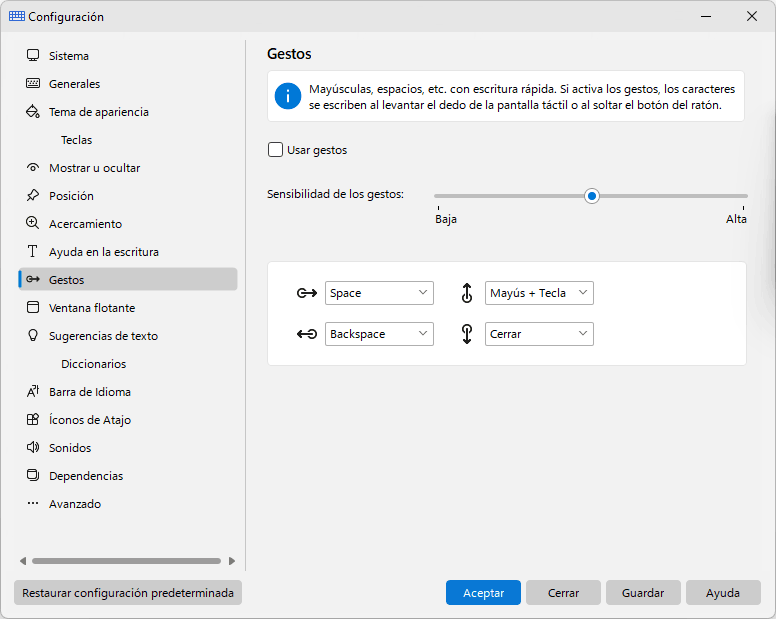
Compatibilidad con gestos (para introducir rápidamente letras mayúsculas, espacios, etc.) con sensibilidad ajustable:
Si marca la Usar gestos casilla de verificación, los caracteres se introducirán cuando levante el dedo de la superficie de una pantalla táctil o suelte el botón del mouse. De lo contrario, los caracteres se introducirán al escribir, igual que cuando usa un teclado normal.
Puede usar un ratón o los dedos para realizar un gesto:
- Pantalla táctil: Toque la pantalla con un dedo y muévalo una distancia corta.
- Ratón: Los gestos del ratón funcionan manteniendo pulsado el botón izquierdo del ratón, moviendo el ratón en una dirección determinada y soltando después el botón.
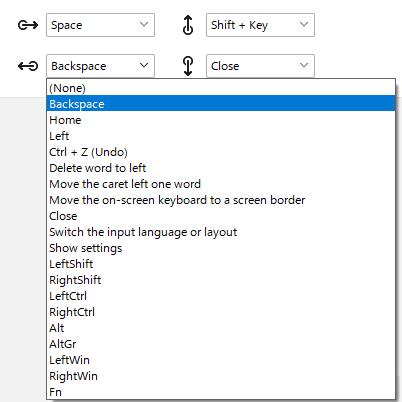
Puede modificar las acciones para cada tipo de deslizamiento, o desactivar solo algunas de ellas seleccionando (Nada).
Nota: Esta función no funciona si la opción Habilitar repetición de teclas está activada.
Puede especificar gestos para cualquiera de las siguientes acciones:
- Pulse cualquier tecla
- Pulsar una tecla con la tecla Shift
- Eliminar palabra a la izquierda
- Eliminar palabra a la derecha
- Atajo Ctrl+Inicio
- Atajo Ctrl+Fin
- Atajo Ctrl+Z (Deshacer)
- Mover el teclado en pantalla a un borde
- Cerrar el teclado en pantalla
- Sugerencias de texto activadas/desactivadas
- Desplazar el símbolo de intercalación una palabra hacia la izquierda
- Desplazar el símbolo de intercalación una palabra hacia la derecha
- Intercambiar el idioma de entrada
- Mostrar la configuración
Volver al inicio de la ayuda del teclado
Ventana flotante
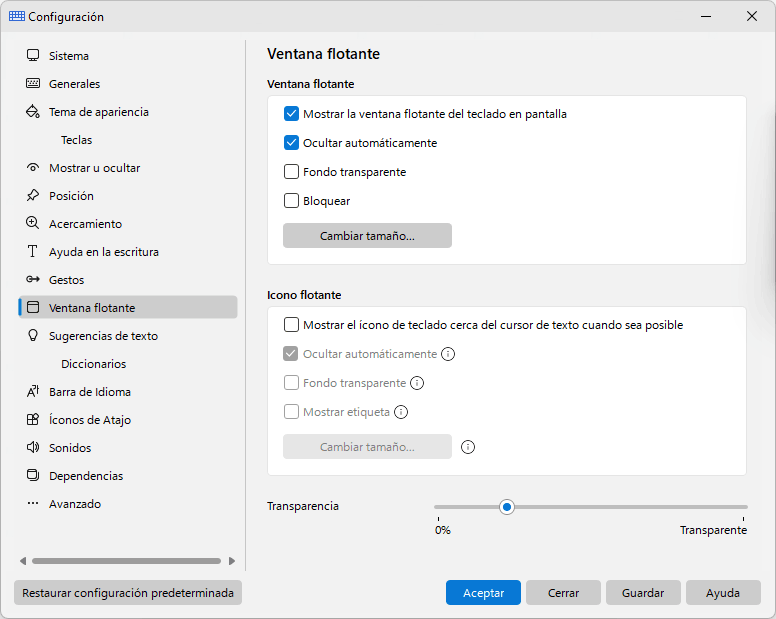
Hay dos ventanas diferentes que puede usar para abrir el teclado en pantalla.
La primera ventana, que puede colocarse en cualquier lugar de la pantalla, permite mostrar u ocultar el teclado en pantalla.
La segunda ventana se muestra como un icono situado junto al cursor de texto. Si no hay ningún cursor de texto en la pantalla, esta ventana no se mostrará.
Puede cambiar el tamaño de cualquiera de estas ventanas, ajustar su transparencia o hacer que desaparezcan automáticamente cuando el teclado se muestre en la pantalla.
Ocultar automáticamente
Puede ocultar estas ventanas cuando el teclado en pantalla está visible y mostrarlas cuando el teclado está oculto.
Fondo transparente
Mostrar solo icono y etiqueta.
Mostrar el ícono de teclado cerca del cursor de texto cuando sea posible
Puede hacer que aparezca automáticamente un icono flotante cuando toque una ubicación de la pantalla donde quiera insertar el texto. Para abrir el teclado en pantalla, toque el icono flotante.
Algunas aplicaciones dibujan el cursor de texto a su manera y no proporcionan información sobre su posición. (Por ejemplo, Firefox, Google Chrome, OpenOffice, CorelDRAW, etc.) En este caso, el icono flotante no se mostrará.
Nota: Puede cambiar la configuración de Ventana flotante mediante su menú contextual.
Volver al inicio de la ayuda del teclado
Sugerencias de texto
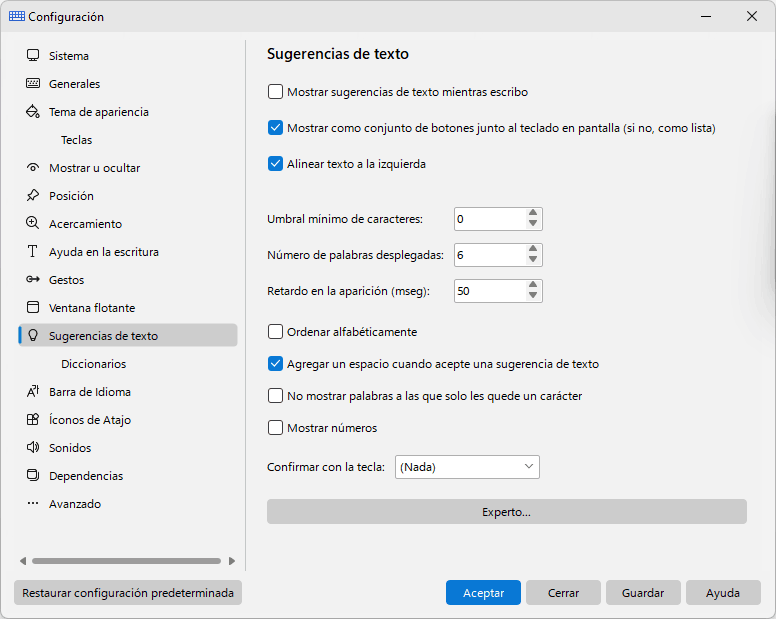
En cuanto haya escrito un número suficiente de caracteres válidos para igualar o superar el Umbral mínimo de caracteres, se buscarán en la lista de palabras todas las palabras conocidas que empiecen por esos caracteres. Si se encuentran palabras coincidentes, aparecerá la ventana Sugerencias de texto con esas palabras; de lo contrario, la ventana no se mostrará.
Si selecciona cualquiera de las palabras sugeridas, se insertará en el texto.
El orden de las palabras en la lista depende de las estadísticas acumuladas por Hot Virtual Keyboard. Al principio, la aplicación tiene datos predefinidos sobre la frecuencia y el orden de las palabras para los idiomas más populares. Estos datos se almacenan en la subcarpeta Common. Cuando escriba cualquier texto, Hot Virtual Keyboard memoriza las palabras que usa, para que después pueda colocar las más utilizadas al principio de la lista. Las palabras sugeridas también dependen del texto escrito anteriormente.
Las palabras nuevas que no están disponibles en los diccionarios instalados se guardan en el archivo “custom.dic”. Para editar ese archivo, selecciónelo en la lista y haga clic en el botón Editar.... Cuando termine de editar el archivo, haga clic en Leer/Refrescar lista de palabras.
Las estadísticas de uso de palabras se guardan por separado de otros datos. Para borrar las estadísticas, haga clic en Restablecer estadísticas.
Instalación de diccionarios
La función Sugerencias de texto utiliza archivos con la extensión “dic” (por ejemplo, “en.dic”). Estos archivos se guardan en la carpeta Directorio de datos. Para descargar un archivo para su idioma, haga clic en Descargar....
También puede crear su propio archivo con una lista de palabras. El archivo puede contener cualquier palabra o valor numérico.
Mostrar como conjunto de botones junto al teclado en pantalla (si no, como lista)
Con esta opción activada, cuando el teclado en pantalla está visible, las palabras sugeridas se muestran como una fila de botones grandes acoplada junto al teclado en pantalla (normalmente justo encima). De lo contrario, las palabras se muestran como una lista vertical encima del teclado en pantalla.
En el modo de cuadrícula, el número de botones de sugerencias que realmente caben en la pantalla depende de la longitud de las palabras sugeridas y de la anchura del teclado en pantalla: cada botón se ajusta para mostrar la palabra más larga de la lista actual. Con palabras largas, solo caben unos pocos botones; a veces tan solo tres o incluso dos. Con palabras cortas, caben más botones, hasta el valor establecido en Número de palabras desplegadas. Como resultado, las sugerencias visibles pueden ser menos que el máximo configurado.
En este modo, las opciones Ocultar automáticamente y Mostrar, Ocultar y Mover con el teclado en pantalla se activan implícitamente (y por tanto quedan ocultas en la configuración), mientras que la opción Alinear texto a la izquierda queda disponible y le permite elegir entre texto alineado a la izquierda y texto centrado en los botones.
Nota: Algunos atajos de teclado dentro de la ventana de sugerencias, como navegar con las teclas de flecha o quitar una palabra del diccionario personalizado con Eliminar - solo funcionan cuando esta opción está desactivada (es decir, cuando las palabras se muestran como una lista vertical).
Alinear texto a la izquierda
Si esta casilla de verificación está seleccionada, las palabras de la ventana "Sugerencias de texto" se alinean a la izquierda; de lo contrario, se centran.
Ocultar automáticamente
Con esta opción activada, la ventana Sugerencias de texto se ocultará automáticamente si no se han encontrado palabras coincidentes. De lo contrario, puede cambiar el tamaño de la ventana Sugerencias de texto o moverla a cualquier lugar de la pantalla.
Mostrar, Ocultar y Mover con el teclado en pantalla
Al marcar esta casilla, la lista de palabras se comportará como parte del teclado en pantalla. De lo contrario, la lista de palabras se mostrará junto al cursor de texto.
Umbral mínimo de caracteres
Este valor define cuántos caracteres de una palabra debe escribir antes de que aparezca la ventana Sugerencias de texto.
Número de palabras desplegadas
Este valor define cuántas palabras se mostrarán en la ventana Sugerencias de texto.
Retardo en la aparición (mseg)
El retardo entre la escritura de caracteres válidos y la aparición de la ventana Sugerencias de texto.
Agregar un espacio cuando acepte una sugerencia de texto
La aplicación puede escribir automáticamente un espacio después de usar la finalización de palabras. Esta opción es muy práctica, ya que no tendrá que pulsar la barra espaciadora después de cada palabra. Cuando no quiera agregar un espacio automáticamente, haga clic con el botón derecho en la palabra.
No mostrar palabras a las que solo les quede un carácter
Si esta casilla de verificación está seleccionada, no se mostrarán las palabras casi completadas.
Mostrar números
Puede mostrar accesos directos en el lado izquierdo de la ventana Sugerencias de texto. Esta opción le permite pegar una palabra usando una tecla numérica.
Confirmar con la tecla
Si las palabras se muestran en una lista vertical, puede seleccionar una palabra con las flechas y luego usar la tecla indicada para pegarla. Si las palabras están en una fila horizontal, se insertará la primera (la de la izquierda).
Diccionarios
Aprender palabras de uso común
Si esta casilla de verificación está seleccionada, las palabras usadas frecuentemente se guardarán en el archivo “custom.dic”.
Nota: Las palabras que introduce se guardan en formato UTF-8.
Confirmación al agregar palabras al diccionario personalizado
Con esta opción activada, se mostrará una ventana de confirmación para añadir una palabra nueva al archivo “custom.dic”.
Retardo en desaparición (mseg)
Cuando expire este tiempo, desaparecerá la ventana de confirmación para agregar una palabra nueva.
Confirmar con la tecla
Puede pulsar esta tecla para confirmar la adición de una nueva palabra al diccionario.
Directorio de datos
La carpeta que contiene los diccionarios y las estadísticas del usuario.
Diccionarios
Los diccionarios son archivos de texto sencillos que se pueden editar directamente. Cada diccionario se lee en la codificación de su propio idioma, y también se admiten los diccionarios guardados en UTF-8. Cada diccionario lleva la marca de su idioma, de modo que se elige de forma fiable el diccionario correspondiente al idioma en el que escribe.
Leer/Refrescar lista de palabras
Haga clic en este botón después de editar un diccionario.
Restablecer estadísticas
Este botón borra las estadísticas del usuario. Si la opción Mostrar sugerencias de texto mientras escribo está activada, las estadísticas se recopilarán en todo momento. El usuario no puede ver ni editar las estadísticas, solo borrarlas.
Experto
Ignorar los signos diacríticos al buscar Sugerencias de Texto ('é' = 'e', 'ä' = 'a')
Al escribir una letra sencilla también se encuentran palabras con la letra acentuada, mientras que al escribir la letra acentuada la lista se reduce a las palabras que realmente la contienen. Esta opción está activada de forma predeterminada.
Usar el corrector ortográfico del sistema para las Sugerencias de Texto
Cuando en los diccionarios no hay nada que coincida con lo escrito, las sugerencias recurren al corrector ortográfico de Windows, de modo que en lugar de nada se ofrece una corrección de la errata. Esta opción está activada de forma predeterminada y requiere Windows 8 o posterior.
Consejos y trucos
- Para quitar una palabra directamente del diccionario personalizado, selecciónela en la lista de palabras y pulse Eliminar. Para que este método funcione, la opción Mostrar como conjunto de botones junto al teclado en pantalla (si no, como lista) debe estar desactivada.
- Para desactivar las estadísticas comunes para diferentes idiomas, elimine los archivos de la subcarpeta Common.
Volver al inicio de la ayuda del teclado
Barra de Idioma
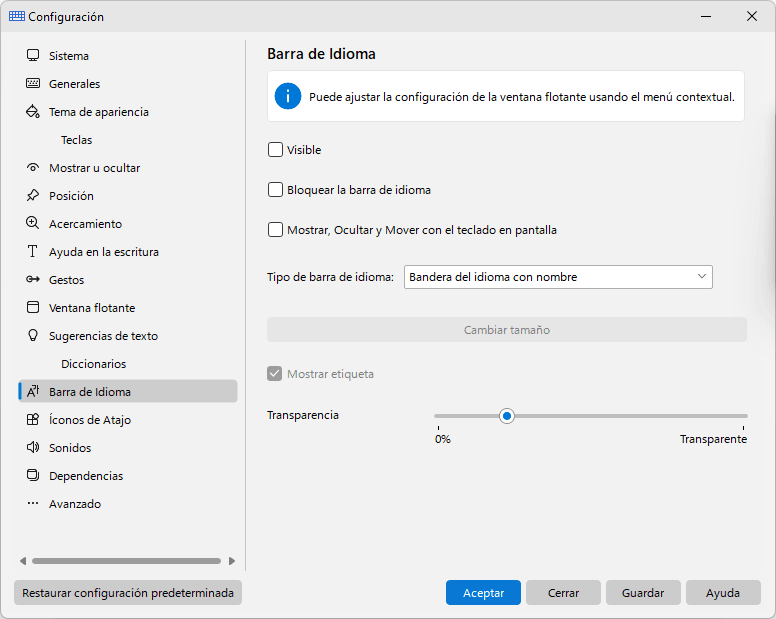

Visible
Si esta casilla de verificación está seleccionada, se mostrará la barra de idioma.
Bloquear la barra de idioma
Puede impedir que se mueva la barra de idioma.
Mostrar, Ocultar y Mover con el teclado en pantalla
Al marcar esta casilla, la barra de idioma se comportará como parte del teclado en pantalla.
Tipo de barra de idioma
- Bandera del idioma
- Bandera del idioma con nombre
- Lista vertical de banderas
- Lista horizontal de banderas
- Lista de banderas con nombre
- Personalizado
Mostrar etiqueta
Puede mostrar la etiqueta “Intercambiar el idioma de entrada” junto a la bandera de idioma en la vista personalizada. El tamaño de la bandera depende del tamaño de la barra de idioma: 16x16 o 32x32 píxeles.
Transparencia
Puede ajustar la transparencia de la barra de idioma inactiva.
Nota: Puede cambiar la configuración de Barra de Idioma mediante su menú contextual.
Volver al inicio de la ayuda del teclado
Íconos de Atajo

Los íconos de atajo de aplicaciones son mostrados en el teclado en pantalla y ayudan a encontrar el atajo respectivo.
Mostrar íconos de atajo para Windows, Mostrar íconos de atajo para la aplicación activa, Mostrar íconos de atajo para Hot Virtual Keyboard
Estas opciones permiten mostrar los íconos correspondientes en el teclado en pantalla.
Mostrar sugerencias
Puede mostrar sugerencias en el teclado.
Mostrar información sobre la disponibilidad de teclas de atajo de una aplicación
Si marca esta casilla de verificación, se mostrarán marcas especiales en las esquinas inferiores izquierdas de las teclas del teclado en pantalla. Estas marcas indican la disponibilidad de combinaciones de teclas con teclas de control:
- Verde – con Ctrl
- Amarillo: con Ctrl+Shift
- Azul – con Alt
- Rojo – con Alt+Shift
Véase también
Edición de iconos de acceso directo
Volver al inicio de la ayuda del teclado
Sonidos
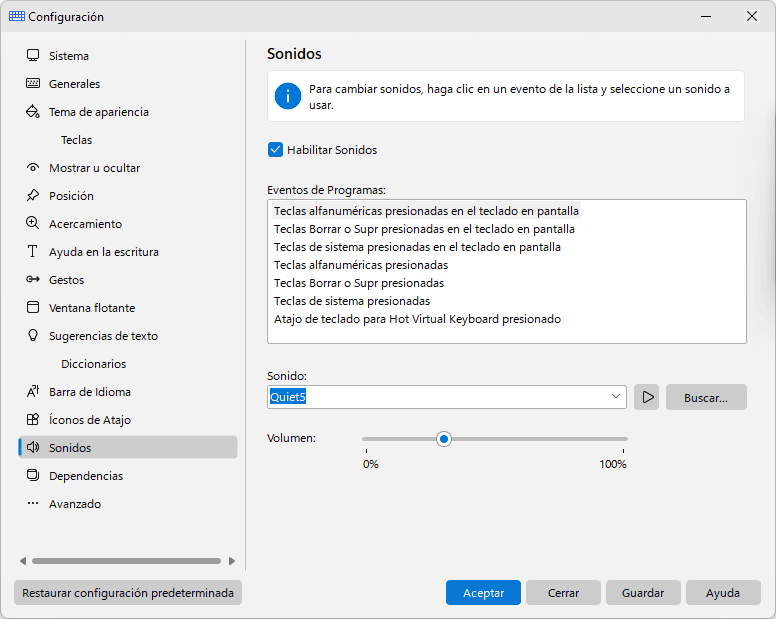
Puede configurar sonidos breves para diferentes eventos, como pulsar una tecla en el teclado en pantalla.
De forma predeterminada, los sonidos están activados. Puede desactivarlos desde el menú contextual de la aplicación.
Puede ajustar el volumen de los sonidos. La aplicación aplicará ese volumen a todos sus sonidos.
Para seleccionar su propio sonido, haga clic en el botón Buscar.... Solo puede usar archivos WAV.
Volver al inicio de la ayuda del teclado
Dependencias
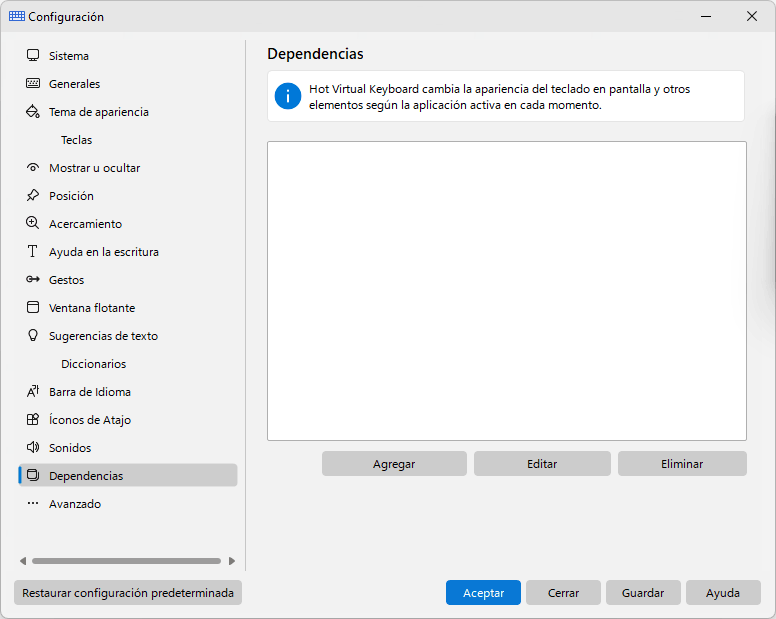
Hot Virtual Keyboard cambia el aspecto del teclado en pantalla y otros elementos según la aplicación que esté activa en ese momento.
Cómo funciona
Si cambia a una aplicación concreta, Hot Virtual Keyboard cambiará la configuración especificada.
Cuando vuelva a la aplicación anterior, Hot Virtual Keyboard restaurará la configuración original.
Cada ajuste de la lista cambia según el modo seleccionado:
- No cambiar la configuración (usar la configuración definida en la ventana Configuración)
- Desactivar la configuración
- Activar la configuración
Uno de los parámetros de la lista es “Teclado en pantalla: Transparencia 50%”: mientras el programa seleccionado está en primer plano, el teclado en pantalla se vuelve un 50% transparente, y su transparencia habitual regresa en cuanto cambia a otro programa.
Además de los ajustes de la lista, puede cambiar el aspecto del teclado en pantalla y el conjunto de teclas de acceso rápido para una aplicación seleccionada.
Volver al inicio de la ayuda del teclado
Avanzado
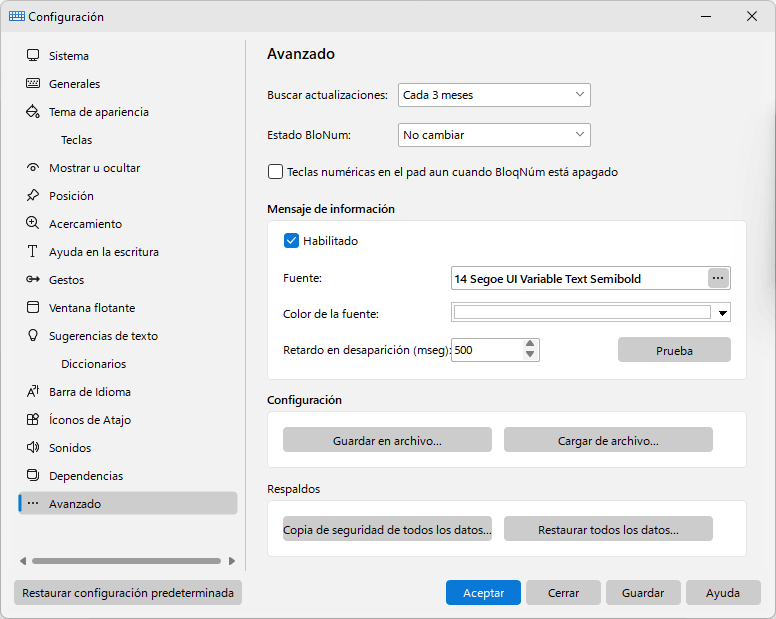
Buscar actualizaciones
Comprobación programada de actualizaciones. Para desactivar la comprobación de actualizaciones, seleccione el elemento Deshabilitado.
Estado BloNum
Esta opción le permite conservar o cambiar el estado de Bloq Num cuando Hot Virtual Keyboard se inicia.
Teclas numéricas en el pad aun cuando BloqNúm está apagado
Esta opción puede resultar útil si trabaja en un portátil y utiliza tanto su teclado como un teclado estándar conectado al portátil. Si activa Bloq Num, algunas teclas de letras del teclado del portátil funcionarán como teclas numéricas. Si desactiva Bloq Num, no podrá usar las teclas del teclado numérico del teclado estándar para introducir dígitos. Al marcar esta casilla, puede superar fácilmente la limitación impuesta por la tecla Bloq Num. Con esta opción activada, la tecla Shift tampoco afecta al teclado numérico. Las teclas del teclado numérico siempre introducen dígitos, incluso mientras se mantiene pulsada la tecla Shift.
Mensaje de información
El mensaje emergente que Hot Virtual Keyboard muestra en la pantalla (por ejemplo, al realizar una acción o al cambiar el idioma de entrada). “Habilitado” activa o desactiva el mensaje; “Fuente” y “Color de la fuente” definen su aspecto; “Retardo en desaparición (mseg)” establece cuánto tiempo permanece el mensaje en la pantalla; el botón “Prueba” muestra un mensaje de ejemplo con la configuración actual.
Guardar en archivo...
Haga clic en este botón para guardar toda la configuración en el archivo INI.
Cargar de archivo...
Haga clic en este botón para cargar todos los ajustes desde el archivo INI. También puede cargar los ajustes desde el archivo INI utilizando parámetro de línea de comandos /RESTORE.
Respaldos
Estos dos botones guardan y restauran todos los datos del programa, no solo la configuración.
Copia de seguridad de todos los datos...
Empaqueta la configuración junto con los archivos de datos (teclados, incluidos los suyos, iconos de teclas, fondos, sonidos, diccionarios, archivos de atajos y scripts) en un único archivo de copia de seguridad comprimido y firmado con la extensión .hvkpack. La misma copia se puede crear desde la línea de comandos con el parámetro /SAVEPROFILE.
Restaurar todos los datos...
Restaura todo a partir de un archivo creado con “Copia de seguridad de todos los datos...”. El archivo se comprueba antes de aplicarse: se rechaza una copia hecha por otro programa de la familia o un archivo dañado. Lo mismo se puede hacer desde la línea de comandos con el parámetro /APPLYPROFILE. En la versión de prueba la restauración no está disponible.
Volver al inicio de la ayuda del teclado
Tipos de acción
Para usar Hot Virtual Keyboard de forma más eficaz, familiarícese con los tipos de acciones predefinidos.
Puede asignar un sonido específico a cada acción.
Si asigna una Etiqueta para una acción, esta etiqueta se mostrará en el teclado en pantalla y en la sugerencia en lugar de la descripción de la acción.
Volver al inicio de la ayuda del teclado
Acciones de Hot Virtual Keyboard
Puede usar este grupo de acciones para configurar teclas de acceso rápido para las funciones de Hot Virtual Keyboard.
Cerrar teclado
Cerrar la ventana del teclado en pantalla.
Mostrar la ventana de configuración de atajos de teclado
Abre la ventana de configuración de los atajos de teclado. Para obtener más detalles, consulte la sección Configuración de Atajos de Teclado.
Mostrar u ocultar el teclado en pantalla
Muestra u oculta el teclado en pantalla. Para obtener más detalles, consulte la sección Uso del teclado en pantalla.
Activar el siguiente tipo de teclado
Carga el siguiente teclado de la lista de teclados. Para configurar esa lista, haga clic en Activar la Lista de Teclados.
Mostrar la configuración
Abre la ventana Configuración.
Sugerencias de texto activadas/desactivadas
Activa o desactiva la función Sugerencias de texto. Para obtener más detalles, consulte la sección Sugerencias de texto.
Volver al inicio de la ayuda del teclado
Reemplazar tecla o atajo
Puede asignar una acción de este tipo a una combinación de teclas, aunque se usa principalmente para sustituir una combinación de teclas por una sola tecla.
Ejemplos de uso
- Puede crear teclas en el teclado en pantalla para acciones usadas con frecuencia: Ctrl+C (Copiar), Ctrl+V (Pegar), Ctrl+Z (Deshacer), etc.
- Puede quitar las teclas de función (F1, F2, etc.) del teclado en pantalla y use combinaciones de teclas (Fn+1, Fn+2, etc.) en su lugar.
- Puede emular un clic del ratón pulsando una tecla (por ejemplo, establezca el AltGr como tecla Botón derecho).
- Puede convertir su teclado normal en teclado multimedia configurando atajos de teclado para que funcionen como las teclas que no están disponibles en su teclado: SEARCH, FAVORITES, HOME, NEXT_TRACK, PREV_TRACK, STOP, PLAY_PAUSE, etc.
Volver al inicio de la ayuda del teclado
Reproducir una macro de pulsaciones
Una macro de pulsaciones de teclas es una secuencia de pulsaciones o combinaciones de teclas. Solo tiene que especificar una vez qué teclas deben pulsarse, y Hot Virtual Keyboard repetirá estas pulsaciones tantas veces como sea necesario.
Puede usar las acciones de este tipo para:
- Cree atajos de teclado prácticamente para cualquier acción. Un atajo de teclado puede reemplazar la necesidad de pulsar varias teclas.
- Rellenar formularios.
- Introduzca su nombre de usuario y contraseña.
- Imprima rápidamente un número predefinido de copias del documento.
- Y mucho más. Si realiza con frecuencia la misma operación rutinaria, piense en automatizarla. Tenga en cuenta que prácticamente cualquier acción puede realizarse sin usar el ratón.
Para empezar a grabar una macro, haga clic en Grabar.
Para detener la grabación de la macro, pulse Pausa, o haga clic en Grabar icono en la bandeja del sistema.
Cuando se graba una macro, todas las acciones del teclado se guardan en una tabla con los siguientes campos:
- Retardo antes de la siguiente acción.
- Tipo de evento – si la tecla está pulsada o soltada.
- Tecla código.
- La marca de que la tecla es extendida.
Puede editar una macro grabada anteriormente o crear una nueva macro sin grabarla. Para hacerlo, haga clic en el Editar.
Después de grabar una macro, puede especificar parámetros avanzados que definen cómo se reproducirá:
- Velocidad de reproducción.
- El número de repeticiones.
- El nombre del proceso que debe activarse antes de iniciar la macro. Por ejemplo, puede activar la ventana del Reproductor de Windows Media antes de reproducir la macro. Si el Reproductor de Windows Media no se está ejecutando en ese momento, la macro no se reproducirá.
Puede detener la reproducción de la macro en cualquier momento. Solo tiene que pulsar Pausa o Esc, o hacer clic en el ícono de Reproducción en la bandeja del sistema.
Volver al inicio de la ayuda del teclado
Pegar texto
Puede usar la acción Pegar texto para:
- Cree una tecla separada en el teclado en pantalla para cualquier carácter o cadena de texto, como @ o “.com”.
- Pegue rápidamente fragmentos de texto usados con frecuencia: saludos, clichés, direcciones de correo electrónico, URL, nombres de usuario y contraseñas.
- Rellene rápidamente formularios web y cuadros de diálogo de registro.
- Escribir caracteres especiales que son difíciles de introducir con el teclado normal.
Consejos y trucos
- Puede protect sus datos con el potente cifrado Blowfish de 448 bits cifrado.
- Todo el texto se guarda en formato Unicode, por lo que puede usar cualquier carácter.
- Puede añadir varios etiquetas al texto. Vea cómo usar etiquetas en Etiquetas de texto sección.
- Puede especificar la posición del cursor de texto después de pegar el texto colocando allí | (el carácter de barra vertical).
Volver al inicio de la ayuda del teclado
Ejecutar un programa; abrir un documento o una carpeta
Puede usar acciones de este tipo para:
- Inicie rápidamente sus aplicaciones favoritas.
- Abrir carpetas y unidades de uso frecuente: Mis documentos, unidad de CD/DVD, etc.
- Abrir documentos y unidades de red de uso frecuente.
- Oculte un archivo a su jefe o a sus hijos, dejando acceso a él solo mediante un atajo de teclado.
- Limpie su escritorio de montones de accesos directos, ya que ahora puede usar el teclado en pantalla en su lugar.
Nombre del programa, carpeta o documento
Puede especificar uno o más programas en una línea separada.
También puede ejecutar un programa con parámetros adicionales. Por ejemplo: "C:\Program Files\Internet Explorer\iexplore.exe" -nohome
Puede usar las etiquetas <SELECTION> y <CLIPBOARD> para las acciones. Por ejemplo: C:\voice.exe <SELECTION>
Iniciar en la carpeta
Introduzca aquí la carpeta de inicio del programa. Si usa Agregar... para buscar el programa o documento que desea abrir con esta acción, Carpeta de inicio campo se rellenará automáticamente con la carpeta donde se encuentra el archivo seleccionado.
Activar Cambiar al programa en ejecución opción, y ya no tendrá que comprobar si este programa ya se está ejecutando o no.
Volver al inicio de la ayuda del teclado
Abrir uno o varios recursos de Internet
Puede usar acciones de este tipo para:
- Abrir uno o más sitios web que visita todos los días (noticias, tiempo, foros, entretenimiento, etc.) con una sola pulsación de tecla.
- Abra rápidamente su motor de búsqueda favorito: www.google.com, www.yahoo.com, etc.
- Cree nuevos mensajes de correo electrónico con la dirección “Para:” especificada. Simplemente introduzca una cadena como mailto:support@google.com en Abrir URL campo.
- Abra rápidamente la página de su servidor corporativo.
Puede usar las etiquetas <SELECTION> y <CLIPBOARD> para las acciones. Por ejemplo: https://translate.google.com/#fr/en/<SELECTION>
Volver al inicio de la ayuda del teclado
Control del audio
Puede configurar teclas de acceso rápido para controlar el volumen de sonido de dispositivo predeterminado: subirlo, bajarlo, silenciarlo o quitar el silencio. Siempre que realice cualquiera de estas acciones, se mostrará un control deslizante (como el de una pantalla de TV) en la parte inferior de la pantalla.
Los dispositivos de audio en Windows son los que puede usar para reproducir o grabar audio. Esto significa que cada vez que escucha sus canciones favoritas o habla por el micrófono, está usando dispositivos de audio. Cuando escucha música (o cualquier sonido que provenga de su equipo), usa la función de reproducción, que le permite oír los sonidos en los altavoces o auriculares. Un dispositivo de audio también puede grabar sonidos procedentes del micrófono (por ejemplo, su voz) o del equipo (por ejemplo, los sonidos producidos por el dispositivo de reproducción), proporcionando así la función de grabación.
Use estas acciones para cambiar el dispositivo predeterminado: Cambiar el dispositivo reproductor por omisión y Cambiar el dispositivo grabador por omisión.
Volver al inicio de la ayuda del teclado
Control del monitor
Puede configurar teclas de acceso rápido para controlar la pantalla: encender o apagar el monitor, iniciar un protector de pantalla o abrir el Configuración de pantalla ventana.
Volver al inicio de la ayuda del teclado
Control de ventanas
Puede especificar atajos de teclado para cualquiera de las siguientes acciones:
- Minimizar la ventana activa
- Maximizar/Restaurar la ventana activa
- Cerrar la ventana o aplicación activa
- Ocultar la ventana o aplicación activa
- Mostrar la última ventana oculta
- Minimizar la ventana activa a la bandeja de sistema
- Ventana activa siempre visible (activado/desactivado)
- Finalizar el programa activo
Puede encontrar la lista de ventanas ocultas en el menú contextual de Hot Virtual Keyboard. Para mostrar una ventana oculta, seleccione su nombre en esa lista.
Si desea que algunas aplicaciones sigan ejecutándose sin mostrarse en la pantalla (por ejemplo, juegos de ordenador), puede ocultar fácilmente sus ventanas.
Nota: Algunas aplicaciones no se pueden ocultar debido a su compleja estructura de ventanas. En lugar de ocultarse la ventana que puede ver, solo se oculta su ventana de servicio.
Volver al inicio de la ayuda del teclado
Realizar una acción del sistema
Puede especificar atajos de teclado para cualquiera de las siguientes acciones:
- Abrir la ventana “Quitar hardware de forma segura”
- Abrir el Panel de control (el Panel de control contiene enlaces a la mayoría de las herramientas utilizadas para configurar varios aspectos de Windows)
- Abrir la ventana “Fecha y hora”
- Abrir la ventana “Propiedades de Internet”
- Conectar a unidad de red
- Desconectar de unidad de red
- Vaciar Papelera de reciclaje
Volver al inicio de la ayuda del teclado
Cambiar el idioma o mayúsculas/minúsculas
Con este grupo de acciones puede cambiar el idioma, la distribución o las mayúsculas y minúsculas del texto.
Puede especificar atajos de teclado para cualquiera de las siguientes acciones:
- Cambiar el idioma de entrada de los últimos caracteres digitados
- Cambiar el idioma de entrada del texto seleccionado
- Intercambiar el idioma de entrada
- Cambiar idioma, distribución o mayúsculas
- Cambiar el idioma de entrada al especificado
- Cambiar todo el texto seleccionado a MAYÚSCULAS
- Cambiar todo el texto seleccionado a minúsculas
- Cambiar todo el texto seleccionado a tIPO iNVERTIDO
- Cambiar todo el texto seleccionado a formato oración
- Poner en mayúscula la primera letra de cada palabra del texto seleccionado
- Usar el idioma de entrada especificado mientras se presiona la tecla
- Cambiar el idioma de entrada de la última palabra digitada
- Cambiar el idioma de entrada de las últimas dos palabras digitadas
- Cambiar el idioma de entrada de las últimas tres palabras digitadas
Volver al inicio de la ayuda del teclado
Bloquear/Reiniciar/Apagar
Puede especificar atajos de teclado para cualquiera de las siguientes acciones:
- Bloquear este computador
- Cerrar sesión
- Reiniciar el equipo
- Suspender
- Hibernar
- Apagar el equipo
- Mostrar cuadro de apagado
Volver al inicio de la ayuda del teclado
Bloquear tecla o atajo
Este tipo de acción le permite bloquear cualquier tecla o combinación de teclas.
Ejemplos de uso
- Puede bloquear cualquier combinación de teclas: Alt+Tab, Alt+F4, Alt+Esc, Ctrl+Shift+Esc, Ctrl+Shift, etc.
- Puede bloquear el Win izquierda y Win derecho en juegos de ordenador que se ejecutan en modo de pantalla completa.
- Puede bloquear cualquier tecla, como CapsLock, Insert, o NumLock. Al mismo tiempo, puede comprobar Habilitar combinaciones con otras teclas casilla de verificación para poder utilizar las funciones de las teclas bloqueadas:
- Shift+CapsLock se utilizará en lugar de CapsLock.
- Shift+NumLock se utilizará en lugar de NumLock.
- Shift+Ins pegará texto desde el portapapeles.
Volver al inicio de la ayuda del teclado
Cómo comprar Hot Virtual Keyboard
Hot Virtual Keyboard se distribuye como Shareware. Si le gusta Hot Virtual Keyboard y decide conservarlo, tendrá que comprar una clave de producto. La versión de prueba se activa cuando introduce la clave de producto en su equipo.
Puede comprar la clave del producto en línea mediante tarjeta de crédito, PayPal, transferencia bancaria o cheque.
Para obtener más información, visite https://hotvirtualkeyboard.com/es/buy/
Para obtener información detallada sobre cómo comprar y activar Hot Virtual Keyboard, lea detenidamente los siguientes temas:
Volver al inicio de la ayuda del teclado
Desarrollo
Cómo mostrar, ocultar, mover o cambiar el tamaño del teclado en pantalla
Cómo bloquear todos los ajustes
Cómo transferir la configuración a otro equipo
Cómo crear una tecla con el texto ".com"