Versión 10.1.1 (lanzada el 19 de octubre de 2026)
- Mejorado: El teclado en pantalla aparece ahora automáticamente en los campos de entrada numéricos (input type="number") de Google Chrome, Microsoft Edge y otros navegadores basados en Chromium.
- Corregido: En Windows 11 22H2 y versiones posteriores, el teclado táctil de Windows podía seguir apareciendo automáticamente sobre el teclado en pantalla en tabletas y pantallas táctiles sin un teclado físico conectado.
- Corregido: La ventana flotante del teclado en pantalla conserva ahora, tras un reinicio, la posición en la que quedó bloqueada.
- Corregido: En un monitor con una escala de pantalla distinta, el teclado en pantalla con el tamaño fijado mostraba las teclas desplazadas, y tanto el teclado como la ventana flotante cambiaban de tamaño tras un reinicio.
- Algunas otras correcciones de errores y mejoras.
Versión 10.1 (lanzada el 5 de octubre de 2026)
- Cambiado: Se ha modificado el cálculo del tamaño de fuente de los caracteres situados en las esquinas de las teclas del teclado en pantalla.
- Corregido: Con la opción “Digitar caracteres cuando se sueltan las teclas” activada y la opción “Habilitar repetición de teclas” desactivada, la tecla Win del teclado en pantalla se envía ahora junto con la siguiente tecla en lugar de quedarse presionada, de modo que en Windows 11 el siguiente clic ya no abre Click to Do.
- Corregido: Con una escala de pantalla alta, la última palabra de las sugerencias de texto desaparecía al pasar el puntero del ratón sobre ella.
- Corregido: En las pantallas táctiles, el teclado en pantalla escribe ahora los caracteres en cuanto se toca una tecla, en lugar de al levantar el dedo, y vuelven a funcionar tanto los toques rápidos repetidos como mantener presionada la tecla Delete o Backspace.
- Corregido: En la ventana “Configuración de Atajos de Teclado”, al seleccionar Win, Ctrl, Shift, Alt o Fn en el teclado, las teclas vuelven a actualizarse para mostrar los íconos de las acciones asignadas a esa combinación.
- Corregido: Los archivos de atajos de teclado (.cka) guardados por la versión 9 o anteriores con determinadas configuraciones regionales se abren ahora en lugar de mostrar el error “No mapping for the Unicode character exists in the target multi-byte code page”.
- Corregido: El proceso auxiliar oculto ya no sigue en ejecución después de cerrar el programa y, antes de actualizar o desinstalar, el instalador cierra ahora los procesos auxiliares que hayan quedado activos.
- Corregido: Los archivos guardados en codificación ANSI por la versión 9 o por un editor de texto ya no provocan el error “No mapping for the Unicode character exists in the target multi-byte code page”.
- Corregido: El programa solicita ahora permisos de administrador para los cambios que se aplican a todos los usuarios, en lugar de omitirlos sin avisar.
Versión 10.0 (lanzada el 1 de octubre de 2026)
- Nuevo: La interfaz se ha rediseñado al estilo de Windows 11, con un aspecto claro u oscuro que se adapta a los colores del tema del teclado en pantalla. Los íconos de la interfaz son ahora gráficos vectoriales monocromáticos, y la fuente de la interfaz es Segoe UI Variable (Segoe UI en Windows 10 y versiones anteriores).
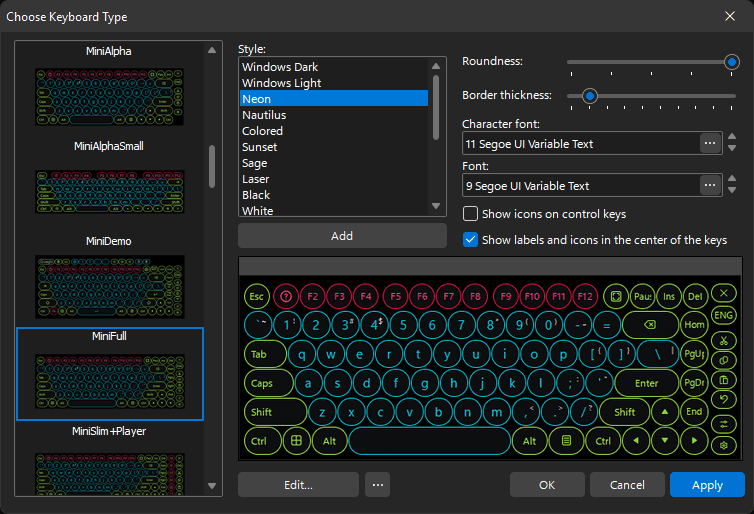
- Mejorado: Los temas “Windows Oscuro” y “Windows Claro” se han ajustado al aspecto de Windows 11, y el tema “Mac” se ha rediseñado con el estilo plano del Apple Magic Keyboard.
- Nuevo: Nueve temas de teclado: “Neón”, “Nautilus”, “Salvia”, “Láser”, “Contraste alto”, “Blanco”, “Atardecer”, “Retro” y “Platino”.
- Eliminado: Los temas de teclado obsoletos “Estándar”, “Estándar 2”, “Blue”, “Oscuro”, “Aqua”, “Vista”, “Dorado”, “Office Blue”, “Office Silver”, “Office Black” y “Sistema”. “Windows Oscuro” encabeza ahora la lista y es el tema predeterminado. Si su teclado aún usa uno de los temas retirados, el tema se conserva como un esquema de colores personalizado con el mismo nombre y los mismos colores; la única excepción es “Sistema”, que se sustituye por “Windows Claro”.
- Cambiado: La casilla “Esquinas redondeadas” se ha sustituido por el deslizador “Redondez”, que va de teclas cuadradas a teclas totalmente redondas. La configuración anterior se conserva: las teclas redondeadas siguen redondeadas y las cuadradas siguen cuadradas hasta que mueva el deslizador.
- Nuevo: El deslizador “Grosor del borde” (de 0 a 9) para las teclas del teclado en pantalla. El borde se dibuja hacia dentro, por lo que las teclas conservan su tamaño.
- Cambiado: Los rellenos con gradiente de las teclas han desaparecido: todo el teclado en pantalla se dibuja en estilo plano, y la opción “Estilo de dibujo:” se ha eliminado.
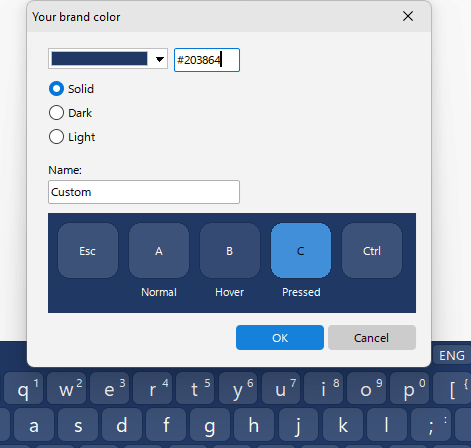
- Nuevo: La ventana “Su color corporativo”, que crea un tema de teclado completo a partir de un solo color elegido en una paleta o introducido como valor hexadecimal. Elija la variante “Sólido”, “Oscuro” o “Claro” y vea el resultado al instante en una muestra de cinco teclas y en el propio teclado.
- Cambiado: La tecla de idioma de entrada del teclado en pantalla muestra ahora el código del idioma (ENG, DEU) o el ícono del método de entrada en lugar de una bandera. Para que esa tecla vuelva a mostrar la bandera del idioma, marque “Mostrar la bandera del idioma” en la configuración de la acción de cambio de idioma de entrada.
- Nuevo: Las teclas del teclado en pantalla pueden llevar ahora íconos SVG. Cada ícono se guarda dentro del propio archivo de teclado, de modo que un teclado sigue siendo un único archivo, sin archivos de imagen aparte. Se incluye un conjunto de 102 íconos listos para usar.
- Nuevo: Además del diseño base, el teclado en pantalla puede tener ahora páginas adicionales: haga clic en “Páginas...” en el editor de teclados, agregue una página y, a continuación, coloque en el teclado una tecla de tipo “Selector de página” e indique la página que debe abrir. Una página puede contener teclas de texto, símbolos o un bloque adicional, como un teclado numérico. Las teclas de texto de una página siempre escriben lo que muestran, sea cual sea el idioma de entrada, mientras que el diseño base sigue dependiendo del idioma de entrada, como antes.
- Nuevo: La ventana “Páginas” tiene un botón que agrega la plantilla “&123”: dos páginas de símbolos, “1/2” y “2/2”, al estilo del teclado táctil de Windows 11. Estas páginas repiten la geometría del diseño base: la fila de números se convierte en F1..F12 cuando el diseño no tiene fila de teclas de función, las filas de letras se convierten en teclas de texto, la tecla Shift izquierda pasa a ser el selector de página y la tecla “abc” vuelve a las letras.
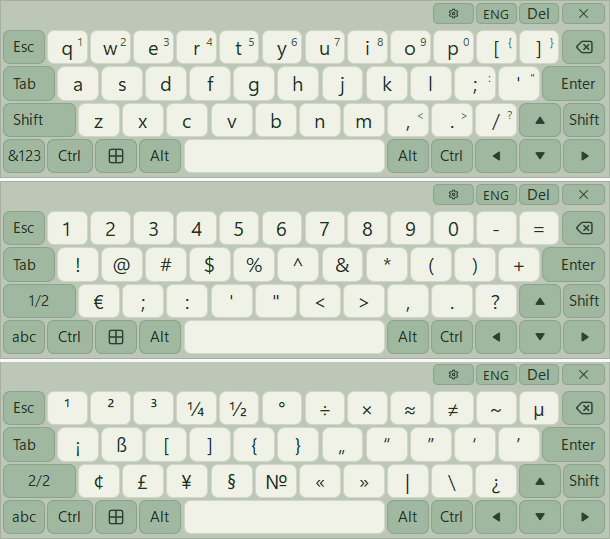
- Nuevo: Los teclados Mini, TouchScreen, TouchScreenFull, TouchScreenKeyboard y TouchScreenWin8 incluyen ahora páginas de símbolos “&123”.
- Cambiado: La edición independiente Touch Screen Keyboard ha dejado de publicarse. Hot Virtual Keyboard incluye el mismo teclado con el nombre “TouchScreenKeyboard”.
- Cambiado: Se han renombrado varios teclados en pantalla: de “UltraPhone1440” a “UltraPhone”, de “TouchGame1” a “TouchGame”, de “Tight1” a “Tight”, de “StandardAlt3” a “StandardAlt”, de “Standard3” a “StandardShort” y de “TouchScreenLetters” a “TouchScreenKeyboard”. El teclado que tuviera seleccionado pasa automáticamente al nuevo nombre.
- Cambiado: Estos teclados ya no se ofrecen: SkinWin7, TouchGame2, TouchGame3, SkinFlat, SkinMulticolor, SkinWhite, UMPC_Numx2000, UMPCx2000, KioskSkin, SkinRound1, SkinRound2, SkinRound4 y Tight2. Permanecen en el disco, y el comando “Mostrar Teclados obsoletos” de la ventana “Escoja tipo de teclado” los vuelve a mostrar.
- Eliminado: Los teclados Circles, CirclesBig, FullScreen1024, Mini2, StandardBig y StandardBigAlpha. El diseño Mini2 se entrega ahora con el nombre TabletPC y sustituye al anterior diseño TabletPC.
- Mejorado: El teclado Mini se ha rediseñado por completo.
- Mejorado: Las teclas de forma compleja, como Enter y las teclas inclinadas de los teclados para videojuegos, se dibujan ahora con bordes lisos y suavizados. En los teclados con fondo transparente o con una imagen de fondo, los bordes se siguen dibujando sin suavizado.
- Cambiado: Las filas y los elementos seleccionados usan ahora en todo el programa un mismo azul de énfasis fijo, lo que encaja mejor con los nuevos temas.
- Nuevo: El programa incorpora ahora la copia de seguridad y la restauración completas de los datos. El botón “Copia de seguridad de todos los datos...” de la ventana “Configuración” empaqueta la configuración junto con los archivos de datos (teclados, incluidos los suyos, así como íconos de teclas, sonidos, diccionarios, archivos de atajos de teclado y scripts) en un único archivo .hvkpack firmado, y el botón “Restaurar todos los datos...” los restaura a partir de ese archivo. Estos dos botones sustituyen a las utilidades independientes hvkBackup y hvkRestore. La misma tarea se puede automatizar mediante scripts con los parámetros de línea de comandos /SAVEPROFILE y /APPLYPROFILE. El archivo se verifica antes de aplicarlo. La restauración no está disponible en la versión de prueba.
- Corregido: El trabajo con ventanas de navegador en pantalla completa (F11): con la opción “Acoplamiento” o “Mueve y cambia el tamaño de la ventana activa” activada, una ventana de Chrome en pantalla completa se reduce ahora para dejar sitio al teclado en lugar de quedar tapada por él, y la barra de tareas ya no tapa el teclado.
- Cambiado: La utilidad auxiliar independiente COptions.exe ha desaparecido: el propio programa realiza las operaciones que requieren permisos de administrador y solicita la elevación de privilegios cuando la necesita.
- Mejorado: El programa trabaja ahora íntegramente en Unicode: la interfaz funciona en cualquier idioma, y los diccionarios de sugerencias de texto pueden estar en Unicode en cualquier idioma.
- Nuevo: El teclado en pantalla puede tener ahora teclas virtuales que no están vinculadas a ninguna tecla física. Una tecla virtual puede ser de tipo “Texto”, “Selector de página” o “Acción”. Una tecla de acción se identifica por su nombre y toma su acción de la lista común de acciones.
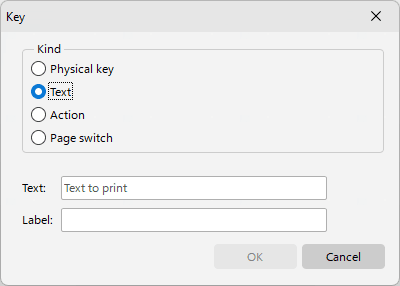
- Cambiado: Los teclados que se entregan con el programa se han reconstruido con teclas virtuales, y los antiguos códigos de tecla invisibles ya no se usan. Las acciones que había asignado a esos códigos se trasladan automáticamente a las teclas de acción correspondientes.
- Mejorado: El editor de teclados se ha modernizado: las teclas se seleccionan y cambian de tamaño con un marco de selección que se ajusta automáticamente a las teclas vecinas y al tamaño estándar de tecla, y los comandos “Cortar”, “Copiar” y “Pegar” sustituyen al antiguo comando “Clonar”.
- Mejorado: La ventana “Color / Imagen” se ha rediseñado: cada color tiene su propia lista desplegable en una cuadrícula con una columna para cada estado de la tecla (“Normal”, “Al pasar el cursor” y “Presionado”) y columnas aparte para “Teclas de función” y “Teclas de control”. La imagen de la tecla también se elige allí, por separado para las teclas normales, las de función y las de control.
- Nuevo: Un teclado puede tener ahora dos teclas con el mismo código: cuando agrega una tecla cuyo código ya está en uso, el editor propone crear una segunda copia de la tecla, por ejemplo, la tecla Enter del teclado numérico. La copia tiene su propia forma y su propio aspecto, y la tecla derecha del par se considera automáticamente la extendida (en el caso de Enter, es la del teclado numérico), lo que determina qué copia se resalta y qué código de exploración se envía.
- Nuevo: La lista “Si el teclado tapa el cursor de texto” de la página “Posición”: “No mover”, “Apartar el teclado del cursor de texto” (el comportamiento anterior, que sigue siendo el predeterminado) o de “Transparencia 10%” a “Transparencia 90%”, para ver el cursor a través del teclado. El teclado permanece transparente mientras el cursor está debajo y recupera su transparencia habitual en cuanto el cursor deja de estar tapado.
- Mejorado: Las sugerencias de texto tienen ahora en cuenta las letras con y sin signos diacríticos: al escribir una letra sencilla también se encuentran palabras con sus formas acentuadas, mientras que al escribir una letra acentuada la lista se reduce a las palabras que realmente la contienen. Cuando los diccionarios no bastan para llenar la lista, esta se completa con las propuestas del corrector ortográfico de Windows (Windows 8 y posteriores), de modo que, ante una palabra mal escrita, se ofrece una corrección en lugar de no mostrar nada.
- Nuevo: Las ventanas “Configuración de Atajos de Teclado” y “Editar íconos de atajo” cuentan ahora con los comandos Deshacer y Rehacer (Ctrl+Z / Ctrl+Y).
- Mejorado: El programa reconoce ahora el valor de DPI de cada monitor: funciona correctamente en configuraciones con varios monitores que tienen escalas distintas, y las ventanas y los íconos se redibujan con el tamaño correcto cuando cambia la escala o cuando una ventana pasa a otro monitor.
- Mejorado: Los íconos de aplicaciones que se usan para los atajos de teclado se han redibujado por completo como imágenes vectoriales, por lo que se mantienen nítidos en cualquier tamaño. También puede agregar sus propios archivos PNG de 16, 24 y 32 píxeles, o solo de uno de esos tamaños.
- Cambiado: Los conjuntos de íconos de atajo usan ahora el formato de la versión 10, con la extensión “.csi”, y todos los conjuntos que se entregan con el programa se han reeditado en ese formato. Los conjuntos de versiones anteriores (“.cki”) se siguen abriendo como antes, pero nunca se sobrescriben, de modo que la versión 9 sigue funcionando con ellos.
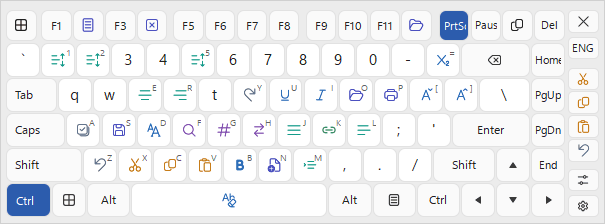
- Nuevo: Las teclas Enter, Tab, Caps Lock y Shift muestran ahora un ícono en lugar de su nombre cuando este no cabe en el ancho de la tecla. Con la nueva opción “Mostrar íconos en las teclas de control” activada, el ícono se muestra siempre.
- Nuevo: La opción “Mostrar símbolos accesibles con AltGr”, que muestra el carácter de tercer nivel en la esquina inferior derecha de la tecla.
- Nuevo: La opción “Alinear etiquetas en las teclas de control al borde izquierdo o derecho”: las etiquetas y los íconos de las teclas de control situadas en los extremos de las filas (Tab, Caps Lock, Shift, Ctrl, Enter, Backspace) se colocan junto al borde exterior del teclado, como en el teclado táctil de Windows 11. Tras actualizar desde la versión 9, la opción permanece desactivada hasta que usted la active.
- Mejorado: Una tecla que envía un atajo de teclado (Ctrl+O, Ctrl+Shift+Tab) en lugar de su propia pulsación muestra ahora la tecla de destino en grande en el centro y los modificadores en pequeño, en una sola línea, en la esquina inferior izquierda. La etiqueta se dibuja con los colores de la tecla, y no sobre un cuadrado negro como antes.
- Cambiado: La interfaz usa ahora los términos “Transparencia” y “Transparente” en lugar de “Opacidad” y “Opaco”. Los deslizadores van de “0%”, a la izquierda, a “Transparente”, a la derecha, y todas las listas de porcentajes indican la transparencia. La configuración guardada no cambia.
- Nuevo: La ventana “Dependencia” tiene una nueva opción, “Teclado en pantalla: Transparencia 50%”, justo después de “Teclado en pantalla: Acoplar al Pie de la Pantalla”: el teclado se vuelve un 50% transparente mientras el programa para el que se ha definido la dependencia está en primer plano, y su transparencia habitual regresa en cuanto cambia a otro programa.
- Cambiado: La casilla “Toque con tres dedos en la pantalla táctil: Mostrar u ocultar” se ha sustituido por la lista “Para mostrar el teclado, toque la pantalla con”: elija de 3 a 10 dedos, o “(Nada)” para desactivar el gesto. Si la casilla anterior estaba marcada, el gesto se conserva con tres dedos.
- Nuevo: La opción “Apartar el teclado del menú Inicio” de la página “Posición”: mientras el menú Inicio está abierto, el teclado se aparta y vuelve a su sitio en cuanto el menú se cierra.
- Mejorado: Las ventanas “Editar tipo de teclado”, “Editar íconos de atajo” y “Configuración de Atajos de Teclado” ya no ponen el programa en pausa: el teclado en pantalla sigue disponible mientras están abiertas, sus atajos de teclado siguen funcionando siempre que ninguna de estas ventanas esté en primer plano, y los cambios guardados aparecen de inmediato en el teclado en uso.
- Nuevo: El campo “Buscar” situado sobre la lista de la ventana “Configuración de Atajos de Teclado”, que filtra por el nombre de la tecla, el atajo, la descripción de la acción y la etiqueta que usted haya asignado.
- Cambiado: El bloqueo de la configuración para kioscos es ahora una directiva para todo el equipo: el valor “AccessDenied” se lee primero de HKEY_LOCAL_MACHINE\SOFTWARE\Policies\ComfortSoftware\hvk, y solo cuando falta o es 0 el programa recurre a la clave de usuario que utilizaba antes, de modo que un usuario estándar ya no puede desbloquear un kiosco desde su propia rama del registro. Los archivos AccessDenied.reg y AccessAllowed.reg que se entregan con el programa establecen ahora el valor de la directiva y requieren permisos de administrador para importarlos, y AccessAllowed.reg elimina además el antiguo valor de la clave de usuario.
- Eliminado: El grupo de acciones “Conectar/Desconectar de una red” y la acción “Expulsar/Cerrar bandeja de CD”.
- Mejorado: Los archivos de atajos de teclado registran ahora cada acción por su nombre además de por su número, de modo que los archivos siguen siendo compatibles cuando se retira una acción o se agrega una nueva.
- Eliminado: La opción “Agregar al menú contextual de Windows” y la extensión de shell del Explorador de Windows en la que se basaba.
- Mejorado: Los diccionarios de sugerencias de texto se leen ahora en la codificación de su propio idioma, independientemente de la página de códigos del sistema y de la distribución de teclado actual, de modo que un diccionario escrito para otro idioma ya no aparece con caracteres ilegibles. También se admiten los diccionarios guardados en UTF-8. Los diccionarios de hebreo y de noruego han recibido una marca de idioma, como todos los demás, por lo que se eligen de forma fiable para el idioma en el que escribe.
- Mejorado: El diccionario de hebreo para las sugerencias de texto ha pasado de unas 4.500 a unas 470.000 palabras, y se ha agregado un nuevo diccionario de árabe de unas 39.000 palabras.
- Nuevo: Dos opciones en la página “Sugerencias de texto” de la ventana “Experto”, ambas activadas de forma predeterminada: “Ignorar los signos diacríticos al buscar Sugerencias de Texto” y “Usar el corrector ortográfico del sistema para las Sugerencias de Texto”.
- Corregido: La acción “Suspender” en los portátiles modernos: ahora suspende el equipo igual que el menú de energía de Windows, con reactivación instantánea, en lugar de ponerlo en hibernación.
- Corregido: Con una escala de pantalla del 125% y del 150%, las etiquetas de las opciones de la ventana “Configuración” y el texto de los paneles informativos aparecían cortados. Ahora las etiquetas se amplían para que quepa el texto y, donde no hay espacio suficiente, terminan en “...” y muestran el texto completo en una descripción emergente.
- Corregido: Las ventanas de mensaje y de confirmación cortaban los textos largos. Ahora el texto se divide en varias líneas y la ventana se amplía para que quepa.
- Corregido: Los tamaños de ventanas y paneles, incluidas las posiciones de las barras divisorias, se guardan ahora junto con la escala de pantalla, de modo que las ventanas y los paneles se restauran con el tamaño correcto en una pantalla con una escala distinta.
- Corregido: Dos fallos del menú de la bandeja del sistema: pulsar un atajo de teclado que abre una ventana mientras el menú de la bandeja está abierto ya no bloquea todos los menús del programa, y el menú de la bandeja ya no parpadea ni se vuelve a abrir solo tras varios clics seguidos con el botón derecho en un ícono de la bandeja.
- Corregido: Un problema de seguridad y estabilidad en los componentes del teclado en pantalla que se usan en la pantalla de inicio de sesión de Windows (también corregido en la versión 9).
- Corregido: Varias fugas de memoria y de recursos, por lo que el programa retiene menos memoria durante las sesiones largas.
- Corregido: En equipos sin acceso a internet (normalmente con Windows 7), el instalador deja ahora instalada la cadena completa de certificados de firma de código, de modo que Windows puede verificar las firmas y todos los componentes se inician.
Versión 9.6.2 (lanzada el 4 de junio de 2026)
- Mejorado: la detección de idioma para las sugerencias de texto.
- Corregido: un problema al cambiar de idioma si la lista incluía japonés, chino o coreano.
- Corregido: un problema con las sugerencias de texto para el idioma polaco.
Versión 9.6 (lanzada el 19 de mayo de 2026)
- Mejorado: El archivo de teclas de acceso rápido ahora se puede almacenar en una carpeta de red (por ejemplo, OneDrive) y sincronizar entre dispositivos.
- Nuevo: Se agregó el archivo ToggleKeyboard.exe a la carpeta principal del programa, que se puede anclar a la barra de tareas para acceder rápidamente al teclado en pantalla.
- Mejorado: El teclado en pantalla ahora aparece en Google Chrome y Microsoft Edge para ciertos campos de entrada de ComboBox (por ejemplo, el cuadro de búsqueda de Google).
- Mejorado: Si Data\CommonSettings.ini existe, la configuración ahora se guarda en este archivo.
- Mejorado: Si Data\LogonSettings.ini existe, la configuración del teclado de inicio de sesión ahora se carga desde este archivo.
- Nuevo: Se agregó la configuración LogonTransparent para controlar la transparencia del teclado de inicio de sesión.
- Nuevo: MoveBottomKB.exe ahora admite desplazamiento inferior en píxeles o porcentaje (por ejemplo, MoveBottomKB.exe 250 o MoveBottomKB.exe 10%).
- Mejorado: El último estado de las teclas de control ahora se restaura después de usar la acción "Reemplazar tecla o acceso directo".
- Mejorado: Se ha perfeccionado la configuración "Desactivar el teclado táctil y el panel de escritura a mano del sistema".
- Mejorado: Traducciones de interfaz de usuario refinadas en múltiples configuraciones regionales.
- Mejorado: Se agregó ayuda localizada para español, alemán, francés, portugués, italiano, holandés, chino, japonés y coreano.
- Mejorado: El orden del idioma de entrada ahora sigue el orden definido en la configuración de Windows (también corrige el cambio con los atajos de idioma del sistema).
- Fixed: Se corrigió la asignación automática de la tecla F11 cuando estaba disponible a través de la tecla Fn.
- Fixed: Se corrigió la interceptación de teclas de fuentes de teclado no válidas (incluido el manejo de Alt+F4).
- Algunas otras correcciones de errores y mejoras.
Versión 9.5 (lanzada el 17 de mayo de 2022)
- Nuevo: Se ha agregado la verificación programada de actualizaciones: Configuración > Avanzada > Buscar actualizaciones .
- Nuevo Gestures Ctrl+Key y Alt+Key han sido agregados.
- Nueva se han agregado configuraciones expertas:
- La tecla Shift, Ctrl, Alt o Win permanece presionada si se mantiene presionada durante menos de 500 milisegundos;
- Borde de clave adicional para definir la clave activa;
- Mantenga presionadas las teclas de flecha hasta presionarlas nuevamente;
- Mantenga presionada cualquier tecla hasta que se presione nuevamente.
- Mejorado: El teclado en pantalla muestra caracteres accesibles a través de Shift si se agregaron usando la acción Pegar texto .
- Mejorado: Se ha mejorado el procedimiento para determinar las ventanas de pantalla completa para calcular la ubicación del teclado en pantalla.
- Mejorado: La lista de ventanas ocultas aparece como un submenú separado en el menú emergente con todas las acciones y en el menú contextual principal.
- Mejorado: La configuración experta "No mover el mouse al tocar el teclado en pantalla" está habilitada de forma predeterminada. La configuración se ha mejorado mucho.
- Mejorado: El cuadro de diálogo de impresión aparece automáticamente cuando imprime la lista de acciones .
- Corregido: Todas las plantillas de texto dejaban de funcionar si cancelaba el procesamiento de una plantilla de texto con la tecla Esc.
- Corregido: El teclado de inicio de sesión aparecía en la esquina superior izquierda si configuraba "No mover" en la sección "Posición predeterminada".
- Solucionado: Se ha solucionado el problema de la desaparición del icono del programa en la bandeja del sistema.
- Muchas otras correcciones y mejoras.
Versión 9.4 (lanzada el 28 de mayo de 2021)
- Mejorado: El tamaño del teclado en la ventana "Editar iconos de acceso directo" se establece en el tamaño del teclado principal en pantalla.
- Mejorado: Se ha mejorado el manejo de los idiomas de entrada activos.
- Mejorado: Se ha mejorado el mensaje de información que describe la tecla de acceso rápido activada.
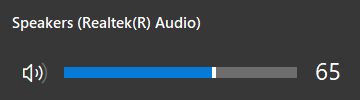
- Mejorado: Se ha mejorado la ventana de información del volumen. Ver también: Acciones de control de audio
- Mejorado: La configuración "Mover el teclado en pantalla a un borde de la pantalla" se reemplazó con la configuración "Posición predeterminada". Ver también: Configuración de posición
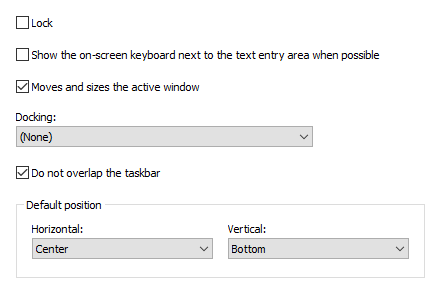
Puedes cambiar esta configuración para cualquier teclado en la ventana "Editar tipo de teclado". Entonces tus teclados tendrán diferentes posiciones en la pantalla cuando cambies entre ellos.
La posición del teclado cambia incluso si se establece la configuración de Bloqueo.
- Changed: Las dos configuraciones del teclado en pantalla "Cambia la posición de la ventana activa" y "Cambia el tamaño de la ventana activa" se han fusionado en una configuración "Mueve y dimensiona la ventana activa". Ver también: Configuración de posición
- Mejorado: El teclado en pantalla con la opción "Mueve y dimensiona la ventana activa" habilitada ahora puede cambiar el tamaño de las ventanas maximizadas.
- Mejorado: La configuración Docking para el teclado en pantalla ahora funciona correctamente para navegadores web (Chrome, Firefox, Edge) en modo quiosco y modo de pantalla completa.
- Cambiado: La configuración "No superponer la barra de tareas" se ha movido de la configuración experta a la sección Position de la configuración principal. La barra de tareas se tiene en cuenta al mover el teclado al borde de la pantalla si esta configuración está habilitada.
- Cambiado: Ahora el botón Ctrl-Alt-Supr no se muestra de forma predeterminada encima del teclado en la pantalla de inicio de sesión en Windows 10. Puede forzar que este botón se muestre usando el parámetro ShowCAD.
- Mejorado: Se agregaron nuevas plantillas de etiquetas de teclas basadas en la fuente "Segoe MDL2 Assets" en la ventana "Editar tipo de teclado".
- Ahora puede usar la etiqueta <INPUT> en la acción Pegar texto . Esta etiqueta agrega la capacidad de ingresar texto desde el teclado que se insertará en la plantilla de texto.
- Cambiado: Se ha eliminado el ajuste automático al borde de la pantalla al cambiar la resolución de la pantalla.
- Solucionado: Se solucionó un problema con la distribución del teclado japonés (teclas 106/109).
- Algunas otras correcciones de errores y mejoras.
Versión 9.3 (lanzada el 27 de marzo de 2021)
- Nuevo tipos de teclado: Estrecho, NarrowExtra, NarrowFunction.

- Nuevo: Puede asignar la acción Pegar texto con un símbolo a la tecla de acceso rápido Shift+Key, y este símbolo será visible en la esquina de la tecla.
- Se ha agregado una nueva configuración experta "La barra de tareas se tiene en cuenta al mover el teclado al borde de la pantalla".
- Se ha agregado una nueva función Javascript "ChangeLanguage". Ahora puede cambiar el idioma de entrada en el navegador web mediante las funciones del teclado en pantalla.
- Nuevo: Se ha agregado el idioma de interfaz persa.
- Mejorado: Se ha mejorado el teclado en pantalla para escribir en chino y japonés.
- Mejorado: El teclado en pantalla ahora aparece cuando los selectores de fecha y hora están enfocados.
- Mejorado: La configuración experta "Resalte las teclas en el teclado en pantalla cuando levanta el dedo" ahora también funciona para el teclado físico.
- Mejorado: Puede escribir el carácter © manteniendo presionada la tecla C. Consulte la configuración Mostrar caracteres o símbolos alternativos .
- Cambiado: Si hay varios monitores conectados y el parámetro AccessDenied está configurado en 2 o 3, entonces puede mover el teclado en pantalla a cualquier monitor.
- Fixed: El campo de búsqueda ahora permanece activo al escribir con el teclado en pantalla en programas de Microsoft: Outlook, Word, Visual Studio, etc.
- Corregido: Se ha corregido la apariencia de la ventana de configuración del teclado cuando se trabaja con varios monitores.
- Algunas otras correcciones de errores y mejoras.
