
온라인 도움말
소개 Hot Virtual Keyboard
Hot Virtual Keyboard는 이전 세대의 온-스크린 키보드가 낡아 보이게 만듭니다. 설정 가능한 제스처, Hot Virtual Keyboard에 포함된 70개의 키보드 중 하나를 사용하여 프로그램을 실행하고, 인터넷을 탐색하며, 프로그래밍 가능한 매크로를 실행할 수 있습니다. 새로운 가상 온-스크린 키보드는 최신 휴대폰과 커뮤니케이터에서 사용되는 고급 입력 기술을 사용하며, 여기에는 단어 자동 완성 한두 글자만 입력한 뒤 한 번의 클릭으로 원하는 단어를 선택할 수 있습니다.
Tablet PC, UMPC, Panel PC, Car PC 및 이와 유사한 터치 스크린 장치를 사용하는 사용자에게 Hot Virtual Keyboard는 없어서는 안 될 도구입니다. 마우스, 터치패드 또는 손가락으로 화면에서 입력하세요. Hot Virtual Keyboard를 사용하면 Windows 기본 온-스크린 키보드보다 더 빠르고 편리하게 입력할 수 있습니다. 제스처를 사용하여 대소문자 전환 같은 반복 작업을 빠르게 수행하고, Hot Virtual Keyboard를 숨길 응용 프로그램을 지정하며, 프로그램이나 웹사이트 실행, 매크로 실행, 복사 및 붙여넣기 같은 작업을 수행할 사용자 지정 단축키를 설정할 수 있습니다.
새로운 가상 온-스크린 키보드는 Windows 기본 제공 Touch Keyboard를 훨씬 더 고급 대안으로 대체합니다. 기본 응용 프로그램만큼 유용하고 호환성도 뛰어납니다. 모든 언어와 설치된 모든 키보드 레이아웃을 지원하는 Hot Virtual Keyboard는 진정한 국제적 도구입니다. 70개 이상의 미리 정의된 키보드 스킨을 제공하는 가상 온-스크린 키보드를 사용하면 원하는 대로 고유한 새 키보드를 만들고 사용자 정의하며 설정할 수 있습니다. 색상과 감마를 조정하고, 키 그룹에 고유한 소리를 할당하고, 키 모양을 설정하고, 원하는 배경을 선택하세요.
가상 온-스크린 키보드를 사용하는 일이 번거로울 필요는 없습니다. Hot Virtual Keyboard를 사용해 보세요. 다시는 이전으로 돌아가지 않을 것입니다!
Hot Virtual Keyboard 사용 방법
처음 사용하시나요? Hot Virtual Keyboard? 다음을 읽어 보세요: 온-스크린 키보드 사용 먼저 실행하세요!
이 항목은 다음 방법을 설명합니다. 가상 키보드를 사용하세요.
궁금한 점이 있으십니까? 읽어보세요: FAQ 먼저 실행하세요.
다음 제품 사용 중 문제가 있으면 Hot Virtual Keyboard, 자주 묻는 질문을 읽어 보세요.
온-스크린 키보드 사용
온-스크린 키보드를 사용하면 터치 스크린, 마우스 또는 다른 포인팅 장치로 텍스트를 입력할 수 있습니다.
물리적 키보드와 달리 온-스크린 키보드는 현재 입력 레이아웃(언어)에 따라 키의 레이블을 변경하므로, 해당 언어용 키보드가 없어도 입력할 수 있습니다.
온-스크린 키보드는 텍스트를 더 빠르게 입력하는 데 도움이 되는 추가 설정도 제공합니다: 텍스트 제안, 제스처, 타이핑 도우미, 대체 문자 또는 기호 표시등.
단축키 아이콘 Windows와 현재 응용 프로그램에서 사용되는 단축키가 온-스크린 키보드의 키에 표시됩니다. 아이콘이 있는 키 위에 마우스를 올리면 해당 단축키의 용도를 설명하는 힌트를 볼 수 있습니다. 이렇게 하면 키보드 단축키를 빠르게 익힐 수 있어 훨씬 더 빠르고 쉽게 작업할 수 있습니다.
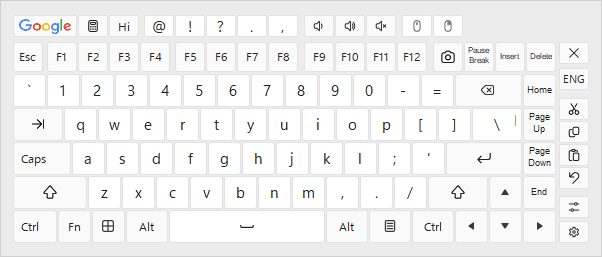
해당 키보드 단축키를 눌러 온-스크린 키보드를 강제로 표시하거나 숨길 수 있습니다(기본값: Apps) 또는 응용 프로그램의 상황에 맞는 메뉴에서 온-스크린 키보드 항목을 선택하세요.
온-스크린 키보드의 모양과 동작 구성에 대한 자세한 내용은 다음을 참조하세요: 온-스크린 키보드 섹션.
팁과 요령
- 떠다니는 윈도우 또는 떠다니는 아이콘을 사용하여 온-스크린 키보드를 빠르게 보이거나 숨길 수 있습니다.
- 온-스크린 키보드에서 키를 마우스 오른쪽 버튼으로 클릭하면 해당 문자가 대문자로 입력됩니다.
- 온-스크린 키보드의 키를 마우스 가운데 단추로 클릭하면 응용프로그램이 다음 키와 조합된 키 누름을 에뮬레이트합니다. Ctrl.
- 일상 업무에서 사용하는 응용 프로그램의 단축키 아이콘 파일을 수동으로 만들 수 있습니다. 회사에서 자주 사용하는 응용 프로그램용으로 이러한 파일을 만들고 여러 워크스테이션에 복사하면 직원들의 효율성을 크게 높일 수 있습니다. 자세한 내용은 다음을 참조하세요: 바로 가기 아이콘 편집 섹션.
- 온-스크린 키보드를 터치 스크린에서 사용할 때 화살표 키는 D-pad.
참고 항목
키보드 단축키 설정
키보드 단축키 (다음 이름으로도 알려짐: 가속 키, 단축키, 핫키, 키 바인딩, 키 조합등)은 특정 작업을 수행하기 위해 동시에 눌러야 하는 키들의 조합입니다.
키보드 단축키는 다음에서 추가, 삭제 및 편집됩니다 키보드 단축키 설정 창. 이 창은 여러 방법으로 열 수 있습니다:
1. 시스템 트레이의 Hot Virtual Keyboard 아이콘을 클릭하세요.
2. 시스템 트레이의 Hot Virtual Keyboard 아이콘을 마우스 오른쪽 버튼으로 클릭하여 응용 프로그램의 펼침 메뉴를 연 다음 키보드 단축키 설정을 선택하세요.
3. 키보드 단축키 설정 창을 여는 키보드 단축키를 누르세요(기본값: Win+CapsLock).
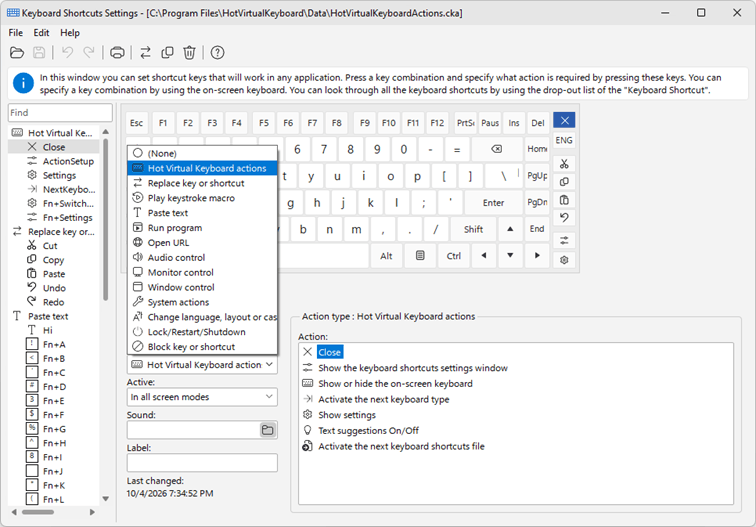
다음 단계: 사용할 키보드 단축키를 지정하세요. 두 가지 방법이 있습니다.
1. 다음으로 전환: 키 조합 필드로 이동한 다음 원하는 키 조합을 누르세요.
2. 마우스 포인터를 사용하여 온-스크린 키보드에서 조합에 사용할 키를 선택하세요.
다음 단계: 사용 방법: 동작 필드에서 지정한 단축키를 눌렀을 때 수행할 동작 유형을 선택하세요.
다음을 사용할 수 있습니다 활성 필드에서 지정한 동작이 작동할 표시 모드를 지정할 수 있습니다. 예를 들어 Win 키를 비활성화하고 추가 단축키 매크로를 활성화할 수 있습니다(참조: 키보드 매크로 실행 섹션)을 전체 화면 모드에서 사용할 수 있습니다. 이렇게 하면 컴퓨터 게임을 할 때 특수 설정을 적용할 수 있습니다.
마지막 단계: 선택한 동작의 고급 매개 변수를 지정합니다. 모든 동작, 해당 매개 변수 및 사용 예의 목록은 다음을 참조하세요: 실행 형식 섹션.
찾기:
목록 위의 입력란은 입력하는 동안 키보드 단축키를 걸러 줍니다. 필터는 키 이름, 단축키, 동작 설명, 그리고 직접 적어 둔 메모를 살펴봅니다.
팁과 요령
- 모든 활성 키보드 단축키가 온-스크린 키보드에 표시됩니다. 자세한 내용은 다음을 참조하세요: 온-스크린 키보드 사용 섹션.
- 다음을 지정하면 레이블 작업에 대해 지정하면 이 레이블이 작업 설명 대신 온-스크린 키보드와 힌트에 표시됩니다.
- 키보드 단축키를 지정할 때 왼쪽 및 오른쪽 제어 키(Shift, Ctrl, Alt 또는 Win)는 다르게 처리됩니다. 키보드 단축키에서 오른쪽 Shift, Ctrl, Alt 또는 Win 키만 사용하려면 해당 오른쪽 키를 누르세요. 오른쪽 및 왼쪽 키를 모두 사용하려면 해당 왼쪽 키를 누르세요.
- 삭제 이전에 지정한 키보드 단축키를 선택하려면 (없음) 에서 실행 형식 필드입니다.
- 키보드 단축키를 지정할 때 거의 아무 키 또는 NumLock, CapsLock, Alt+Tab을 포함한 키 조합입니다. 그러나 다음 키와 키 조합은 사용할 수 없습니다: Sleep, WakeUp, Power, F-Lock, Ctrl+Alt+Del.
- 인쇄 키보드 단축키 목록에서 다음을 선택하세요: 목록 인쇄 의 항목입니다. 파일.
- 다음을 만들면 여러 파일 서로 다른 키보드 단축키 설정을 사용하면 언제든지 설정 간에 전환할 수 있습니다(예: 특정 응용 프로그램에 별도의 키보드 단축키 세트를 사용). 파일 간 전환에 사용할 키보드 단축키를 지정하고 사용할 수 있습니다.
- 다른 파일에서 키보드 단축키 세트를 추가할 수 있습니다. 이렇게 하려면 다음 파일로부터 설정 추가... 의 항목입니다. 파일 메뉴를 선택한 다음 키보드 단축키 세트가 들어 있는 파일을 선택하세요.
- 다음 세트를 추가할 수 있습니다: 표준 키보드 단축키를 파일에 추가합니다. 이렇게 하려면 설정 대화 상자에서 키보드 단축키 섹션을 열고 추가... 버튼을 클릭합니다. 또한 삭제... 같은 섹션의 버튼을 클릭합니다.
- 하나의 키보드 단축키 세트를 사용하려면 작업 그룹, 이 세트가 포함된 파일을 네트워크 리소스에 저장하고 각 워크스테이션에서 사용하도록 구성하세요.
키보드 형식 사용자 정의
온-스크린 키보드의 크기와 키의 배열, 모양, 크기를 사용자 정의할 수 있습니다.
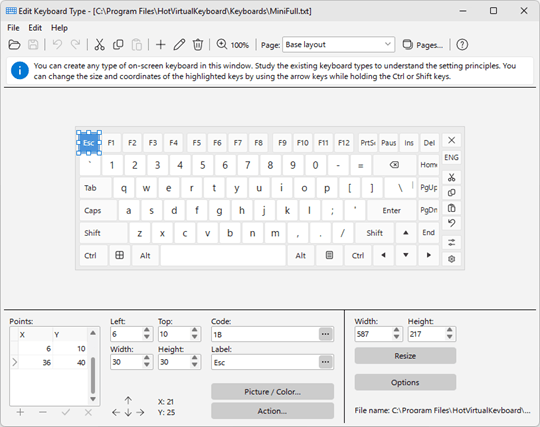
온-스크린 키보드를 편집하려면 다음을 여세요: 설정 대화 상자에서 온-스크린 키보드 항목을 선택한 다음 편집... 버튼을 클릭합니다. 기본적으로 현재 키보드 형식이 열립니다. 다른 키보드 형식을 편집하려면 파일 메뉴에서 열기.
키보드를 편집할 때 두 가지 유형의 가상 키를 사용할 수 있습니다.
- Square 키가 기본적으로 사용됩니다. 이 키에는 왼쪽 위 모서리와 오른쪽 아래 모서리 두 점만 지정하세요. 너비 및 높이 필드를 사용하세요.
- 선으로 구성된 키 어떤 모양이든 사용할 수 있습니다. 이를 설정하려면 포인트 테이블을 사용하여 선으로 연결할 모든 포인트를 하나씩 지정합니다. 마지막 선은 첫 번째 포인트와 마지막 포인트 사이에 자동으로 그려집니다.
창 아래쪽의 필드를 통해 키의 모든 매개변수를 지정할 수 있습니다.
키보드를 편집할 때 다음 기능을 사용할 수 있습니다.
- 마우스 포인터를 사용하여 여러 개 키를 한 번에 선택하려면 Shift.
- 화살표 키를 사용하여 재조정 키를 누른 상태에서 선택한 하나 이상의 키를 Shift.
- 화살표 키를 사용하여 위치 변경 키를 누른 상태에서 선택한 하나 이상의 키의 Ctrl.
- 모든 항목 변경 레이블. 새 레이블은 표준 레이블이나 문자 대신 키에 표시됩니다. 예를 들어 F2 키에 “Customers” 레이블을 지정할 수 있습니다. 텍스트의 글꼴을 변경하거나 특수 문자를 사용할 수도 있습니다.
온-스크린 키보드의 키가 반드시 물리적 키보드의 키를 그대로 따라야 하는 것은 아닙니다. 길이에 상관없이 텍스트를 입력하거나, 동작을 실행하거나, 키보드를 다른 기호 페이지로 전환할 수도 있습니다.
키 추가 및 편집
- 추가 명령은 키보드의 빈 공간에 새 키를 놓습니다.
- 잘라내기, 복사 및 붙여넣기(Ctrl+X, Ctrl+C, Ctrl+V) 명령은 클립보드를 통해 선택한 키를 이동하거나 복사합니다. 한 번에 키 하나든 여러 개든 상관없습니다. 키는 텍스트 형태로 클립보드에 담기므로 같은 키보드에도, 다른 키보드에도, 심지어 텍스트 편집기에도 붙여넣을 수 있습니다. 붙여넣은 키는 모양과 외형, 위치를 그대로 유지하며, 그 자리가 이미 차 있으면 사본은 옆으로 조금 비켜 놓입니다. 붙여넣기 명령은 편집기에서 복사한 키가 클립보드에 들어 있을 때만 사용할 수 있습니다.
- 편집 명령은 선택한 키의 속성을 엽니다.
- 삭제 명령은 선택한 키를 키보드에서 제거합니다.
추가 및 편집 명령은 키 창을 엽니다. 키가 무엇을 할지는 종류 상자에서 선택하며, 창에는 해당 종류에 필요한 필드만 표시됩니다. 기존 키의 종류도 언제든지 변경할 수 있습니다.
키의 레이블 필드는 모든 종류에서 선택 사항입니다. 비워 두면 키는 자신이 하는 일을 그대로 표시합니다. 즉 물리 키의 이름, 입력하는 텍스트, 동작의 이름, 또는 여는 페이지의 이름이 표시됩니다. 다음 페이지나 이전 페이지로 전환하는 키에는 그런 이름이 없으므로, 직접 레이블을 지정하세요. 함께 제공되는 템플릿에서는 화살표를 사용합니다.
키의 종류
- 물리 키 종류는 물리적 키보드의 키와 같은 코드를 보냅니다. 코드: 목록에서 코드를 선택하거나, 필요한 키를 물리적 키보드에서 직접 누르면 됩니다.
- 문자 종류는 텍스트: 필드에 지정한 텍스트를 입력합니다. 텍스트는 한 글자로 제한되지 않으므로, 키 하나로 이모티콘이나 통화 기호, 단어 전체를 입력할 수 있습니다.
- 동작 종류는 동작을 실행합니다. 이런 키는 어떤 코드에도 연결되지 않으며, 이름: 필드에 입력한 이름으로 식별됩니다. 동작 자체는 키보드 단축키 설정 창에서 지정합니다. 동작이 지정되기 전까지 키는 탭해도 아무 일도 하지 않으며, 힌트에는 동작을 찾을 수 없다는 내용이 표시됩니다.
- 페이지 전환 종류는 키보드의 다른 페이지를 엽니다. 대상은 페이지: 목록에서 선택합니다. 이름으로 지정한 페이지, 기본 배열 (글자로 돌아가기), 또는 순서대로 페이지를 넘기는 다음 페이지 및 이전 페이지 중에서 고를 수 있습니다.
코드가 같은 두 개의 키
하나의 코드는 키보드의 두 키가 함께 사용할 수 있습니다. 숫자 키패드에 별도의 Enter 키를 두거나, 두 번째 Shift 키를 두는 배열이 이렇게 만들어집니다. 이미 사용 중인 코드로 키를 추가하면 편집기가 두 번째 키를 만들지 묻고, 그러면 코드 필드에 그 번호가 함께 표시됩니다. 예를 들면 0D (2)와 같습니다. 같은 코드를 가진 세 번째 키는 만들 수 없습니다. 기존 키의 코드를 변경하면 대신 그 코드를 이미 사용 중인 키와 코드가 서로 맞바뀝니다.
두 키는 서로 독립적이며, 각각 고유한 모양과 외형, 레이블을 가집니다. 둘 중 어느 것이 숫자 키패드에 속하는지는 응용 프로그램이 스스로 판단하며(오른쪽에 있는 키가 숫자 키패드의 키입니다), 물리적 키보드에서 누른 바로 그 키를 강조 표시합니다.
붙여넣을 때는 키보드에 같은 키가 이미 있는지 확인합니다. 물리 키는 같은 종류(일반 또는 확장)의 키가 그 코드를 이미 사용하고 있으면 기존 키로 간주하고, 동작 키는 그 이름이 이미 쓰이고 있으면 기존 키로 간주합니다. 붙여넣을 키 중 정확히 하나만 이미 있으면 키 창이 열리고 사본을 위해 아직 사용되지 않은 코드나 이름을 제안합니다. 키보드에 이미 있는 키는 이렇게 복사합니다. 그 창에서 기존 코드를 선택하면 대신 두 번째 키가 만들어집니다. 붙여넣을 키 중 여러 개가 이미 있으면 아무것도 붙여넣지 않으며, 편집기가 이를 알려 줍니다. 따라서 다른 키보드에서 복사한 숫자 키패드의 Enter 키는 아무것도 묻지 않고 일반 Enter 키 옆에 붙여넣어집니다. 그 키는 확장 키이고, 하나의 배열에 두 키가 모두 있을 수 있기 때문입니다.
기호 페이지
하나의 키보드는 여러 개의 키 페이지를 담을 수 있습니다. 기본 배열에는 글자가 있고, 페이지에는 숫자나 문장 부호를 비롯한 다른 기호를 넣습니다. 휴대전화에서와 같은 방식입니다. 편집할 페이지는 도구 모음의 페이지: 목록에서 고르고, 페이지 자체를 관리하려면 페이지... 버튼을 사용하세요.
- 빈 페이지 추가 명령은 아무것도 없는 새 페이지를 만듭니다.
- 기본 배열의 사본으로 페이지 추가 명령은 글자 키의 모양을 그대로 반복하므로, 페이지가 사용자에게 이미 익숙한 키보드처럼 보입니다.
- 현재 페이지의 사본으로 페이지 추가 명령은 두 번째 기호 페이지를 만들 때 편리합니다.
- 페이지 이름 바꾸기 및 페이지 삭제 명령은 목록에서 선택한 페이지에 적용됩니다.
열린 페이지는 다른 키로 전환할 때까지 그대로 유지됩니다. 키보드를 숨기거나 크기를 변경하면 다시 글자로 돌아가므로, 사용자가 예상치 못한 페이지를 만나는 일은 없습니다. 페이지는 32개를 넘지 않게 만드세요. 그보다 많은 페이지는 키보드 파일을 읽을 때 버려집니다.
미리 만들어진 페이지 템플릿
페이지를 일일이 직접 만들 필요는 없습니다. "&123" 템플릿 추가 버튼을 사용하면 페이지 창에서 숫자와 기호로 이루어진 페이지 두 개가 한 번에 만들어지고, 기본 배열에서 이 페이지들을 여는 키도 함께 추가됩니다. 이 페이지 템플릿을 그대로 사용해 만든 것이 응용 프로그램과 함께 제공되는 TouchScreen 키보드이므로, 예제로 참고할 수 있습니다.
참고: 기호 페이지와 동작 키는 버전 10에서 처음 도입되었습니다. 이전 버전은 이를 인식하지 못하며, 이전 버전에서 그런 키보드를 저장하면 삭제되므로 편집기가 이에 대해 경고합니다.
온-스크린 키보드의 모든 키에 이미지 할당
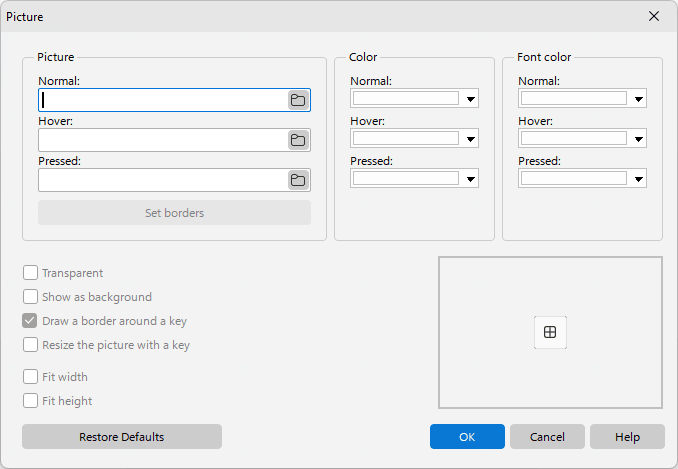
그림 (일반, 마우스 올림, 누름)
각 키 상태에 이미지를 할당하거나 모든 키 상태에 같은 이미지를 사용할 수 있습니다.
키 그림으로 SVG 형식의 벡터 이미지를 쓸 수도 있습니다. 파일 선택 창은 “Keyboards” 폴더의 “Icons” 하위 폴더에서 열리며, 그곳에는 프로그램과 함께 제공되는 기성 아이콘 모음이 있습니다. 고른 아이콘은 키보드 파일 자체에 복사되므로 키보드는 별도의 이미지 파일 없이 파일 하나로 남고, 아이콘은 키 크기나 확대 비율과 상관없이 선명합니다.
- 일반 – 일반 상태의 키
- 가리킨 항목 – 마우스 포인터가 위에 있을 때 강조 표시된 키
- 눌림 – 눌렀을 때의 키
테두리 설정
다음을 수행할 수 있습니다 키의 그림에 테두리를 설정합니다. 응용 프로그램이 그림 크기를 조정해도 테두리는 변경되지 않습니다.
색상 (일반, 마우스 올림, 누름)
키 채우기 색상이며, 다음 경우에만 사용됩니다: 그림 설정은 사용되지 않습니다.
글꼴 색상 (일반, 마우스 올림, 누름)
각 키 상태에 사용할 글꼴을 지정할 수 있습니다. 이전 필드에서 키에 이미지가 지정되지 않았더라도 글꼴 색상을 설정할 수 있습니다. 기본 설정을 유지하면 응용프로그램은 테마 설정의 색상 값을 사용합니다.
투명
이미지 뒤의 키가 이미지 배경을 통해 보이게 하려면 투명 체크 박스를 선택하세요. 이미지 배경을 단색으로 만들려면 투명 체크 박스의 선택을 해제하세요.
참고: 투명 속성은 비트맵 형식의 이미지에만 작동합니다.
그림을 배경으로 설정
이 옵션을 켜면 키 레이블과 단축키 아이콘이 키 이미지 위에 렌더링됩니다. 그렇지 않으면 레이블과 아이콘이 키에 표시되지 않습니다.
키 주위에 테두리 그리기
이미지가 키의 기본 스타일을 완전히 대체하는 경우 이 옵션이 유용합니다. 예를 들어 다음을 참조하세요: SkinMulticolor 키보드입니다.
키로 크기 조정
이 옵션을 켜면 키 크기가 변경될 때 이미지 크기도 조정됩니다.
너비에 맞추기, 높이에 맞추기
이 옵션을 켜면 이미지의 너비 및/또는 높이가 항상 해당 이미지가 할당된 키의 너비와 높이와 각각 같아집니다.
추가 키보드 설정
이 키보드를 선택하면 Hot Virtual Keyboard 지정한 설정을 변경합니다:
- 다음 항목 변경: 너비에 맞추기 옵션을 응용 프로그램 설정과 관계없이
- 다음 항목 변경: 가로 세로 비율 잠금 옵션을 응용 프로그램 설정과 관계없이
- 항상 키보드를 화면 아래쪽 가장자리로 이동
- 다음에 항상 레이블과 아이콘 표시: 키의 가운데
- 항상 투명한 키보드 배경
- 모든 키 레이블에 고정 글꼴 크기(비어 있으면 애플리케이션 설정의 글꼴 사용)
- 구분 포인트 – 이 옵션은 키보드 크기가 변경될 때 사용됩니다. 키보드는 지정된 지점에서 분할되고, 키들은 서로 반대 방향으로 이동합니다.
상태:
 - 변경 안 함
 - 끄기
- 끄기
 - 켜기
- 켜기
팁과 요령
- 키보드의 이미지 또는 사진을 사용하여 그에 맞춰 새 온-스크린 키보드를 편집할 수 있습니다. 이렇게 하려면 배경 추가 명령을 편집 메뉴를 열고 필요한 이미지 파일을 여세요. 키보드 설정을 마친 후에는 배경 지우기 명령을 편집.
- 기존 키보드를 기반으로 사용하면 새 키보드를 더 쉽게 만들 수 있습니다. 이렇게 하려면 만들려는 것과 가장 비슷한 키보드를 선택한 다음 다음을 선택하여 다른 이름으로 저장하세요: 새 이름으로 저장... 명령을 파일.
- 온-스크린 키보드를 편집하는 동안 마우스 오른쪽 버튼으로 클릭하면 현재 편집 중인 키에 커서 좌표로 다른 포인트를 추가할 수 있습니다.
- 복잡한 키를 설정할 때는 txt 파일에는 키보드에 대한 모든 정보가 들어 있습니다. 키보드 파일은 Keyboards 하위 폴더.
- 수정된 모든 키보드 txt 파일은 Application Data 폴더에 저장됩니다. 전체 경로는 키보드 편집 창의 캡션에서 볼 수 있습니다(예: “C:\Documents and Settings\UserName\Application Data\ComfortSoftware\HotVirtualKeyboard\Keyboards\”). 이 폴더의 파일을 응용 프로그램 설치 폴더의 Keyboards 하위 폴더로 옮길 수 있습니다.
- 기존 키보드 형식을 삭제하려면 해당 설명이 들어 있는 파일을 다음 위치에서 삭제하세요: Keyboards 하위 폴더.
참고 항목
텍스트 태그
이러한 형식의 매크로는 일반 텍스트 템플릿 또는 다음 항목을 구성한 경우 사용됩니다: 문자 붙여넣기 동작.
<KEY shortcut>
키 조합을 누르세요. 키 입력은 텍스트 안에서 에뮬레이션됩니다(참조: 키 식별자 목록). 키 조합을 지정하려면 + (더하기 기호)를 사용하세요. $ (달러 기호)를 사용하여 키 코드를 16진수 형식으로 지정할 수 있습니다. 예를 들어 $20은 Space이고, $1B는 Escape입니다. 키보드 조합 예:
- <KEY WIN+R>regedit<KEY Enter> – 레지스트리 편집기를 시작합니다.
- Login<KEY TAB>password<KEY ENTER> – 로그인과 비밀번호를 입력합니다.
<INPUT>
이 태그는 텍스트 템플릿에 삽입될 텍스트를 키보드에서 입력할 수 있는 기능을 추가합니다.
<SOMEOF>...</SOMEOF>
다음으로 둘러싸인 목록에서 임의의 텍스트를 선택합니다 <CS> 및 </CS> 태그입니다. 이러한 태그는 중첩할 수 있습니다. 간단한 예:
- <SOMEOF><CS>1</CS><CS>2</CS></SOMEOF> – “1” 또는 “2”를 삽입합니다.
- <SOMEOF><CS>hi<SOMEOF><CS>1</CS><CS>2</CS></SOMEOF></CS><CS>bye<SOMEOF><CS>1</CS><CS>2</CS></SOMEOF></CS></SOMEOF> – “hi1”, “hi2”, “bye1” 또는 “bye2”를 삽입합니다.
<POPUP>...</POPUP>
팝업 메뉴를 표시합니다. 다음으로 묶인 목록에서 텍스트를 선택하세요 <CS> 및 </CS> 태그입니다. 이러한 태그는 서로 중첩할 수 있습니다. <CS> 항목에 이름을 지정하려면 <CS 뒤에 공백으로 구분하여 이름을 입력하세요. 이름에는 공백을 포함할 수 있습니다. 예: <POPUP><CS Name1>Hi</CS><CS Name 2>Hello</CS></POPUP> - "Hi" 또는 "Hello"를 삽입합니다.
<FILE filename>
지정된 파일이 있으면 해당 파일의 텍스트를 지정된 위치에 삽입합니다.
<SELECTION>
활성 응용프로그램에서 현재 선택된 텍스트를 삽입합니다.
<CLIPBOARD>
클립보드의 텍스트를 삽입합니다.
<SCRIPT>
이 태그를 사용하면 JavaScript를 사용하여 다양한 기능을 수행할 수 있습니다. 예:
<SCRIPT>
<FILE>Common.js</FILE>
<FUNCTION>DoublingSlashes</FUNCTION>
<PARAM><SELECTION></PARAM>
</SCRIPT>
<DATETIME format>
지정된 형식으로 날짜와 시간을 삽입합니다(참조: 형식 목록). 날짜를 지정한 일수, 주수, 월수만큼 이동하여 가져올 수 있습니다. 다음 형식을 사용하세요:
+d, -d, +d1, -d1, +d2, -d2, +d3, -d3 등 - 하루, 이틀, 사흘 등으로 이동합니다. (y - 년, w - 주, m - 월, d - 일, h - 시, n - 분)
참고: 텍스트를 붙여넣은 후 텍스트 커서가 놓일 위치를 |(파이프 문자)를 배치하여 지정할 수 있습니다.
바로 가기 아이콘 편집
단축키 아이콘이 온-스크린 키보드에 표시됩니다. 각 응용프로그램마다 별도의 단축키 아이콘 세트가 표시됩니다.
응용 프로그램마다 단축키 아이콘을 저장하는 방식이 다르므로 자동으로 감지할 수 없습니다. 따라서 Comfort Software Group은 각 응용 프로그램에 자체 단축키 아이콘 세트를 사용합니다. 모든 응용 프로그램(또는 Windows)에 대해 단축키 아이콘을 설정할 수 있습니다.
단축키 아이콘을 편집하려면 다음을 여세요: 설정 대화 상자에서 단축키 아이콘 항목을 선택한 다음 단축키 아이콘 편집 버튼을 클릭합니다.
기본적으로 Win* 아이콘 파일이 편집됩니다. 다른 아이콘 파일을 편집하려면 다음을 클릭하세요: 파일 메뉴에서 열기.
아이콘을 만들 응용 프로그램을 시작하고 해당 실행 파일 이름을 다음에서 선택하세요: 파일 이름 드롭다운 메뉴입니다. 그 후 주 창 클래스 이름 및 응용프로그램 이름 필드는 자동으로 채워집니다.
파일 이름 및 주 창 클래스 이름 필드는 어떤 응용 프로그램이 활성 상태인지 확인하는 데 사용됩니다. 두 필드를 모두 지정하거나 하나만 지정할 수 있습니다.
응용프로그램 이름 필드는 특정 응용 프로그램에 대한 정보를 입력하는 데 사용됩니다. 세부 정보를 입력하세요(예: “Awesome App by John Doe (john@doe.com)”).
새 아이콘을 추가하려면 다음 항목에서 키보드 단축키를 지정하세요: 키 조합 필드에 입력하거나 온-스크린 키보드에서 선택하세요.
그런 다음 다음 방법으로 아이콘을 추가할 수 있습니다. 파일에서 불러오기, 화면 캡처하기, 또는 클립보드에서 이미지 붙여넣기. 화면을 캡처하여 아이콘을 추가하는 경우 필요하지 않은 전체 영역을 다음으로 채우세요: Fuchsia 색상을 지정하고 해당 색상을 투명색 필드입니다. 아이콘이 적절한지 확인하려면 다른 스타일(예: 검정)을 선택해 보세요.
마지막으로, 온-스크린 키보드에서 아이콘이 있는 키 위에 마우스 포인터를 올렸을 때 표시할 힌트를 지정할 수 있습니다. 한 가지 언어만 사용할 수 있으며, 영어를 권장합니다.
참고: 단축키 아이콘 세트가 있는 모든 파일은 다음 위치에 저장됩니다: Icons 하위 폴더.
참고: 프로그램과 함께 제공되는 단축키 아이콘은 벡터 이미지이므로 어떤 크기에서도 선명합니다. 16, 24, 32 픽셀의 PNG 파일을 직접 추가하거나 그중 한 가지 크기만 제공할 수도 있습니다.
참고: 단축키 아이콘 모음은 확장자가 .csi 인 버전 10 형식을 사용하며, 프로그램과 함께 제공되는 모든 모음이 이 형식으로 다시 발행되었습니다. 이전 버전의 모음(.cki)은 예전처럼 열 수 있고 결코 덮어쓰지 않으므로 버전 9에서도 계속 쓸 수 있습니다.
설정
개발할 때 Hot Virtual Keyboard, 선택 가능한 설정 최소한으로 줄이고, 꼭 필요한 항목만 남깁니다.
설정 대화 상자를 열려면 시스템 트레이의 Hot Virtual Keyboard 아이콘을 마우스 오른쪽 버튼으로 클릭하고 펼침 메뉴에서 모든 설정 항목을 선택하세요.
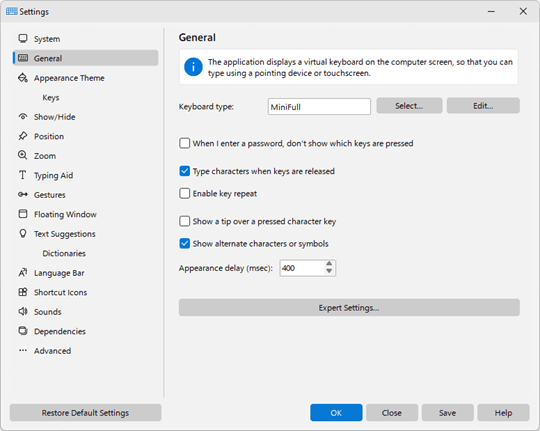
시스템
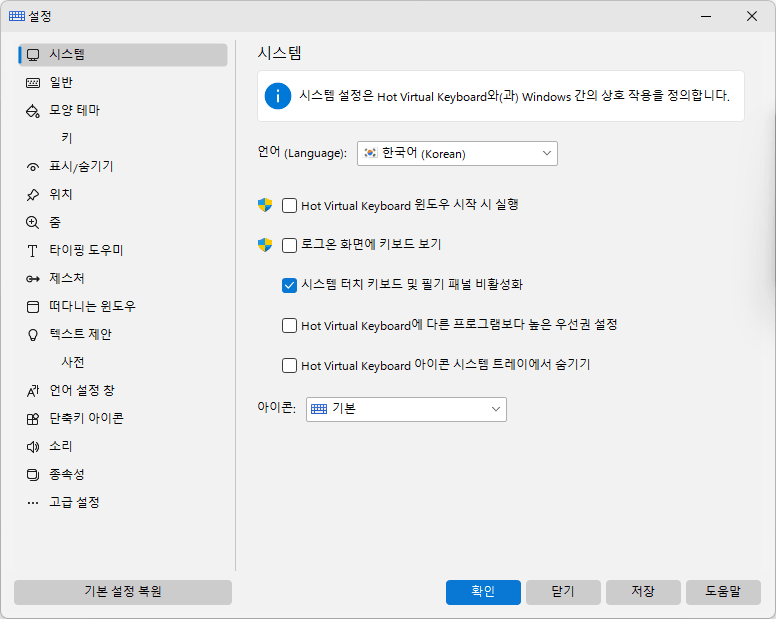
시스템 설정은 Hot Virtual Keyboard과 Windows 간의 상호 작용을 정의합니다.
언어 (Language)
다음 항목의 언어: Hot Virtual Keyboard 사용자 인터페이스. 온-스크린 키보드의 언어를 변경하려면 시스템에 다른 언어 또는 키보드 레이아웃 설치.
Hot Virtual Keyboard 윈도우 시작시 실행
이 확인란을 선택하면 Hot Virtual Keyboard 시스템이 시작될 때 자동으로 실행됩니다.
로그온 화면에 키보드 보기
이 확인란을 선택하면 사용자가 시스템에 로그온하기 전에 온-스크린 키보드가 표시됩니다. 해당 온-스크린 키보드에는 설정이 다를 수 있는 별도의 응용프로그램 인스턴스가 실행됩니다(참조: 개발자를 위한 FAQ 섹션).
시스템 터치 키보드 및 필기 패널 비활성화
터치 스크린을 사용할 때 나타나는 시스템 터치 키보드를 끌 수 있습니다. 참고: Windows 7 이상.
Hot Virtual Keyboard 다른 프로그램 높은 우선권 설정
Hot Virtual Keyboard의 일부 기능이 시스템에서 불안정하게 동작하면 이 확인란을 선택하세요.
작업 표시줄에 Hot Virtual Keyboard 도구모음 보이기
이 확인란을 선택하면 버튼 하나가 있는 애플리케이션 도구모음이 작업 표시줄에 추가됩니다. 이 버튼을 사용하여 온-스크린 키보드를 실행할 수 있습니다.
참고: Windows 11에서는 지원되지 않습니다.
팁: Windows 작업 표시줄에 스크린 키보드를 한 번의 클릭으로 표시하거나 숨길 수 있는 버튼을 배치할 수 있습니다. 프로그램 설치 폴더를 열고 함께 제공되는 유틸리티 ToggleKeyboard.exe을(를) 작업 표시줄에 고정하세요(파일 또는 시작 메뉴 바로 가기 “온-스크린 키보드 표시 또는 숨기기”를 마우스 오른쪽 버튼으로 클릭하고 작업 표시줄에 고정을(를) 선택하세요). 이후 고정된 아이콘을 클릭하면 스크린 키보드가 숨겨져 있으면 표시되고, 현재 표시되어 있으면 숨겨집니다 - 프로그램의 메인 창을 열지 않아도 됩니다.

Hot Virtual Keyboard 아이콘 시스템 트레이에서 숨기기
이 확인란을 선택하면 응용프로그램 아이콘이 시스템 트레이에 표시되지 않습니다.
아이콘
시스템 트레이, 도구 모음, 떠다니는 윈도우 및 떠다니는 아이콘에 표시되는 온-스크린 키보드 아이콘입니다.
일반
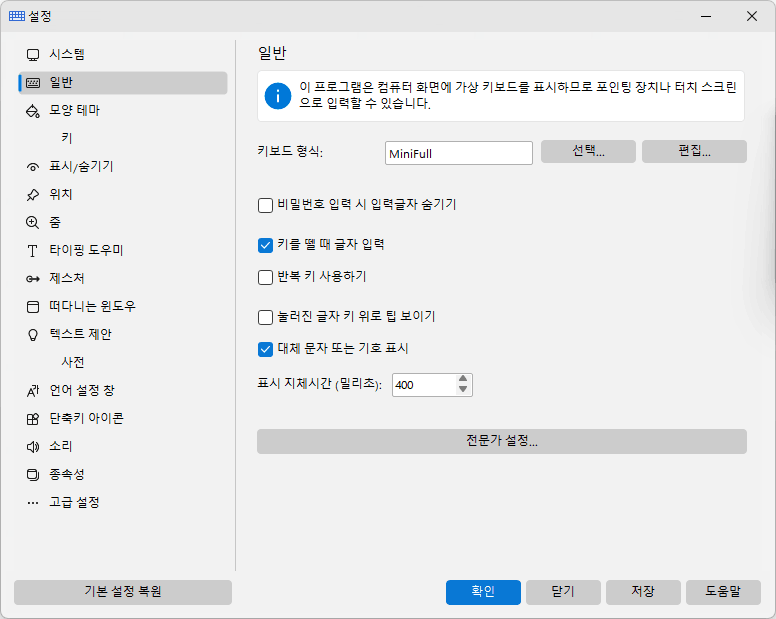
온-스크린 키보드는 키보드 단축키 참고로 사용될 수 있습니다. 필요시 보여줄 키보드 외관의 여러 설정을 지정하세요.
키보드 형식
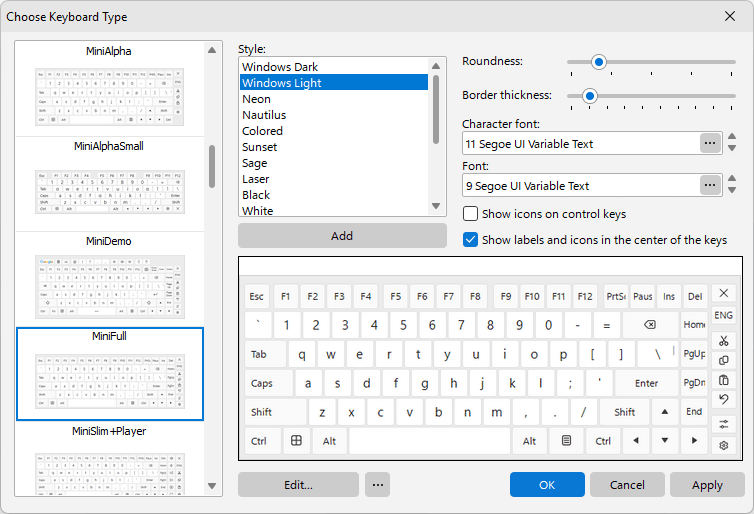
키보드 형식을 선택할 수 있습니다. 각 키보드는 고유한 키 배열을 가질 수 있습니다. 일부 키보드에는 특수 스타일이 정의되어 있습니다. 키보드를 편집하려면 해당 키보드를 선택하고 편집... 버튼을 클릭합니다. 키보드 레이아웃은 현재 입력 언어에 따라 변경됩니다. 각 언어마다 별도의 키보드를 만들 필요가 없습니다.
“선택...” 단추를 누르면 키보드 종류를 고르는 창이 열립니다. 더 이상 제공되지 않는 키보드도 디스크에는 그대로 남아 있습니다. 그 창에서 목록을 오른쪽 단추로 누르고 “오래된 키보드”를 고르면 다시 나타납니다. 버전 10에서 이름이 바뀐 키보드도 있지만, 사용하던 키보드는 자동으로 새 이름으로 바뀝니다.
비밀번호 입력 시 입력글자 숨기기
이 확인란을 선택하면 암호 입력 필드에 포커스가 있을 때 온-스크린 키보드에 키 누름이 표시되지 않습니다. 텍스트 제안 창 역시 표시되지 않습니다.
키가 눌리지 않을 때 글자 입력
이 확인란을 선택하면 터치 스크린 표면에서 손가락을 떼거나 마우스 단추를 놓을 때 문자가 입력됩니다. 선택하지 않으면 일반 키보드처럼 키를 터치하거나 클릭하는 순간 문자가 입력됩니다. 이 옵션은 아래 설정과 함께 사용할 때 특히 유용합니다.
참고: 이 기능은 다음 항목이 해당되는 경우 작동하지 않습니다: 반복 키 사용하기 옵션이 켜져 있습니다.
반복 키 사용하기
키를 누르고 있으면 키보드는 키를 놓을 때까지 일정한 간격으로 해당 기호를 계속 입력합니다. 이는 하드웨어 키보드의 일반적인 동작입니다. 따라서 터치 스크린이 있는 모바일 PC에서 게임을 할 때 온-스크린 키보드를 사용할 수 있습니다.
이 기능을 켜면 제스처 및 키가 눌리지 않을 때 글자 입력 기능이 작동하지 않습니다.
눌러진 글자 키 위로 팁 보이기
이 확인란을 선택하면 키를 누를 때 해당 문자가 확대되어 표시되는 작은 창이 팝업됩니다. 이 옵션은 이전 옵션과 함께 사용할 때 특히 유용합니다.
대체 문자 또는 기호 표시
이 옵션을 켜면 Hot Virtual Keyboard 키를 길게 누르면 대체 문자가 표시됩니다. 선택한 문자는 키에서 손을 떼면 입력됩니다.
다음을 편집하여 대체 문자 목록을 편집할 수 있습니다: AlternateSymbols.txt 파일을 Data 하위 폴더.
참고: 이 기능은 다음 항목이 해당되는 경우 작동하지 않습니다: 반복 키 사용하기 옵션이 켜져 있습니다.
표시 지체시간 (밀리초)
키를 누른 후 대체 문자 목록이 나타날 때까지의 지연 시간입니다.
전문가 설정
키를 누르고 있는 동안 보기
선택한 키 중 하나(Shift, Ctrl, Alt 또는 Win)를 누르고 있을 때 키보드를 표시하려면 이 확인란을 선택하세요.
표시 지체시간 (밀리초)
컨트롤 키를 누른 후 온-스크린 키보드가 나타날 때까지의 지연 시간입니다.
반복 지연 (밀리초)
키를 누르고 있을 때 문자가 반복되기 전에 경과하는 시간입니다.
반복률 (초당 글자 수)
키를 누르고 있을 때 문자가 반복 입력되는 속도입니다.
마우스 포인터
사용할 수 있는 마우스 포인터 형식은 표준(화살표), 손, 보이지 않음의 세 가지입니다.
글자를 대문자로
이 옵션을 켜면 Shift 및 CapsLock 키의 상태와 관계없이 키 문자가 대문자로 표시됩니다.
모양 테마
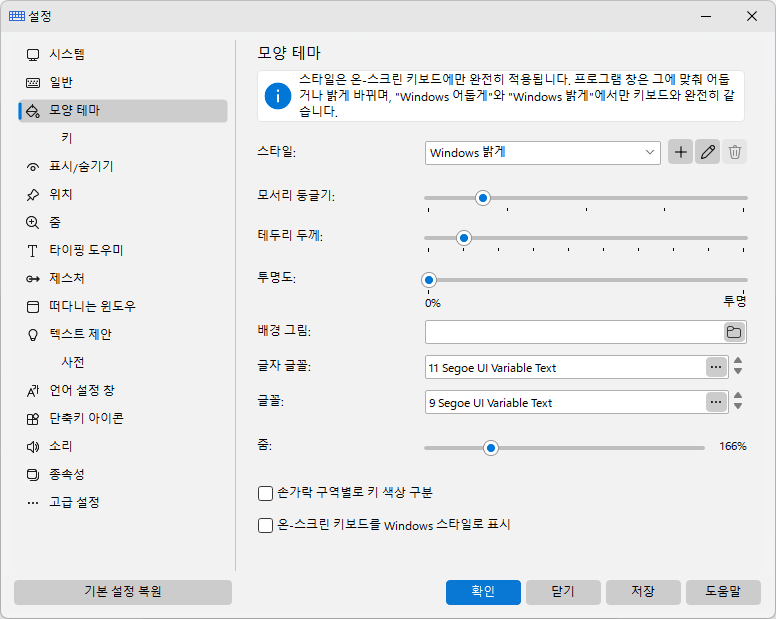
선택한 테마는 온-스크린 키보드에만 완전히 적용됩니다. 프로그램의 다른 모든 창에는 키보드 테마에 따라 알맞은 어두운 모양 또는 밝은 모양이 적용됩니다. 처음 두 테마인 “Windows 어둡게”와 “Windows 밝게”에서만 창이 키보드와 완전히 일치합니다.
스타일
색 구성표입니다.
목록 옆의 세 버튼으로 테마를 관리합니다. “추가”는 “브랜드 색상” 창에서 새 테마를 시작하고, “편집”은 선택한 테마의 “색상 / 그림” 창을 열며, “삭제”는 직접 만든 테마를 지웁니다. 프로그램과 함께 제공되는 테마는 결코 덮어쓰지 않습니다. 그중 하나를 바꾸면 곧바로 사용자 사본이 만들어집니다.
“브랜드 색상” 창은 색 하나로 테마 전체를 만들어 줍니다. 색은 팔레트에서 고르거나 16진수 값으로 입력할 수 있습니다. “단색”, “어두움”, “밝음” 가운데 하나를 고르면 다섯 개의 키 견본과 온-스크린 키보드 자체에서 결과를 바로 볼 수 있습니다.
“색상 / 그림” 창에서는 색마다 전용 드롭다운 목록이 있습니다. 행은 키의 각 부분(“키”, “키 테두리”, “글자”, “키 레이블”)이고, 열은 키 상태이며 “기능 키”와 “컨트롤 키”에는 별도의 열이 있습니다. 키 그림도 같은 창에서 일반 키, 기능 키, 컨트롤 키별로 따로 고릅니다.
키 상태:
- 일반 – 일반 상태의 키
- 가리킨 항목 – 마우스 포인터가 위에 있을 때 강조 표시된 키
- 눌림 – 눌렀을 때의 키
모서리 둥글기
이 슬라이더는 키 모서리의 반지름을 정합니다. 왼쪽은 각진 키, 오른쪽은 완전히 둥근 키입니다.
테두리 두께
키마다 그려지는 테두리의 두께로, 0에서 9까지 지정합니다. 테두리는 안쪽으로 그려지므로 키 크기는 그대로 유지됩니다.
온-스크린 키보드를 Windows 스타일로 표시
이 확인란을 켜면 선택한 테마의 색 대신 Windows 기본 스타일로 온-스크린 키보드를 그립니다.
투명도
여기에서 온-스크린 키보드의 투명도를 조절할 수 있습니다.
배경 그림
배경으로 사용할 이미지 파일(예: 사진)을 선택할 수 있습니다. 배경 이미지를 제거하려면 텍스트 필드에서 파일 이름을 지우기만 하면 됩니다.
글자 글꼴
온-스크린 키보드에 표시되는 문자용 글꼴입니다.
글꼴
온-스크린 키보드에 표시되는 레이블용 글꼴입니다.
줌
원래 크기에 대한 백분율로 나타낸 온-스크린 키보드의 너비입니다. 같은 값을 “줌” 페이지에서도 설정할 수 있으며, 그곳에서는 높이도 바꿀 수 있습니다. “너비에 맞추기”나 “높이에 맞추기”가 켜져 있는 동안에는 이 슬라이더가 보이지 않습니다.
손가락 구역별로 키 색상 구분
터치 타이핑을 익히기 위해 키를 강조 표시할 수 있습니다. 각 손가락마다 키가 다른 색으로 강조 표시됩니다.
키
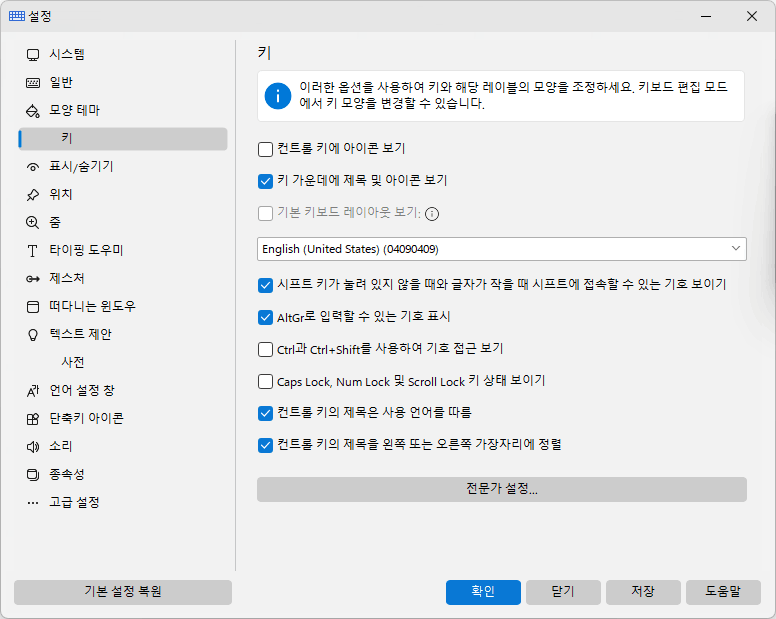
이러한 설정을 사용하여 키와 레이블의 모양을 조정하세요. 키보드 편집 모드에서 모든 키의 모양을 변경할 수 있습니다.
컨트롤 키에 아이콘 보기
키 너비에 이름이 들어가지 않으면 Enter, Tab, Caps Lock, Shift 는 이름 대신 아이콘을 보여 줍니다. 이 옵션을 켜면 아이콘이 언제나 표시됩니다.
키 가운데에 제목 및 아이콘 보기
입력 언어를 하나만 사용하는 경우 이 옵션이 유용합니다.
기본 키보드 레이아웃 보기
왼쪽 위 모서리에 키 이름을 표시하는 데 사용되는 레이아웃 또는 언어입니다.
시프트 키가 눌러있지 않을 때와 글자가 작을 때 시프트에 접속할 수 있는 기호 보이기
키 크기와 글꼴이 허용하는 경우 모든 숫자 키에는 Shift 키와 함께 입력되는 문자가 포함됩니다.
AltGr로 입력할 수 있는 기호 표시
이 옵션은 AltGr 로 입력하는 3단계 문자를 키의 오른쪽 아래 모서리에 표시합니다.
Ctrl 과 Ctrl+Shift를 사용하여 기호 접근 보기
이 옵션을 사용하면 Ctrl 또는 Ctrl+Shift를 누를 때 사용할 수 있는 문자를 표시할 수 있습니다. 일반적으로 이러한 키 조합은 텍스트 입력에 사용되지 않습니다.
컨트롤 키의 제목은 사용 언어를 따름
다음 키에 표시되는 레이블을 변경할 수 있습니다: Backspace, Tab, Enter, Shift, Ctrl, Alt, AltGr, Pause, Esc, PgUp, PgDn, End, Home, 화살표 키, PrtScr, Ins, Del, Apps, Win, Caps Lock, Num Lock, Scroll Lock.
Caps Lock, Num Lock 및 Scroll Lock 키 상태 보이기
이 옵션을 사용하면 해당 모드가 켜져 있을 때(즉, 실제 키보드의 해당 표시등이 켜져 있을 때) 이러한 키를 눌린 상태로 표시할 수 있습니다.
컨트롤 키의 제목을 왼쪽 또는 오른쪽 가장자리에 정렬
넓은 컨트롤 키(Tab, Caps Lock, Shift, Enter, Backspace)의 제목과 아이콘은 Windows 11 터치 키보드에서와 같이 키보드에서 더 가까운 쪽 가장자리로 옮겨집니다. 즉, 키보드 왼쪽 절반에서는 왼쪽 가장자리에, 오른쪽 절반에서는 오른쪽 가장자리에 표시됩니다. 좁은 키의 제목은 가운데에 그대로 유지됩니다. 이 옵션은 키 가운데에 제목 및 아이콘을 표시할 때 적용됩니다.
표시/숨기기
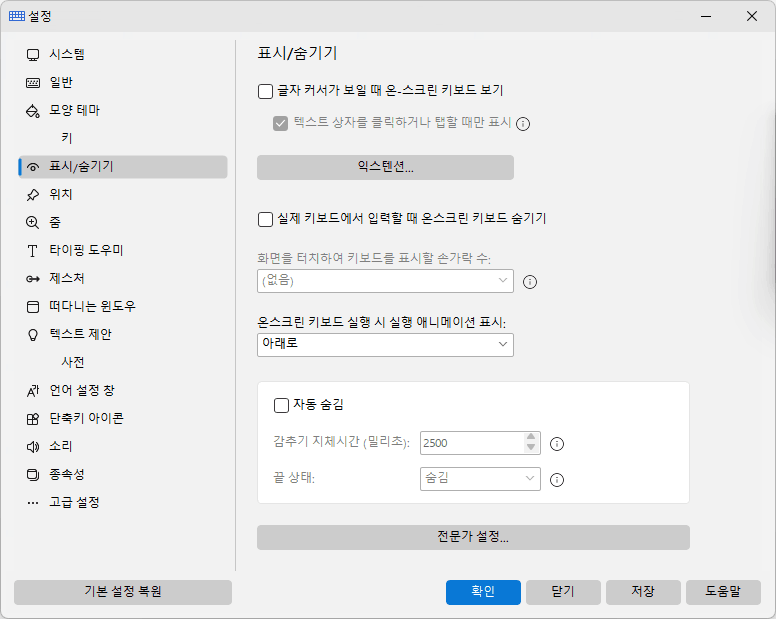
글자 커서가 보일 때 온-스크린 키보드 보기
이 확인란을 선택하면 텍스트 커서가 텍스트 필드에 놓일 때 온-스크린 키보드가 나타납니다. 일부 응용 프로그램은 텍스트 커서를 자체 방식으로 그리며 그 상태 정보를 제공하지 않습니다. 이 경우 핫키를 누르거나 키보드 아이콘을 클릭하여 키보드를 열 수 있습니다. Browser Extension을 설치할 수도 있습니다.
텍스트 상자를 클릭하거나 탭할 때만 표시
이 확인란을 선택하면 텍스트 상자를 클릭하거나 탭할 때 온-스크린 키보드가 나타납니다. 응용프로그램을 활성화했고 텍스트 커서가 보이는 경우, 텍스트 상자를 클릭할 때까지 키보드는 숨겨집니다.
익스텐션
글자 입력 필드 안에 커서를 놓았을 때 온-스크린 키보드가 나타나도록 브라우저 확장 기능을 설치할 수 있습니다. 확장 기능은 브라우저 캡션에 키보드 관련 정보를 추가하고, 응용 프로그램은 캡션 변경을 모니터링합니다.
실제 키보드에서 입력할 때 온스크린 키보드 숨기기
이 확인란을 선택하면 실제 키보드의 키를 누를 때 온-스크린 키보드가 사라집니다. 터치 스크린을 터치하거나 단축키를 누르거나 키보드 아이콘을 클릭하여 온-스크린 키보드를 호출하면 다시 나타납니다.
이 설정은 Cover Keyboard를 연결할 때도 키보드를 숨깁니다.
화면을 터치하여 키보드를 표시할 손가락 수
온-스크린 키보드를 부를 손가락 수를 고르세요. 3개부터 10개까지, 또는 제스처를 끄려면 “(없음)”을 고릅니다. 그 수만큼의 손가락으로 화면을 만지면 온-스크린 키보드가 나타나거나 사라집니다. 일부 프로그램에서는 이 기능이 동작하지 않습니다. 참고: Windows 8 이상.
온스크린 키보드 실행 시 실행 애니메이션 표시
키보드를 시작하면 지정한 화면 가장자리 아래에서 위나 아래로 슬라이드되어 화면에 나타납니다. 키보드를 닫으면 지정한 가장자리 아래로 슬라이드됩니다.
자동 숨김
마지막 키 입력 후 감추기 지체시간 (밀리초) 필드에 지정된 시간이 지나면 키보드가 자동으로 숨겨집니다.
감추기 지체시간 (밀리초)
아무 키나 마지막으로 누른 후 온-스크린 키보드가 사라질 때까지의 지연 시간입니다.
끝 상태
온-스크린 키보드는 완전히 사라지지 않고 투명해질 수 있습니다. 예를 들어 “투명도 90%”를 마지막 상태로 정할 수 있습니다.
위치
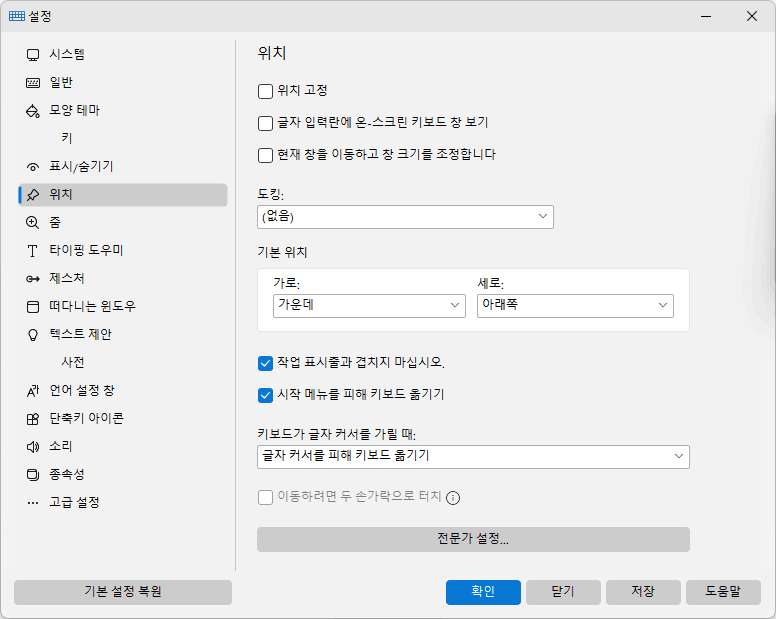
이러한 옵션을 사용하여 온스크린 키보드의 위치를 지정할 수 있습니다.
위치 고정
키보드가 이동하지 않도록 합니다.
글자 입력란에 온-스크린 키보드 창 보기
일부 응용 프로그램은 텍스트 커서를 자체 방식으로 그리며 그 위치 정보를 제공하지 않습니다(Firefox, OpenOffice, CorelDRAW 등). 이 경우 키보드는 화면 아래쪽에 표시됩니다.
참고: 다음을 설정하면 이 기능이 작동하지 않습니다: 도킹 설정.
키보드가 글자 커서를 가릴 때
이 목록은 온-스크린 키보드가 글자 커서를 가릴 때 프로그램이 어떻게 할지 정합니다.
“이동 안 함” - 키보드가 그대로 있습니다.
“글자 커서를 피해 키보드 옮기기” - 글자 커서가 보이도록 키보드가 옆으로 비켜납니다. 이전 버전의 동작이며 지금도 기본값입니다.
“투명도 10%” ... “투명도 90%” - 키보드가 투명해져서 글자 커서가 비쳐 보입니다.
글자 커서가 키보드 아래에 있는 동안에는 입력할 때나 클릭할 때나 키보드가 투명하게 유지되고, 커서가 더 이상 가려지지 않으면 곧바로 평소의 투명도로 돌아옵니다.
참고: “글자 입력란에 온-스크린 키보드 창 보기”가 켜져 있거나 키보드가 화면 가장자리에 붙어 있으면 이 목록을 쓸 수 없습니다.
참고: 이 목록은 이전 버전의 숨은 옵션 “KeyboardSideLock” 을 대신합니다. 그 옵션이 켜져 있던 키보드는 “이동 안 함” 이 선택된 상태로 돌아옵니다.
현재 창을 이동하고 창 크기를 조정합니다
활성 창이 온-스크린 키보드 아래에 있으면 Hot Virtual Keyboard 창이 계속 보이도록 크기를 조정하고 이동합니다. 도킹 설정과 달리 활성 창의 크기 조정 및 이동만 수행하며, 키오스크 모드로 실행 중인 웹 브라우저의 크기는 조정할 수 없습니다.
도킹
키보드를 화면 위쪽 또는 아래쪽에 고정할 수 있습니다. 키보드를 고정하면 사용할 수 있는 바탕화면 공간이 줄어듭니다. 다른 응용 프로그램의 창과 바탕화면 아이콘은 변경 사항에 맞게 다시 배열됩니다.
작업 표시줄과 겹치지 마십시오.
이 설정을 사용하면 키보드를 화면 가장자리로 이동할 때 작업 표시줄이 고려됩니다.
시작 메뉴를 피해 키보드 옮기기
시작 메뉴가 열려 있는 동안에는 온-스크린 키보드가 겹치지 않도록 옆으로 비켜났다가, 메뉴가 닫히면 곧바로 제자리로 돌아옵니다.
기본 위치
온-스크린 키보드가 나타나면 지정한 위치로 자동 이동합니다(다른 곳으로 이동되어 있었더라도). 사용자가 키보드를 화면의 임의 위치로 이동하면, 키보드가 사라질 때까지 그 위치에 유지됩니다.
이 설정은 모든 키보드에 대해 다음 위치에서 변경할 수 있습니다: 키보드 편집 창. 이렇게 하면 키보드를 전환할 때 각 키보드가 화면의 서로 다른 위치에 표시됩니다.
위치고정 설정이 지정되어 있어도 키보드 위치는 변경됩니다.
이동하려면 두 손가락으로 터치
온-스크린 키보드를 이동하려면 두 손가락으로 터치한 다음 같은 방향으로 움직이세요. 참고: Windows 7 이상.
줌
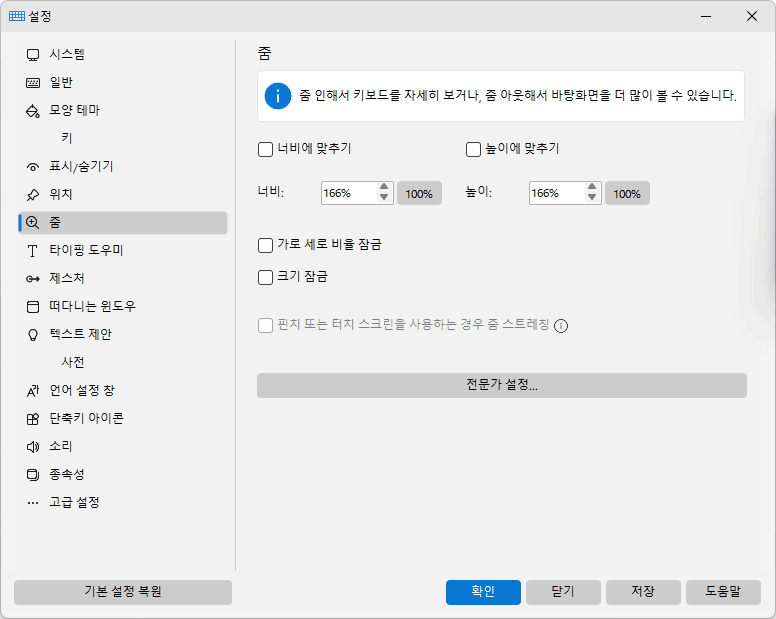
줌 인해서 키보드를 자세히 보거나, 줌 아웃해서 바탕화면을 더 많이 볼 수 있습니다. 이 기능을 사용하면 키보드를 편집하지 않고도 키보드 크기를 변경할 수 있습니다.
너비에 맞추기
화면 너비에 맞게 온-스크린 키보드의 크기를 자동으로 조정할 수 있습니다. 화면을 세로 모드와 가로 모드 사이에서 자주 전환하는 경우 유용한 기능입니다.
너비
키보드 너비 배율입니다. 마우스로 가장자리를 끌어 일반적인 방식으로 키보드 창의 크기를 조정할 수 있습니다.
높이에 맞추기
화면 높이에 맞게 온-스크린 키보드의 크기를 자동으로 조정할 수 있습니다. 이 옵션을 다음 항목과 함께 사용하면 너비에 맞추기, 키보드가 화면 크기에 맞춰집니다.
높이
키보드 높이 배율입니다.
가로 세로 비율 잠금
이 비율이 잠겨 있으면 키보드의 너비가 높이와 같은 비율로 조정됩니다(반대로 높이도 너비와 같은 비율로 조정됩니다).
크기 잠금
키보드 크기가 변경되지 않도록 할 수 있습니다.
핀치 또는 터치 스크린을 사용하는 경우 줌 스트레칭
확대 또는 축소하려면 두 손가락으로 온-스크린 키보드를 터치한 다음 손가락을 서로 가까이 모으거나(핀치) 서로 멀리 벌리세요(스트레치). 참고: Windows 7 이상.
타이핑 도우미
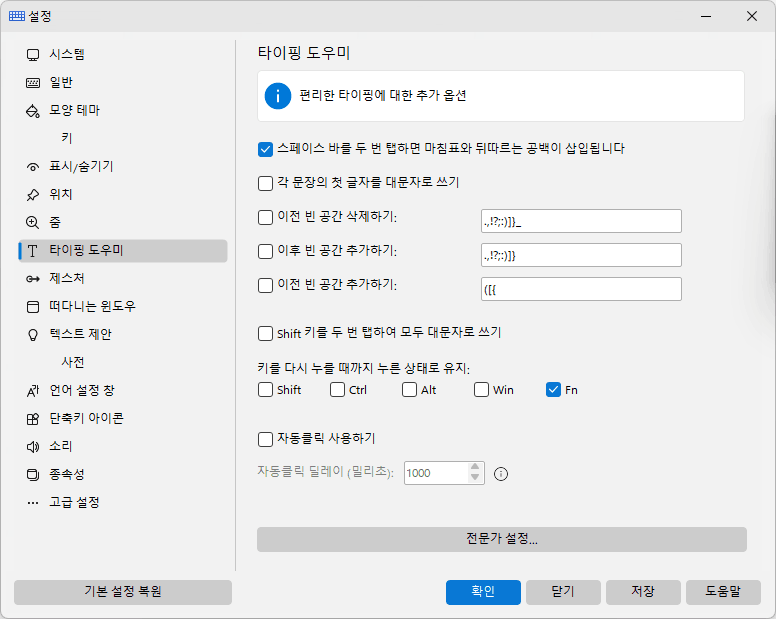
온-스크린 키보드에서 편안하게 입력하기 위한 추가 기능입니다.
스페이스 바를 두 번 탭하면 마침표와 뒤따르는 공백이 삽입됩니다
스페이스 바를 두 번 눌러 마침표와 그 뒤의 공백을 삽입할 수 있습니다.
각 문장의 첫 글자를 대문자로 쓰기
지정한 문자 중 하나가 입력되면 Shift 키가 자동으로 눌립니다.
이전 빈 공간 삭제하기:
목록에 있는 문자가 입력되고 그 문자 앞에 공백이 있으면 해당 공백이 제거됩니다.
이후 빈 공간 추가하기:
목록에 있는 문자가 입력되면 그 문자 뒤에 공백이 추가됩니다.
이전 빈 공간 추가하기:
목록에 있는 문자가 입력되고 그 문자 앞에 공백이 없으면 앞에 공백이 추가됩니다.
Shift 키를 두 번 탭하여 모두 대문자로 쓰기
온-스크린 키보드에서 Shift를 두 번 탭하면 Shift가 눌린 상태로 유지됩니다. 해제하려면 Shift를 다시 탭하세요.
키를 다시 누를 때까지 누른 상태로 유지:
Shift, Ctrl, Alt, Win, Fn 체크 박스 중 하나를 선택하면 해당 키를 한 번 누른 후 다시 누를 때까지 눌린 상태가 유지됩니다.
자동클릭 사용하기
마우스를 키 위에 올려 두면 지정한 키 누름 간격으로 자동으로 눌립니다. 이 기능은 특정 장애가 있는 사용자에게 유용할 수 있습니다.
자동클릭 딜레이 (밀리초)
마우스 포인터의 현재 위치에서 마우스 클릭이 수행되기 전까지의 시간입니다.
제스처
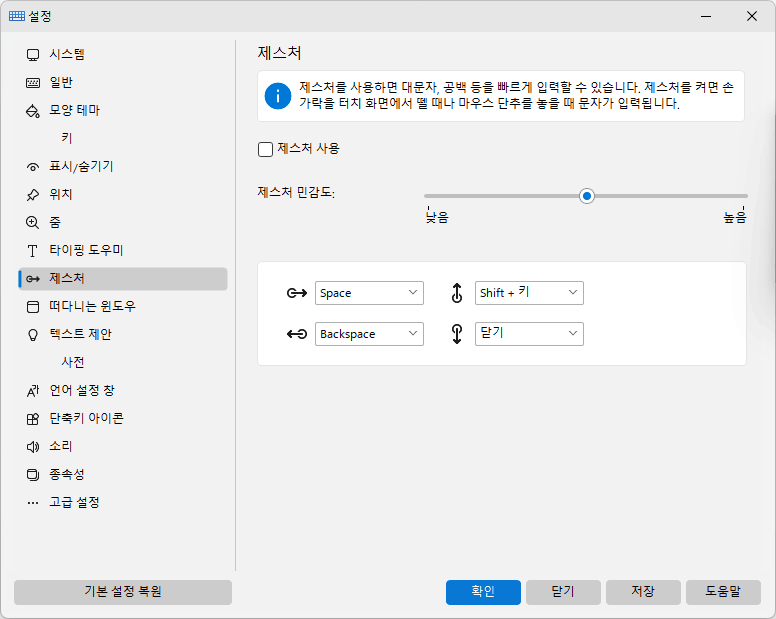
조절 가능한 민감도로 대문자, 공백 등을 빠르게 입력할 수 있는 제스처 지원:
제스처 사용 체크 박스를 선택하면 터치스크린 표면에서 손가락을 떼거나 마우스 버튼을 놓을 때 문자가 입력됩니다. 그렇지 않으면 일반 키보드를 사용할 때처럼 입력하는 즉시 문자가 입력됩니다.
마우스나 손가락을 사용하여 제스처를 수행할 수 있습니다:
- 터치 스크린: 한 손가락으로 화면을 터치한 뒤 짧은 거리만큼 움직이세요.
- 마우스: 마우스 제스처는 왼쪽 마우스 버튼을 누른 상태에서 마우스를 특정 방향으로 이동한 다음 버튼을 놓는 방식으로 작동합니다.
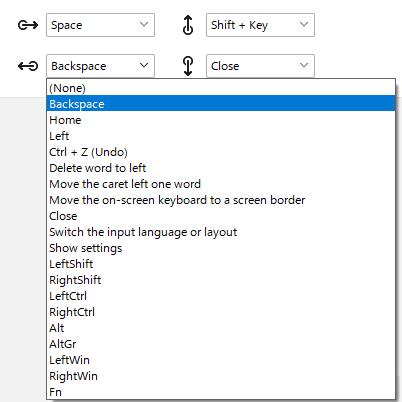
각 스와이프 형식에 대한 동작을 수정하거나 다음을 선택하여 일부만 비활성화할 수 있습니다: (없음) 항목입니다.
참고: 이 기능은 다음 항목이 해당되는 경우 작동하지 않습니다: 반복 키 사용하기 옵션이 켜져 있습니다.
다음 동작에 대한 제스처를 지정할 수 있습니다:
- 아무 키나 누르세요
- Shift 키와 함께 키를 누르세요
- 왼쪽 단어 삭제
- 오른쪽 단어 삭제
- Ctrl+Home 단축키
- Ctrl+End 단축키
- Ctrl+Z 단축키 (실행 취소)
- 온 스크린 키보드를 스크린 경계로 옮기기
- 온-스크린 키보드 닫기
- 텍스트 제안 켜기/끄기
- 캐럿을 한 단어 왼쪽으로 이동합니다
- 캐럿을 한 단어 오른쪽으로 이동합니다
- 입력 언어 또는 레이아웃 변경
- 표시 설정
떠다니는 윈도우
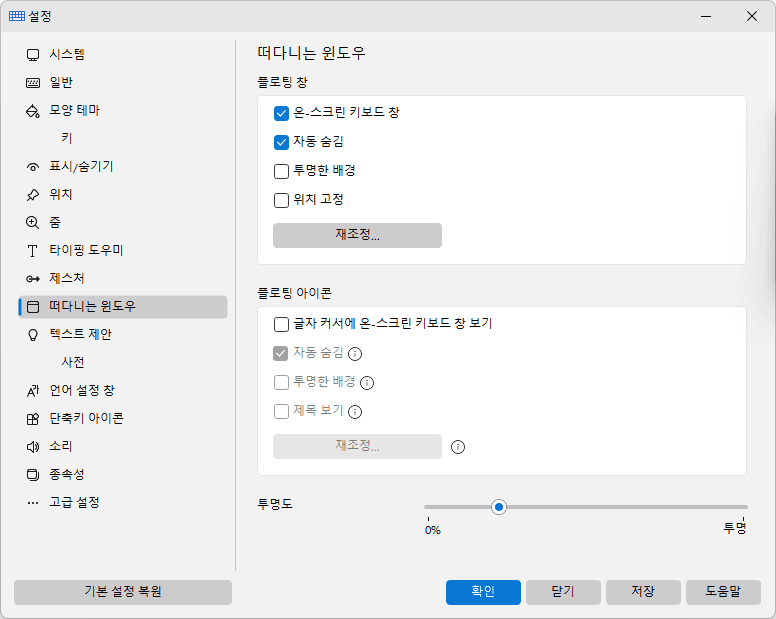
온-스크린 키보드를 여는 데 사용할 수 있는 두 가지 창이 있습니다.
첫 번째 창은 화면 어디에나 배치할 수 있으며 온-스크린 키보드를 표시하거나 숨길 수 있습니다.
두 번째 창은 텍스트 커서 옆에 있는 아이콘으로 표시됩니다. 화면에 텍스트 커서가 없으면 이 창은 표시되지 않습니다.
이 창들의 크기를 조정하거나 투명도를 조절하거나, 화면에 키보드가 표시될 때 자동으로 사라지게 할 수 있습니다.
자동 숨김
온-스크린 키보드가 보일 때 이 창들을 숨기고, 키보드가 숨겨졌을 때 다시 표시할 수 있습니다.
투명한 배경
아이콘과 레이블만 표시합니다.
글자 커서에 온-스크린 키보드 창 보기
텍스트를 삽입하려는 화면 위치를 탭하면 플로팅 아이콘이 자동으로 나타나게 할 수 있습니다. 온-스크린 키보드를 열려면 플로팅 아이콘을 탭하세요.
일부 응용 프로그램은 텍스트 커서를 자체 방식으로 그리며 그 위치 정보를 제공하지 않습니다. (Firefox, Google Chrome, OpenOffice, CorelDRAW 등) 이 경우 플로팅 아이콘이 표시되지 않습니다.
참고: 떠다니는 윈도우의 설정은 해당 펼침 메뉴에서 변경할 수 있습니다.
텍스트 제안
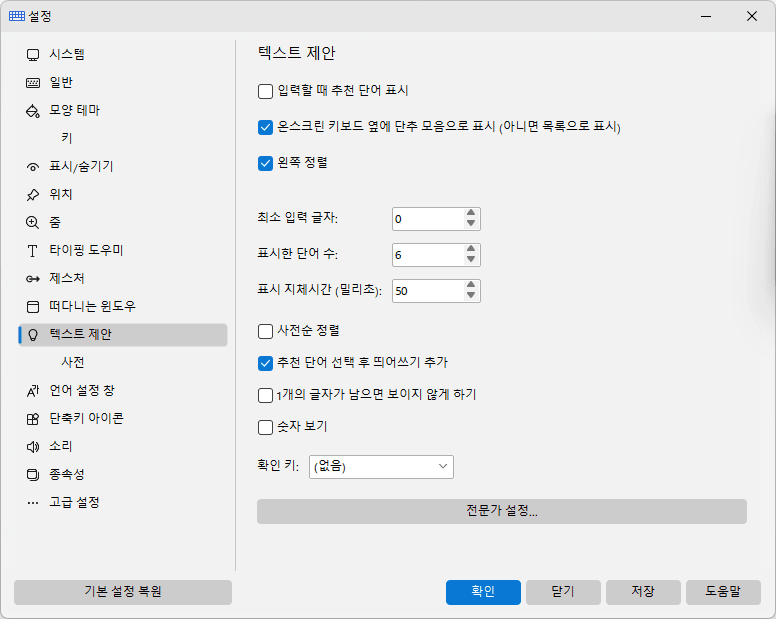
다음 값과 같거나 초과할 만큼 충분한 수의 유효 문자를 입력하면 최소 입력 글자, 단어 목록에서 해당 문자로 시작하는 알려진 모든 단어를 검색합니다. 일치하는 단어가 있으면 해당 단어들이 포함된 텍스트 제안 창이 나타나고, 그렇지 않으면 창이 표시되지 않습니다.
추천 단어 중 하나를 선택하면 텍스트에 삽입됩니다.
목록의 단어 순서는 다음에서 축적한 통계에 따라 달라집니다. Hot Virtual Keyboard. 응용 프로그램에는 가장 많이 사용되는 언어의 단어 빈도와 단어 순서에 대한 미리 정의된 데이터가 처음부터 포함되어 있습니다. 이 데이터는 다음 위치에 저장됩니다: Common 하위 폴더입니다. 텍스트를 입력하면 Hot Virtual Keyboard 은(는) 사용자가 입력한 단어를 기억하므로 나중에 가장 자주 사용하는 단어를 목록의 맨 위에 배치할 수 있습니다. 제안되는 단어는 이전에 입력한 텍스트에 따라서도 달라집니다.
설치된 사전에 없는 새 단어는 “custom.dic” 파일에 저장됩니다. 이 파일을 편집하려면 목록에서 파일을 선택한 다음 다음을 클릭하세요: 편집... 버튼을 클릭합니다. 파일 편집을 마치면 읽기/단어 목록 새로고침 버튼을 클릭합니다.
단어 사용 통계는 다른 데이터와 별도로 보관됩니다. 통계를 지우려면 다음을 클릭하세요: 통계 원래대로 버튼을 클릭합니다.
사전 설치
텍스트 제안 기능은 “dic” 확장자 파일(예: “en.dic”)을 사용합니다. 이러한 파일은 다음 위치에 저장됩니다: 데이터 디렉토리 폴더입니다. 사용하는 언어의 파일을 다운로드하려면 다음을 클릭하세요: 다운로드... 버튼을 클릭합니다.
단어 목록이 들어 있는 고유한 파일을 만들 수도 있습니다. 이 파일에는 어떤 단어나 숫자 값도 포함할 수 있습니다.
온스크린 키보드 옆에 단추 모음으로 표시 (아니면 목록으로 표시)
이 옵션을 켜면 온-스크린 키보드가 표시되어 있을 때 추천 단어가 온-스크린 키보드 옆(일반적으로 바로 위)에 도킹된 큰 단추 행으로 표시됩니다. 그렇지 않으면 단어가 온-스크린 키보드 위에 세로 목록으로 표시됩니다.
그리드 모드에서는 화면에 실제로 맞는 추천 단추 수가 추천 단어의 길이와 온-스크린 키보드의 너비에 따라 달라집니다. 각 단추는 현재 목록에서 가장 긴 단어를 표시할 수 있는 크기로 조정됩니다. 긴 단어가 있으면 몇 개의 단추만 들어갑니다 - 때로는 세 개 또는 두 개뿐일 수도 있습니다. 짧은 단어가 있으면 더 많은 단추가 들어가며, 최대 개수는 표시한 단어 수. 따라서 표시되는 제안 수가 설정된 최대값보다 적을 수 있습니다.
이 모드에서는 자동 숨김 및 온-스크린 키보드에서 보기, 숨기기, 이동하기 옵션은 암시적으로 켜지며(따라서 설정에서 숨겨짐), 반면 왼쪽 정렬 옵션을 사용할 수 있게 되며, 버튼의 텍스트를 왼쪽 정렬 또는 가운데 정렬 중에서 선택할 수 있습니다.
참고: 추천 창 안의 일부 키보드 단축키 - 예를 들어 화살표 키로 이동하거나 사용자 정의 사전에서 단어를 제거하는 삭제 - 이 옵션이 꺼져 있을 때만 작동합니다(즉, 단어가 세로 목록으로 표시될 때).
왼쪽 정렬
이 확인란을 선택하면 "텍스트 제안" 창의 단어가 왼쪽으로 정렬되고, 선택하지 않으면 가운데로 정렬됩니다.
자동 숨김
이 옵션을 켜면 일치하는 단어를 찾지 못한 경우 텍스트 제안 창이 자동으로 숨겨집니다. 그렇지 않으면 텍스트 제안 창의 크기를 조정하거나 화면의 아무 곳으로나 이동할 수 있습니다.
온-스크린 키보드에서 보기, 숨기기, 이동하기
이 확인란을 선택하면 단어 목록이 온-스크린 키보드의 일부처럼 동작합니다. 선택하지 않으면 단어 목록이 텍스트 커서 옆에 표시됩니다.
최소 입력 글자
이 값은 텍스트 제안 창이 나타나기 전에 단어의 문자를 몇 개 입력해야 하는지 정의합니다.
표시한 단어 수
이 값은 텍스트 제안 창에 표시될 단어 수를 정의합니다.
표시 지체시간 (밀리초)
유효한 문자를 입력한 후 텍스트 제안 창이 나타날 때까지의 지연 시간입니다.
추천 단어 선택 후 띄어쓰기 추가
단어 완성을 사용한 후 응용 프로그램이 자동으로 공백을 입력할 수 있습니다. 각 단어 뒤에 스페이스 바를 누를 필요가 없으므로 이 옵션은 매우 편리합니다. 자동으로 공백을 추가하지 않으려면 해당 단어를 마우스 오른쪽 단추로 클릭하세요.
1개의 글자가 남으면 보이지 않게 하기
이 확인란을 선택하면 거의 완성된 단어는 표시되지 않습니다.
숫자 보기
텍스트 제안 창의 왼쪽에 단축키를 표시할 수 있습니다. 이 옵션을 사용하면 숫자 키로 단어를 붙여넣을 수 있습니다.
키 확인
단어가 세로 목록으로 표시되는 경우 화살표 키로 단어를 선택한 다음 지정한 키를 사용하여 선택한 단어를 붙여넣을 수 있습니다. 단어가 가로 줄로 배열되어 있으면 첫 번째(가장 왼쪽) 단어가 삽입됩니다.
사전
자주 사용되는 단어 알아보기
이 확인란을 선택하면 자주 사용하는 단어가 “custom.dic” 파일에 저장됩니다.
참고: 입력한 단어는 UTF-8 형식으로 저장됩니다.
사용자 정의 사전에 추가할 때 확인하기
이 옵션을 켜면 “custom.dic” 파일에 새 단어를 추가하기 위한 확인 창이 표시됩니다.
감추기 지체시간 (밀리초)
이 시간이 지나면 새 단어 추가 확인 창이 사라집니다.
키 확인
이 키를 눌러 사전에 새 단어 추가를 확인할 수 있습니다.
데이터 디렉토리
사전과 사용자 통계가 들어 있는 폴더입니다.
사전
사전은 바로 편집할 수 있는 일반 텍스트 파일입니다. 사전마다 해당 언어의 인코딩으로 읽어 들이며, UTF-8 로 저장한 사전도 지원합니다. 사전마다 언어 표시가 붙어 있어서 입력하는 언어에 맞는 사전이 확실하게 선택됩니다.
읽기/단어 목록 새로고침
사전을 편집한 후 이 버튼을 클릭하세요.
통계 원래대로
이 단추는 사용자 통계를 지웁니다. 다음 항목이 입력할 때 추천 단어 표시 옵션이 켜져 있으면 통계가 항상 수집됩니다. 통계는 사용자가 보거나 편집할 수 없으며, 지우기만 할 수 있습니다.
전문가 설정
글자 추천을 찾을 때 분음 부호 무시 ('é' = 'e', 'ä' = 'a')
일반 글자를 입력해도 발음 구별 기호가 붙은 글자가 들어간 낱말이 함께 검색되고, 기호가 붙은 글자를 입력하면 실제로 그 글자가 들어간 낱말로 목록이 좁혀집니다. 이 옵션은 기본으로 켜져 있습니다.
글자 추천에 시스템 맞춤법 검사기 사용
입력한 내용과 맞는 것이 사전에 없으면 입력 제안이 Windows 맞춤법 검사기를 사용하므로, 아무것도 나오지 않는 대신 오타를 고친 낱말이 제시됩니다. 이 옵션은 기본으로 켜져 있으며 Windows 8 이상이 필요합니다.
팁과 요령
- 사용자 정의 사전에서 단어를 직접 제거하려면 단어 목록에서 해당 단어를 선택하고 다음을 누르세요: 삭제 키입니다. 이 방법이 작동하려면 온스크린 키보드 옆에 단추 모음으로 표시 옵션을 꺼야 합니다.
- 여러 언어의 공통 통계를 비활성화하려면 다음 위치에서 파일을 삭제하세요: Common 하위 폴더.
언어 설정 창
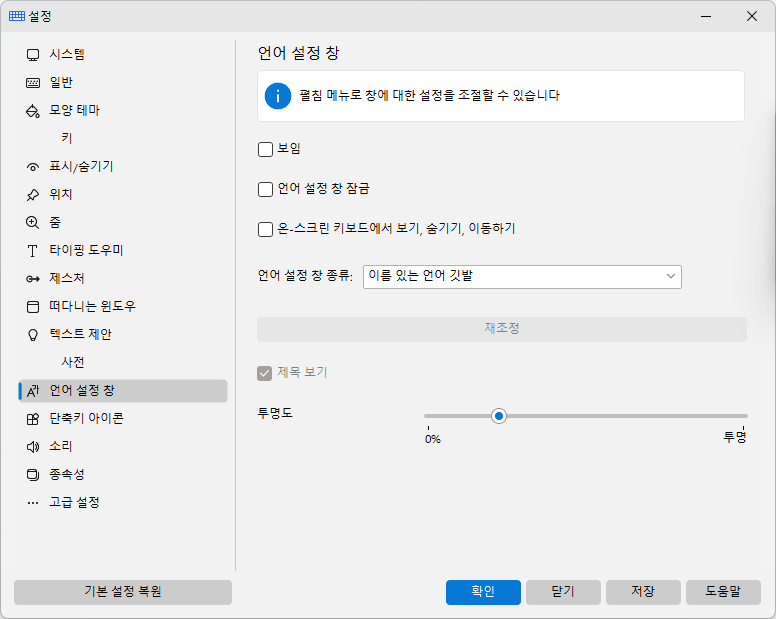

보임
이 확인란을 선택하면 언어 표시줄이 표시됩니다.
언어 설정 창 잠금
언어 바가 이동하지 않도록 할 수 있습니다.
온-스크린 키보드에서 보기, 숨기기, 이동하기
이 확인란을 선택하면 언어 표시줄이 온-스크린 키보드의 일부처럼 동작합니다.
언어 설정 창 종류
- 언어 깃발
- 이름 있는 언어 깃발
- 깃발 세로 목록
- 깃발 가로 목록
- 이름 있는 깃발 목록
- 사용자 정의
제목 보기
사용자 정의 보기에서 언어 깃발 옆에 “입력 언어 또는 레이아웃 변경” 레이블을 표시할 수 있습니다. 깃발의 크기는 언어 바의 크기에 따라 16x16 또는 32x32 픽셀이 됩니다.
투명도
비활성 언어 바의 투명도를 조정할 수 있습니다.
참고: 언어 설정 창의 설정은 해당 펼침 메뉴에서 변경할 수 있습니다.
단축키 아이콘

온-스크린 키보드에 응용프로그램 단축키 아이콘이 보여서 필요한 단축키를 찾는데 도움이 됩니다.
Windows 단축키 아이콘 보기, 현재 응용프로그램 단축키 아이콘 보기, Hot Virtual Keyboard 단축키 아이콘 보기
이 설정을 사용하면 온-스크린 키보드에 해당 아이콘을 표시할 수 있습니다.
힌트 보기
키보드에 힌트를 표시할 수 있습니다.
응용프로그램 단축키 사용 가능 정보 보기
이 확인란을 선택하면 온-스크린 키보드 키의 왼쪽 아래 모서리에 특수 표시가 나타납니다. 이 표시는 컨트롤 키와의 키 조합을 사용할 수 있음을 나타냅니다:
- 녹색 – Ctrl 사용
- 노란색 – Ctrl+Shift 사용
- 파란색 – Alt 사용
- 빨간색 – Alt+Shift 사용
참고 항목
소리
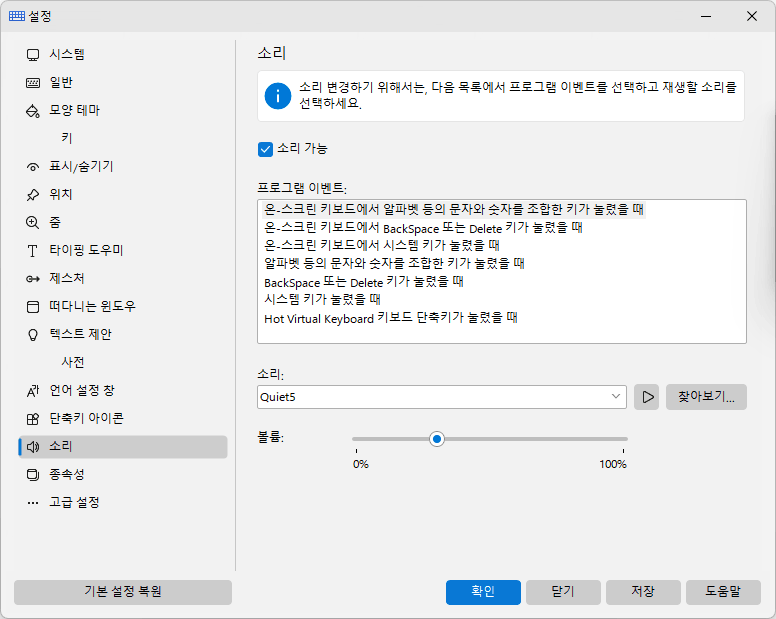
온-스크린 키보드에서 키를 누르는 것과 같은 다양한 이벤트에 대해 짧은 소리를 설정할 수 있습니다.
기본적으로 소리는 켜져 있습니다. 응용 프로그램의 컨텍스트 메뉴에서 끌 수 있습니다.
소리의 볼륨을 조정할 수 있습니다. 응용 프로그램은 모든 소리에 해당 볼륨을 적용합니다.
사용자 지정 소리를 선택하려면 찾아보기... 버튼을 클릭합니다. 사용할 수 있는 것은 WAV 파일입니다.
종속성
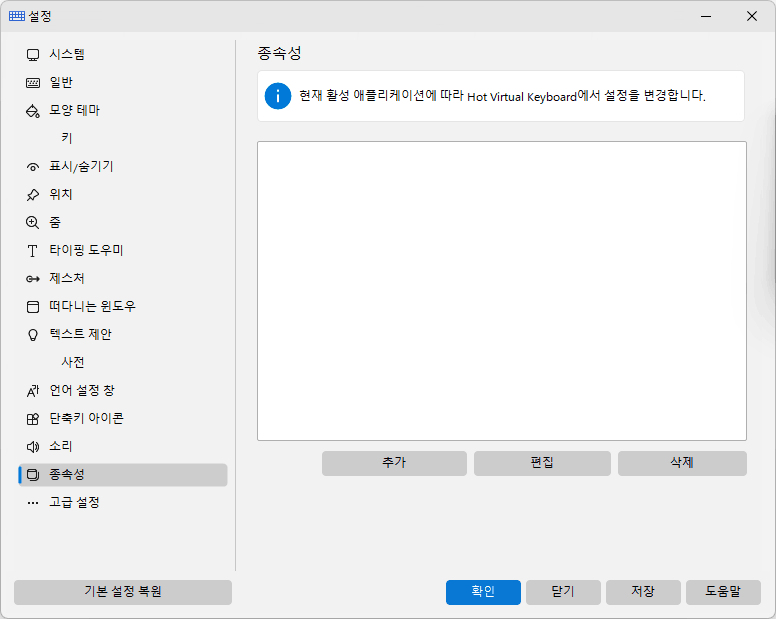
Hot Virtual Keyboard 현재 활성화된 애플리케이션에 따라 온-스크린 키보드의 모양과 기타 항목을 변경합니다.
작동 방식
특정 응용프로그램으로 전환하면, Hot Virtual Keyboard 지정한 설정을 변경합니다.
이전 응용프로그램으로 다시 전환하면 Hot Virtual Keyboard 원래 설정을 복원합니다.
목록의 각 설정은 선택한 모드에 따라 변경됩니다:
- 설정을 변경하지 않음(설정 창에 정의된 설정 사용)
- 설정 끄기
- 설정 켜기
목록의 설정 가운데 하나가 “온-스크린 키보드: 투명도 50%” 입니다. 선택한 프로그램이 앞에 있는 동안 온-스크린 키보드가 50% 투명해지고, 다른 프로그램으로 바꾸면 곧바로 평소의 투명도로 돌아옵니다.
목록의 설정 외에도 선택한 응용프로그램에 대한 온-스크린 키보드의 모양과 단축키 세트를 변경할 수 있습니다.
고급 설정
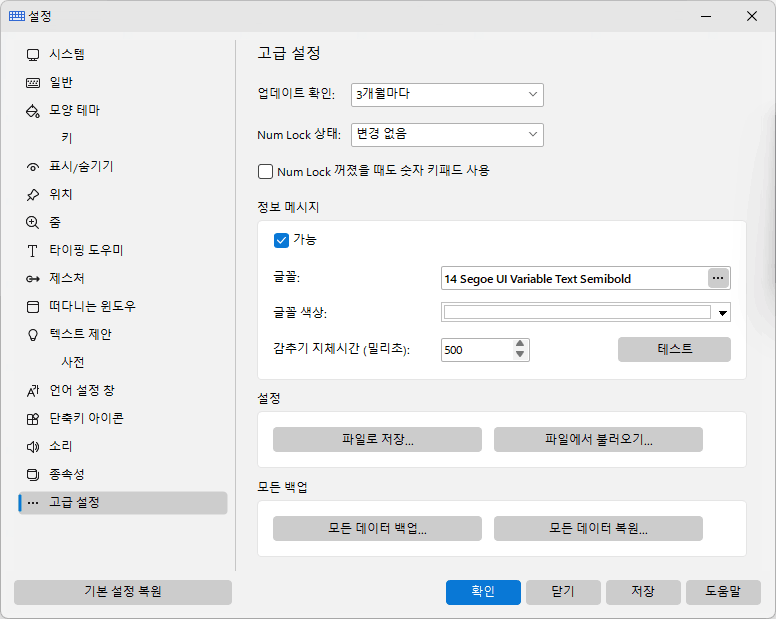
업데이트 확인
예약된 업데이트 확인입니다. 업데이트 확인을 사용하지 않으려면 불가능 항목을 선택하세요.
Num Lock 상태
이 옵션을 사용하면 다음 상황에서 NumLock 상태를 유지하거나 변경할 수 있습니다: Hot Virtual Keyboard 이(가) 시작됩니다.
Num Lock 꺼졌을 때도 숫자 키패드 사용
노트북에서 작업하면서 노트북 키보드와 노트북에 연결된 표준 키보드를 함께 사용하는 경우 이 옵션이 유용할 수 있습니다. NumLock을 켜면 노트북 키보드의 일부 문자 키가 숫자 키처럼 작동합니다. NumLock을 끄면 표준 키보드의 NumPad 키로 숫자를 입력할 수 없습니다. 이 확인란을 선택하면 NumLock 키로 인한 제한을 쉽게 해결할 수 있습니다. 이 옵션을 켜면 Shift 키도 NumPad에 영향을 주지 않습니다. Shift를 누른 상태에서도 NumPad 키는 항상 숫자를 입력합니다.
파일로 저장...
모든 설정을 INI 파일에 저장하려면 이 버튼을 클릭하세요.
파일에서 불러오기...
INI 파일에서 모든 설정을 불러오려면 이 버튼을 클릭하세요. 다음을 사용하여 INI 파일에서 설정을 불러올 수도 있습니다: /RESTORE 명령줄 매개 변수.
모든 백업
이 두 버튼은 설정뿐 아니라 프로그램의 모든 데이터를 백업하고 복원합니다.
모든 데이터 백업...
설정을 데이터 파일(사용자가 만든 것을 포함한 키보드, 키 아이콘, 배경, 소리, 사전, 단축키 파일, 스크립트)과 함께 확장자가 .hvkpack 인 압축·서명된 백업 파일 하나로 묶습니다. 같은 백업을 명령줄에서 /SAVEPROFILE 매개변수로 만들 수도 있습니다.
모든 데이터 복원...
“모든 데이터 백업...”으로 만든 파일에서 모든 것을 복원합니다. 파일은 적용하기 전에 검사합니다. 같은 제품군의 다른 프로그램이 만든 백업이나 손상된 파일은 거부됩니다. 같은 작업을 명령줄에서 /APPLYPROFILE 매개변수로도 할 수 있습니다. 체험판에서는 복원할 수 없습니다.
실행 형식
사용하려면 Hot Virtual Keyboard 을(를) 더 효과적으로 사용하려면 미리 정의된 작업 유형을 익혀 두세요.
각 동작에 특정 소리를 할당할 수 있습니다.
다음을 지정하면 레이블 작업에 대해 지정하면 이 레이블이 작업 설명 대신 온-스크린 키보드와 힌트에 표시됩니다.
Hot Virtual Keyboard 동작
이 동작 그룹을 사용하여 다음에 대한 단축키를 설정할 수 있습니다 Hot Virtual Keyboard 기능.
키보드 닫기
온-스크린 키보드 창을 닫습니다.
키보드 단축키 설정창 보기
키보드 단축키 설정 창을 엽니다. 자세한 내용은 다음을 참조하세요: 키보드 단축키 설정 섹션.
온-스크린 키보드 표시 또는 숨기기
온-스크린 키보드를 표시하거나 숨깁니다. 자세한 내용은 다음을 참조하세요: 온-스크린 키보드 사용 섹션.
다음 키보드 형식 활성화
키보드 목록에서 다음 키보드를 불러옵니다. 이 목록을 설정하려면 다음을 클릭하세요: 키보드 목록 설정 버튼을 클릭합니다.
옵션 보기
응용 프로그램의 설정 창.
텍스트 제안 켜기/끄기
텍스트 제안 기능을 사용하거나 사용하지 않도록 설정합니다. 자세한 내용은 다음을 참조하세요: 텍스트 제안 섹션.
키 또는 단축키 바꾸기
이 형식의 동작을 키 조합에 할당할 수 있지만, 주로 키 조합을 단일 키로 바꾸는 데 사용됩니다.
사용 예
- 자주 사용하는 동작에 대해 온-스크린 키보드에 키를 만들 수 있습니다: Ctrl+C (복사), Ctrl+V (붙여넣기), Ctrl+Z (실행 취소) 등.
- 기능 키 (F1, F2등)을 온-스크린 키보드에서 제거하고 키 조합(Fn+1, Fn+2등)을 대신 사용하세요.
- 키를 눌러 마우스 클릭을 에뮬레이트할 수 있습니다(예: 다음을 설정: AltGr 키를 오른쪽 버튼).
- 일반 키보드를 다음으로 바꿀 수 있습니다 멀티미디어 키보드 단축키가 키보드에 없는 키처럼 동작하도록 설정할 수 있습니다: SEARCH, FAVORITES, HOME, NEXT_TRACK, PREV_TRACK, STOP, PLAY_PAUSE 등.
키보드 매크로 실행
키 입력 매크로는 키 입력 또는 키 조합의 순서입니다. 어떤 키를 눌러야 하는지 한 번만 지정하면 Hot Virtual Keyboard 필요한 횟수만큼 이러한 키 입력을 정확히 반복합니다.
이 형식의 동작을 사용하여 다음을 수행할 수 있습니다:
- 거의 모든 작업에 대해 키보드 단축키를 만들 수 있습니다. 하나의 키보드 단축키로 여러 키를 눌러야 하는 작업을 대신할 수 있습니다.
- 양식을 작성합니다.
- 사용자 이름과 비밀번호를 입력하세요.
- 미리 지정한 문서 복사본 수만큼 빠르게 인쇄합니다.
- 그 밖에도 많은 기능이 있습니다. 같은 반복 작업을 자주 수행한다면 자동화를 고려해 보세요. 실제로 거의 모든 동작은 마우스를 사용하지 않고도 수행할 수 있다는 점을 기억하세요.
매크로 기록을 시작하려면 기록 버튼을 클릭합니다.
매크로 기록을 중지하려면 Pause 키를 누르거나 기록 시스템 트레이의 아이콘을 클릭하세요.
매크로를 기록하는 동안 모든 키보드 동작은 다음 필드가 있는 표에 저장됩니다.
- 딜레이 다음 동작 전입니다.
- 이벤트 유형 – 키가 눌려 있는지 또는 놓여 있는지 여부입니다.
- 키 코드.
- 키가 다음 항목임을 나타내는 표시: 확장 하나입니다.
이전에 기록한 매크로를 편집하거나 기록하지 않고 새 매크로를 만들 수 있습니다. 이렇게 하려면 다음을 클릭하세요: 편집 버튼을 클릭합니다.
매크로를 기록한 후, 매크로가 재생되는 방식을 정의하는 고급 매개변수를 지정할 수 있습니다:
- 실행 속도.
- 반복 횟수입니다.
- 매크로를 시작하기 전에 활성화해야 하는 프로세스의 이름입니다. 예를 들어 매크로가 재생되기 전에 Windows Media Player 창을 활성 상태로 만들 수 있습니다. 현재 Windows Media Player가 실행 중이 아니면 매크로가 재생되지 않습니다.
다음을 수행할 수 있습니다 재생 중지 언제든지 매크로를 실행할 수 있습니다. 다음을 누르기만 하면 됩니다: Pause 또는 Esc 키를 누르거나 Playback 시스템 트레이의 아이콘을 클릭하세요.
문자 붙여넣기
문자 붙여넣기 동작을 사용하여 다음을 수행할 수 있습니다:
- @ 또는 “.com” 같은 문자나 텍스트 문자열에 대해 온-스크린 키보드에 별도의 키를 만듭니다.
- 자주 사용하는 텍스트 조각(인사말, 상투적인 문구, 이메일 주소, URL, 로그인 이름, 비밀번호)을 빠르게 붙여넣습니다.
- 웹 양식과 등록 대화 상자를 빠르게 채웁니다.
- 일반 키보드로 입력하기 어려운 특수 문자를 입력합니다.
팁과 요령
- 다음을 수행할 수 있습니다 protect 강력한 448비트 Blowfish로 데이터를 암호화.
- 모든 텍스트는 Unicode 형식으로 저장되므로 어떤 문자든 사용할 수 있습니다.
- 다양한 태그 텍스트에 적용할 수 있습니다. 태그 사용 방법은 텍스트 태그 섹션.
- 텍스트가 붙여넣어진 후의 글자 커서 위치는 해당 위치에 | (파이프 문자)를 배치하여 지정할 수 있습니다.
프로그램을 실행하고 문서 또는 폴더 열기
이 형식의 동작을 사용하여 다음을 수행할 수 있습니다:
- 즐겨 사용하는 응용 프로그램을 빠르게 시작합니다.
- 자주 사용하는 폴더와 드라이브를 엽니다: 내 문서, CD/DVD 드라이브 등.
- 자주 사용하는 문서와 네트워크 드라이브를 엽니다.
- 상사나 자녀가 파일을 볼 수 없도록 숨기고, 키보드 단축키로만 접근할 수 있게 합니다.
- 이제 온-스크린 키보드를 대신 사용할 수 있으므로 바탕화면에 쌓인 바로 가기를 정리하세요.
프로그램, 폴더 또는 문서 이름
하나 이상의 프로그램을 각각 별도의 줄에 지정할 수 있습니다.
추가 매개 변수와 함께 프로그램을 실행할 수도 있습니다. 예: "C:\Program Files\Internet Explorer\iexplore.exe" -nohome
동작에 <SELECTION> 및 <CLIPBOARD> 태그를 사용할 수 있습니다. 예: C:\voice.exe <SELECTION>
다음 폴더에서
여기에 프로그램의 시작 폴더를 입력하세요. 다음을 사용하는 경우: 추가... 버튼을 클릭하여 이 동작으로 열 프로그램이나 문서를 찾으면 시작 폴더 필드는 선택한 파일이 있는 폴더로 자동 채워집니다.
켜려면 이미 실행된 프로그램으로 변경 옵션을 선택하면 이 프로그램이 이미 실행 중인지 더 이상 확인할 필요가 없습니다.
하나 또는 여러 인터넷 리소스 열기
이 형식의 동작을 사용하여 다음을 수행할 수 있습니다:
- 매일 방문하는 하나 이상의 웹사이트(뉴스, 날씨, 포럼, 엔터테인먼트 등)를 한 번의 키 입력으로 엽니다.
- 즐겨 사용하는 검색 엔진을 빠르게 엽니다: www.google.com, www.yahoo.com등.
- 지정한 “To:” 주소로 새 이메일 메시지를 만듭니다. 다음과 같은 문자열을 입력하기만 하면 됩니다: mailto:support@google.com 에서 URL 열기 필드입니다.
- 회사 서버의 페이지를 빠르게 엽니다.
동작에 <SELECTION> 및 <CLIPBOARD> 태그를 사용할 수 있습니다. 예: https://translate.google.com/#fr/en/<SELECTION>
오디오 설정
다음을 제어하기 위한 단축키를 설정할 수 있습니다: 소리 볼륨 의 기본 장치: 볼륨을 높이거나 낮추고, 음소거하거나 음소거 해제합니다. 이러한 작업 중 하나를 수행할 때마다 TV 화면의 표시와 같은 슬라이더가 화면 아래쪽에 표시됩니다.
Windows의 오디오 장치는 오디오를 재생하거나 녹음하는 데 사용할 수 있는 장치입니다. 즉, 좋아하는 노래를 듣거나 마이크에 대고 말할 때마다 오디오 장치를 사용하고 있는 것입니다. 음악이나 컴퓨터에서 나오는 모든 소리를 들을 때는 스피커 또는 헤드폰으로 소리를 들을 수 있게 해 주는 재생 기능을 사용하는 것입니다. 오디오 장치는 마이크에서 들어오는 소리(예: 음성) 또는 컴퓨터에서 나오는 소리(예: 재생 장치에서 생성되는 소리)를 녹음할 수도 있으므로 녹음 기능도 제공합니다.
기본 장치를 변경하려면 다음 작업을 사용하세요. 기본 재생 플레이어 변경하기 및 기본 레코딩 기기 변경하기.
모니터 설정
디스플레이를 제어하기 위한 단축키를 설정할 수 있습니다: 모니터를 켜거나 끄기, 화면 보호기를 시작하기, 또는 다음을 열기: 디스플레이 설정 창.
창 설정
다음 동작에 대한 키보드 단축키를 지정할 수 있습니다:
- 현재 창 최소화
- 현재 창 최대화/원래대로
- 활성 창 또는 애플리케이션 닫기
- 활성 창 또는 응용프로그램 숨기기
- 마지막으로 숨긴 창 보기
- 시스템 트레이로 현재 창 최소화
- 현재 활성 창을 항상 위에 표시하도록 설정(켜기/끄기)
- 응용 프로그램 종료
다음의 펼침 메뉴에서 숨겨진 창 목록을 찾을 수 있습니다: Hot Virtual Keyboard. 숨겨진 창을 표시하려면 해당 목록에서 창 이름을 선택하세요.
일부 응용프로그램(예: 컴퓨터 게임)을 화면에 표시하지 않은 채 계속 실행하려면 해당 창을 쉽게 숨길 수 있습니다.
참고: 일부 응용 프로그램은 창 구조가 복잡하여 숨길 수 없습니다. 보이는 창 대신 해당 서비스 창만 숨겨집니다.
시스템 작업 수행
다음 동작에 대한 키보드 단축키를 지정할 수 있습니다:
- “하드웨어 안전하게 제거” 창 열기
- 제어판 열기(제어판에는 Windows의 다양한 설정을 구성하는 데 사용되는 대부분의 도구에 대한 링크가 포함되어 있습니다)
- “날짜 및 시간” 창 열기
- “인터넷 속성” 창 열기
- 네트워크 드라이브 연결
- 네트워크 드라이브 연결 끊기
- 휴지통 비우기
언어 또는 대소문자 변경
이 작업 그룹을 사용하면 텍스트의 언어, 레이아웃 또는 대소문자를 변경할 수 있습니다.
다음 동작에 대한 키보드 단축키를 지정할 수 있습니다:
- 입력 언어 또는 마지막으로 입력된 글자 레이아웃 변경
- 입력 언어 또는 선택된 글자 레이아웃 변경
- 입력 언어 또는 레이아웃 변경
- 언어, 레이아웃, 대소문자 변경
- 입력 언어 또는 레이아웃을 지정한 항목으로 변경
- 선택한 모든 글자 대문자로
- 선택한 모든 글자 소문자로
- 선택한 모든 글자 대소문자 서로 변경
- 선택한 모든 글자를 문장 형식으로 변경
- 선택한 텍스트의 각 단어 첫 글자를 대문자로
- 키를 누르고 있는 동안 지정된 입력 언어 또는 레이아웃 사용
- 마지막으로 타이핑한 단어의 입력 언어 또는 레이아웃 변경
- 마지막으로 타이핑한 두 단어의 입력 언어 또는 레이아웃 변경
- 마지막으로 타이핑한 세 단어의 입력 언어 또는 레이아웃 변경
잠금/다시 시작/시스템 종료
다음 동작에 대한 키보드 단축키를 지정할 수 있습니다:
- 컴퓨터 잠금
- 로그오프
- 컴퓨터 다시 시작
- 절전
- 최대 절전 모드
- 컴퓨터 시스템 종료
- 시스템 종료 창 보기
키 또는 단축키 차단
이 작업 형식을 사용하면 모든 키 또는 키 조합을 차단할 수 있습니다.
사용 예
- 다음과 같은 키 조합을 막을 수 있습니다: Alt+Tab, Alt+F4, Alt+Esc, Ctrl+Shift+Esc, Ctrl+Shift등.
- 다음을 막을 수 있습니다: Left Win 및 오른쪽 Win 키를 전체 화면 모드로 실행되는 컴퓨터 게임에서 사용합니다.
- 다음과 같은 모든 키를 막을 수 있습니다: CapsLock, Insert, 또는 NumLock. 동시에 다음을 확인할 수 있습니다: 다른 키와 조합 단축키 사용 차단된 키의 기능을 사용할 수 있도록 확인란을 선택하세요:
- Shift+CapsLock 대신 사용됩니다: CapsLock.
- Shift+NumLock 대신 사용됩니다: NumLock.
- Shift+Ins 클립보드의 텍스트를 붙여넣습니다.
Hot Virtual Keyboard 구매 방법
Hot Virtual Keyboard 은(는) 셰어웨어로 배포됩니다. Hot Virtual Keyboard 계속 사용하기로 결정한 경우 제품 키를 구매해야 합니다. 컴퓨터에 제품 키를 입력하면 평가판이 활성화됩니다.
제품 키는 신용 카드, PayPal, 은행 송금 또는 수표로 온라인에서 구매할 수 있습니다.
자세한 정보는 다음을 방문하세요: https://hotvirtualkeyboard.com/kr/buy/
구매 및 활성화 방법에 대한 자세한 정보는 다음을 참조하세요: Hot Virtual Keyboard, 다음 항목들을 주의 깊게 읽어 보세요: