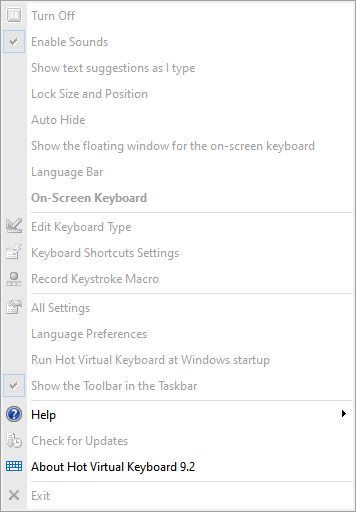
So sperren Sie alle Einstellungen
Entwickler können alle Einstellungen sperren, damit der Endbenutzer sie nicht ändern kann.
- Öffnen Sie den Registrierungsschlüssel HKEY_LOCAL_MACHINE\SOFTWARE\Policies\ComfortSoftware\hvk, fügen Sie einen DWORD-Parameter mit dem Namen AccessDenied hinzu und setzen Sie seinen Wert auf 1.
- Starten Sie die Anwendung neu.

Hinweis: Sie können den Wert des Parameters AccessDenied ganz einfach mit den folgenden Dateien aus dem Installationsordner der Anwendung festlegen: AccessAllowed.reg und AccessDenied.reg
Hinweis: Der Parameter wird in HKEY_LOCAL_MACHINE gespeichert, daher kann ihn nur ein Administrator ändern. Fehlt er dort oder ist er auf 0 gesetzt, liest das Programm denselben Parameter aus HKEY_CURRENT_USER\Software\ComfortSoftware\hvk, wie in früheren Versionen.
Hinweis: Wenn Sie die Bildschirmtastatur schließen, verschieben und zoomen können möchten, setzen Sie den Wert des Parameters AccessDenied auf 2.
Die Bildschirmtastatur kann jedoch nicht aus dem Bildschirm heraus verschoben werden.
Wenn Sie den Wert auf 3 setzen, kann die Tastatur die Windows-Taskleiste überlappen.
Wenn Sie den Wert auf 4 setzen, kann die Tastatur aus dem Bildschirm heraus verschoben werden.
Wenn Sie den Wert auf 3 setzen, kann die Tastatur die Windows-Taskleiste überlappen.
Wenn Sie den Wert auf 4 setzen, kann die Tastatur aus dem Bildschirm heraus verschoben werden.