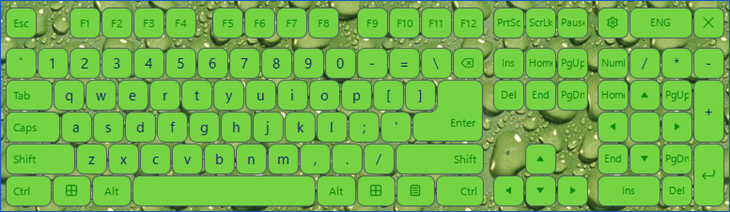
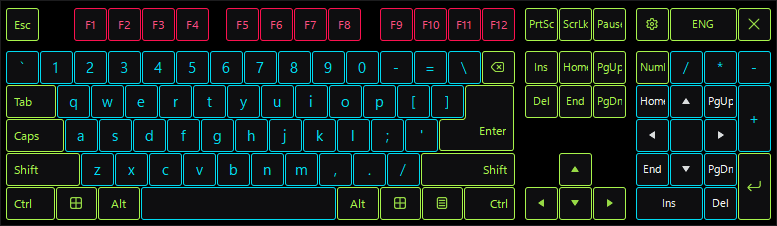
Personalizar el teclado virtual en pantalla
Puede personalizar el tamaño del teclado en pantalla, así como la ubicación, la apariencia y el tamaño de sus teclas.
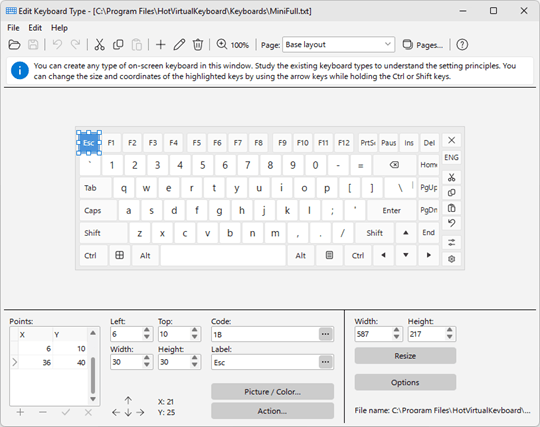
Para editar la apariencia del teclado, abra el cuadro de diálogo Opciones, seleccione el elemento Teclado en pantalla y haga clic en el botón Editar.... De forma predeterminada, se abre el tipo de teclado actual. Para editar otro tipo de teclado, seleccione el comando Abrir en el menú Archivo.
Mientras edita el teclado, puede usar dos tipos de teclas virtuales:
- Las teclas cuadradas se usan de forma predeterminada. Especifique solo dos puntos para ellas – la esquina superior izquierda y la esquina inferior derecha. Puede usar los campos Ancho y Alto al trabajar con este tipo de teclas.
- Las teclas formadas por líneas pueden adoptar cualquier forma. Para configurarlas, use la tabla Puntos para especificar uno por uno todos los puntos que deben unirse mediante líneas. La última línea se traza automáticamente entre el primer y el último punto. Si es necesario, puede usar líneas para dibujar un círculo o un óvalo. Observe cómo se define la tecla Entrar en el teclado estándar: en realidad es una sola tecla, pero se muestra como dos teclas (el punto [-1, -1] significa que los puntos de una tecla terminan y comienzan los puntos de la siguiente).
Puede especificar todos los parámetros de las teclas en los campos de la parte inferior de la ventana.
Puede usar las siguientes funciones al editar el teclado de forma visual:
- Puede usar el puntero del ratón para seleccionar varias teclas a la vez si mantiene presionada la tecla Mayús.
- Puede usar las teclas de flecha para cambiar el tamaño de una o varias teclas seleccionadas si mantiene presionada la tecla Mayús.
- Puede usar las teclas de flecha para cambiar la posición de una o varias teclas seleccionadas si mantiene presionada la tecla Ctrl.
Asignar una imagen a cualquier tecla del teclado en pantalla
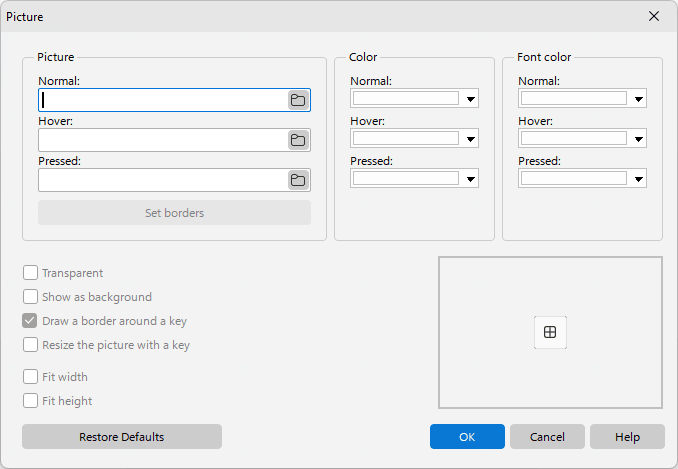
Imagen (Normal, Activa, Seleccionada) – Puede asignar una imagen a cada estado de la tecla. La misma imagen se puede usar para todos los estados de la tecla.
Definir bordes – Puede definir bordes para la imagen de la tecla. Estos bordes se mantienen fijos cuando cambia el tamaño de la imagen.
Color de la fuente (Normal, Activa, Seleccionada) – Puede especificar la fuente que se usará para cada estado de la tecla. Los colores de fuente se pueden definir incluso si no se asignaron imágenes a las teclas en los campos anteriores. Si decide mantener la configuración predeterminada, el programa usará los valores de color de la configuración del tema.
Transparente – Establezca Transparente en True para permitir que la tecla situada detrás de la imagen se vea a través del fondo de la imagen. Establezca Transparente en False para que el fondo de la imagen sea opaco. Nota: La propiedad Transparente solo funciona con imágenes en formato BMP.
Mostrar como fondo – Si esta opción está activada, las etiquetas de las teclas y los iconos de las teclas de acceso rápido se mostrarán sobre la imagen de la tecla. Si esta opción está desactivada, las etiquetas y los iconos no se mostrarán en la tecla.
Dibujar un borde alrededor de una tecla – Especifica si se debe dibujar un borde alrededor de la tecla. Esta opción resulta útil cuando la imagen reemplaza por completo el estilo predeterminado de la tecla. Vea, por ejemplo, el teclado SkinMulticolor.
Cambiar tamaño con una tecla – cuando esta opción está activada, la imagen se escala al cambiar el tamaño de la tecla.
Calzar ancho, Calzar alto – cuando esta opción está activada, el ancho y el alto de la imagen siempre coinciden con el ancho y el alto de la tecla a la que se asignó.
Consejos y trucos
- Puede usar la imagen o la foto de un teclado para editar un nuevo teclado en pantalla según ella. Para ello, seleccione el comando Agregar fondo en el menú Editar y abra el archivo de imagen necesario. Después de configurar el teclado, puede quitar la imagen seleccionando el comando Limpiar fondo en el menú Editar.
- Es más cómodo crear un teclado nuevo si toma como base un teclado existente. Para ello, seleccione el teclado que más se parezca al suyo y guárdelo con un nombre diferente mediante el comando Guardar como en el menú Archivo.
- Al hacer clic con el botón derecho del ratón dentro del teclado virtual mientras lo edita, se agregará otro punto con las coordenadas del cursor a la tecla que se está editando.
- Si configura teclas complicadas, a veces es más cómodo usar un archivo txt que contenga toda la información sobre el teclado. Los archivos de teclado se almacenan en la subcarpeta Keyboards.
- Para eliminar un tipo de teclado existente, elimine el archivo con su descripción de la subcarpeta Keyboards.
- Todos los archivos txt de teclado modificados se guardan en la carpeta Application Data. Puede ver la ruta completa en el título de la ventana Editar tipo de teclado. Por ejemplo: "C:\Documents and Settings\UserName\Application Data\ComfortSoftware\hvk\Keyboards\". Puede mover archivos de esta carpeta a la subcarpeta del programa.
Vea también