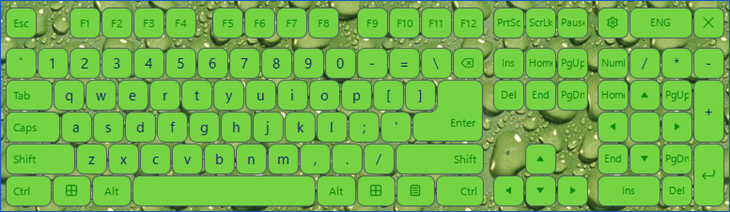
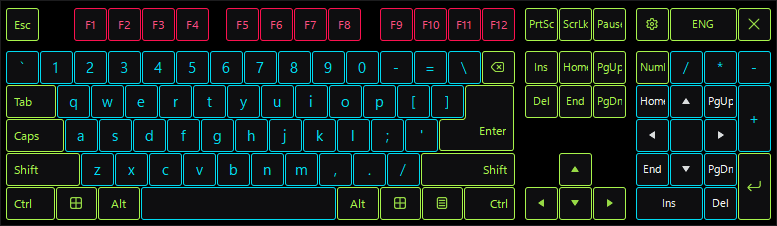
Personnaliser le clavier virtuel à l'écran
Vous pouvez personnaliser la taille du clavier à l'écran, ainsi que l'emplacement, l'apparence et la taille de ses touches.
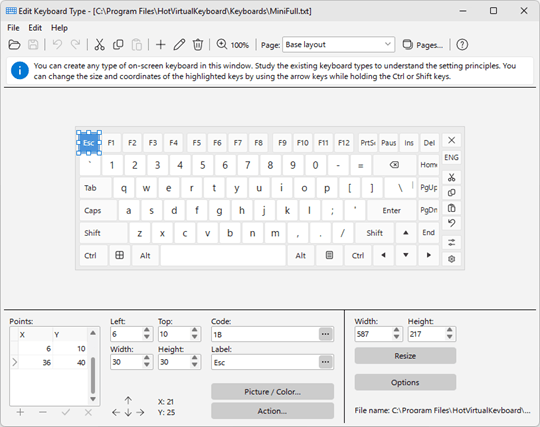
Pour modifier l'apparence du clavier, ouvrez la boîte de dialogue Options, sélectionnez l'élément Clavier Virtuel et cliquez sur le bouton Modifier.... Par défaut, le type de clavier actuel s'ouvre. Pour modifier un autre type de clavier, sélectionnez la commande Ouvrir dans le menu Fichier.
Lors de la modification du clavier, vous pouvez utiliser deux types de touches virtuelles :
- Les touches rectangulaires sont utilisées par défaut. Indiquez seulement deux points pour elles – le coin supérieur gauche et le coin inférieur droit. Vous pouvez utiliser les champs Largeur et Hauteur lorsque vous travaillez avec de telles touches.
- Les touches composées de lignes peuvent prendre n'importe quelle forme. Pour les configurer, utilisez le tableau Points afin d'indiquer un par un tous les points qui doivent être reliés par des lignes. La dernière ligne est tracée automatiquement entre le premier et le dernier point. Si nécessaire, vous pouvez utiliser des lignes pour dessiner un cercle ou un ovale. Observez comment la touche Entrée est définie sur le clavier standard : il s'agit en réalité d'une seule touche, mais elle est affichée comme deux touches (le point [-1, -1] signifie que les points d'une touche se terminent et que les points de la touche suivante commencent).
Vous pouvez définir tous les paramètres des touches dans les champs situés dans la partie inférieure de la fenêtre.
Vous pouvez utiliser les fonctionnalités suivantes lors de la modification visuelle du clavier :
- Vous pouvez utiliser le pointeur de la souris pour sélectionner plusieurs touches à la fois en maintenant la touche Maj enfoncée.
- Vous pouvez utiliser les touches fléchées pour redimensionner une ou plusieurs touches sélectionnées en maintenant la touche Maj enfoncée.
- Vous pouvez utiliser les touches fléchées pour modifier la position d'une ou plusieurs touches sélectionnées en maintenant la touche Ctrl enfoncée.
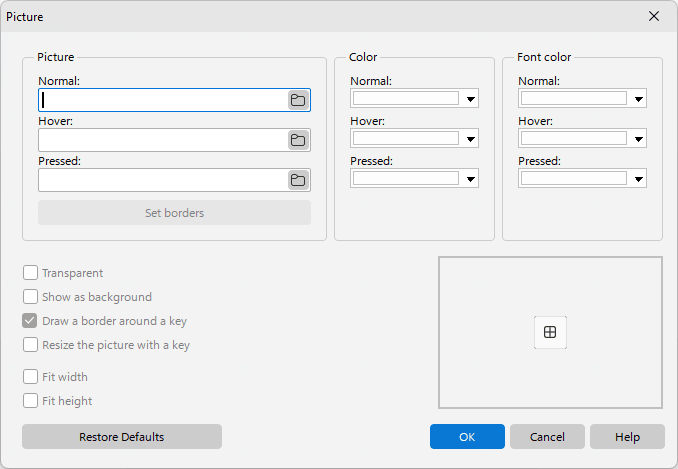
Attribuer une image à n'importe quelle touche du clavier à l'écran
Image (Normal, Actif, Sélectionné) – Vous pouvez attribuer une image à chaque état de la touche. La même image peut être utilisée pour tous les états de la touche.
Définir les bords – Vous pouvez définir des bords pour l'image sur la touche. Ces bords restent fixes lorsque vous redimensionnez l'image.
Couleur de la police (Normal, Actif, Sélectionné) – Vous pouvez indiquer la police à utiliser pour chaque état de la touche. Les couleurs de police peuvent être définies même si aucune image n'a été attribuée aux touches dans les champs précédents. Si vous décidez de conserver le réglage par défaut, le programme utilisera les valeurs de couleur des paramètres du thème.
Transparent – Réglez Transparent sur True pour permettre à la touche située derrière l'image d'apparaître à travers l'arrière-plan de l'image. Réglez Transparent sur False pour rendre l'arrière-plan de l'image opaque. Remarque : la propriété Transparent ne fonctionne que pour les images au format BMP.
Utiliser comme image de fond – Si cette option est activée, les libellés des touches et les icônes des raccourcis sont affichés par-dessus l'image de la touche. Si cette option est désactivée, les libellés et les icônes ne sont pas affichés sur la touche.
Dessiner une bordure autour de la touche – Indique si une bordure doit être dessinée autour de la touche. Cette option est utile lorsque l'image remplace entièrement le style par défaut de la touche. Voyez par exemple le clavier SkinMulticolor.
Redimensionner avec la touche – lorsque cette option est activée, l'image est mise à l'échelle lorsque la taille de la touche change.
Ajuster la largeur, Ajuster la hauteur – lorsque cette option est activée, la largeur et la hauteur de l'image correspondent toujours à la largeur et à la hauteur de la touche à laquelle elle a été attribuée.
Trucs et astuces
- Vous pouvez utiliser l'image ou la photo d'un clavier pour modifier un nouveau clavier à l'écran d'après celle-ci. Pour ce faire, sélectionnez la commande Ajouter une image de fond dans le menu Modifier et ouvrez le fichier image nécessaire. Une fois le clavier configuré, vous pouvez supprimer l'image en sélectionnant la commande Supprimer une image de fond dans le menu Modifier.
- Il est plus pratique de créer un nouveau clavier en prenant un clavier existant comme base. Pour ce faire, sélectionnez le clavier qui ressemble le plus au vôtre et enregistrez-le sous un autre nom en sélectionnant la commande Enregistrer sous dans le menu Fichier.
- Cliquer avec le bouton droit de la souris dans le clavier virtuel pendant que vous le modifiez ajoute un autre point avec les coordonnées du curseur à la touche en cours de modification.
- Si vous configurez des touches compliquées, il est parfois plus pratique d'utiliser un fichier txt contenant toutes les informations sur le clavier. Les fichiers de clavier sont stockés dans le sous-dossier Keyboards.
- Pour supprimer un type de clavier existant, supprimez le fichier contenant sa description du sous-dossier Keyboards.
- Tous les fichiers txt de clavier modifiés sont enregistrés dans le dossier Application Data. Vous pouvez voir le chemin complet dans le titre de la fenêtre Modifier le type de clavier. Par exemple : "C:\Documents and Settings\UserName\Application Data\ComfortSoftware\hvk\Keyboards\". Vous pouvez déplacer les fichiers de ce dossier vers le sous-dossier du programme.
Voir aussi