Personalizzare la tastiera virtuale su schermo
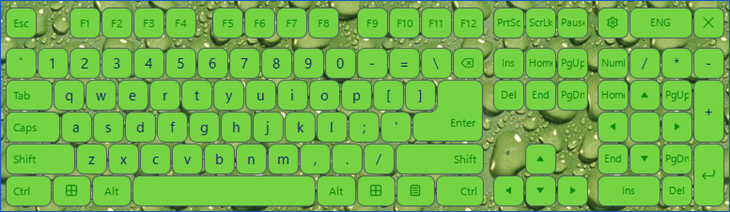
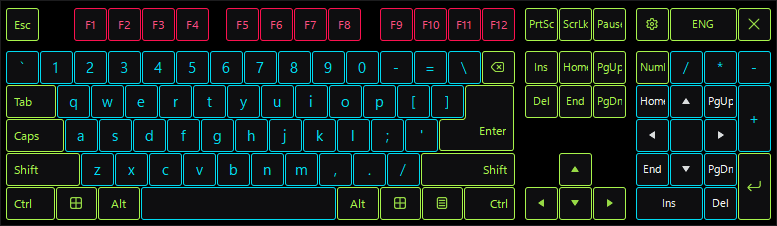
Puoi personalizzare la dimensione della tastiera su schermo, nonché la posizione, l'aspetto e la dimensione dei suoi tasti.
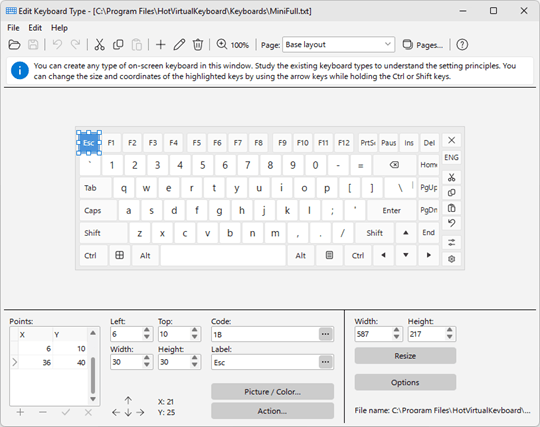
Per modificare l'aspetto della tastiera, apri la finestra di dialogo Opzioni, seleziona la voce Tastiera su schermo e fai clic sul pulsante Modifica.... Per impostazione predefinita, viene aperto il tipo di tastiera corrente. Per modificare un altro tipo di tastiera, seleziona il comando Apri dal menu File.
Durante la modifica della tastiera, puoi usare due tipi di tasti virtuali:
- I tasti rettangolari vengono usati per impostazione predefinita. Specifica per essi solo due punti – l'angolo in alto a sinistra e l'angolo in basso a destra. Quando lavori con tasti di questo tipo puoi usare i campi Larghezza e Altezza.
- I tasti composti da linee possono assumere qualsiasi forma. Per configurarli, usa la tabella Punti per specificare uno per uno tutti i punti che devono essere uniti da linee. L'ultima linea viene tracciata automaticamente tra il primo e l'ultimo punto. Se necessario, puoi usare le linee per disegnare un cerchio o un ovale. Osserva come è definito il tasto Invio sulla tastiera standard: in realtà è un unico tasto, ma viene visualizzato come due tasti (il punto [-1, -1] indica che i punti di un tasto terminano e iniziano i punti del tasto successivo).
Puoi specificare tutti i parametri dei tasti nei campi nella parte inferiore della finestra.
Durante la modifica visiva della tastiera puoi usare le seguenti funzioni:
- Puoi usare il puntatore del mouse per selezionare più tasti contemporaneamente tenendo premuto il tasto Maiusc.
- Puoi usare i tasti freccia per ridimensionare uno o più tasti selezionati tenendo premuto il tasto Maiusc.
- Puoi usare i tasti freccia per cambiare la posizione di uno o più tasti selezionati tenendo premuto il tasto Ctrl.
Assegnare un'immagine a qualsiasi tasto della tastiera su schermo
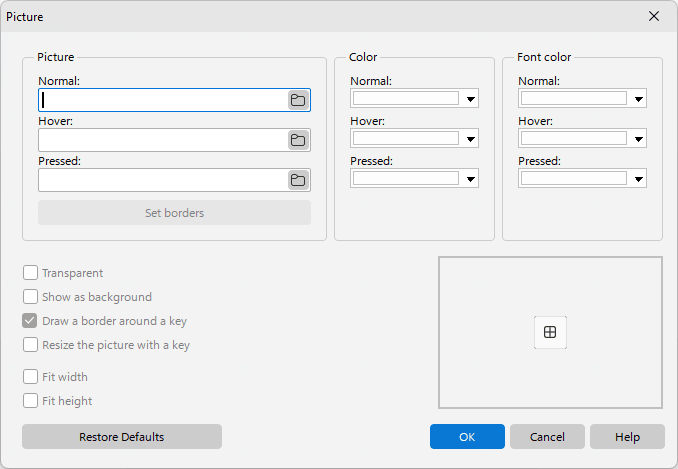
Immagine (Normale, Attivo, Selezionato) – Puoi assegnare un'immagine a ogni stato del tasto. La stessa immagine può essere usata per tutti gli stati del tasto.
Imposta i bordi – Puoi impostare i bordi per l'immagine sul tasto. Questi bordi rimangono fissi quando ridimensioni l'immagine.
Colore del Carattere (Normale, Attivo, Selezionato) – Puoi specificare il carattere da usare per ogni stato del tasto. I colori del carattere possono essere impostati anche se nei campi precedenti non sono state assegnate immagini ai tasti. Se decidi di mantenere l'impostazione predefinita, il programma userà i valori di colore delle impostazioni del tema.
Trasparente – Imposta Trasparente su True per consentire al tasto dietro l'immagine di trasparire attraverso lo sfondo dell'immagine. Imposta Trasparente su False per rendere opaco lo sfondo dell'immagine. Nota: la proprietà Trasparente funziona solo per le immagini in formato BMP.
Mostra come sfondo – Se questa opzione è abilitata, le etichette dei tasti e le icone dei tasti di scelta rapida vengono visualizzate sopra l'immagine del tasto. Se questa opzione è disabilitata, le etichette e le icone non vengono mostrate sul tasto.
Metti un bordo intorno al tasto – Indica se deve essere disegnato un bordo intorno al tasto. Questa opzione è utile quando l'immagine sostituisce completamente lo stile predefinito del tasto. Vedi ad esempio la tastiera SkinMulticolor.
Ridimensiona con un tasto – quando questa opzione è abilitata, l'immagine viene ridimensionata al variare della dimensione del tasto.
Adatta in larghezza, Adatta in altezza – quando questa opzione è abilitata, la larghezza e l'altezza dell'immagine corrispondono sempre alla larghezza e all'altezza del tasto a cui è stata assegnata.
Suggerimenti e trucchi
- Puoi usare l'immagine o la foto di una tastiera per modificare una nuova tastiera su schermo basandoti su di essa. Per farlo, seleziona il comando Aggiungi lo sfondo dal menu Modifica e apri il file immagine necessario. Dopo aver configurato la tastiera, puoi rimuovere l'immagine selezionando il comando Annulla lo sfondo dal menu Modifica.
- È più comodo creare una nuova tastiera prendendo come base una tastiera esistente. Per farlo, seleziona la tastiera più simile alla tua e salvala con un nome diverso usando il comando Salva come dal menu File.
- Facendo clic con il pulsante destro del mouse all'interno della tastiera virtuale mentre la modifichi, viene aggiunto un altro punto con le coordinate del cursore al tasto attualmente in modifica.
- Se configuri tasti complicati, a volte è più comodo usare un file txt che contiene tutte le informazioni sulla tastiera. I file della tastiera sono memorizzati nella sottocartella Keyboards.
- Per eliminare un tipo di tastiera esistente, elimina il file con la sua descrizione dalla sottocartella Keyboards.
- Tutti i file txt della tastiera modificati vengono salvati nella cartella Application Data. Puoi vedere il percorso completo nel titolo della finestra Modifica il tipo di tastiera. Ad esempio: "C:\Documents and Settings\UserName\Application Data\ComfortSoftware\hvk\Keyboards\". Puoi spostare i file da questa cartella alla sottocartella del programma.
Vedi anche