
Ajuda Online
Apresentando Hot Virtual Keyboard
O Hot Virtual Keyboard faz com que os teclados virtuais da geração anterior pareçam ultrapassados. Digite mais rápido com Gestos configuráveis, inicie programas, navegue na Internet e execute macros programáveis com qualquer um dos 70 teclados incluídos no Hot Virtual Keyboard. O novo teclado virtual na tela emprega técnicas avançadas de digitação usadas em celulares e comunicadores modernos, incluindo preenchimento automático de palavras permitindo que você escolha a palavra certa com um único clique após digitar apenas uma ou duas letras.
Os usuários de Tablet PC, UMPC, Panel PC, Car PC e dispositivos similares com tela sensível ao toque considerarão o Hot Virtual Keyboard indispensável. Use mouse, touchpad ou dedos para digitar na tela. Com o Hot Virtual Keyboard, você pode digitar mais rápido e com mais facilidade do que usando o Teclado Virtual do Windows integrado. Use gestos para executar rapidamente operações repetitivas, como alternar entre maiúsculas e minúsculas das letras, especifique aplicativos dos quais o Hot Virtual Keyboard deve ficar oculto e defina seus próprios atalhos de teclado para iniciar programas ou sites, executar macros e realizar operações como copiar e colar.
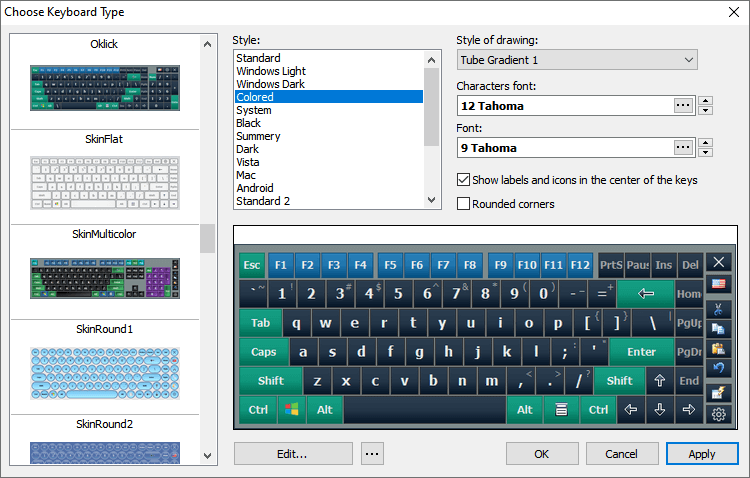
O novo teclado virtual na tela substitui o Teclado de Toque integrado do Windows por uma alternativa muito mais avançada. Ele é tão útil e compatível quanto o aplicativo nativo. Compatível com todos os idiomas e todos os layouts de teclado instalados, o Hot Virtual Keyboard é uma ferramenta verdadeiramente internacional. Com mais de 70 skins de teclado predefinidos, o teclado virtual permite criar, personalizar e configurar um teclado novo e único, conforme suas preferências. Ajuste cores e gama, atribua sons exclusivos a grupos de teclas, defina o formato das teclas e escolha seu próprio plano de fundo.
Usar um teclado virtual na tela não precisa ser um aborrecimento. Experimente o Hot Virtual Keyboard e você nunca mais voltará atrás!
Voltar ao início da ajuda do teclado
Como usar Hot Virtual Keyboard
Você é novo no Hot Virtual Keyboard? Leia Utilizando o teclado virtual primeiro!
Este tópico explica como usar o teclado virtual.
Tem alguma dúvida? Leia FAQ primeiro.
Se você tiver algum problema com Hot Virtual Keyboard, consulte as Perguntas Frequentes.
Voltar ao início da ajuda do teclado
Utilizando o teclado virtual
O Teclado Virtual permite que você insira texto usando uma tela sensível ao toque, um mouse ou qualquer outro dispositivo apontador.
Ao contrário de um teclado físico, o teclado virtual altera os rótulos de suas teclas conforme o layout (idioma) de entrada atual, o que permite digitar sem precisar de um teclado localizado.
O Teclado Virtual também oferece configurações adicionais para ajudar você a inserir texto mais rapidamente: Sugestões de texto, Gestos, Auxílio à Digitação, Exibir caracteres ou símbolos alternativos, entre outros.
O ícones de atalhos de teclado usados no Windows e no aplicativo atual são exibidos nas teclas do teclado virtual. Se você passar o mouse sobre uma tecla com um ícone, verá uma dica descrevendo a finalidade do atalho. Dessa forma, você pode aprender rapidamente os atalhos de teclado, o que ajudará você a trabalhar muito mais rápido e com mais facilidade.
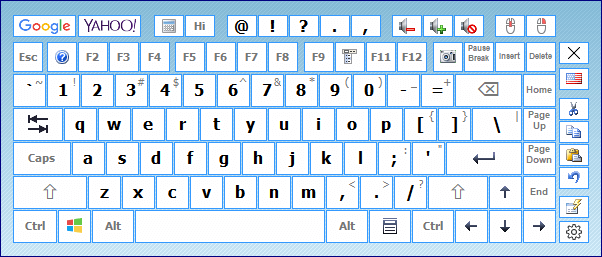
Você pode exibir ou ocultar forçadamente o teclado virtual pressionando o atalho de teclado correspondente (por padrão, Apps) ou selecionando Teclado Virtual item no menu de contexto do aplicativo.
Para mais detalhes sobre como configurar a aparência e o comportamento do teclado virtual, consulte a seção Teclado Virtual.
Dicas e truques
- Você pode usar a Janela Flutuante ou o Ícone Flutuante para exibir ou ocultar rapidamente o teclado virtual.
- Se você clicar com o botão direito em uma tecla do Teclado Virtual, o caractere será digitado em maiúscula.
- Se você clicar em uma tecla do Teclado Virtual com o botão do meio do mouse, o aplicativo emulará o pressionamento dessa tecla em combinação com a Ctrl.
- Você pode criar manualmente arquivos com ícones de atalho para aplicativos usados em seu trabalho diário. Se você criar um arquivo desses para um aplicativo usado com frequência em sua empresa e copiá-lo para várias estações de trabalho, aumentará consideravelmente a eficiência dos funcionários. Para mais detalhes, consulte a seção Editando ícones de atalho.
- Quando o teclado virtual é usado com uma tela sensível ao toque, as teclas de seta funcionam como um D-pad.
Veja Também
Como instalar outro idioma e layout de teclado
Voltar ao início da ajuda do teclado
Configurações de atalhos de teclado
Atalho de teclado (também conhecido como tecla de aceleração, tecla de atalho, hotkey, associação de teclas, combinação de teclas, etc.) é uma combinação de teclas que você precisa pressionar simultaneamente para executar uma determinada ação.
Os atalhos de teclado são adicionados, excluídos e editados na janela Configurações de atalhos de teclado. Você pode abri-la de várias maneiras:
1. Clique no ícone do Hot Virtual Keyboard na Área de Notificação.
2. Clique com o botão direito no ícone do Hot Virtual Keyboard na Área de Notificação para abrir o menu de contexto do aplicativo. Em seguida, selecione o item Configurações de atalhos de teclado.
3. Pressione o atalho de teclado que abre a janela Configurações dos Atalhos de Teclado (por padrão, Win+CapsLock).
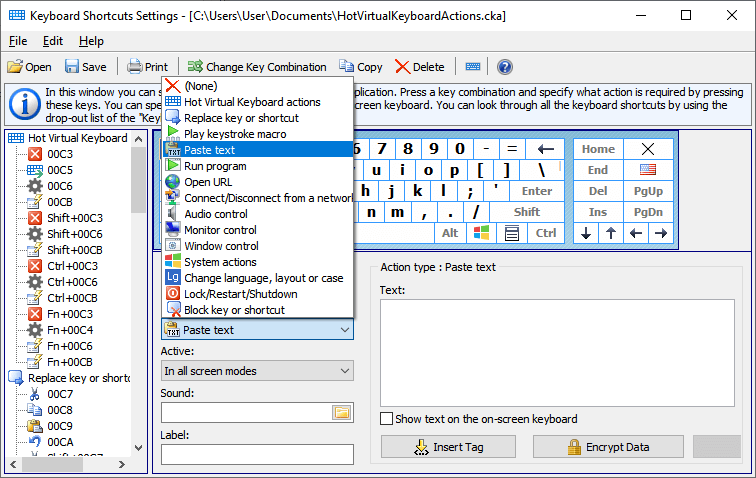
PRÓXIMO PASSO: Especifique o atalho de teclado a ser usado. Há duas maneiras de fazer isso:
1. Alternar para o campo Combinação de teclas e pressione a combinação de teclas desejada.
2. Use o ponteiro do mouse para selecionar as teclas da combinação no teclado virtual.
PRÓXIMO PASSO: Use o campo Ação para selecionar o tipo de ação a ser executada quando você pressionar a tecla de atalho especificada.
Você pode usar o campo Usar para especificar os modos de exibição em que a ação especificada deve funcionar. Por exemplo, você pode desativar as teclas Win e ativar macros de atalho adicionais (consulte a seção Reproduzir uma macro de toques de tecla) no modo tela cheia. Dessa forma, você pode aplicar configurações especiais ao jogar um jogo de computador.
ÚLTIMO PASSO: Especifique parâmetros avançados para a ação selecionada. Veja a lista de todas as ações, seus parâmetros e exemplos de uso na seção Tipos de ação.
Localizar:
O campo acima da lista filtra os atalhos de teclado à medida que você digita. O filtro considera o nome da tecla, o atalho, a descrição da ação e a sua própria anotação.
Dicas e truques
- Todos os atalhos de teclado ativos são exibidos no teclado virtual. Para mais detalhes, consulte a seção Utilizando o teclado virtual.
- Se você atribuir um Rótulo para uma ação, este rótulo será exibido no teclado virtual e na dica em vez da descrição da ação.
- Ao especificar atalhos de teclado, as teclas de controle da esquerda e da direita (Shift, Ctrl, Alt ou Win) são processadas de forma diferente. Para usar em um atalho apenas a tecla Shift, Ctrl, Alt ou Win da direita, pressione a respectiva tecla da direita. Para usar tanto a tecla da direita quanto a da esquerda, pressione a respectiva tecla da esquerda.
- Para apagar um atalho de teclado especificado anteriormente, selecione (Nada) no campo Tipo de ação.
- Ao especificar um atalho de teclado, você pode usar quase quaisquer teclas ou combinações de teclas, incluindo NumLock, CapsLock e Alt+Tab. No entanto, as seguintes teclas e combinações de teclas não podem ser usadas: Sleep, WakeUp, Power, F-Lock e Ctrl+Alt+Del.
- Para imprimir a lista de atalhos de teclado, selecione o item Imprimir lista no menu Arquivo.
- Se você criar vários arquivos com diferentes configurações de atalhos de teclado, você poderá alternar entre eles a qualquer momento (por exemplo, para usar um conjunto separado de atalhos de teclado para aplicativos específicos). Você pode especificar e usar um atalho de teclado para alternar entre os arquivos.
- Você pode adicionar um conjunto de atalhos de teclado de outro arquivo. Para isso, selecione o item Adicionar de arquivo... no menu Arquivo e, em seguida, selecione o arquivo com o conjunto de atalhos de teclado.
- Você pode adicionar um conjunto de atalhos de teclado Padrão ao seu arquivo. Para fazer isso, abra a caixa de diálogo Configurações, vá para a seção Teclas de atalho, e clique no botão Adicionar.... Você também pode remover do seu arquivo um conjunto existente de atalhos de teclado padrão clicando no botão Remover... na mesma seção.
- Para utilizar um único conjunto de atalhos de teclado em grupos de trabalho, salve o arquivo que contém esse conjunto em um recurso de rede e configure-o para ser usado em cada estação de trabalho.
Voltar ao início da ajuda do teclado
Personalização do tipo de teclado
Você pode personalizar o tamanho do teclado virtual, bem como a disposição, a aparência e o tamanho de suas teclas.
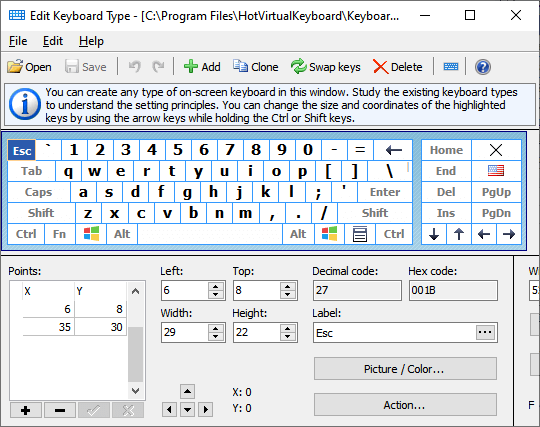
Para editar o teclado virtual, abra a caixa de diálogo Configurações, selecione o item Teclado Virtual e, em seguida, clique no botão Editar.... Por padrão, o tipo de teclado atual será aberto. Para editar outro tipo de teclado, clique no menu Arquivo e, em seguida, clique em Abrir.
Ao editar o teclado, você pode utilizar dois tipos de teclas virtuais:
- Teclas quadradas são usadas por padrão. Especifique apenas dois pontos para elas: o canto superior esquerdo e o canto inferior direito. Você pode usar os campos Largura e Altura para essas teclas.
- Teclas formadas por linhas podem ter qualquer formato. Para configurá-los, use o Pontos tabela para especificar todos os pontos que devem ser unidos por linhas, um por um. A última linha será desenhada automaticamente entre o primeiro e o último pontos.
Você pode especificar todos os parâmetros das teclas por meio dos campos na parte inferior da janela.
Ao editar o teclado, você pode utilizar os seguintes recursos:
- Use o ponteiro do mouse para selecionar vários teclas de uma vez mantendo pressionada a Shift.
- Use as teclas de seta para Redimensionar uma ou mais teclas selecionadas mantendo pressionada a Shift.
- Use as teclas de seta para alterar a posição de uma ou mais teclas selecionadas mantendo pressionada a Ctrl.
- Alterar qualquer Rótulo. O novo rótulo será exibido nas teclas em vez do rótulo ou caractere padrão. Por exemplo, você pode atribuir o rótulo “Clientes” à tecla F2. Você também pode alterar a fonte do texto ou usar caracteres especiais.
Uma tecla do teclado virtual não precisa repetir uma tecla do teclado físico. Ela também pode digitar um texto de qualquer tamanho, executar uma ação ou alternar o teclado para outra página de símbolos.
Adicionando e editando teclas
- Adicionar coloca uma nova tecla em um espaço livre do teclado.
- Recortar, Copiar e Colar (Ctrl+X, Ctrl+C, Ctrl+V) movem e copiam as teclas selecionadas por meio da área de transferência - uma tecla ou várias de uma vez. As teclas são colocadas na área de transferência como texto, por isso podem ser coladas no mesmo teclado, em outro teclado ou até mesmo em um editor de texto. As teclas coladas mantêm o formato, a aparência e a posição; quando esse lugar já está ocupado, as cópias são deslocadas um pouco para o lado. Colar só fica disponível enquanto a área de transferência contiver teclas copiadas do editor.
- Editar abre as propriedades da tecla selecionada.
- Apagar remove do teclado as teclas selecionadas.
Adicionar e Editar abrem a janela Tecla do editor. Escolha na caixa Tipo o que a tecla faz, e a janela mostra apenas os campos necessários para esse tipo. Você pode alterar o tipo de uma tecla existente a qualquer momento.
O campo Rótulo é opcional para todos os tipos. Enquanto você o deixa vazio, a tecla mostra o que ela faz: o nome da tecla física, o texto que ela digita, o nome da ação ou o nome da página que ela abre. As teclas que alternam para a próxima página ou para a página anterior não têm esse nome, por isso dê a elas um rótulo próprio - o modelo fornecido usa setas.
Tipos de teclas
- Tecla física envia o mesmo código que uma tecla do teclado físico. Selecione o código na lista Código: ou simplesmente pressione no teclado físico a tecla de que você precisa.
- Texto digita o texto do campo Texto: - esse texto não se limita a um único caractere, portanto uma tecla pode digitar um emoticon, um símbolo de moeda ou uma palavra inteira.
- Ação executa uma ação. Essa tecla não está vinculada a nenhum código: ela é identificada pelo nome que você digita no campo Nome: e a própria ação é atribuída na janela Configurações de atalhos de teclado do aplicativo. Até que uma ação seja atribuída, a tecla não faz nada ao ser tocada, e sua dica informa que a ação não foi encontrada.
- Seletor de página abre outra página do teclado. Escolha o destino na lista Página: uma página pelo nome, Layout base para voltar às letras, ou Próxima página e Página anterior para percorrer as páginas em ordem.
Duas teclas com o mesmo código
Um código pode ser usado por duas teclas do teclado. É assim que um layout ganha uma tecla Enter separada no teclado numérico, ou uma segunda tecla Shift no layout. Quando você adiciona uma tecla com um código que já está em uso, o editor propõe criar a segunda tecla; o campo do código passa a exibir o número dela, por exemplo 0D (2). Não é permitida uma terceira tecla com o mesmo código. Alterar o código de uma tecla existente, por sua vez, troca essa tecla de lugar com a tecla que já usa esse código.
As duas teclas são independentes: cada uma tem seu próprio formato, sua aparência e seu rótulo. O aplicativo decide sozinho qual delas pertence ao teclado numérico - aquela que fica à direita - e destaca exatamente a tecla que você pressiona no teclado físico.
Ao colar, o editor confere as teclas com o teclado: uma tecla física é considerada existente quando seu código já é usado por uma tecla do mesmo tipo - comum ou estendida - e uma tecla de ação, quando seu nome já está em uso. Se exatamente uma das teclas a colar já existir, a janela Tecla se abre e propõe um código ou nome livre para a cópia; é assim que você copia uma tecla que o teclado já tem. Se preferir criar a segunda tecla, escolha nessa janela o código existente. Se várias das teclas a colar já existirem, nada é colado, e o editor exibe um aviso a respeito. A tecla Enter do teclado numérico copiada de outro teclado é, portanto, colada ao lado da tecla Enter comum sem nenhuma pergunta: ela é a tecla estendida, e um layout pode ter as duas.
Páginas de símbolos
Um teclado pode conter várias páginas de teclas. O layout base mantém as letras, e as páginas contêm dígitos, sinais de pontuação ou quaisquer outros símbolos - como acontece no celular. Use a lista Página: da barra de ferramentas para escolher a página que você está editando, e o botão Páginas... para gerenciar as próprias páginas.
- Adicionar página vazia cria uma página do zero.
- Adicionar página como cópia do layout base repete o formato das teclas de letras, de modo que a página se pareça com o teclado que o usuário já conhece.
- Adicionar página como cópia da página atual é conveniente para uma segunda página de símbolos.
- Renomear página e Excluir página atuam sobre a página selecionada na lista.
A página aberta permanece até que outra tecla a troque. O teclado volta às letras quando é ocultado ou redimensionado, de modo que o usuário nunca o encontra em uma página inesperada. Não crie mais de 32 páginas: as que excederem esse limite são descartadas na leitura do arquivo do teclado.
O modelo de páginas pronto
Você não precisa criar as páginas manualmente. O botão Adicionar o modelo "&123" da janela Páginas cria de uma só vez duas páginas de dígitos e símbolos, junto com a tecla que as abre a partir do layout base. O teclado TouchScreen fornecido com o aplicativo é montado exatamente assim e pode servir de exemplo.
Observação: As páginas de símbolos e as teclas de ação surgiram na versão 10. As versões anteriores não as reconhecem e, ao salvar um teclado desses nessas versões, esses elementos são removidos, por isso o editor exibe um aviso a respeito.
Atribuindo uma imagem a qualquer tecla do teclado virtual
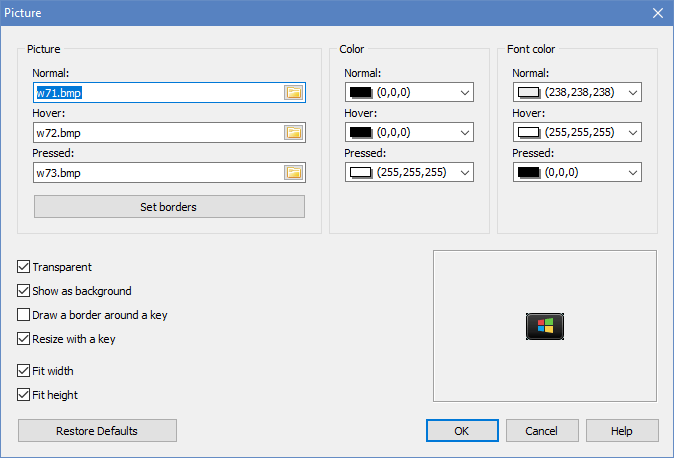
Imagem (Normal, Sobre, Pressionado)
Você pode atribuir uma imagem a cada estado da tecla ou usar a mesma imagem para todos os estados da tecla.
A imagem de uma tecla também pode ser uma imagem vetorial no formato SVG. A caixa de seleção de arquivo abre na subpasta “Icons” da pasta “Keyboards”, onde há um conjunto de ícones prontos fornecido com o programa. O ícone escolhido é copiado para dentro do próprio arquivo de teclado, então o teclado continua sendo um único arquivo sem arquivos de imagem separados, e o ícone permanece nítido em qualquer tamanho de tecla e qualquer zoom.
- Normal – A tecla em seu estado normal
- Destacado – A tecla realçada, quando o ponteiro do mouse passa sobre ela
- Selecionado – A tecla quando pressionada
Criar bordas
Você pode criar bordas para a imagem na tecla. Quando o aplicativo redimensiona a imagem, as bordas não mudam.
Cor (Normal, Sobre, Pressionado)
Uma cor de preenchimento da tecla, usada somente se a configuração Imagem não for usada.
Cor da fonte (Normal, Sobre, Pressionado)
Você pode especificar a fonte a ser usada para cada estado da tecla. As cores da fonte podem ser definidas mesmo que nenhuma imagem esteja atribuída às teclas nos campos anteriores. Se você mantiver a configuração padrão, o aplicativo usará os valores de cor das configurações do tema.
Transparente
Para permitir que a tecla atrás da imagem apareça através do fundo da imagem, marque a caixa de seleção Transparente. Para tornar sólido o plano de fundo da imagem, desmarque a caixa de seleção Transparente.
Observação: A propriedade Transparente funciona apenas para imagens no formato Bitmap.
Exibir como plano de fundo
Se esta opção estiver ativada, os rótulos das teclas e os ícones dos atalhos serão renderizados sobre a imagem da tecla. Caso contrário, os rótulos e ícones não serão exibidos na tecla.
Exibir uma moldura nas teclas
Esta opção é útil quando a imagem substitui completamente o estilo padrão da tecla. Por exemplo, veja o SkinMulticolor teclado.
Redimensionar com uma tecla
Se esta opção estiver ativada, a imagem será redimensionada quando o tamanho da tecla for alterado.
Ajustar largura, Ajustar altura
Se esta opção estiver ativada, a largura e/ou a altura da imagem será sempre igual à largura e à altura da tecla à qual ela foi atribuída, respectivamente.
Configurações adicionais do teclado
Se você selecionar este teclado, Hot Virtual Keyboard alterará as configurações especificadas:
- Alterar a opção Ajustar o teclado à largura da tela independentemente das configurações do aplicativo
- Alterar a opção Manter proporção independentemente das configurações do aplicativo
- Sempre mover o teclado para a borda inferior da tela
- Sempre exibir rótulos e ícones na centro das teclas
- Sempre usar fundo do teclado transparente
- Tamanho de fonte fixo para todos os rótulos de teclas (se vazio, usar o das configurações do aplicativo)
- Pontos de divisão – Esta opção é usada quando o tamanho do teclado muda. O teclado se divide nos pontos especificados, e as teclas deslizam em direções opostas.
Estados:
 - Não alterar
 - Desativar
 - Ativar
Dicas e truques
- Você pode usar a imagem ou foto de um teclado para editar um novo teclado virtual com base nela. Para isso, selecione o comando Adicionar fundo no menu Editar e abra o arquivo de imagem necessário. Após configurar o teclado, você pode remover a imagem selecionando o comando Remover fundo no menu Editar.
- Pode ser mais fácil criar um novo teclado se você usar um já existente como base. Para isso, selecione o teclado mais parecido com o seu e salve-o com um nome diferente selecionando o comando Salvar como... no menu Arquivo.
- Clique com o botão direito no teclado virtual enquanto o edita para adicionar outro ponto com as coordenadas do cursor à tecla atualmente em edição.
- Ao configurar teclas mais complexas, pode ser mais fácil usar um arquivo txt contendo todas as informações sobre o teclado. Os arquivos de teclado são armazenados na subpasta Keyboards.
- Todos os arquivos txt de teclados modificados são armazenados na pasta Dados do aplicativo. Você pode ver o caminho completo na legenda da janela Editar tipo de teclado (por exemplo, “C:\Documents and Settings\UserName\Application Data\ComfortSoftware\HotVirtualKeyboard\Keyboards\”). Você pode mover arquivos desta pasta para a subpasta Keyboards da pasta de instalação do aplicativo.
- Para excluir um tipo de teclado existente, exclua o arquivo com sua descrição da subpasta Keyboards.
Veja Também
Como instalar outro idioma e layout de teclado
Voltar ao início da ajuda do teclado
Tags de texto
Esses tipos de macros são utilizados quando você configurou modelos de texto simples ou a ação Colar texto.
<KEY shortcut>
Pressione a combinação de teclas. Os toques de tecla serão emulados dentro do texto (veja a lista de identificadores de teclas). Use + (o sinal de mais) para especificar uma combinação de teclado. Você pode especificar um código de tecla no formato hexadecimal usando $ (o sinal de cifrão). Por exemplo, $20 é Space e $1B é Escape. Exemplos de combinações de teclado:
- <KEY WIN+R>regedit<KEY Enter> – Inicia o editor do registro.
- Login<KEY TAB>senha<KEY ENTER> – Digite o login e a senha.
<INPUT>
Esta tag adiciona a capacidade de inserir texto pelo teclado, que será incluído no modelo de texto.
<SOMEOF>...</SOMEOF>
Selecionar um texto aleatório das listas delimitadas por <CS> e </CS> tags. Você pode aninhar essas tags. Exemplos simples:
- <SOMEOF><CS>1</CS><CS>2</CS></SOMEOF> – Insere “1” ou “2”.
- <SOMEOF><CS>hi<SOMEOF><CS>1</CS><CS>2</CS></SOMEOF></CS><CS>bye<SOMEOF><CS>1</CS><CS>2</CS></SOMEOF></CS></SOMEOF> – Insere “hi1”, “hi2”, “bye1” ou “bye2”.
<POPUP>...</POPUP>
Mostrar menu pop-up. Selecione o texto a partir das listas delimitadas por <CS> e </CS> tags. Você pode aninhar essas tags umas dentro das outras. Para nomear uma entrada <CS>, digite o nome após <CS, separado por um espaço - os nomes podem conter espaços. Exemplo: <POPUP><CS Name1>Hi</CS><CS Name 2>Hello</CS></POPUP> - insere "Hi" ou "Hello".
<FILE filename>
Insere o texto do arquivo especificado (se existir) na posição especificada.
<SELECTION>
Insere o texto atualmente selecionado no aplicativo ativo.
<CLIPBOARD>
Insere o texto da Área de Transferência.
<SCRIPT>
Esta tag permite executar diversas funções utilizando JavaScript, por exemplo:
<SCRIPT>
<FILE>Common.js</FILE>
<FUNCTION>DoublingSlashes</FUNCTION>
<PARAM><SELECTION></PARAM>
</SCRIPT>
<DATETIME format>
Insere a data e a hora no formato especificado (consulte a lista de formatos). Você pode obter a data deslocada por um determinado número de dias, semanas ou meses. Use o seguinte formato:
+d, -d, +d1, -d1, +d2, -d2, +d3, -d3, etc. - Deslocar em um dia, dois dias, três dias, e assim por diante. (y - ano, w - semana, m - mês, d - dia, h - hora, n - minuto)
Observação: Você pode especificar a posição do cursor de texto após a colagem do texto colocando | (o caractere de barra vertical) no local desejado.
Voltar ao início da ajuda do teclado
Editando ícones de atalho
Os ícones de atalho são exibidos no teclado virtual. Um conjunto separado de ícones de atalho é exibido para cada aplicativo.
Como os aplicativos usam mecanismos diferentes para armazenar ícones de atalho, é impossível detectá-los automaticamente. Por isso, a Comfort Software Group utiliza seus próprios conjuntos de ícones de atalho para cada aplicativo. Você pode configurar ícones de atalho para qualquer aplicativo (ou Windows).
Para editar os ícones de atalho, abra a caixa de diálogo Configurações, selecione o item Ícones de atalhos, e clique no botão Editar ícones de atalho.
Por padrão, o arquivo de ícone Win* é editado. Para editar um arquivo de ícone diferente, clique no menu Arquivo e, em seguida, clique em Abrir.
Inicie o aplicativo para o qual você deseja criar ícones e selecione o nome do seu arquivo executável no menu suspenso Nome do arquivo. Depois disso, os campos Nome da classe da janela principal e Nome do aplicativo serão preenchidos automaticamente.
Os campos Nome do arquivo e Nome da classe da janela principal são usados para determinar qual aplicativo está ativo. Você pode especificar ambos os campos ou apenas um deles.
O campo Nome do aplicativo é usado para informações sobre um aplicativo específico. Digite seus detalhes (por exemplo, “Awesome App by John Doe (john@doe.com)”).
Para adicionar um novo ícone, especifique o atalho de teclado no campo Combinação de teclas, ou selecione-o no teclado virtual.
Depois disso, você pode adicionar o ícone das seguintes maneiras: carregá-lo de um arquivo, capturar a tela ou colar uma imagem da área de transferência. Se adicionar um ícone capturando a tela, preencha toda a área de que não precisa com a Fuchsia cor, e selecione essa cor no campo Cor da transparência. Para ver se o ícone está bom, tente selecionar outro estilo (por exemplo, preto).
Por fim, você pode especificar uma dica a ser exibida ao passar o ponteiro do mouse sobre a tecla com o ícone no teclado virtual. Use apenas um idioma, de preferência o inglês.
Observação: Todos os arquivos com conjuntos de ícones de atalho são armazenados na subpasta Icons.
Observação: Os ícones de atalho fornecidos com o programa são imagens vetoriais e por isso permanecem nítidos em qualquer tamanho. Você ainda pode adicionar seus próprios arquivos PNG de 16, 24 e 32 pixels, ou fornecer apenas um desses tamanhos.
Observação: Os conjuntos de ícones de atalho usam o formato da versão 10 com a extensão .csi, e todos os conjuntos fornecidos com o programa foram reeditados nele. Conjuntos de versões anteriores (.cki) abrem como antes e nunca são sobrescritos, de modo que a versão 9 continua funcionando com eles.
Voltar ao início da ajuda do teclado
Configurações
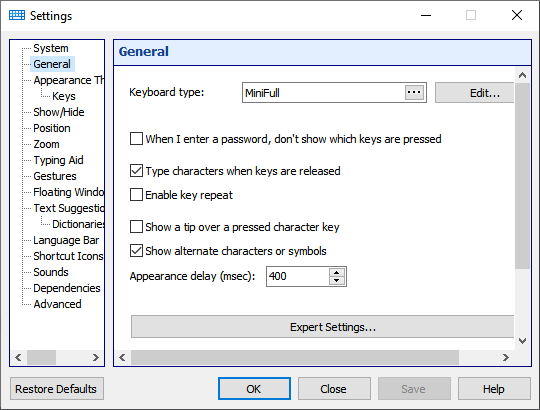
Ao desenvolver Hot Virtual Keyboard, procuramos manter o número de opcionais Configurações ao mínimo, deixando apenas aqueles que são realmente necessários.
Para abrir a caixa de diálogo Configurações, clique com o botão direito no ícone do Hot Virtual Keyboard na Área de Notificação e selecione Todas as configurações.
Voltar ao início da ajuda do teclado
Sistema
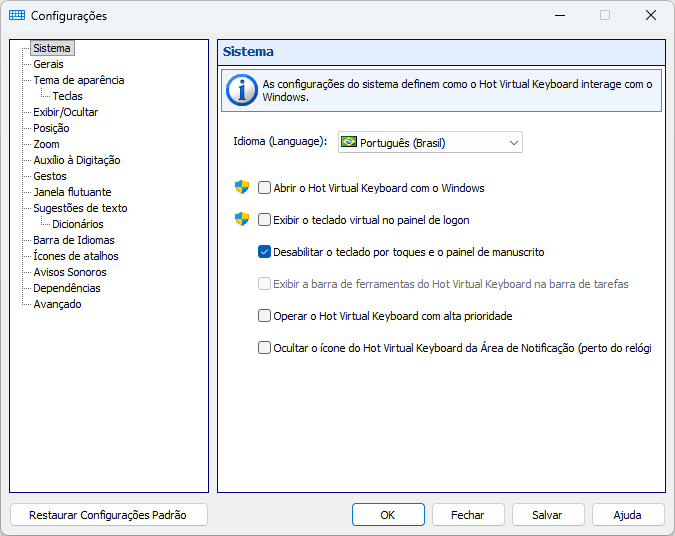
As configurações do sistema definem a interação entre Hot Virtual Keyboard e o Windows.
Idioma (Language)
O idioma da interface do usuário do Hot Virtual Keyboard. Para alterar o idioma do teclado virtual, instale outro idioma ou layout de teclado no seu sistema.
Abrir o Hot Virtual Keyboard com o Windows
Se você marcar esta caixa de seleção, Hot Virtual Keyboard será iniciado automaticamente quando o sistema for iniciado.
Exibir o teclado virtual no painel de logon
Se você marcar esta caixa de seleção, o Teclado Virtual será exibido antes que qualquer usuário faça login no sistema. Uma instância separada do aplicativo, possivelmente com configurações diferentes, será iniciada para esse Teclado Virtual (consulte a seção FAQ para desenvolvedores).
Desabilitar o teclado por toques e o painel de manuscrito
Você pode desativar o Teclado de Toque do sistema que aparece quando você usa uma tela sensível ao toque. Observação: Windows 7 e superior.
Operar o Hot Virtual Keyboard com alta prioridade
Marque esta caixa de seleção se algum recurso do Hot Virtual Keyboard estiver instável no seu sistema.
Exibir a barra de ferramentas do Hot Virtual Keyboard na barra de tarefas
Marcar esta caixa de seleção adicionará a barra de ferramentas do aplicativo com um botão à barra de tarefas. Você pode usar este botão para iniciar o Teclado Virtual.
Observação: Sem suporte no Windows 11.
Dica: Você pode colocar na barra de tarefas do Windows um botão para mostrar ou ocultar o teclado virtual com um único clique. Abra a pasta de instalação do programa e localize o utilitário incluído ToggleKeyboard.exe e fixe-o na barra de tarefas (clique com o botão direito do mouse no arquivo ou no atalho do menu Iniciar “Mostrar ou ocultar o teclado virtual” e escolha Fixar na barra de tarefas). Em seguida, ao clicar no ícone fixado, o teclado virtual será exibido se estiver oculto ou será ocultado se estiver visível no momento - sem abrir a janela principal do programa.

Ocultar o ícone do Hot Virtual Keyboard da Área de Notificação (perto do relógio)
Se esta caixa de seleção estiver marcada, o ícone do aplicativo não será exibido na Área de Notificação.
Ícone
O ícone do Teclado Virtual na Área de Notificação, na barra de ferramentas, na janela flutuante e ícone flutuante.
Voltar ao início da ajuda do teclado
Gerais
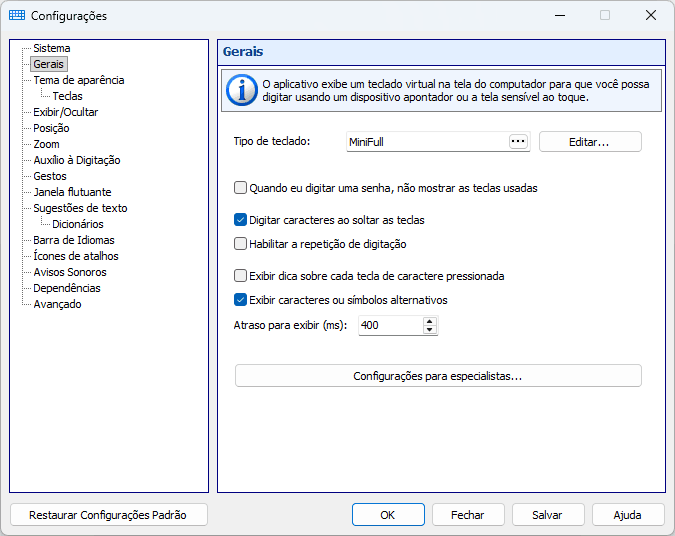
O aplicativo exibe um teclado virtual na tela do computador para que você possa digitar usando um dispositivo apontador ou a tela sensível ao toque.
Tipo de teclado
Você pode selecionar um tipo de teclado. Cada teclado pode ter sua própria disposição de teclas. Um estilo especial foi definido para alguns teclados. Para editar qualquer teclado, selecione-o e clique no botão Editar.... O layout do teclado muda dependendo do idioma de entrada atual. Você não precisa criar seu próprio teclado para cada idioma.
O botão “Escolher...” abre a janela em que o tipo de teclado é escolhido. Os teclados que não são mais oferecidos continuam no disco: clique com o botão direito na lista dessa janela e escolha “Teclados desatualizados” para trazê-los de volta. Alguns teclados foram renomeados na versão 10, e o teclado que você tinha selecionado passa automaticamente para o novo nome.
Quando eu digitar uma senha, não mostrar as teclas usadas
Se esta caixa de seleção estiver marcada, o pressionamento de teclas não será exibido no teclado virtual quando o foco estiver em um campo de entrada de senha. A janela Sugestões de Texto também não será exibida.
Digitar caracteres ao soltar as teclas
Se esta caixa de seleção estiver marcada, os caracteres serão digitados quando você levantar o dedo da superfície da tela sensível ao toque ou soltar o botão do mouse. Caso contrário, os caracteres serão digitados conforme você toca ou clica em uma tecla, como em um teclado comum. Essa opção é especialmente útil em combinação com as configurações abaixo.
Observação: Esse recurso não funciona se a opção Habilitar a repetição de digitação estiver ativada.
Habilitar a repetição de digitação
Quando uma tecla é pressionada e mantida pressionada, o teclado digita e continua digitando o símbolo correspondente em intervalos regulares até que a tecla seja solta. Esse é o comportamento usual de um teclado físico. Assim, você pode utilizar o teclado virtual para jogar no seu PC móvel com tela sensível ao toque.
Se você ativá-lo, o Gestos e Digitar caracteres ao soltar as teclas recursos não funcionarão.
Exibir dica sobre cada tecla de caractere pressionada
Se esta caixa de seleção estiver marcada, ao pressionar uma tecla, uma pequena janela com uma versão ampliada do caractere correspondente será exibida. Essa opção é especialmente útil em combinação com a opção anterior.
Exibir caracteres ou símbolos alternativos
Com esta opção ativada, Hot Virtual Keyboard exibirá caracteres alternativos quando você pressionar e mantiver pressionada uma tecla. O caractere selecionado será inserido quando você soltar a tecla.
Você pode editar a lista de caracteres alternativos editando o arquivo AlternateSymbols.txt na subpasta Data.
Observação: Esse recurso não funciona se a opção Habilitar a repetição de digitação estiver ativada.
Atraso para exibir (ms)
O atraso entre pressionar uma tecla e a exibição da lista de caracteres alternativos.
Configurações para especialistas
Exibir o teclado enquanto mantém pressionada a tecla
Marque esta caixa de seleção para mostrar o teclado quando você mantiver pressionada uma das teclas selecionadas: Shift, Ctrl, Alt ou Win.
Atraso para exibir (ms)
O atraso entre pressionar uma tecla de controle e a exibição do teclado virtual.
Esperar antes de repetir (milissegundos)
O intervalo de tempo decorrido antes que um caractere se repita quando você mantém uma tecla pressionada.
Taxa de repetição (caracteres/segundo)
A velocidade com que um caractere é repetido quando você mantém uma tecla pressionada.
Ponteiro do mouse
Existem três tipos de ponteiro do mouse que você pode usar: Padrão (Seta), Mão ou Invisível.
Exibir caracteres de teclas em MAIÚSCULAS
Se esta opção estiver ativada, os caracteres das teclas serão exibidos em maiúsculas, independentemente do estado das teclas Shift e CapsLock.
Voltar ao início da ajuda do teclado
Tema de aparência
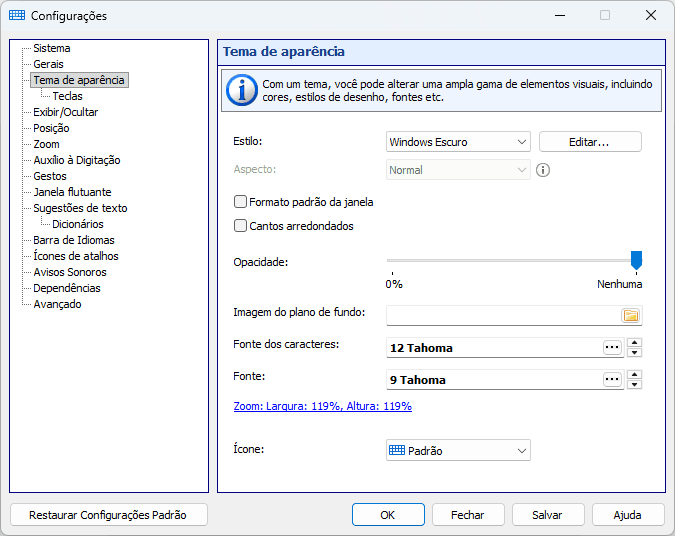
Com um tema você pode alterar uma ampla gama de elementos visuais: as cores e as imagens das teclas, as fontes, o arredondamento das teclas e a espessura da sua borda.
Estilo
Um esquema de cores.
Os três botões ao lado da lista gerenciam os temas: “Adicionar” inicia um novo tema na janela “A cor da sua marca”, “Editar” abre a janela “Cor / Imagem” para o tema selecionado e “Apagar” remove um tema seu. Os temas fornecidos com o programa nunca são sobrescritos: assim que você altera um deles, é criada uma cópia sua.
A janela “A cor da sua marca” monta um tema completo a partir de uma única cor, que você pode escolher na paleta ou digitar como valor hexadecimal. Escolha a variante “Sólido”, “Escuro” ou “Claro” e veja o resultado na hora em uma amostra de cinco teclas e no próprio teclado virtual.
Na janela “Cor / Imagem” cada cor tem sua própria lista suspensa. As linhas são as partes de uma tecla (“Tecla”, “Borda da tecla”, “Caracteres” e “Nomes das teclas”) e as colunas são os estados da tecla, com colunas separadas para “Teclas de função” e “Teclas de controle”. A imagem de uma tecla é escolhida na mesma janela, separadamente para teclas comuns, de função e de controle.
Estados das teclas:
- Normal – A tecla em seu estado normal
- Destacado – A tecla realçada, quando o ponteiro do mouse passa sobre ela
- Selecionado – A tecla quando pressionada
Arredondamento
Este controle deslizante define o raio dos cantos das teclas: à esquerda teclas quadradas, à direita teclas totalmente redondas.
Espessura da borda
A espessura da borda desenhada ao redor de cada tecla, de 0 a 9. A borda é desenhada para dentro, portanto as teclas mantêm o seu tamanho.
Transparência
Aqui você ajusta a transparência do teclado virtual.
Imagem do plano de fundo
Você pode selecionar um arquivo de imagem (por exemplo, uma foto) para ser usado como fundo. Para remover a imagem de fundo, basta limpar o nome do arquivo no campo de texto.
Fonte dos caracteres
A fonte dos caracteres exibidos no Teclado Virtual.
Fonte
A fonte dos rótulos exibidos no teclado virtual.
Zoom
A largura do teclado virtual em porcentagem do seu tamanho original. O mesmo valor pode ser definido na página “Zoom”, onde também é possível alterar a altura. O controle deslizante fica oculto enquanto “Ajustar o teclado à largura da tela” ou “Ajustar o teclado à altura da tela” estiver ativo.
Colorir as teclas por zona dos dedos
Você pode destacar teclas para aprender a digitação por toque. As teclas serão destacadas com uma cor diferente para cada dedo.
Exibir o teclado virtual no estilo do Windows
Marque esta caixa para que o teclado virtual seja desenhado no estilo nativo do Windows em vez das cores do tema selecionado.
Voltar ao início da ajuda do teclado
Teclas
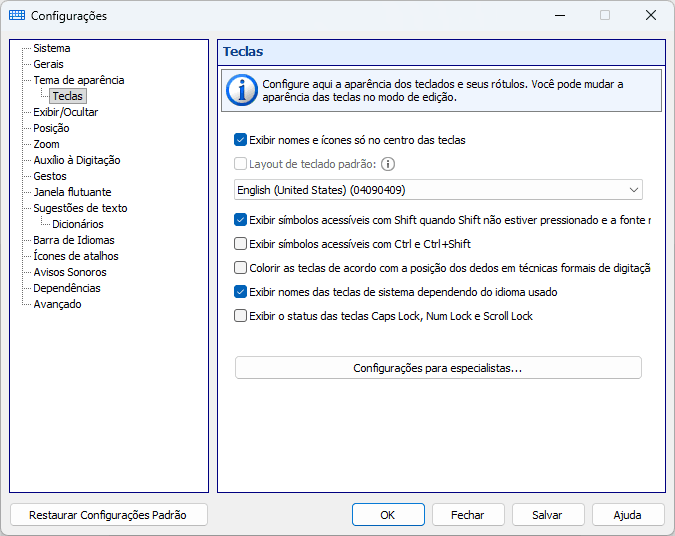
Use estas Configurações para ajustar a aparência das teclas e seus rótulos. Você pode alterar a aparência de qualquer tecla no modo de edição de teclado.
Exibir ícones nas teclas de sistema
Enter, Tab, Caps Lock e Shift exibem um ícone em vez do nome quando o nome não cabe na largura da tecla. Com esta opção o ícone é sempre exibido.
Exibir nomes e ícones só no centro das teclas
Esta opção é útil quando você utiliza apenas um idioma de entrada.
Layout de teclado padrão
O layout ou idioma usado para exibir os nomes das teclas no canto superior esquerdo.
Exibir símbolos acessíveis com Shift quando Shift não estiver pressionado e a fonte não for grande
Se o tamanho da tecla e a fonte permitirem, todas as teclas numéricas exibirão os caracteres que são digitados em combinação com a tecla Shift.
Exibir símbolos acessíveis com AltGr
Esta opção imprime o caractere de terceiro nível, aquele digitado com AltGr, no canto inferior direito da tecla.
Exibir símbolos acessíveis com Ctrl e Ctrl+Shift
Esta opção permite exibir os caracteres que ficam disponíveis quando você pressiona Ctrl ou Ctrl+Shift. Em geral, essas combinações de teclas não são usadas para entrada de texto.
Exibir nomes das teclas de sistema dependendo do idioma usado
Você pode alterar os rótulos exibidos nestas teclas: Backspace, Tab, Enter, Shift, Ctrl, Alt, AltGr, Pause, Esc, PgUp, PgDn, End, Home, Setas, PrtScr, Ins, Del, Apps, Win, Caps Lock, Num Lock e Scroll Lock.
Exibir o status das teclas Caps Lock, Num Lock e Scroll Lock
Esta opção permite exibir essas teclas como pressionadas quando o modo correspondente está ativo (ou seja, quando o respectivo indicador está aceso no teclado físico).
Alinhar nomes das teclas de sistema à borda esquerda ou direita
Os nomes e ícones das teclas de sistema largas (Tab, Caps Lock, Shift, Enter, Backspace) são deslocados para o lado mais próximo do teclado, como no teclado de toque do Windows 11: para a borda esquerda na metade esquerda do teclado e para a borda direita na metade direita. As teclas estreitas mantêm os nomes no centro. Esta opção se aplica quando os nomes e ícones são exibidos no centro das teclas.
Voltar ao início da ajuda do teclado
Exibir/Ocultar
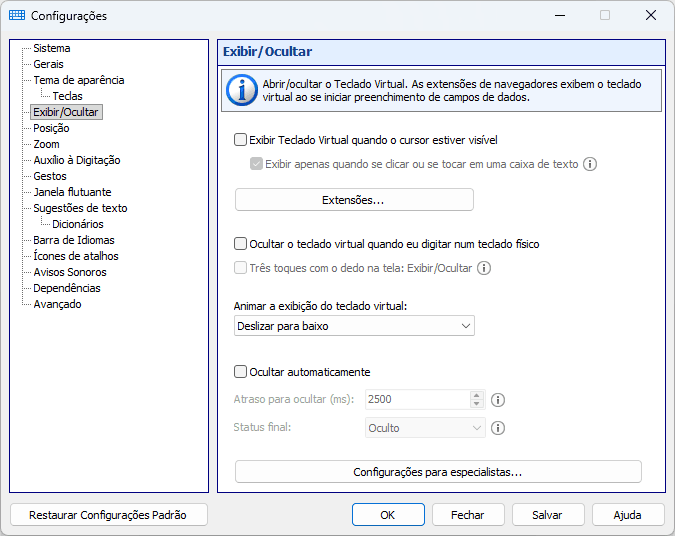
Exibir Teclado Virtual quando o cursor estiver visível
Se esta caixa de seleção estiver marcada, o Teclado Virtual será exibido quando o cursor de texto for colocado em um campo de texto. Alguns aplicativos desenham o cursor de texto à sua própria maneira e não fornecem informações sobre seu estado. Nesse caso, você pode abrir o teclado pressionando um atalho de teclado ou clicando no ícone do teclado. Você também pode instalar uma Extensão de Navegador.
Exibir apenas quando se clicar ou se tocar em uma caixa de texto
Se esta caixa de seleção estiver marcada, o Teclado Virtual será exibido quando você clicar ou tocar em uma caixa de texto. Se você ativou o aplicativo e o cursor de texto estiver visível, o teclado ficará oculto até que você clique em uma caixa de texto.
Extensões
Você pode instalar uma extensão de navegador para fazer o teclado virtual aparecer quando o cursor for colocado dentro de um campo de texto. A extensão adicionará informações relacionadas ao teclado à legenda do navegador, e o aplicativo monitorará a legenda em busca de alterações.
Ocultar o teclado virtual quando eu digitar num teclado físico
Se você marcar esta caixa de seleção, o Teclado Virtual desaparecerá quando você pressionar uma tecla no teclado físico; o Teclado Virtual será exibido novamente quando você tocar a tela sensível ao toque ou chamá-lo pressionando um atalho de teclado ou clicando no ícone do teclado.
Esta configuração também oculta o teclado quando você conecta um Cover Keyboard.
Para mostrar o teclado, toque na tela com
Escolha com quantos dedos o teclado virtual é chamado: de 3 a 10 dedos, ou “(Nada)” para desligar o gesto. Um toque com esse número de dedos exibe ou oculta o teclado virtual. Em alguns programas este recurso não funciona. Observação: Windows 8 e superior.
Animar a exibição do teclado virtual
Quando o teclado é iniciado, ele aparece na tela deslizando para cima ou para baixo a partir da borda especificada da tela. Quando o teclado é fechado, ele desliza para baixo da borda especificada.
Ocultar automaticamente
Esta opção oculta o teclado quando expira o tempo especificado no campo Atraso para ocultar (ms).
Atraso para ocultar (ms)
O atraso entre o último pressionamento de qualquer tecla e o desaparecimento do Teclado Virtual.
Status final
O teclado virtual pode ficar transparente sem desaparecer por completo. Você pode, por exemplo, definir “Transparência 90%” como estado final.
Voltar ao início da ajuda do teclado
Posição
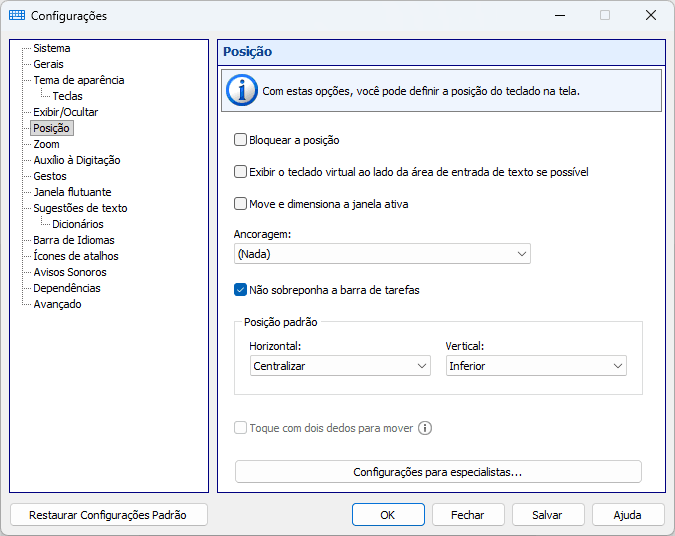
Com estas opções, você pode definir a posição do teclado na tela.
Bloquear a posição
Impede que o teclado seja movido.
Exibir o teclado virtual ao lado da área de entrada de texto se possível
Alguns aplicativos desenham o cursor de texto à sua própria maneira e não fornecem informações sobre sua posição (são eles Firefox, OpenOffice, CorelDRAW, etc.). Nesse caso, o teclado será exibido na parte inferior da tela.
Observação: Esse recurso não funciona quando você define a configuração Ancoragem.
Move e dimensiona a janela ativa
Se a janela ativa ficar sob o Teclado Virtual, Hot Virtual Keyboard a redimensiona e a move para que permaneça visível. Diferentemente da configuração Ancoragem, ela apenas redimensiona e move a janela ativa, e não pode redimensionar um navegador da Web em execução no modo quiosque.
Ancoragem
Você pode encaixar o teclado na parte superior ou inferior da tela. Se você encaixar o teclado, o espaço disponível da área de trabalho será reduzido. As janelas dos outros aplicativos e os ícones da área de trabalho serão reorganizados para se ajustar à mudança.
Posição padrão
Quando o teclado virtual aparece, ele é automaticamente movido para a posição especificada (mesmo que tenha sido movido para outro lugar antes). Se o usuário mover o teclado para qualquer local da tela, ele permanecerá nesse local até desaparecer.
Você pode alterar esta configuração para qualquer teclado na janela Editar tipo de teclado. Assim, seus teclados terão posições diferentes na tela quando você alternar entre eles.
A posição do teclado muda mesmo se a configuração Bloquear a posição estiver definida.
Não sobreponha a barra de tarefas
A barra de tarefas é levada em conta ao mover o teclado para a borda da tela quando esta configuração está ativada.
Afastar o teclado do menu Iniciar
Enquanto o menu Iniciar estiver aberto, o teclado virtual sai de lado para que os dois não se sobreponham, e volta ao seu lugar assim que o menu se fecha.
Se o teclado ocultar o cursor de texto
Esta lista informa ao programa o que fazer quando o teclado virtual cobre o cursor de texto:
“Não mover” - o teclado permanece onde está.
“Afastar o teclado do cursor de texto” - o teclado sai de lado para que o cursor de texto continue visível. Era assim nas versões anteriores e continua sendo o padrão.
“Transparência 10%” ... “Transparência 90%” - o teclado fica transparente e você enxerga o cursor de texto através dele.
O teclado permanece transparente enquanto o cursor de texto estiver embaixo dele, tanto ao digitar quanto ao clicar, e volta à sua transparência normal assim que o cursor deixa de ficar coberto.
Observação: Esta lista não está disponível quando “Exibir o teclado virtual ao lado da área de entrada de texto se possível” está marcado ou quando o teclado está encaixado na borda da tela.
Observação: Esta lista substitui a opção oculta “KeyboardSideLock” das versões anteriores. Um teclado que tinha essa opção ativada volta com “Não mover” selecionado.
Toque com dois dedos para mover
Para mover o teclado virtual, toque nele com dois dedos e mova-os na mesma direção. Observação: Windows 7 e superior.
Voltar ao início da ajuda do teclado
Zoom
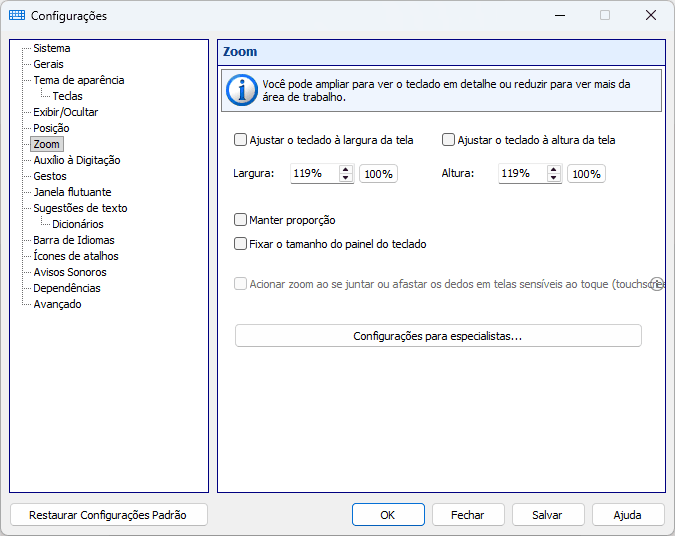
Você pode aplicar o zoom para obter uma visão aproximada do seu teclado ou reduzir o zoom para ver mais da área de trabalho. Esse recurso permite alterar o tamanho do teclado sem editá-lo.
Ajustar o teclado à largura da tela
Você pode dimensionar automaticamente o teclado virtual para corresponder à largura da tela. Esse recurso é útil se você alterna a tela com frequência entre os modos retrato e paisagem.
Largura
A taxa de dimensionamento da largura do teclado. Você pode redimensionar a janela do teclado da maneira usual, arrastando sua borda com o mouse.
Ajustar o teclado à altura da tela
Você pode dimensionar automaticamente o teclado virtual para corresponder à altura da tela. Se esta opção for usada em conjunto com Ajustar o teclado à largura da tela, o teclado se ajustará ao tamanho da tela.
Altura
A taxa de dimensionamento da altura do teclado.
Manter proporção
Se essa proporção estiver bloqueada, a largura do teclado será dimensionada na mesma proporção que sua altura (e vice-versa, a altura será dimensionada na mesma proporção que a largura).
Fixar o tamanho do painel do teclado
Você pode impedir que o teclado seja redimensionado.
Acionar zoom ao se juntar ou afastar os dedos em telas sensíveis ao toque (touchscreen)
Para aumentar ou diminuir o zoom, toque no teclado virtual com dois dedos e, em seguida, aproxime os dedos (pinçar) ou afaste-os um do outro (esticar). Observação: Windows 7 e superior.
Voltar ao início da ajuda do teclado
Auxílio à Digitação
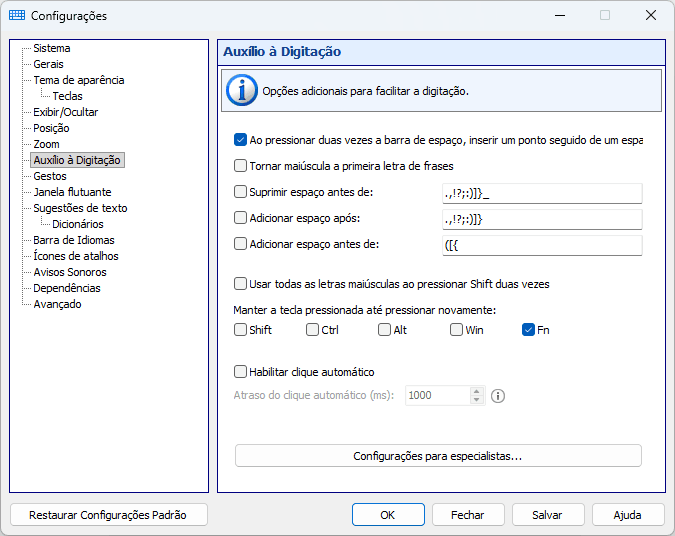
Recursos adicionais para digitação confortável no teclado virtual.
Ao pressionar duas vezes a barra de espaço, inserir um ponto seguido de um espaço
Você pode inserir um ponto seguido de espaço pressionando a barra de espaço duas vezes.
Tornar maiúscula a primeira letra de frases
Se um dos caracteres especificados for digitado, a tecla Shift será pressionada automaticamente.
Suprimir espaço antes de
Se algum dos caracteres da lista for digitado e houver espaços antes desse caractere, os espaços serão removidos.
Adicionar espaço após
Se algum dos caracteres da lista for digitado, um espaço será adicionado após esse caractere.
Adicionar espaço antes de
Se algum dos caracteres da lista for digitado e não houver espaço antes desse caractere, um espaço será adicionado antes dele.
Usar todas as letras maiúsculas ao pressionar Shift duas vezes
Tocar duas vezes em Shift no teclado virtual faz com que essa tecla permaneça pressionada. Toque em Shift novamente para soltá-la.
Manter a tecla pressionada até pressionar novamente (Shift, Ctrl, Alt, Win, Fn)
Quando você pressiona uma dessas teclas modificadoras, ela permanece pressionada até que você a pressione novamente.
Habilitar clique automático
Se você passar o mouse sobre uma tecla, ela será pressionada automaticamente com o intervalo especificado entre os pressionamentos. Esse recurso pode ser útil para pessoas com determinadas deficiências.
Atraso do clique automático (ms)
O tempo decorrido antes que um clique do mouse seja executado na posição atual do ponteiro do mouse.
Voltar ao início da ajuda do teclado
Gestos
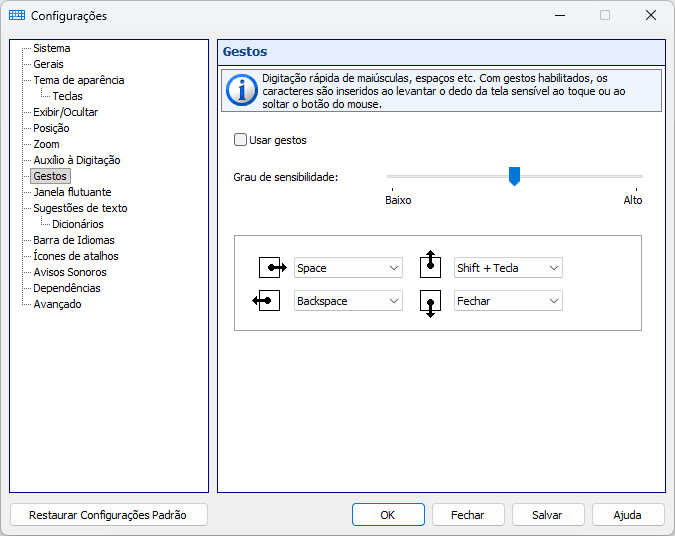
Suporte a gestos (para inserir rapidamente letras maiúsculas, espaços etc.) com sensibilidade ajustável:
Se você marcar a caixa de seleção Usar gestos, os caracteres serão inseridos quando você levantar o dedo da superfície de uma tela sensível ao toque ou soltar o botão do mouse. Caso contrário, os caracteres serão inseridos conforme você digita, exatamente como em um teclado comum.
O controle deslizante Grau de sensibilidade define a distância mínima do movimento para que o gesto seja reconhecido.
Você pode usar o mouse ou os dedos para realizar um gesto:
- Tela sensível ao toque: Toque na tela com um dedo e mova-o uma curta distância.
- Mouse: Os gestos do mouse funcionam mantendo pressionado o botão esquerdo do mouse, movendo o mouse em uma determinada direção e, em seguida, soltando o botão.
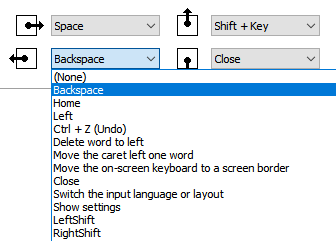
Você pode modificar as ações de cada tipo de deslize ou desativar apenas algumas delas selecionando o item (Nada).
Observação: Esse recurso não funciona se a opção Habilitar a repetição de digitação estiver ativada.
Você pode especificar gestos para qualquer uma das ações a seguir:
- Pressione qualquer tecla
- Pressionar uma tecla junto com a tecla Shift
- Apagar palavra à esquerda
- Apagar palavra à direita
- Atalho Ctrl+Home
- atalho Ctrl+End
- Atalho Ctrl+Z (Desfazer)
- Mover o teclado virtual para a borda da tela
- Fechar o teclado virtual
- Ativar/Desativar Sugestões de Texto
- Mover o cursor uma palavra à esquerda
- Mover o cursor uma palavra à direita
- Mudar o idioma do teclado
- Exibir Configurações
Voltar ao início da ajuda do teclado
Janela flutuante
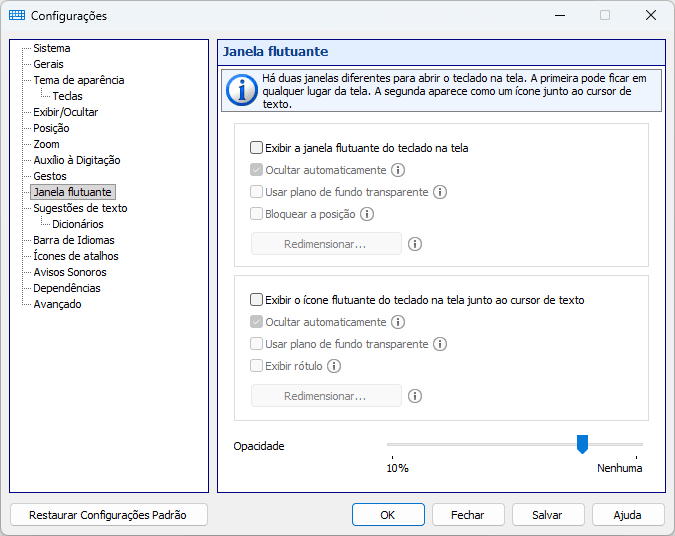
Existem duas janelas diferentes que você pode usar para abrir o teclado virtual.
A primeira janela, que pode ser posicionada em qualquer lugar da tela, permite mostrar ou ocultar o Teclado Virtual.
A segunda janela é exibida como um ícone localizado ao lado do cursor de texto. Se não houver cursor de texto na tela, essa janela não será exibida.
Você pode redimensionar qualquer uma dessas janelas, ajustar sua transparência ou fazê-las desaparecer automaticamente quando o teclado for exibido na tela.
Exibir a janela flutuante do teclado na tela
Se esta caixa de seleção estiver marcada, a primeira janela - um botão móvel que mostra ou oculta o teclado virtual - é exibida na tela.
Ocultar automaticamente
Você pode ocultar essas janelas quando o teclado virtual estiver visível e exibi-las quando o teclado estiver oculto.
Usar plano de fundo transparente
Mostrar apenas ícone e rótulo.
Bloquear a posição
Impede que a janela flutuante seja movida.
Redimensionar...
Abre uma janela em que você define o tamanho da janela flutuante ou do ícone flutuante. Cada um dos dois grupos tem seu próprio botão “Redimensionar...”.
Exibir o ícone flutuante do teclado na tela junto ao cursor de texto
Você pode fazer com que um ícone flutuante apareça automaticamente quando você tocar em um ponto da tela onde deseja inserir o texto. Para abrir o teclado virtual, toque no ícone flutuante.
Alguns aplicativos desenham o cursor de texto à sua própria maneira e não fornecem informações sobre sua posição. (São eles Firefox, Google Chrome, OpenOffice, CorelDRAW, etc.) Nesse caso, o Ícone flutuante não será exibido.
Exibir rótulo
Exibe um rótulo de texto ao lado do ícone flutuante.
Transparência
Este controle deslizante ajusta a transparência das duas janelas.
Observação: Você pode alterar as configurações da Janela flutuante através do seu menu de contexto.
Voltar ao início da ajuda do teclado
Sugestões de texto
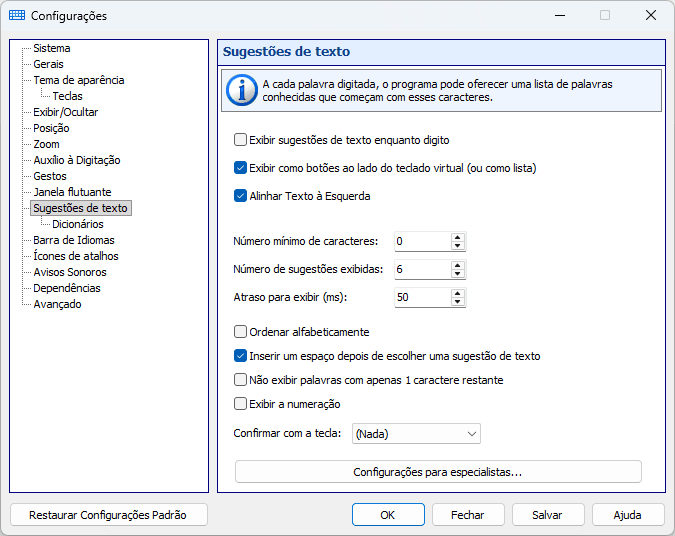
Assim que você digitar um número suficiente de caracteres válidos para igualar ou exceder o Número mínimo de caracteres, a lista de palavras será pesquisada em busca de todas as palavras conhecidas que começam com esses caracteres. Se forem encontradas palavras correspondentes, a janela Sugestões de Texto será exibida com essas palavras; caso contrário, a janela não será mostrada.
Se você selecionar qualquer uma das palavras sugeridas, ela será inserida no texto.
A ordem das palavras na lista depende das estatísticas acumuladas por Hot Virtual Keyboard. O aplicativo possui inicialmente dados predefinidos sobre frequência e ordem de palavras para os idiomas mais populares. Esses dados são armazenados na subpasta Common. Quando você digita qualquer texto, Hot Virtual Keyboard memoriza as palavras que você usa, de modo que mais tarde possa colocar as mais usadas no início da lista. Quais palavras são sugeridas também depende do texto digitado anteriormente.
Quaisquer novas palavras que não estejam disponíveis nos dicionários instalados são salvas no arquivo “custom.dic”. Para editar esse arquivo, selecione-o na lista e clique no botão Editar.... Quando terminar de editar o arquivo, clique no botão Ler/atualizar lista de palavras.
As estatísticas de uso de palavras são mantidas separadamente dos demais dados. Para limpar as estatísticas, clique no botão Zerar as Estatísticas.
Instalando dicionários
O recurso Sugestões de Texto utiliza arquivos com a extensão “dic” (por exemplo, “en.dic”). Esses arquivos são armazenados na pasta Armazenar os dados aqui. Para baixar um arquivo para o seu idioma, clique no botão Baixar....
Você também pode criar seu próprio arquivo com uma lista de palavras. O arquivo pode conter quaisquer palavras ou valores numéricos.
Exibir sugestões de texto enquanto digito
Ativa ou desativa o recurso Sugestões de Texto. Se esta caixa de seleção estiver desmarcada, a janela Sugestões de Texto nunca será exibida.
Exibir como botões ao lado do teclado virtual (ou como lista)
Com esta opção ativada, quando o teclado virtual estiver visível, as palavras sugeridas serão exibidas como uma linha de botões grandes encaixados ao lado do teclado virtual (normalmente logo acima dele). Caso contrário, as palavras são exibidas como uma lista vertical acima do teclado virtual.
No modo de grade, o número de botões de sugestão que realmente cabem na tela depende do comprimento das palavras sugeridas e da largura do Teclado Virtual: cada botão é dimensionado para exibir a palavra mais longa da lista atual. Com palavras longas, apenas alguns botões cabem - às vezes apenas três ou até dois. Com palavras curtas, cabem mais botões, até o valor definido em Número de sugestões exibidas. Como resultado, as sugestões visíveis podem ser em menor número que o máximo configurado.
Nesse modo, as opções Ocultar automaticamente e Exibir, ocultar e mover com o teclado na tela estão implicitamente ativadas (e, portanto, ocultas nas configurações), enquanto a opção Alinhar Texto à Esquerda fica disponível e permite escolher entre texto alinhado à esquerda e centralizado nos botões.
Observação: Alguns atalhos de teclado dentro da janela de sugestões - como navegar com as teclas de seta ou remover uma palavra do dicionário personalizado com Delete - funcionam apenas quando esta opção está desativada (ou seja, quando as palavras são exibidas como uma lista vertical).
Alinhar Texto à Esquerda
Se esta caixa de seleção estiver marcada, as palavras na janela "Sugestões de texto" serão alinhadas à esquerda; caso contrário, ficarão centralizadas.
Ocultar automaticamente
Com esta opção ativada, a janela Sugestões de Texto será ocultada automaticamente se nenhuma palavra correspondente for encontrada. Caso contrário, você pode redimensionar a janela Sugestões de Texto ou movê-la para qualquer lugar da tela.
Exibir, ocultar e mover com o teclado na tela
Marcar esta caixa de seleção fará a lista de palavras se comportar como parte do teclado virtual. Caso contrário, a lista de palavras será exibida próxima ao cursor de texto.
Número mínimo de caracteres
Este valor define quantos caracteres de uma palavra você precisa digitar antes que a janela Sugestões de Texto seja exibida.
Número de sugestões exibidas
Este valor define quantas palavras serão exibidas na janela Sugestões de Texto.
Atraso para exibir (ms)
O atraso entre a digitação de caracteres válidos e o surgimento da janela de Sugestões de Texto.
Ordenar alfabeticamente
Se esta caixa de seleção estiver marcada, as palavras sugeridas serão ordenadas em ordem alfabética, em vez de por frequência de uso.
Inserir um espaço depois de escolher uma sugestão de texto
O aplicativo pode digitar automaticamente um espaço após você usar o completamento de palavra. Essa opção é muito prática, pois você não precisará pressionar a barra de espaço após cada palavra. Quando não quiser adicionar um espaço automaticamente, clique com o botão direito na palavra.
Não exibir palavras com apenas 1 caractere restante
Se esta caixa de seleção estiver marcada, palavras quase concluídas não serão exibidas.
Exibir a numeração
Você pode exibir atalhos no lado esquerdo da janela Sugestões de Texto. Essa opção permite colar uma palavra usando uma tecla numérica.
Confirmar com a tecla
Se as palavras forem exibidas como uma lista vertical, você pode selecionar uma palavra usando as teclas de seta e, em seguida, usar a tecla especificada para colar a palavra selecionada. Se as palavras estiverem dispostas em uma linha horizontal, a primeira palavra (a mais à esquerda) será inserida.
Dicionários
Aprender palavras novas
Se esta caixa de seleção estiver marcada, as palavras usadas com frequência serão salvas no arquivo “custom.dic”.
Observação: As palavras que você digita são salvas no formato UTF-8.
Confirmar a adição de novas palavras ao dicionário personalizado
Com esta opção ativada, será exibida uma janela de confirmação para adicionar uma nova palavra ao arquivo “custom.dic”.
Atraso para ocultar (ms)
Quando esse tempo expira, a janela de confirmação para adicionar uma nova palavra desaparece.
Confirmar com a tecla
Você pode pressionar esta tecla para confirmar a adição de uma nova palavra ao dicionário.
Armazenar os dados aqui
A pasta que contém os dicionários e as estatísticas do usuário.
Dicionários
Os dicionários são arquivos de texto simples que podem ser editados diretamente. Cada dicionário é lido na codificação do seu próprio idioma, e dicionários salvos em UTF-8 também são aceitos. Cada dicionário carrega a marca do seu idioma, de modo que o dicionário correspondente ao idioma em que você digita é escolhido de forma confiável.
Ler/atualizar lista de palavras
Clique neste botão após editar um dicionário.
Zerar as Estatísticas
Este botão limpa as estatísticas do usuário. Se a opção Exibir sugestões de texto enquanto digito estiver ativada, as estatísticas serão coletadas o tempo todo. As estatísticas não podem ser visualizadas ou editadas pelo usuário, apenas limpas.
Configurações para especialistas
Ignorar sinais diacríticos ao procurar Sugestões de Texto ('é' = 'e', 'ä' = 'a')
Digitar uma letra simples também encontra palavras com a letra acentuada, enquanto digitar a letra acentuada restringe a lista às palavras que realmente a contêm. Esta opção vem ativada.
Usar o corretor ortográfico do sistema para as Sugestões de Texto
Quando nada nos dicionários corresponde ao que você digitou, as sugestões recorrem ao corretor ortográfico do Windows, de modo que em vez de nada é oferecida uma correção do erro de digitação. Esta opção vem ativada e exige Windows 8 ou posterior.
Dicas e truques
- Para remover uma palavra diretamente do dicionário personalizado, selecione-a na lista de palavras e pressione a tecla Delete. Para que esse método funcione, a opção Exibir como botões ao lado do teclado virtual (ou como lista) deve estar desativada.
- Para desativar as estatísticas comuns para diferentes idiomas, exclua os arquivos da subpasta Common.
Voltar ao início da ajuda do teclado
Barra de Idiomas
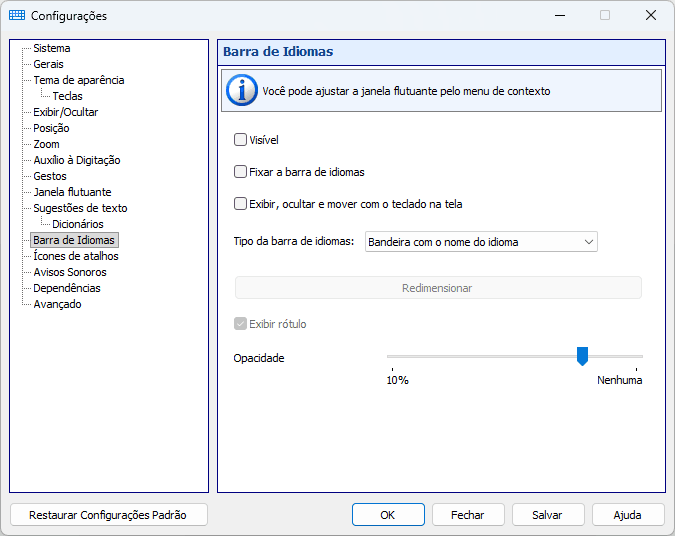

Visível
Se esta caixa de seleção estiver marcada, a Barra de Idiomas será exibida.
Fixar a barra de idiomas
Você pode impedir que a barra de idiomas seja movida.
Exibir, ocultar e mover com o teclado na tela
Marcar esta caixa de seleção fará a barra de idiomas se comportar como parte do teclado virtual.
Tipo da barra de idiomas
- Bandeira do idioma
- Bandeira com o nome do idioma
- Lista vertical de Bandeiras
- Lista horizontal de Bandeiras
- Lista de bandeiras com os nomes
- Personalizado
Exibir rótulo
Você pode exibir o rótulo “Alternar o idioma ou layout de entrada” ao lado da bandeira de idioma na visualização personalizada. O tamanho da bandeira depende do tamanho da barra de idiomas: 16x16 ou 32x32 pixels.
Transparência
Você pode ajustar a transparência da barra de idiomas inativa.
Observação: Você pode alterar as configurações da Barra de Idiomas através do seu menu de contexto.
Voltar ao início da ajuda do teclado
Ícones de atalhos
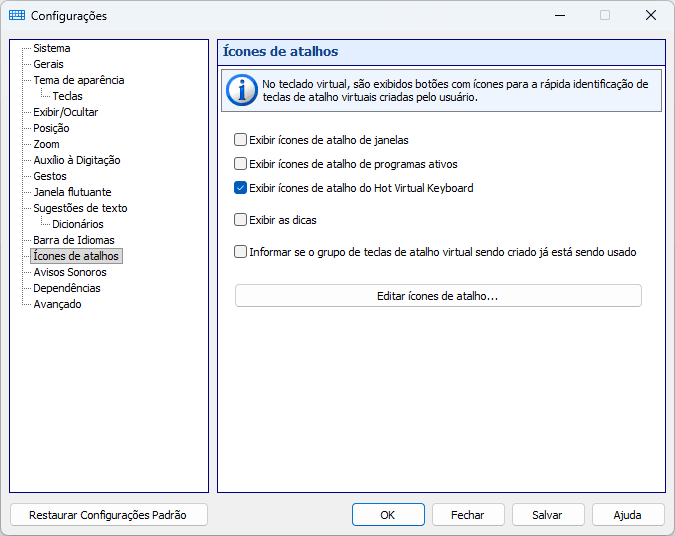
No teclado virtual, são exibidos botões com ícones para a rápida identificação de teclas de atalho virtuais criadas pelo usuário.
Clique no botão Editar ícones de atalho... para criar ou alterar os ícones.
Exibir ícones de atalho de janelas, Exibir ícones de atalho de programas ativos, Exibir ícones de atalho do Hot Virtual Keyboard
Estas configurações permitem exibir os respectivos ícones no Teclado Virtual.
Exibir as dicas
Você pode exibir dicas no teclado.
Informar se o grupo de teclas de atalho virtual sendo criado já está sendo usado
Se você marcar esta caixa de seleção, marcas especiais serão exibidas nos cantos inferiores esquerdos das teclas do Teclado Virtual. Essas marcas indicam a disponibilidade de combinações de teclas com as teclas de controle:
- Verde – com Ctrl
- Amarelo – com Ctrl+Shift
- Azul – com Alt
- Vermelho – com Alt+Shift
Veja Também
Voltar ao início da ajuda do teclado
Avisos Sonoros
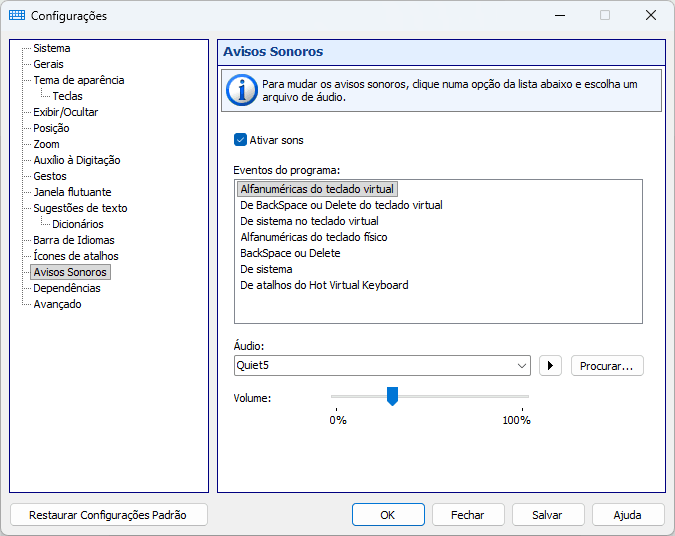
Você pode configurar sons curtos para diferentes eventos, como pressionar uma tecla no teclado virtual.
Por padrão, os sons estão ativados.
Ativar sons
Liga ou desliga todos os sons. Você também pode ativá-los ou desativá-los pelo menu de contexto do aplicativo. Para alterar um som, selecione o evento na lista “Eventos do programa” e escolha o arquivo de áudio.
Você pode ajustar o volume dos sons. O aplicativo aplicará esse volume a todos os seus sons.
Para selecionar seu próprio som, clique no botão Procurar.... Você pode usar apenas arquivos WAV.
Voltar ao início da ajuda do teclado
Dependências
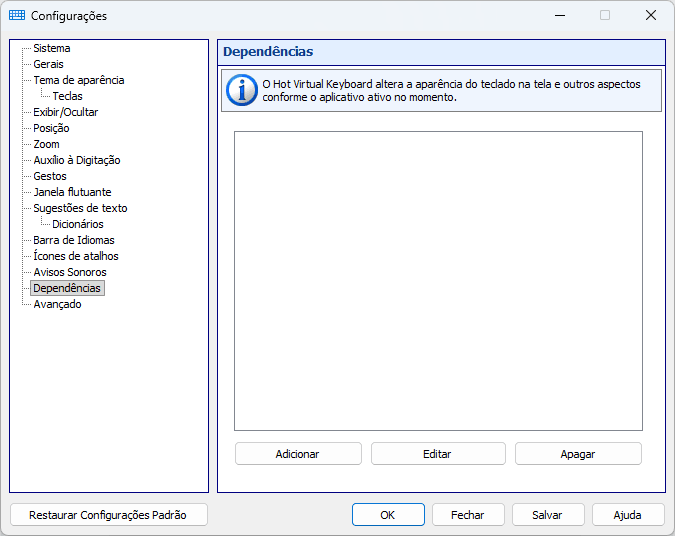
Hot Virtual Keyboard altera a aparência do teclado virtual e outros elementos dependendo de qual aplicativo está ativo no momento.
Como funciona
Se você alternar para um aplicativo específico, Hot Virtual Keyboard alterará as configurações especificadas.
Quando você volta para o aplicativo anterior, Hot Virtual Keyboard restaurará as configurações originais.
Cada configuração da lista muda conforme o modo selecionado:
- Não alterar a configuração (usar a configuração definida na janela Configurações)
- Desativar a configuração
- Ativar a configuração
Uma das configurações da lista é “Teclado Virtual: Transparência 50%”: enquanto o programa selecionado estiver em primeiro plano, o teclado virtual fica 50% transparente, e a sua transparência habitual volta assim que você muda para outro programa.
Além das configurações da lista, você pode alterar a aparência do Teclado Virtual e o conjunto de atalhos de teclado para um aplicativo selecionado.
Voltar ao início da ajuda do teclado
Avançado
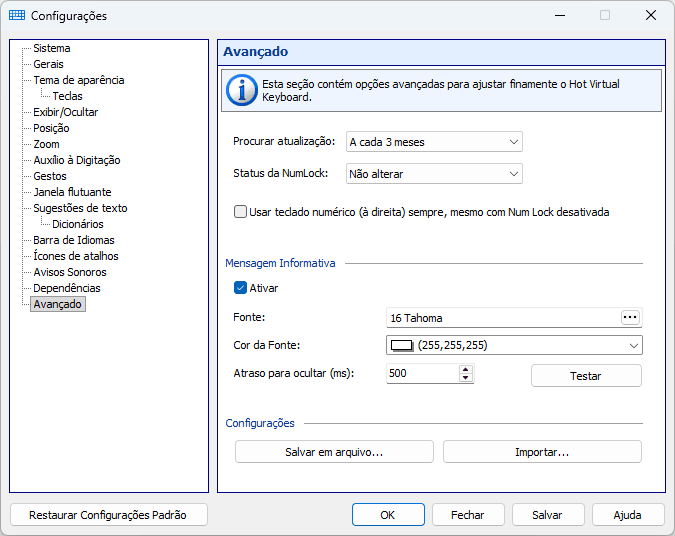
Procurar atualização
Verificação agendada de atualizações. Para desativar a verificação de atualizações, selecione o item Desativado.
Status da NumLock
Esta opção permite manter ou alterar o estado do NumLock quando Hot Virtual Keyboard é iniciado.
Usar teclado numérico (à direita) sempre, mesmo com Num Lock desativada
Esta opção pode ser útil se você trabalha em um notebook e usa tanto o teclado dele quanto um teclado padrão conectado a ele. Se você ativar o NumLock, algumas teclas de letras do teclado do notebook funcionarão como teclas numéricas. Se desativar o NumLock, você não poderá usar as teclas do NumPad do teclado padrão para digitar números. Ao marcar esta caixa de seleção, você contorna facilmente a limitação imposta pela tecla NumLock. Com esta opção ativada, a tecla Shift também não afeta o NumPad. As teclas do NumPad sempre digitam números, mesmo enquanto você mantém o Shift pressionado.
Mensagem Informativa
A mensagem que o Hot Virtual Keyboard exibe na tela (por exemplo, quando uma ação é executada ou o idioma de entrada é alternado). “Ativar” liga ou desliga a mensagem; “Fonte” e “Cor da Fonte” definem a aparência do texto; “Atraso para ocultar (ms)” define por quanto tempo a mensagem permanece na tela; o botão “Testar” exibe uma mensagem de exemplo com as configurações atuais.
Salvar em arquivo...
Clique neste botão para salvar todas as configurações no arquivo INI.
Importar...
Clique neste botão para carregar todas as configurações do arquivo INI. Você também pode carregar as configurações do arquivo INI usando o parâmetro de linha de comando /RESTORE.
Backups
Estes dois botões salvam e restauram todos os dados do programa, não apenas as configurações.
Backup de todos os dados...
Empacota as configurações junto com os arquivos de dados (teclados, inclusive os seus, ícones de teclas, planos de fundo, sons, dicionários, arquivos de atalhos e scripts) em um único arquivo de backup compactado e assinado com a extensão .hvkpack. O mesmo backup pode ser criado pela linha de comando com o parâmetro /SAVEPROFILE.
Restaurar todos os dados...
Restaura tudo a partir de um arquivo criado por “Backup de todos os dados...”. O arquivo é verificado antes de ser aplicado: um backup feito por outro programa da família, ou um arquivo danificado, é recusado. O mesmo pode ser feito pela linha de comando com o parâmetro /APPLYPROFILE. Na versão de avaliação a restauração não está disponível.
Voltar ao início da ajuda do teclado
Tipos de ação
Para utilizar Hot Virtual Keyboard de forma mais eficaz, familiarize-se com os tipos de ação predefinidos.
Você pode atribuir um som específico a cada ação.
Se você atribuir um Rótulo para uma ação, este rótulo será exibido no teclado virtual e na dica em vez da descrição da ação.
Voltar ao início da ajuda do teclado
Ações do Hot Virtual Keyboard
Você pode usar este grupo de ações para configurar atalhos de teclado para o Hot Virtual Keyboard recursos.
Fechar teclado
Fechar a janela do Teclado Virtual.
Exibir a janela de configurações de atalhos de teclado
Abre a janela de configurações de atalhos de teclado. Para mais detalhes, veja a seção Configurações de atalhos de teclado.
Mostrar ou ocultar o teclado virtual
Mostra ou oculta o Teclado Virtual. Para mais detalhes, consulte a seção Utilizando o teclado virtual.
Ativar o tipo de teclado seguinte
Carrega o próximo teclado da lista de teclados. Para configurar essa lista, clique no botão Definir a Lista de Teclados.
Exibir configurações
Abre a janela Configurações.
Ativar/Desativar Sugestões de Texto
Ativa ou desativa o recurso Sugestões de texto. Para mais detalhes, consulte a seção Sugestões de texto.
Voltar ao início da ajuda do teclado
Substituir tecla ou atalho
Você pode atribuir uma ação deste tipo a uma combinação de teclas, embora ela seja usada principalmente para substituir uma combinação de teclas por uma única tecla.
Exemplos de uso
- Você pode criar teclas no teclado virtual para ações usadas com frequência: Ctrl+C (Copiar), Ctrl+V (Colar), Ctrl+Z (Desfazer), etc.
- Você pode remover as teclas de função (F1, F2, etc.) do teclado virtual e use combinações de teclas (Fn+1, Fn+2, etc.) em vez disso.
- Você pode emular um clique do mouse pressionando uma tecla (por exemplo, defina a tecla AltGr como Botão Direito).
- Você pode transformar seu teclado comum em um teclado multimídia configurando teclas de atalho para se comportarem como as teclas indisponíveis no seu teclado: SEARCH, FAVORITES, HOME, NEXT_TRACK, PREV_TRACK, STOP, PLAY_PAUSE, etc.
Voltar ao início da ajuda do teclado
Reproduzir uma macro de toques de tecla
Uma macro de teclas é uma sequência de pressionamentos de teclas ou combinações de teclas. Basta especificar uma vez quais teclas devem ser pressionadas, e Hot Virtual Keyboard repetirá essas digitações tantas vezes quantas forem necessárias.
Você pode usar as ações deste tipo para:
- Crie atalhos de teclado praticamente para qualquer ação. Um atalho de teclado pode substituir a necessidade de pressionar várias teclas.
- Preencha formulários.
- Digite seu nome de usuário e senha.
- Imprima rapidamente um número predefinido de cópias de documentos.
- E muito mais. Se você costuma realizar a mesma operação rotineira com frequência, pense em automatizá-la. Lembre-se de que praticamente qualquer ação pode ser feita sem usar o mouse.
Para começar a gravar uma macro, clique no botão Gravar.
Para parar a gravação da macro, pressione a tecla Pause, ou clique no ícone Gravar na Área de Notificação.
Durante a gravação de uma macro, todas as suas ações de teclado são salvas em uma tabela com os seguintes campos:
- Espera antes da próxima ação.
- Tipo de evento – se a tecla está pressionada ou solta.
- Tecla código.
- O sinal de que a tecla é um Avançada uma.
Você pode editar uma macro gravada anteriormente ou criar uma nova macro sem gravá-la. Para isso, clique no botão Editar.
Após gravar uma macro, você pode especificar parâmetros avançados que definem como ela será reproduzida:
- Velocidade de reprodução.
- O número de repetições.
- O nome do processo que deve ser ativado antes de iniciar a macro. Por exemplo, você pode tornar a janela do Windows Media Player ativa antes que a macro seja reproduzida. Se o Windows Media Player não estiver em execução no momento, a macro não será reproduzida.
Você pode parar a reprodução da macro a qualquer momento. Basta pressionar a tecla Pause ou Esc, ou clique no ícone Reproduzir na Área de Notificação.
Voltar ao início da ajuda do teclado
Colar texto
Você pode usar a ação Colar Texto para:
- Crie uma tecla separada no teclado virtual para qualquer caractere ou string de texto, como @ ou “.com”.
- Cole rapidamente fragmentos de texto usados com frequência: saudações, clichês, endereços de e-mail, URLs, logins e senhas.
- Preencha rapidamente formulários da web e caixas de diálogo de cadastro.
- Digite caracteres especiais que são difíceis de inserir usando o teclado comum.
Dicas e truques
- Você pode proteger seus dados com a forte criptografia Blowfish de 448 bits.
- Todo o texto é salvo no formato Unicode, então você pode usar qualquer caractere.
- Você pode adicionar diversos tags ao texto. Veja como usar tags na seção Tags de texto.
- Você pode especificar a posição do cursor de texto após a colagem do texto inserindo ali | (o caractere de barra vertical).
Voltar ao início da ajuda do teclado
Executar um programa; abrir um documento ou pasta
Você pode usar ações deste tipo para:
- Inicie rapidamente os seus aplicativos favoritos.
- Abra pastas e unidades usadas com frequência: Meus Documentos, unidade de CD/DVD etc.
- Abra documentos e unidades de rede usados com frequência.
- Oculte um arquivo do seu chefe ou dos filhos, deixando o acesso a ele apenas por meio de um atalho de teclado.
- Livre sua área de trabalho da pilha de atalhos, pois agora você pode usar o teclado virtual no lugar deles.
Nome do programa, pasta ou documento
Você pode especificar um ou mais programas em uma linha separada.
Você também pode executar um programa com parâmetros adicionais. Por exemplo: "C:\Program Files\Internet Explorer\iexplore.exe" -nohome
Você pode usar as tags <SELECTION> e <CLIPBOARD> nas ações. Por exemplo: C:\voice.exe <SELECTION>
Iniciar na pasta
Informe aqui a pasta de inicialização do programa. Se você usar o botão Adicionar... para encontrar um programa ou documento que você deseja abrir com esta ação, o campo Pasta de início será preenchido automaticamente com a pasta onde o arquivo selecionado está localizado.
Ativar a opção Ir para o programa se já estiver aberto, e você não precisará mais verificar se este programa já está em execução ou não.
Voltar ao início da ajuda do teclado
Abrir um ou vários recursos da Internet
Você pode usar ações deste tipo para:
- Abra um ou mais sites que você visita todos os dias (notícias, previsão do tempo, fóruns, entretenimento etc.) com um único pressionamento de tecla.
- Abra rapidamente o seu mecanismo de busca favorito: www.google.com, www.yahoo.com, etc.
- Crie novas mensagens de e-mail com o endereço “Para:” especificado. Basta inserir uma string como mailto:support@google.com no campo Abrir URL.
- Abra rapidamente a página do seu servidor corporativo.
Você pode usar as tags <SELECTION> e <CLIPBOARD> nas ações. Por exemplo: https://translate.google.com/#fr/en/<SELECTION>
Voltar ao início da ajuda do teclado
Controle de áudio
Você pode configurar atalhos de teclado para controlar volume do som do dispositivo padrão: aumentar, diminuir, silenciar ou reativar o som. Sempre que você executar qualquer uma dessas ações, um controle deslizante (como o de uma tela de TV) será exibido na parte inferior da tela.
Os dispositivos de áudio no Windows são aqueles que você pode usar para reproduzir ou gravar áudio. Isso significa que toda vez que você ouve suas músicas favoritas ou fala ao microfone, está usando dispositivos de áudio. Quando você ouve música (ou qualquer som proveniente do computador), está usando a funcionalidade de reprodução que permite ouvir os sons nas caixas de som ou nos fones de ouvido. Um dispositivo de áudio também pode gravar sons provenientes do microfone (por exemplo, sua voz) ou do computador (por exemplo, os sons produzidos pelo dispositivo de reprodução), oferecendo assim a funcionalidade de gravação.
Use estas ações para alterar o dispositivo padrão: Mudar o dispositivo de reprodução de mídia e Mudar o dispositivo de gravação padrão.
Voltar ao início da ajuda do teclado
Controle do monitor
Você pode configurar atalhos de teclado para controlar seu monitor: ligar ou desligar o monitor, iniciar um protetor de tela ou abrir a janela Configurações de exibição do Windows (ação Abrir a configuração).
Voltar ao início da ajuda do teclado
Controle de janelas
Você pode especificar atalhos de teclado para qualquer uma das ações a seguir:
- Minimizar a janela ativa
- Maximizar/restaurar a janela ativa
- Fechar a janela ou o aplicativo ativo
- Ocultar a janela ou o aplicativo ativo
- Exibir a última janela oculta
- Minimizar a janela ativa na Área de Notificação
- Janela ativa sempre no topo (ligado/desligado)
- Fechar o programa ativo
Você pode encontrar a lista de janelas ocultas no menu de contexto de Hot Virtual Keyboard. Para mostrar uma janela oculta, selecione o nome dela nessa lista.
Se você quiser que alguns aplicativos continuem em execução sem serem exibidos na tela (por exemplo, jogos de computador), você pode ocultar facilmente suas janelas.
Observação: Alguns aplicativos não podem ser ocultados devido à estrutura complexa de suas janelas. Em vez da janela visível, apenas a janela de serviço é ocultada.
Voltar ao início da ajuda do teclado
Executar uma ação do sistema
Você pode especificar atalhos de teclado para qualquer uma das ações a seguir:
- Abrir a janela “Remover Hardware com Segurança”
- Abrir o Painel de Controle (o Painel de Controle contém links para a maioria das ferramentas usadas para configurar diversos aspectos do Windows)
- Abrir a janela “Data e Hora”
- Abrir a janela “Propriedades da Internet”
- Mapear Disco de Rede
- Desconectar Disco de Rede
- Esvaziar a Lixeira
Voltar ao início da ajuda do teclado
Mudar o idioma ou as maiúsculas/minúsculas
Usando este grupo de ações, você pode alterar o idioma, o layout ou maiúsculas/minúsculas do texto.
Você pode especificar atalhos de teclado para qualquer uma das ações a seguir:
- Mudar o idioma do teclado dos últimos caracteres digitados
- Mudar o idioma do teclado do texto selecionado
- Mudar o idioma do teclado
- Mudar idioma, layout ou maiúsculas/minúsculas
- Mudar o idioma de entrada ou layout para um especificado
- Mudar o texto selecionado para CAIXA ALTA
- Mudar o texto selecionado para caixa baixa
- Inverter o corpo de letra do texto selecionado
- Capitalizar o texto selecionado
- Capitalizar Cada Palavra do Texto Selecionado
- Usar o idioma ou layout especificado enquanto a tecla estiver pressionada
- Mudar o idioma ou layout da última palavra digitada
- Mudar o idioma de entrada ou layout das duas últimas palavras digitadas
- Mudar o idioma de entrada ou layout das três últimas palavras digitadas
Voltar ao início da ajuda do teclado
Bloquear/Recarregar/Desligar
Você pode especificar atalhos de teclado para qualquer uma das ações a seguir:
- Bloquear este computador
- Encerrar sessão
- Reiniciar o computador
- Suspender
- Hibernar
- Desligar o computador
- Janela de Desligar
Voltar ao início da ajuda do teclado
Bloquear tecla ou atalho
Este tipo de ação permite bloquear qualquer tecla ou combinação de teclas.
Exemplos de uso
- Você pode bloquear combinações de teclas como Alt+Tab, Alt+F4, Alt+Esc, Ctrl+Shift+Esc, Ctrl+Shift, etc.
- Você pode bloquear Win Esquerda e Win Direita teclas em jogos de computador em execução no modo tela cheia.
- Você pode bloquear quaisquer teclas, como CapsLock, Insert, ou NumLock. Ao mesmo tempo, você pode marcar a Permitir em combinação com outras teclas caixa de seleção para poder usar os recursos das teclas bloqueadas:
- Shift+CapsLock será usado em vez de CapsLock.
- Shift+NumLock será usado em vez de NumLock.
- Shift+Ins colará o texto da área de transferência.
Voltar ao início da ajuda do teclado
Como comprar Hot Virtual Keyboard
Hot Virtual Keyboard é distribuído como Shareware. Se você gostar do Hot Virtual Keyboard e decidir mantê-lo, será necessário comprar uma chave do produto. A versão de avaliação é ativada quando você insere a chave do produto no seu computador.
Você pode comprar a chave do produto on-line por cartão de crédito, PayPal, transferência bancária ou cheque.
Para mais informações, acesse https://hotvirtualkeyboard.com/br/buy/
Para informações detalhadas sobre como adquirir e ativar Hot Virtual Keyboard, leia atentamente os seguintes tópicos:
Voltar ao início da ajuda do teclado
Desenvolvimento
Como exibir, ocultar, mover ou redimensionar o teclado virtual
Como bloquear todas as configurações
Como transferir as configurações para outro computador
Como criar uma tecla com o texto ".com"