Comment activer différents claviers
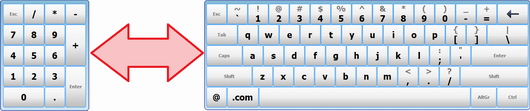
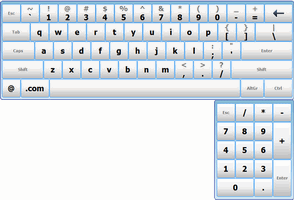
Vous pouvez spécifier les différents types de claviers à l'écran à afficher. Veuillez utiliser l'une des méthodes suivantes.
Méthode 1
Modifiez le paramètre de registre KeyboardName dans HKEY_CURRENT_USER\Software\ComfortSoftware\hvk depuis votre logiciel.
Si le clavier à l'écran est visible, envoyez le message Windows PostMessage(FindWindow('TFirstForm', 'hvkFirstForm'), WM_CSKEYBOARD, 1, 0), et notre application rechargera le clavier à l'écran.
Méthode 2
Téléchargez ce fichier : https://hotvirtualkeyboard.com/files/SetNameKB.exe
Format de la commande : SetNameKB.exe "nom du clavier"
Exemple :SetNameKB.exe Mini
Méthode 3
Vous pouvez utiliser les messages Windows pour changer de clavier.
Exemple :char KeyboardName[80]; COPYDATASTRUCT MyCDS; KeyboardName = "Standard"; // Fill the COPYDATA structure // MyCDS.dwData = 1; // function identifier MyCDS.cbData = sizeof( KeyboardName ); // size of data MyCDS.lpData = &KeyboardName; // data structure // // Call function, passing data in &MyCDS // HWND hwDispatch = FindWindow( "TFirstForm", "hvkFirstForm" ); if( hwDispatch != NULL ) SendMessage( hwDispatch, WM_COPYDATA, (WPARAM)(HWND) NULL, (LPARAM) (LPVOID) &MyCDS );