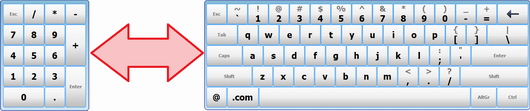
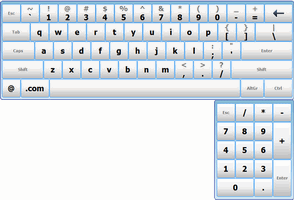
Cómo activar diferentes teclados
Puede especificar diferentes tipos de teclados en pantalla para que se muestren. Utilice cualquiera de los siguientes métodos.
Método 1
Cambie el parámetro del registro KeyboardName en HKEY_CURRENT_USER\Software\ComfortSoftware\hvk desde su software.
Si el teclado en pantalla está visible, envíe el mensaje de Windows PostMessage(FindWindow('TFirstForm', 'hvkFirstForm'), WM_CSKEYBOARD, 1, 0), y nuestra aplicación recargará el teclado en pantalla.
Método 2
Descargue este archivo: https://hotvirtualkeyboard.com/files/SetNameKB.exe
Formato del comando: SetNameKB.exe "nombre del teclado"
Ejemplo:SetNameKB.exe Mini
Método 3
Puede utilizar mensajes de Windows para cambiar el teclado.
Ejemplo:char KeyboardName[80]; COPYDATASTRUCT MyCDS; KeyboardName = "Standard"; // Fill the COPYDATA structure // MyCDS.dwData = 1; // function identifier MyCDS.cbData = sizeof( KeyboardName ); // size of data MyCDS.lpData = &KeyboardName; // data structure // // Call function, passing data in &MyCDS // HWND hwDispatch = FindWindow( "TFirstForm", "hvkFirstForm" ); if( hwDispatch != NULL ) SendMessage( hwDispatch, WM_COPYDATA, (WPARAM)(HWND) NULL, (LPARAM) (LPVOID) &MyCDS );