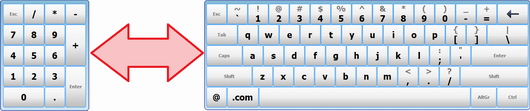
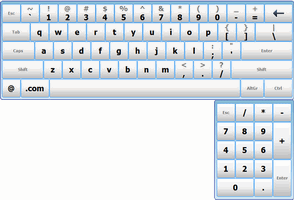
So aktivieren Sie verschiedene Tastaturen
Sie können festlegen, welche Typen von Bildschirmtastaturen angezeigt werden. Verwenden Sie eine der folgenden Methoden.
Methode 1
Ändern Sie den Registrierungsparameter KeyboardName unter HKEY_CURRENT_USER\Software\ComfortSoftware\hvk aus Ihrer Software.
Wenn die Bildschirmtastatur sichtbar ist, senden Sie die Windows-Nachricht PostMessage(FindWindow('TFirstForm', 'hvkFirstForm'), WM_CSKEYBOARD, 1, 0), und unsere Anwendung lädt die Bildschirmtastatur neu.
Methode 2
Laden Sie diese Datei herunter: https://hotvirtualkeyboard.com/files/SetNameKB.exe
Befehlsformat: SetNameKB.exe "Tastaturname"
Beispiel:SetNameKB.exe Mini
Methode 3
Sie können Windows-Nachrichten verwenden, um die Tastatur zu wechseln.
Beispiel:char KeyboardName[80]; COPYDATASTRUCT MyCDS; KeyboardName = "Standard"; // Fill the COPYDATA structure // MyCDS.dwData = 1; // function identifier MyCDS.cbData = sizeof( KeyboardName ); // size of data MyCDS.lpData = &KeyboardName; // data structure // // Call function, passing data in &MyCDS // HWND hwDispatch = FindWindow( "TFirstForm", "hvkFirstForm" ); if( hwDispatch != NULL ) SendMessage( hwDispatch, WM_COPYDATA, (WPARAM)(HWND) NULL, (LPARAM) (LPVOID) &MyCDS );