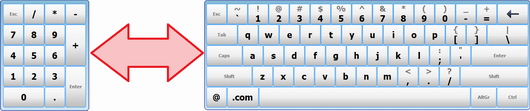
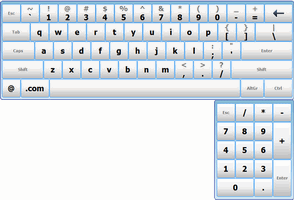
Hoe verschillende toetsenborden te activeren
U kunt verschillende typen schermtoetsenborden opgeven die moeten worden weergegeven. Gebruik een van de volgende methoden.
Methode 1
Wijzig de registerparameter KeyboardName in HKEY_CURRENT_USER\Software\ComfortSoftware\hvk vanuit uw software.
Als het schermtoetsenbord zichtbaar is, stuur dan het Windows-bericht PostMessage(FindWindow('TFirstForm', 'hvkFirstForm'), WM_CSKEYBOARD, 1, 0), en onze toepassing laadt het schermtoetsenbord opnieuw.
Methode 2
Download dit bestand: https://hotvirtualkeyboard.com/files/SetNameKB.exe
Opdrachtindeling: SetNameKB.exe "toetsenbordnaam"
Voorbeeld:SetNameKB.exe Mini
Methode 3
U kunt Windows-berichten gebruiken om het toetsenbord te wijzigen.
Voorbeeld:char KeyboardName[80]; COPYDATASTRUCT MyCDS; KeyboardName = "Standard"; // Fill the COPYDATA structure // MyCDS.dwData = 1; // function identifier MyCDS.cbData = sizeof( KeyboardName ); // size of data MyCDS.lpData = &KeyboardName; // data structure // // Call function, passing data in &MyCDS // HWND hwDispatch = FindWindow( "TFirstForm", "hvkFirstForm" ); if( hwDispatch != NULL ) SendMessage( hwDispatch, WM_COPYDATA, (WPARAM)(HWND) NULL, (LPARAM) (LPVOID) &MyCDS );