Versão 10.1.1 (lançada em 19 de outubro de 2026)
- Melhorado: O teclado virtual agora aparece automaticamente nos campos de entrada numérica (input type="number") do Google Chrome, do Microsoft Edge e de outros navegadores baseados no Chromium.
- Corrigido: No Windows 11 22H2 e em versões posteriores, o teclado de toque do Windows ainda podia aparecer automaticamente sobre o teclado virtual em tablets e telas sensíveis ao toque sem um teclado físico conectado.
- Corrigido: A janela flutuante do teclado virtual agora mantém, após uma reinicialização, a posição em que foi bloqueada.
- Corrigido: Em um monitor com escala da tela diferente, o teclado virtual com o tamanho fixado exibia as teclas fora do lugar, e o teclado e a janela flutuante mudavam de tamanho após uma reinicialização.
- Algumas outras correções de bugs e melhorias.
Versão 10.1 (lançada em 5 de outubro de 2026)
- Alterado: O cálculo do tamanho da fonte dos caracteres exibidos nos cantos das teclas do teclado virtual foi alterado.
- Corrigido: Com a opção “Digitar caracteres ao soltar as teclas” ativada e a opção “Habilitar a repetição de digitação” desativada, a tecla Win do teclado virtual agora é enviada junto com a tecla seguinte, em vez de ficar pressionada; assim, no Windows 11, o próximo clique não abre mais o Click to Do.
- Corrigido: Com a escala da tela em valores altos, a última palavra das Sugestões de Texto desaparecia quando o mouse passava sobre ela.
- Corrigido: Em telas sensíveis ao toque, o teclado virtual agora digita os caracteres assim que uma tecla é tocada, e não quando o dedo é levantado; além disso, os toques rápidos repetidos e o pressionamento contínuo de Delete ou Backspace voltaram a funcionar.
- Corrigido: Na janela “Configurações de atalhos de teclado”, selecionar Win, Ctrl, Shift, Alt ou Fn no teclado volta a atualizar as teclas, que passam a mostrar os ícones das ações atribuídas a essa combinação.
- Corrigido: Os arquivos de atalhos de teclado (.cka) salvos pela versão 9 ou por versões anteriores com determinadas configurações regionais agora são abertos, em vez de exibirem o erro “No mapping for the Unicode character exists in the target multi-byte code page”.
- Corrigido: O processo auxiliar oculto não continua mais em execução depois que o programa é fechado, e o instalador agora encerra os processos auxiliares remanescentes antes de atualizar ou desinstalar o programa.
- Corrigido: Os arquivos salvos na codificação ANSI pela versão 9 ou por um editor de texto não causam mais o erro “No mapping for the Unicode character exists in the target multi-byte code page”.
- Corrigido: O programa agora solicita direitos de administrador para as alterações que se aplicam a todos os usuários, em vez de ignorá-las sem nenhum aviso.
Versão 10.0 (lançada em 1º de outubro de 2026)
- Novo: A interface foi redesenhada no estilo do Windows 11, com visual claro ou escuro, conforme as cores do tema do teclado virtual. Os ícones da interface agora são vetoriais e monocromáticos, e a fonte da interface é a Segoe UI Variable (Segoe UI no Windows 10 e em versões anteriores).
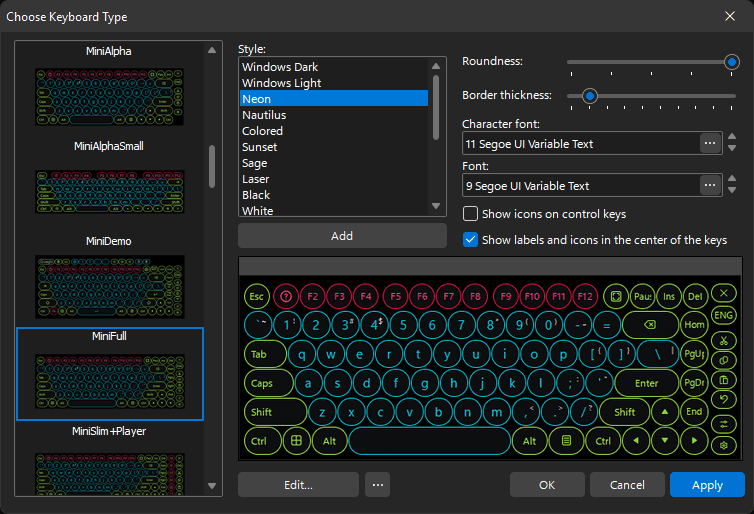
- Melhorado: Os temas “Windows Escuro” e “Windows Clara” foram reajustados para combinar com o visual do Windows 11, e o tema “Mac” foi redesenhado no estilo plano do Apple Magic Keyboard.
- Novo: Nove temas de teclado: Neon, Nautilus, Sálvia, Laser, Alto contraste, Branco, Entardecer, Retrô e Platina.
- Removido: Os temas de teclado desatualizados: Padrão, Padrão 2, Blue, Escuro, Aqua, Vista, Dourado, Office Azul, Office Prata, Office Preto e Sistema. “Windows Escuro” agora encabeça a lista e é o tema usado por padrão. Se o seu teclado ainda usa um dos temas removidos, esse tema é mantido como um conjunto de cores personalizado, com o mesmo nome e as mesmas cores; apenas “Sistema” é trocado por “Windows Clara”.
- Alterado: A caixa de seleção “Cantos arredondados” foi substituída pelo controle deslizante “Arredondamento”, que vai de teclas quadradas a teclas totalmente redondas. Sua configuração anterior é mantida: as teclas arredondadas continuam arredondadas e as quadradas continuam quadradas até você mover o controle deslizante.
- Novo: O controle deslizante “Espessura da borda” (de 0 a 9) para as teclas do teclado virtual. A borda é desenhada para dentro, portanto as teclas mantêm o seu tamanho.
- Alterado: As teclas não têm mais preenchimento em degradê: o teclado virtual é desenhado inteiramente em estilo plano, e a configuração “Aspecto:” foi removida.
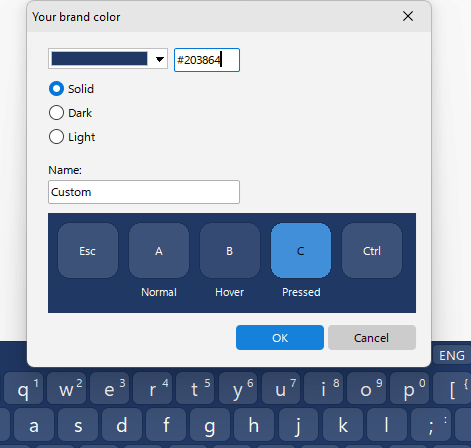
- Novo: A janela “A cor da sua marca”, que monta um tema de teclado completo a partir de uma única cor, escolhida na paleta ou digitada como valor hexadecimal. Escolha a variante “Sólido”, “Escuro” ou “Claro” e veja o resultado na hora em uma amostra de cinco teclas e no próprio teclado.
- Alterado: A tecla de idioma de entrada do teclado virtual agora mostra o código do idioma (ENG, DEU) ou o ícone do método de entrada, em vez de uma bandeira. Para trazer a bandeira do idioma de volta a essa tecla, marque a opção “Exibir a bandeira do idioma” nas configurações da ação de idioma de entrada.
- Novo: As teclas do teclado virtual podem ter ícones SVG. O ícone fica armazenado dentro do próprio arquivo de teclado, de modo que o teclado continua sendo um único arquivo, sem arquivos de imagem separados, e o programa traz um conjunto de 102 ícones prontos.
- Novo: O teclado virtual agora pode ter páginas adicionais além do layout base: clique em “Páginas...” no editor de teclado, adicione uma página, depois coloque no teclado uma tecla do tipo “Seletor de página” e indique a página que ela deve abrir. Uma página pode conter teclas de texto, símbolos ou um bloco adicional, como um teclado numérico. As teclas de texto de uma página sempre digitam o que mostram, seja qual for o idioma de entrada, enquanto o layout base continua acompanhando o idioma de entrada, como antes.
- Novo: A janela “Páginas” tem um botão que adiciona o modelo “&123”: duas páginas de símbolos, “1/2” e “2/2”, no estilo do teclado de toque do Windows 11. Elas repetem a geometria do layout base - a fileira de números se transforma em F1..F12 quando o layout não tem fileira de teclas de função, as fileiras de letras se transformam em teclas de texto, o Shift esquerdo se torna o seletor de página, e a tecla “abc” volta às letras.
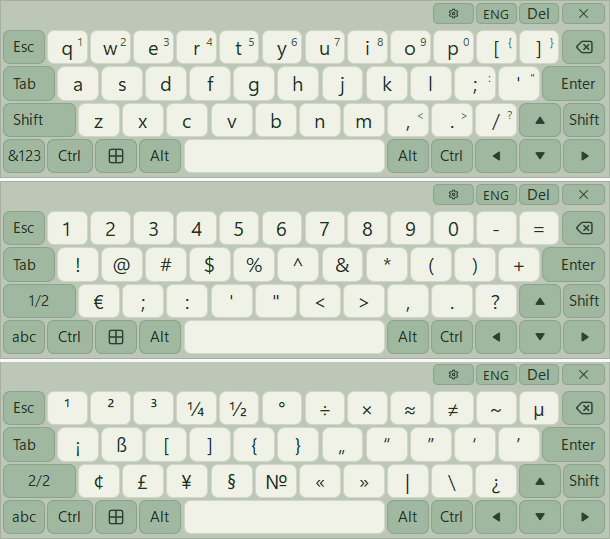
- Novo: Os teclados Mini, TouchScreen, TouchScreenFull, TouchScreenKeyboard e TouchScreenWin8 agora vêm com as páginas de símbolos “&123”.
- Alterado: A edição separada Touch Screen Keyboard foi descontinuada. O Hot Virtual Keyboard traz o mesmo teclado com o nome “TouchScreenKeyboard”.
- Alterado: Teclados virtuais renomeados: “UltraPhone1440” para “UltraPhone”, “TouchGame1” para “TouchGame”, “Tight1” para “Tight”, “StandardAlt3” para “StandardAlt”, “Standard3” para “StandardShort” e “TouchScreenLetters” para “TouchScreenKeyboard”. Se um deles estava selecionado, a seleção passa automaticamente para o novo nome.
- Alterado: Estes teclados não são mais oferecidos: SkinWin7, TouchGame2, TouchGame3, SkinFlat, SkinMulticolor, SkinWhite, UMPC_Numx2000, UMPCx2000, KioskSkin, SkinRound1, SkinRound2, SkinRound4 e Tight2. Eles continuam no disco, e o comando “Exibir Teclados desatualizados” da janela “Escolha do Tipo de Teclado” os traz de volta.
- Removido: Os teclados Circles, CirclesBig, FullScreen1024, Mini2, StandardBig e StandardBigAlpha. O layout Mini2 agora é fornecido com o nome TabletPC e substitui o layout TabletPC anterior.
- Melhorado: O teclado Mini foi totalmente redesenhado.
- Melhorado: As teclas de formato complexo, como a tecla Enter e as teclas inclinadas dos layouts para jogos, agora são desenhadas com contornos suaves, sem serrilhado. Nos teclados com plano de fundo transparente ou com imagem de plano de fundo, os contornos continuam sem suavização, como antes.
- Alterado: As linhas e os itens selecionados usam, em todo o programa, um único azul de destaque fixo, o que combina melhor com os novos temas.
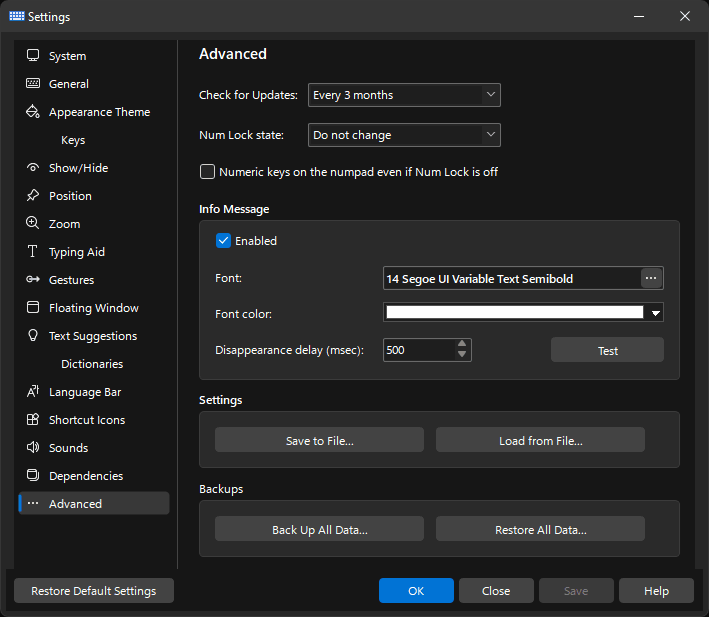
- Novo: O backup completo e a restauração dos dados agora fazem parte do programa. O botão “Backup de todos os dados...” da janela “Configurações” empacota as configurações junto com os arquivos de dados - teclados (inclusive os seus), ícones de teclas, sons, dicionários, arquivos de atalhos de teclado e scripts - em um único arquivo .hvkpack assinado, e o botão “Restaurar todos os dados...” os restaura a partir desse arquivo. Os dois comandos substituem os utilitários separados hvkBackup e hvkRestore. A mesma tarefa pode ser automatizada em scripts com os parâmetros de linha de comando /SAVEPROFILE e /APPLYPROFILE. O arquivo é verificado antes de ser aplicado, e a restauração não está disponível na versão de avaliação.
- Corrigido: O funcionamento com janelas de navegador em tela inteira (F11): com a opção “Ancoragem” ou “Move e dimensiona a janela ativa” ativada, uma janela do Chrome em tela inteira agora é reduzida para dar espaço ao teclado, em vez de ficar coberta por ele, e a barra de tarefas não cobre mais o teclado.
- Alterado: O utilitário auxiliar separado COptions.exe deixou de existir: o próprio programa executa as operações que exigem direitos de administrador e solicita a elevação de privilégios quando necessário.
- Melhorado: O programa agora oferece suporte completo a Unicode: a interface funciona em qualquer idioma, e os dicionários das Sugestões de Texto podem estar em Unicode, em qualquer idioma.
- Novo: O teclado virtual agora pode ter teclas virtuais, que não estão vinculadas a nenhuma tecla física. Uma tecla virtual pode ser do tipo “Texto”, “Seletor de página” ou “Ação”. Uma tecla de ação é identificada pelo nome e obtém sua ação na lista geral de ações.
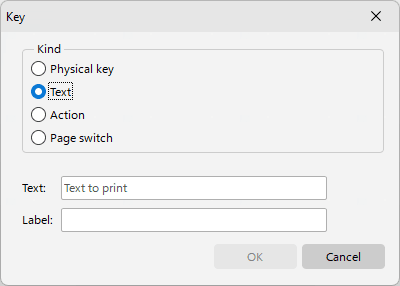
- Alterado: Os teclados fornecidos com o programa foram refeitos com base em teclas virtuais, e os antigos códigos de tecla invisíveis não são mais usados. As ações que você tinha atribuído a esses códigos são transferidas automaticamente para as teclas de ação correspondentes.
- Melhorado: O editor de teclado foi modernizado: as teclas são selecionadas e redimensionadas com uma moldura de seleção que se ajusta automaticamente às teclas vizinhas e ao tamanho padrão de tecla, e os comandos “Recortar”, “Copiar” e “Colar” substituem o antigo comando “Clonar”.
- Melhorado: A janela “Cor / Imagem” foi reformulada: cada cor tem sua própria lista suspensa em uma grade com uma coluna para cada estado da tecla - “Normal”, “Destacado” e “Selecionado” - e colunas separadas para “Teclas de função” e “Teclas de controle”. A imagem da tecla também é escolhida ali, separadamente para teclas comuns, de função e de controle.
- Novo: Um teclado agora pode ter duas teclas com o mesmo código: quando você adiciona uma tecla cujo código já está em uso, o editor propõe criar uma segunda cópia da tecla, por exemplo, o Enter do teclado numérico. A cópia tem formato e aparência próprios, e a tecla da direita do par é tratada automaticamente como a estendida (no caso do Enter, é a tecla do teclado numérico), o que determina qual das cópias é destacada e qual código de varredura (scan code) é enviado.
- Novo: A lista “Se o teclado ocultar o cursor de texto” na página “Posição”: “Não mover”, “Afastar o teclado do cursor de texto” (o comportamento anterior, que continua sendo o padrão) ou de “Transparência 10%” a “Transparência 90%”, para que você veja o cursor através do teclado. O teclado permanece transparente enquanto o cursor estiver embaixo dele e volta à transparência normal assim que o cursor deixa de ficar coberto.
- Melhorado: As Sugestões de Texto agora fazem a correspondência entre letras com e sem sinais diacríticos: digitar uma letra simples também encontra palavras com as formas acentuadas dessa letra, enquanto digitar uma letra acentuada restringe a lista às palavras que realmente a contêm. Quando os dicionários não bastam para preencher a lista, ela é completada pelo corretor ortográfico do Windows (Windows 8 e posteriores); assim, para uma palavra digitada com erro, é oferecida uma correção em vez de nada.
- Novo: As janelas “Configurações de atalhos de teclado” e “Editar ícones de atalho” agora contam com os comandos Desfazer e Refazer (Ctrl+Z / Ctrl+Y).
- Melhorado: O programa agora reconhece o DPI de cada monitor: ele funciona corretamente em configurações com vários monitores em que as telas têm escalas diferentes, e as janelas e os ícones são redesenhados no tamanho certo quando a escala muda ou quando uma janela é movida para outro monitor.
- Melhorado: Os ícones de aplicativos usados nos atalhos de teclado foram totalmente redesenhados como imagens vetoriais, por isso permanecem nítidos em qualquer tamanho. Você também pode adicionar seus próprios arquivos PNG - de 16, 24 e 32 pixels, ou de apenas um desses tamanhos.
- Alterado: Os conjuntos de ícones de atalho agora usam o formato da versão 10, com a extensão “.csi”, e todos os conjuntos fornecidos com o programa foram reeditados nesse formato. Os conjuntos de versões anteriores (“.cki”) continuam abrindo como antes, mas nunca são sobrescritos, de modo que a versão 9 continua funcionando com eles.
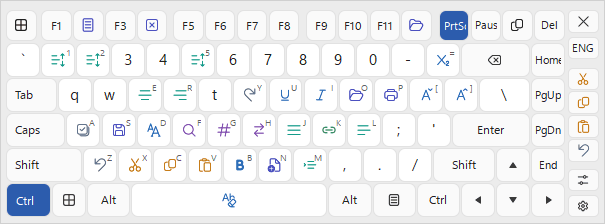
- Novo: As teclas Enter, Tab, Caps Lock e Shift exibem um ícone em vez do nome quando o nome não cabe na largura da tecla. Com a nova opção “Exibir ícones nas teclas de sistema” ativada, o ícone é sempre exibido.
- Novo: A opção “Exibir símbolos acessíveis com AltGr”, que mostra o caractere de terceiro nível no canto inferior direito da tecla.
- Novo: A opção “Alinhar nomes das teclas de sistema à borda esquerda ou direita”: os nomes e os ícones das teclas de sistema que ficam nas extremidades das fileiras (Tab, Caps Lock, Shift, Ctrl, Enter, Backspace) são posicionados junto à borda externa do teclado, como no teclado de toque do Windows 11. Após a atualização a partir da versão 9, a opção fica desativada até que você a ative.
- Melhorado: Uma tecla que envia um atalho de teclado (Ctrl+O, Ctrl+Shift+Tab) em vez do seu próprio pressionamento agora mostra a tecla de destino em tamanho grande, no centro, e os modificadores em uma única linha pequena, no canto inferior esquerdo. O rótulo é desenhado nas cores da tecla, e não sobre um quadrado preto, como antes.
- Alterado: “Opacidade” agora se chama “Transparência” em toda a interface, e o rótulo “Nenhuma” deu lugar a “Transparente”. Os controles deslizantes vão de “0%”, à esquerda, a “Transparente”, à direita, e todas as listas de porcentagens indicam a transparência. Suas configurações salvas não foram alteradas.
- Novo: A janela “Dependência” tem uma nova opção, “Teclado Virtual: Transparência 50%”, logo depois de “Teclado Virtual: Fixar na parte inferior da tela”: o teclado fica 50% transparente enquanto o programa para o qual a dependência foi definida estiver em primeiro plano, e a sua transparência habitual volta assim que você muda para outro programa.
- Alterado: A caixa de seleção “Três toques com o dedo na tela: Exibir/Ocultar” foi substituída pela lista “Para mostrar o teclado, toque na tela com”: escolha de 3 a 10 dedos, ou “(Nada)” para desativar o gesto. Se a caixa de seleção antiga estava marcada, o gesto é mantido com três dedos.
- Novo: A opção “Afastar o teclado do menu Iniciar” na página “Posição”: enquanto o menu Iniciar está aberto, o teclado se afasta e volta ao seu lugar assim que o menu é fechado.
- Melhorado: As janelas “Editar tipo de teclado”, “Editar ícones de atalho” e “Configurações de atalhos de teclado” não pausam mais o programa: o teclado virtual continua disponível enquanto elas estão abertas, seus atalhos de teclado continuam funcionando sempre que nenhuma dessas janelas está em primeiro plano, e as alterações salvas aparecem imediatamente no teclado em uso.
- Novo: O campo “Localizar” acima da lista na janela “Configurações de atalhos de teclado”, que filtra a lista pelo nome da tecla, pelo atalho, pela descrição da ação e pelo rótulo que você mesmo definiu.
- Alterado: O bloqueio das configurações para quiosques agora é uma política aplicada a todo o computador: o parâmetro “AccessDenied” é lido primeiro em HKEY_LOCAL_MACHINE\SOFTWARE\Policies\ComfortSoftware\hvk, e só quando esse valor está ausente ou é igual a 0 o programa recorre à chave do usuário, usada anteriormente; assim, um usuário padrão não consegue mais desbloquear um quiosque a partir do seu próprio ramo do registro. Os arquivos AccessDenied.reg e AccessAllowed.reg fornecidos com o programa agora definem o valor da política e exigem direitos de administrador para serem importados, e o AccessAllowed.reg também remove o antigo valor do usuário.
- Removido: O grupo de ações “Conectar/desconectar de rede” e a ação “Abrir/fechar a gaveta do CD”.
- Melhorado: Os arquivos de atalhos de teclado agora registram cada ação pelo nome, além do número, de modo que os arquivos continuam compatíveis quando uma ação é removida ou uma nova é adicionada.
- Removido: A opção “Adicionar o comando de criação de atalhos ao menu de contexto do Windows” e a extensão de shell do Explorador de Arquivos associada a ela.
- Melhorado: Os dicionários das Sugestões de Texto agora são lidos na codificação do seu próprio idioma, seja qual for a página de código do sistema ou o layout de teclado atual; assim, um dicionário escrito para outro idioma não aparece mais com caracteres ilegíveis, e os dicionários salvos em UTF-8 também são aceitos. Os dicionários de hebraico e de norueguês receberam uma marca de idioma, como todos os outros, e por isso são escolhidos de forma confiável para o idioma em que você está digitando.
- Melhorado: O dicionário de hebraico das Sugestões de Texto cresceu de cerca de 4.500 para cerca de 470.000 palavras, e foi adicionado um novo dicionário de árabe, com cerca de 39.000 palavras.
- Novo: Duas opções na página “Sugestões de texto” da janela “Configurações para especialistas”, ambas ativadas por padrão: “Ignorar sinais diacríticos ao procurar Sugestões de Texto” e “Usar o corretor ortográfico do sistema para as Sugestões de Texto”.
- Corrigido: A ação “Suspender” em notebooks modernos: agora ela suspende o computador da mesma forma que o menu de energia do Windows, com retomada instantânea, em vez de colocá-lo em hibernação. O nome da ação também foi corrigido: “Pôr o sistema em estado de espera” agora se chama “Suspender”.
- Corrigido: Com a escala da tela em 125% e 150%, os rótulos das opções na janela “Configurações” e o texto dos painéis informativos apareciam cortados. Agora os rótulos se expandem para acomodar o texto e, onde não há espaço suficiente, terminam com “...” e mostram o texto completo em uma dica.
- Corrigido: As janelas de mensagem e de confirmação cortavam textos longos. Agora o texto é quebrado em linhas e a janela aumenta para acomodá-lo.
- Corrigido: Os tamanhos das janelas e dos painéis, incluindo as posições dos divisores, agora são salvos junto com a escala da tela, de modo que as janelas e os painéis são restaurados no tamanho correto em uma tela com escala diferente.
- Corrigido: Duas falhas do menu dos ícones da Área de Notificação: pressionar um atalho de teclado que abre uma janela enquanto esse menu está aberto não trava mais todos os menus do programa, e o menu não pisca mais nem reabre sozinho após cliques repetidos com o botão direito em um dos ícones.
- Corrigido: Um problema de segurança e estabilidade nos componentes do teclado virtual usados na tela de logon do Windows (também corrigido na versão 9).
- Corrigido: Vários vazamentos de memória e de recursos; com isso, o programa ocupa menos memória em sessões longas.
- Corrigido: Em computadores sem acesso à internet (em geral com Windows 7), o instalador agora instala a cadeia completa de certificados de assinatura de código, de modo que o Windows consegue verificar as assinaturas e todos os componentes são iniciados.
Versão 9.6.2 (lançada em 4 de junho de 2026)
- Melhorado: a detecção de idioma para sugestões de texto.
- Corrigido: um problema ao alternar idiomas se a lista incluísse japonês, chinês ou coreano.
- Corrigido: um problema com sugestões de texto para o idioma polonês.
Versão 9.6 (lançada em 19 de maio de 2026)
- Melhorado: O arquivo de teclas de atalho agora pode ser armazenado em uma pasta de rede (por exemplo, OneDrive) e sincronizado entre dispositivos.
- Novo: Adicionado o arquivo ToggleKeyboard.exe à pasta principal do programa, que pode ser fixado na barra de tarefas para acesso rápido ao teclado na tela.
- Melhorado: O teclado na tela agora aparece no Google Chrome e no Microsoft Edge para determinados campos de entrada do ComboBox (por exemplo, a caixa de pesquisa do Google).
- Melhorado: Se Data\CommonSettings.ini existir, as configurações agora serão salvas neste arquivo.
- Melhorado: Se Data\LogonSettings.ini existir, as configurações do teclado de logon agora serão carregadas deste arquivo.
- Novo: Adicionada a configuração LogonTransparent para controlar a transparência do teclado de logon.
- Novo: MoveBottomKB.exe agora suporta deslocamento inferior em pixels ou porcentagem (por exemplo, MoveBottomKB.exe 250 ou MoveBottomKB.exe 10%).
- Melhorado: O último estado das teclas de controle agora é restaurado após usar a ação "Substituir tecla ou atalho".
- Melhorado: A configuração "Desativar teclado sensível ao toque do sistema e painel de escrita manual" foi refinada.
- Melhorado: Traduções de UI refinadas em vários locais.
- Melhorado: Adicionada ajuda localizada para espanhol, alemão, francês, português, italiano, holandês, chinês, japonês e coreano.
- Melhorado: A ordem do idioma de entrada agora segue a ordem definida nas configurações do Windows (também corrige a alternância com atalhos de idioma do sistema).
- Fixed: Atribuição automática corrigida da tecla F11 quando ela está disponível através da tecla Fn.
- Corrigido: Interceptação de teclas corrigida de fontes de teclado inválidas (incluindo manipulação de Alt+F4).
- Algumas outras correções de bugs e melhorias.
Versão 9.5 (lançada em 17 de maio de 2022)
- Novo: A verificação agendada de atualizações foi adicionada: Configurações > Avançado > Verificar atualizações .
- Novo Gestos Ctrl+Key e Alt+Key foram adicionados.
- Novas configurações de especialista em foram adicionadas:
- As teclas Shift, Ctrl, Alt ou Win permanecem pressionadas se mantidas pressionadas por menos de 500 milissegundos;
- Borda de chave adicional para definir a chave ativa;
- Mantenha pressionadas as teclas de seta até pressioná-las novamente;
- Mantenha pressionada qualquer tecla até pressioná-la novamente.
- Melhorado: O teclado na tela mostra caracteres acessíveis via Shift se eles foram adicionados usando a ação Paste Text .
- Melhorado: O procedimento para determinar janelas de tela inteira para calcular a localização do teclado na tela foi aprimorado.
- Melhorado: A lista de janelas ocultas aparece como um submenu separado no menu pop-up com todas as ações e no menu de contexto principal.
- Melhorado: A configuração especializada "Não mova o mouse ao tocar no teclado na tela" está habilitada por padrão. A configuração foi bastante melhorada.
- Melhorado: A caixa de diálogo de impressão aparece automaticamente quando você imprime a lista de ações .
- Corrigido: Todos os modelos de texto pararam de funcionar se você cancelou o processamento de um modelo de texto com a tecla Esc.
- Corrigido: O teclado de logon apareceu no canto superior esquerdo se você definir "Não mover" na seção "Posição padrão".
- Corrigido: O problema do desaparecimento do ícone do programa na bandeja do sistema foi corrigido.
- Muitas outras correções e melhorias.
Versão 9.4 (lançada em 28 de maio de 2021)
- Melhorado: O tamanho do teclado na janela "Editar ícones de atalho" é definido para o tamanho do teclado principal na tela.
- Melhorado: O tratamento de idiomas de entrada ativos foi melhorado.
- Melhorado: A mensagem informativa que descreve a tecla de atalho acionada foi melhorada.
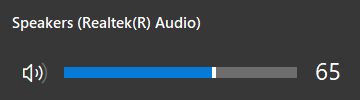
- Melhorado: A janela de informações de volume foi melhorada. Veja também: Ações de controle de áudio
- Melhorado: A configuração "Mover o teclado na tela para uma borda da tela" foi substituída pela configuração "Posição padrão". Consulte também: Configurações de posição
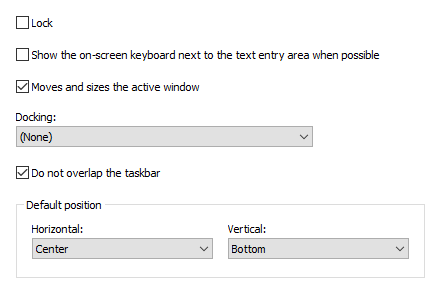
Você pode alterar esta configuração para qualquer teclado na janela "Editar tipo de teclado". Assim, seus teclados terão posições diferentes na tela quando você alternar entre eles.
A posição do teclado muda mesmo se a configuração Lock estiver definida.
- Alterado: As duas configurações do teclado na tela "Altera a posição da janela ativa" e "Altera o tamanho da janela ativa" foram mescladas em uma configuração "Move e dimensiona a janela ativa". Consulte também: Configurações de posição
- Melhorado: O teclado na tela com a opção "Move e dimensiona a janela ativa" habilitada agora pode redimensionar janelas maximizadas.
- Melhorado: A configuração Docking para o teclado na tela agora funciona corretamente para navegadores da web (Chrome, Firefox, Edge) no modo quiosque e modo de tela cheia.
- Alterado: A configuração "Não sobrepor a barra de tarefas" foi movida das configurações avançadas para a seção Position das configurações principais. A barra de tarefas é levada em consideração ao mover o teclado para a borda da tela se esta configuração estiver habilitada.
- Alterado: Agora o botão Ctrl-Alt-Del não é mostrado por padrão acima do teclado na tela de logon no Windows 10. Você pode forçar a exibição deste botão usando o parâmetro ShowCAD.
- Melhorado: Novos modelos de rótulos de teclas foram adicionados com base na fonte "Segoe MDL2 Assets" na janela "Editar tipo de teclado".
- Agora você pode usar a tag <INPUT> na ação Paste Text . Esta tag adiciona a capacidade de inserir texto do teclado que será inserido no modelo de texto.
- Alterado: O ajuste automático à borda da tela ao alterar a resolução da tela foi removido.
- Corrigido: Um problema com o layout do teclado japonês (teclas 106/109) foi corrigido.
- Algumas outras correções de bugs e melhorias.
Versão 9.3 (lançada em 27 de março de 2021)
- Novos tipos de teclado : Narrow, NarrowExtra, NarrowFunction.

- Novo: Você pode atribuir a ação Paste text com um símbolo à tecla de atalho Shift+Key, e este símbolo ficará visível no canto da tecla.
- Uma nova configuração especializada "A barra de tarefas é levada em consideração ao mover o teclado para a borda da tela" foi adicionada.
- Uma nova função Javascript "ChangeLanguage" foi adicionada. Agora você pode alterar o idioma de entrada no navegador da web, usando as funções do teclado na tela.
- Novo: O idioma da interface persa foi adicionado.
- Melhorado: A digitação do teclado na tela em chinês e japonês foi melhorada.
- Melhorado: O teclado na tela agora aparece quando os seletores de data e hora estão em foco.
- Melhorado: A configuração especializada "Destaque as teclas no teclado na tela ao levantar o dedo" agora também funciona para o teclado físico.
- Melhorado: Você pode digitar o caractere mantendo pressionada a tecla C. Consulte a configuração Mostrar caracteres ou símbolos alternativos .
- Alterado: Se vários monitores estiverem conectados e o parâmetro AccessDenied estiver definido como 2 ou 3, você poderá mover o teclado na tela para qualquer monitor.
- Corrigido: O campo de pesquisa agora permanece ativo ao digitar com o teclado na tela em programas da Microsoft: Outlook, Word, Visual Studio, etc.
- Corrigido: A aparência da janela de configurações do teclado ao trabalhar com vários monitores foi corrigida.
- Algumas outras correções de bugs e melhorias.
