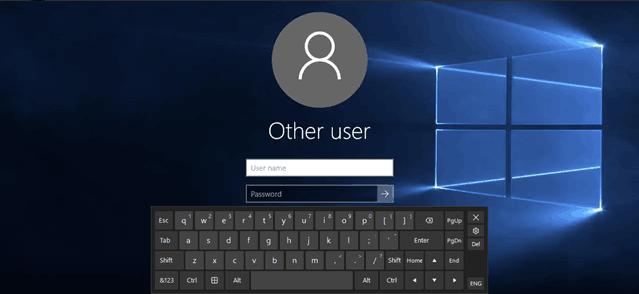
Kann ich die Bildschirmtastatur vor der Anmeldung so konfigurieren, dass sie sich von der nach der Anmeldung üblichen unterscheidet?
Die Einstellungen der Bildschirmtastatur für die Eingabe des Anmeldekennworts werden in der Datei Backup.ini gespeichert, die sich im Installationsordner der Anwendung (im Unterordner Data) befindet.
Wenn Sie die Einstellungen der Anwendung im Fenster Einstellungen ändern, werden sie in der Datei Backup.ini (und in der Registrierung) gespeichert. Wenn Sie nicht möchten, dass sich die Datei Backup.ini ändert, setzen Sie sie auf „Schreibgeschützt“.
Außerdem können Sie der Datei Backup.ini spezielle Zeilen hinzufügen:
ShowCAD=0 – Die Schaltfläche CTRL+ALT+DEL neben der Anmeldetastatur ausblenden;
LogonOnTop=1 – Die Anmeldetastatur an den oberen Bildschirmrand verschieben.
LogonTransparent=1 – Den Tastaturhintergrund transparent machen.
LogonKeyboardZoomWidth, LogonKeyboardZoomHeight – Eine eigene Zoomstufe für die Anmeldetastatur in Backup.ini festlegen. Wenn diese Einträge in Backup.ini nicht vorhanden waren, verhält sich die Größe der Tastatur auf dem Anmeldebildschirm genau wie derzeit.
LogonKeyboardCheckCaret=0 – Das Kennwortfeld muss sichtbar sein, daher ändert die Anmeldetastatur ihre Größe. Dieser Parameter deaktiviert die Überprüfung des Kennwortfelds.